Як автоматизувати відправку повідомлень в особистий Telegram
Елемент Messaging app в Automation 360 може надсилати повідомлення не лише підписникам чат-ботів, а й в особистий Telegram.
Наприклад, ви можете надсилати клієнтам посилання на оплату, статуси замовлень або підтвердження угод.
Розглянемо, як налаштувати відправку повідомлень в особистий Telegram.
Підключіть Telegram
Для початку встановіть застосунок Telegram Chat in SendPulse та підключіть свій акаунт Telegram.
Застосунок автоматично створить чат-бота в розділі Чат-боти (Chatbots). Саме його потрібно вибрати в елементі Messaging app, щоб налаштування працювало, хоча повідомлення надсилатимуться з вашого акаунта Telegram, а не з цього чат-бота.
Підготуйте контакти в CRM
Повідомленняв в особистий Telegram отримають лише ті контакти CRM, у яких заповнені email або номер телефон, потрібні для запуску ланцюжка.
Також потрібен прив'язаний Telegram-акаунт, який відображається в полі Чат-боти (Chatbots) у картці контакту.
Щоб перевірити це, перейдіть до розділу CRM > Контакти (Contacts) і відкрийте картку контакту. Якщо в картці вказано кілька email-адрес або номерів телефону, повідомлення надійде на основний контакт.
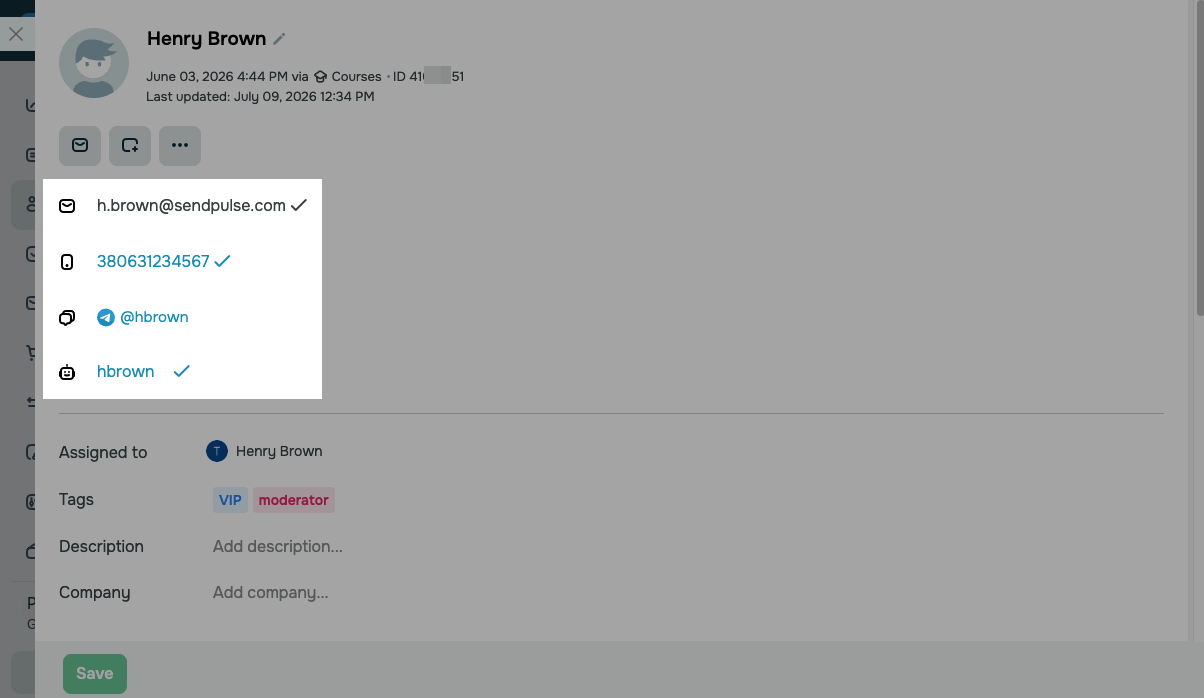
Щоб прив’язати контакт чат-бота до контакту CRM вручну, натисніть Додати контакт із чат-бота (Add contact from chatbot) у полі Чат-боти (Chatbots) і вставте посилання на чат із розділу Чати.
Ви також можете розпочати діалог із контактом з його картки. Тоді застосунок автоматично прив’яже акаунт Telegram до контакту.
Створіть автоматизацію та налаштуйте старт
Розглянемо автоматизацію відправки повідомлення в особистий Telegram на прикладі сценарію ланцюжка, коли менеджер підтверджує замовлення й переводить угоду на наступну стадію воронки.
Перейдіть до розділу Automation і створіть нову автоматизацію.
Читайте також: Як автоматизувати роботу з угодами CRM.
В елементі Старт (Auto-flow start) у полі Відстежувана подія (Monitor event) виберіть тригер Зміна стадії угоди (Deal stage update), а потім заповніть його поля: воронку, стадії та джерело угоди.
Щоб надсилати повідомлення на всі email-адреси та номери телефону контакту, увімкніть перемикач Надсилати на всі email-адреси або номери телефону контакту (Send to all contact's email addresses or phone numbers).
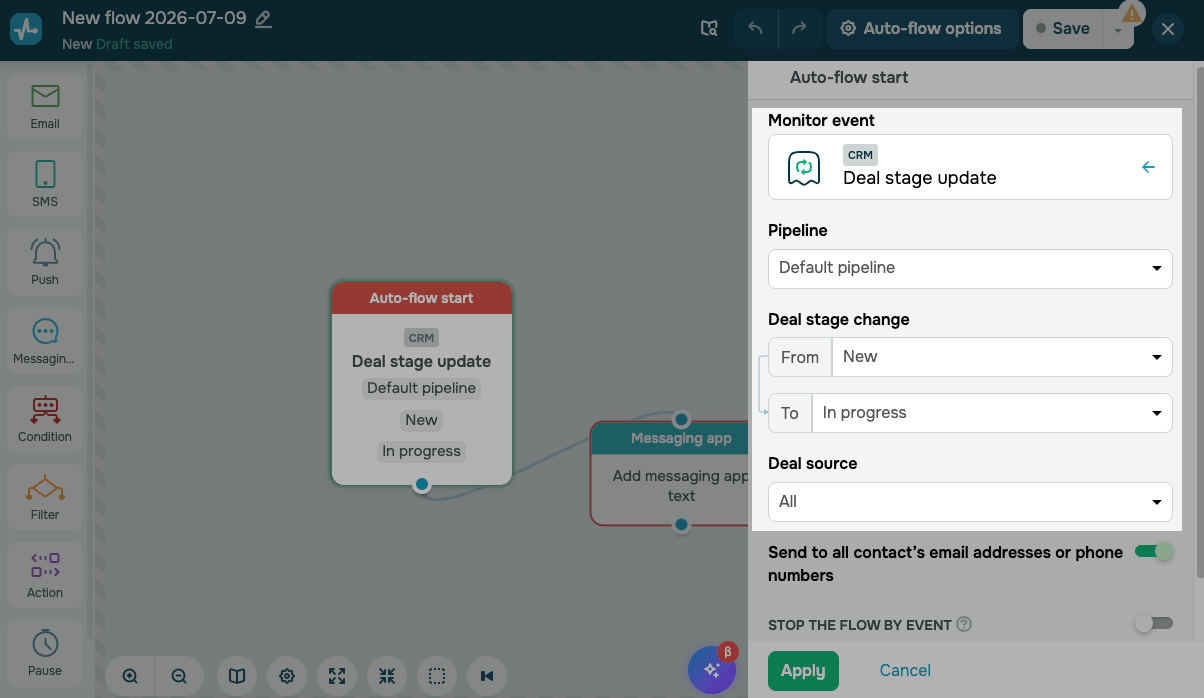
Після цього натисніть Застосувати (Apply).
Додайте елемент Messaging app
Цей елемент надішле контакту повідомлення в особистий Telegram.
Перетягніть елемент Messaging app на робоче поле та з’єднайте його з елементом Старт (Auto-flow start).
Вкажіть час відправки повідомлення. У випадному списку Чат-бот (Chatbot) виберіть чат-бота, якого створив застосунок Telegram Chat in SendPulse. Такі чат-боти позначені окремою іконкою.
Елемент надсилає повідомлення з підключеного акаунта Telegram.
Якщо вибрати звичайного Telegram чат-бота, повідомлення отримає підписник чату бота, а не особистий Telegram контакту.
Введіть текст повідомлення. Оскільки ланцюжок запускається за тригером угоди, у тексті доступні змінні угоди із суфіксом _deal. Наприклад, додайте змінну {{price_deal}}, щоб вставити суму угоди.
Також можна використовувати змінні контакту CRM та адресної книги. Змінні, з якими контакт увійшов у ланцюжок, будуть доступні в кожному його елементі.
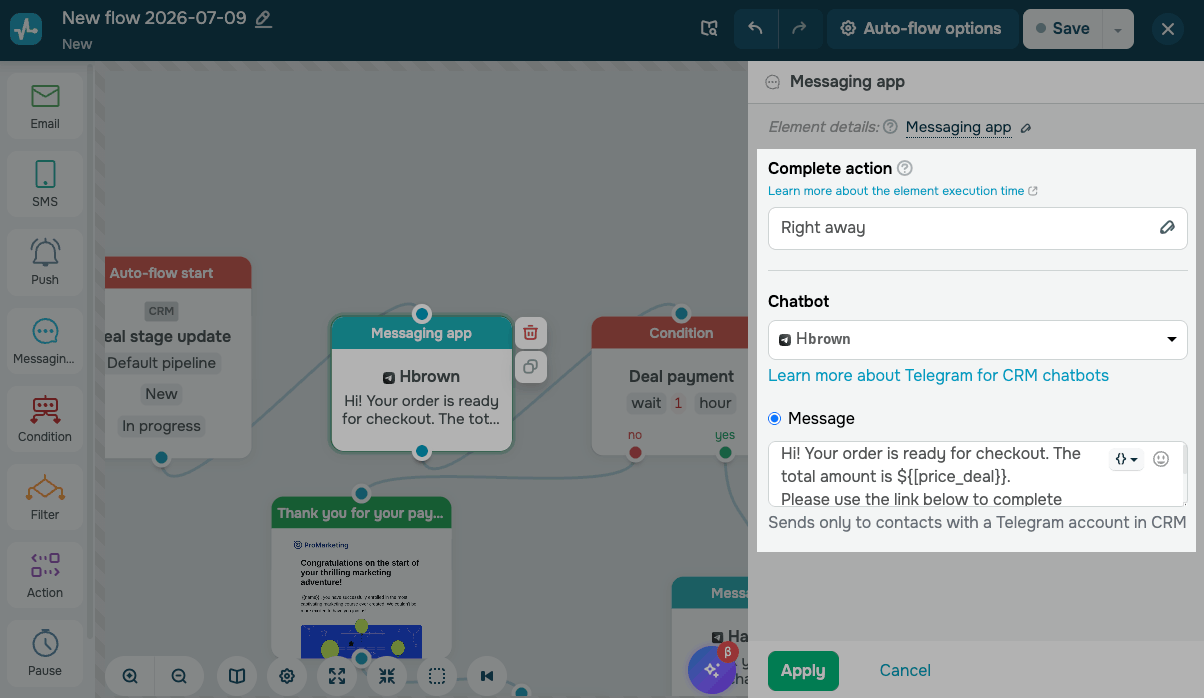
Після цього натисніть Застосувати (Apply).
Відстежуйте оплату
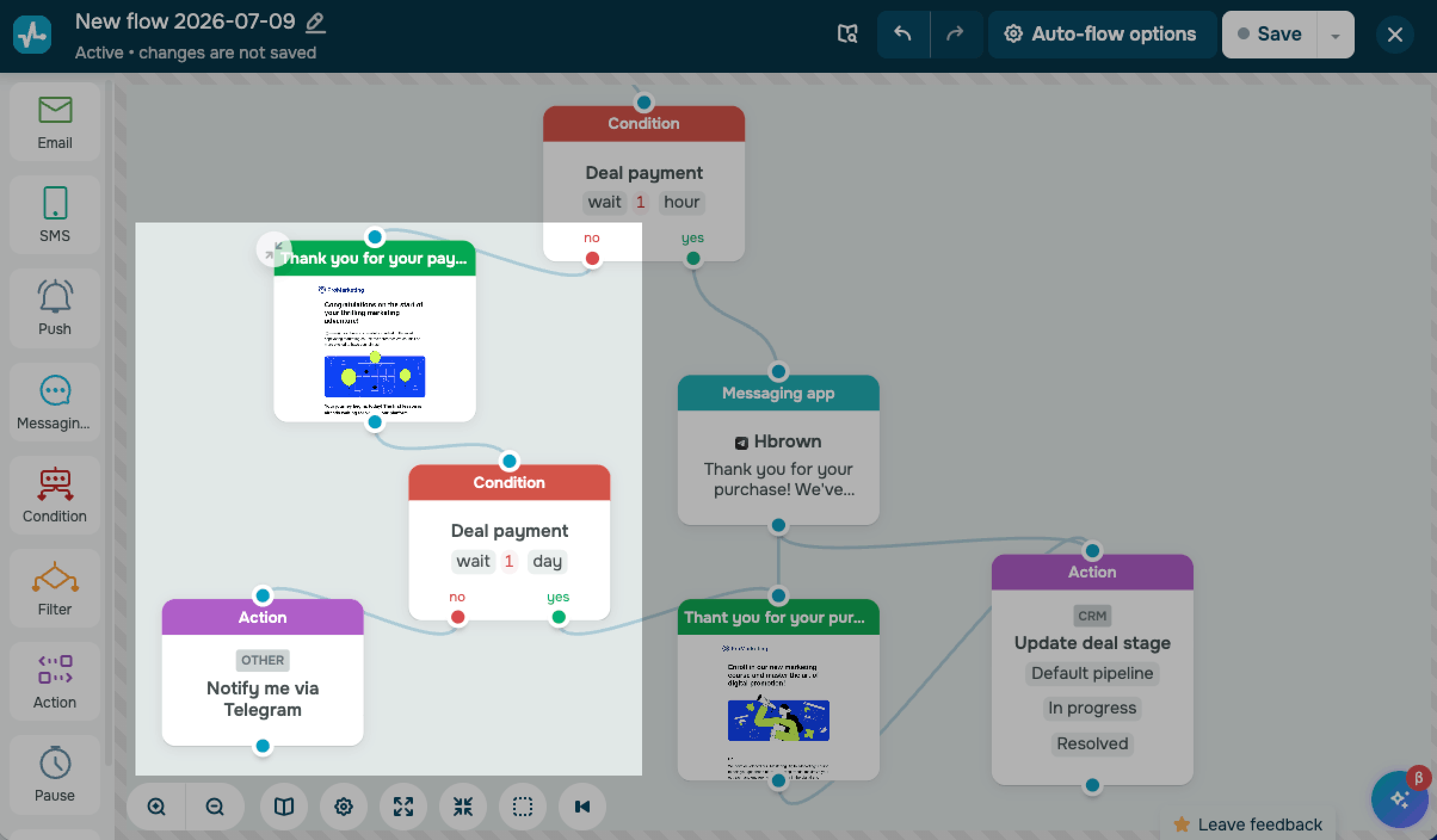
Розгалузьте ланцюжок залежно від того, чи оплатив клієнт угоду.
Додайте елемент Умова з умовою Оплата угоди (Deal payment) і встановіть період очікування оплати, наприклад, 1 годину.
Підтвердіть оплату
Якщо клієнт оплатить угоду за цей час, він перейде до гілки Так (Yes).
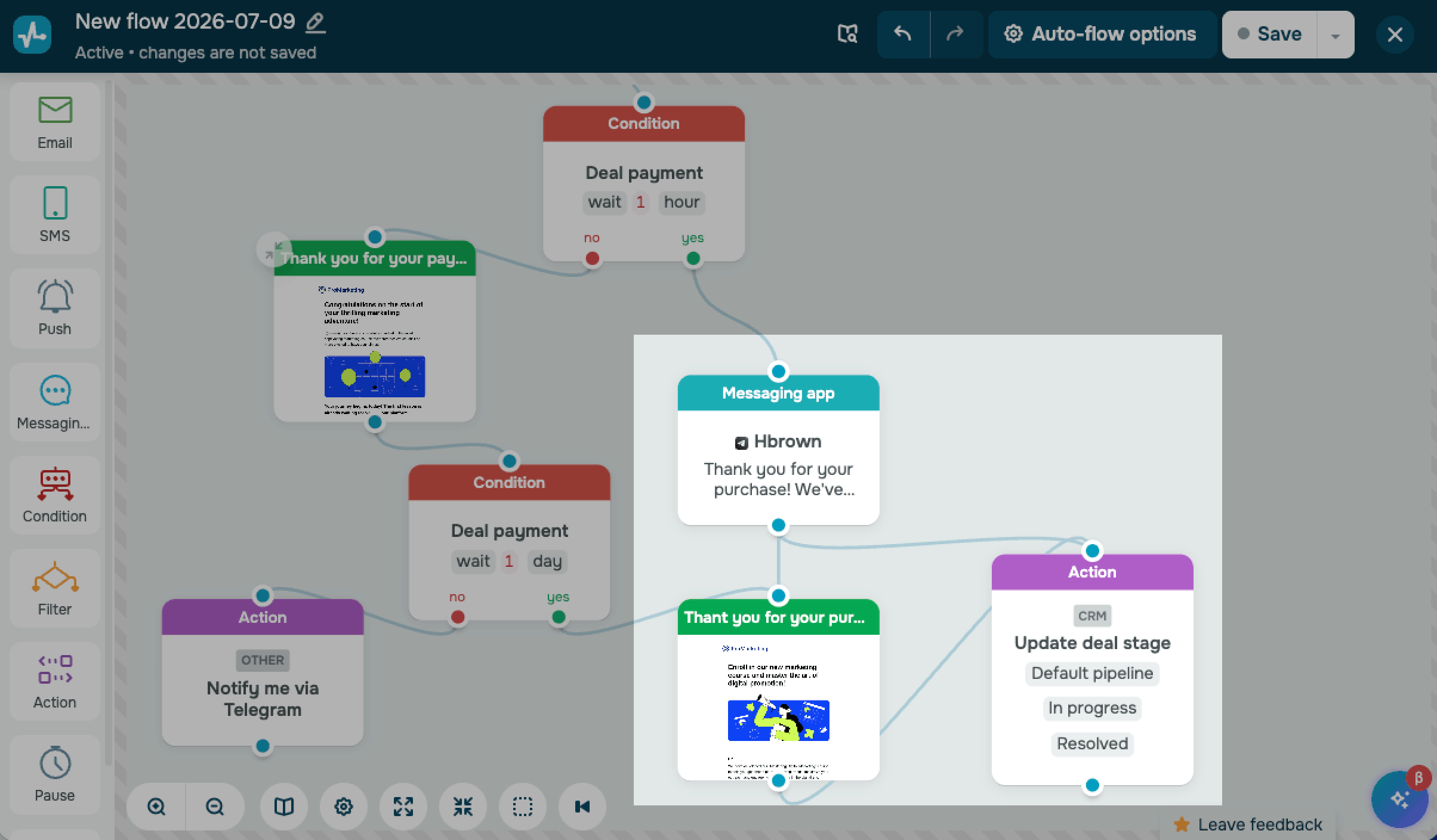
Щоб подякувати клієнту за покупку зі свого акаунта Telegram, додайте ще один елемент Messaging app із повідомленням на зразок: "Thank you for your purchase! We've successfully received your payment of ${{price_deal}}".
Далі додайте елемент Email, щоб надіслати лист із деталями замовлення та наступними кроками.
Щоб перевести угоду на фінальну стадію, наприклад, Successfully closed, додайте в кінці гілки елемент Дія (Action) з CRM-дією Оновити стадію угоди (Update deal stage).
Нагадайте про оплату
Якщо клієнт не оплатить угоду за цей час, контакт перейде до гілки Ні (No).
Щоб надіслати лист із нагадуванням про оплату, додайте елемент Email.
Після листа можна додати ще один елемент Умова (Condition) з умовою Оплата угоди (Deal payment) і довшим періодом очікування, наприклад, 1 день.
Якщо клієнт оплатить угоду пізніше, ланцюжок продовжиться гілкою Так (Yes). Тоді ви можете надіслати лист із деталями замовлення та перевести угоду на фінальну стадію.
Якщо клієнт так і не оплатить угоду, додайте елемент Дія (Action) з дією Сповістити мене в Telegram (Notify me via Telegram), щоб отримати сповіщення про це.
Запустіть ланцюжок
Коли ланцюжок готовий, натисніть Зберегти (Save) і запустіть його.
Щойно угода контакту перейде на вибрану стадію, він отримає повідомлення з вашого акаунта Telegram.
Як відбувається відправка
Ланцюжок можна запускати з будь-яким тригером, якщо контакт має email-адресу або номер телефону. Оскільки акаунти Telegram прив’язуються до контактів CRM, радимо надавати перевагу ланцюжкам, які починаються з тригерів CRM.
Контакти без email або номера телефону, як і контакти без прив'язаного Telegram-акаунта, проходять елемент Messaging app без відправки повідомлення й рухаються ланцюжком далі.
Повідомлення з ланцюжка надходять на акаунт Telegram, прив’язаний до контакту в розділі Чат-боти (Chatbots). Чат-бот, якого ви вибрали в елементі Messaging app, не змінює отримувача.
Якщо до контакту CRM прив’язано кілька чат-ботів, повідомлення надійде через основного.
Перегляньте статистику
Після запуску ланцюжка відстежуйте доставку повідомлень у статистиці автоматизації. Статистика елемента показує email-адресу або номер телефону контакту, час проходження елемента та статус доставки.
Якщо в контакта немає прив’язаного акаунта Telegram, повідомлення отримає статус Не доставлено (Not delivered). Такий самий статус з’явиться біля email-адреси або номера телефону контакту.
Якщо вибраного чат-бота видалено, контакти проходять елемент без повідомлень. На елементі в конструкторі та у статистиці з’являється індикатор Потрібна дія (Action required).
Якщо акаунт Telegram тимчасово відключено, елемент показує статус Відключено (Disconnected). Щоб відновити надсилання, підключіть той самий акаунт у застосунку повторно.
Коли користувач відповідає на повідомлення, діалог з’являється в розділі Чати, де ви можете продовжити спілкування вручну.
 Оновлено: 28.07.2026
![Як зробити рекламу: зразок, шаблони, поради та покрокова інструкція [2026]](https://www.spcdn.org/blog/wp-content/uploads/2022/03/ppc-trends-cover-255x167.png)
![10+ найкращих альтернатив і конкурентів Webflow [2026]](https://www.spcdn.org/blog/wp-content/uploads/2024/03/webflow-alternative-cover-1-255x167.png)



або