Как создать авторассылку по событию
С автоматизацией по триггеру события вы можете отправлять сообщения, когда в системе происходят определенные действия или изменения. Она предназначена для случаев, когда взаимодействия или действия должны начинаться только после наступления события.
Например, вы можете напомнить клиенту о незавершенной покупке, отправить приветственное письмо после регистрации, подтвердить изменения учетных данных, уведомить пользователей о статусе заказа или отправить другие уведомления.
Рассмотрим, как создать автоматизированную цепочку, запускаемый событием, и настроить его параметры.
Настройте автоматизацию
Перейдите в Автоворонки (Automation) и нажмите Создать цепочку (Create flow).
Задайте название автоматизации и выберите отправителя. При необходимости вы можете интегрировать Google Analytics, выбрать страницу отписки, включая ее язык и категорию, а также установить приоритетное время.
Добавьте триггер на основе события
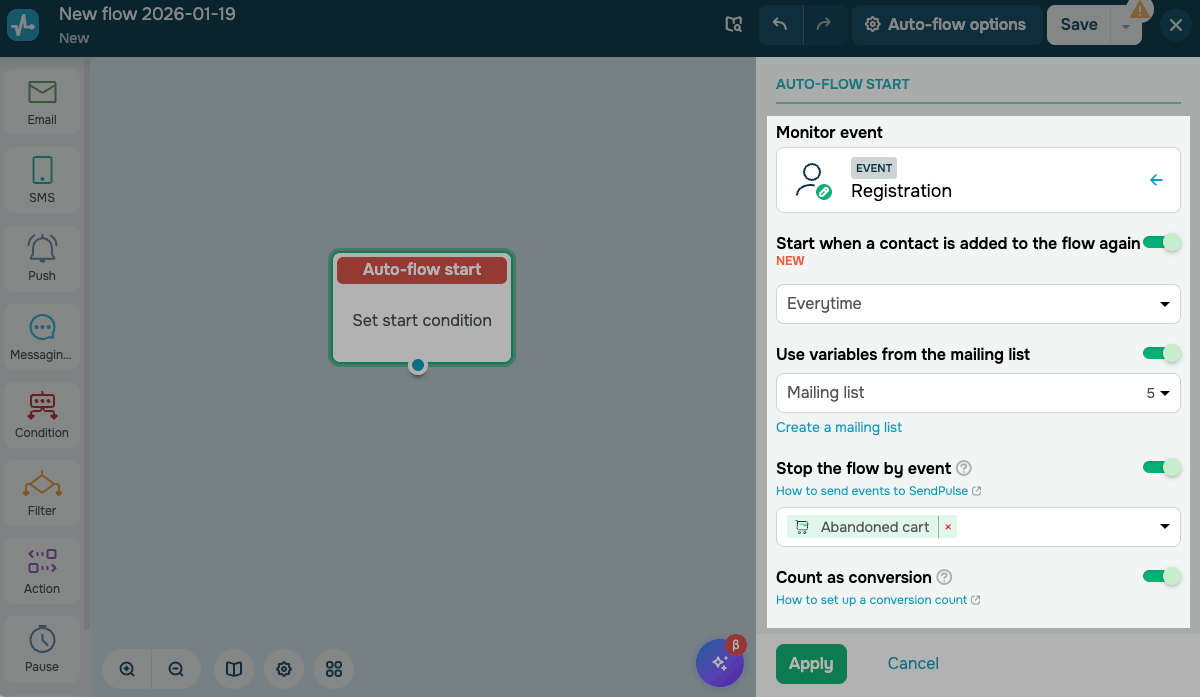
В элементе Старт цепочки (Auto-flow start) разверните раздел События (Events) и выберите событие.
Подробнее: Создание событий.
При необходимости вы можете включить и настроить следующие параметры:
| Запустить при повторном попадании контакта в цепочку (Start when a contact is added to the flow again) |
Настройте автоматизированную цепочку, чтобы избежать отправки писем в один и тот же день. Выберите частоту: Каждый раз; Раз в неделю; Раз в месяц; Настроить самостоятельно (собственное количество дней). |
| Использовать переменные из адресной книги (Use variables from the mailing list) |
Выберите список рассылки, чтобы использовать его значения переменных. Вы можете использовать переменные из списка рассылки для дополнительной фильтрации контактов. Если переменная события и переменная списка рассылки имеют одинаковое имя, приоритет отдается переменной события. Чтобы использовать переменные из списка рассылки, адрес электронной почты или номер телефона контакта должны совпадать с переменными события. |
| Остановить цепочку по событию (Stop the flow by event) |
Останавливает цепочку при наступлении события. Выберите событие. |
| Засчитать остановку как конверсию (Count as conversion) |
Отмечает событие как конверсию в статистике цепочки. |
Постройте цепочку
Определите действия, которые должна выполнять автоматизация, и начните ее создание. Вы можете использовать готовые шаблоны, чтобы быстро создать цепочку, соответствующие вашим бизнес-задачам.
Читайте также: Элементы автоматизации и Шаблоны автоматизации.
Элементы отправки
Используйте элементы отправки для взаимодействия с клиентами через различные каналы связи. Например, вы можете отправлять уведомления о подтверждении заказа, обновления доставки или начислении бонусов.
|
Отправляет письма контактам, включая подтверждения покупок, обновления статуса заказов и приглашения на вебинары. Выберите отправителя и настройте шаблон письма. Вы можете использовать переменные из списка рассылки в своем письме. |
|
| SMS |
Отправляет короткие SMS-уведомления, включая OTP-коды, обновления доставки и напоминания. Выберите отправителя и добавьте сообщение. |
| Push |
Отправляет web push-уведомления пользователям, которые на них подписались. Выберите сайт и добавьте сообщение. |
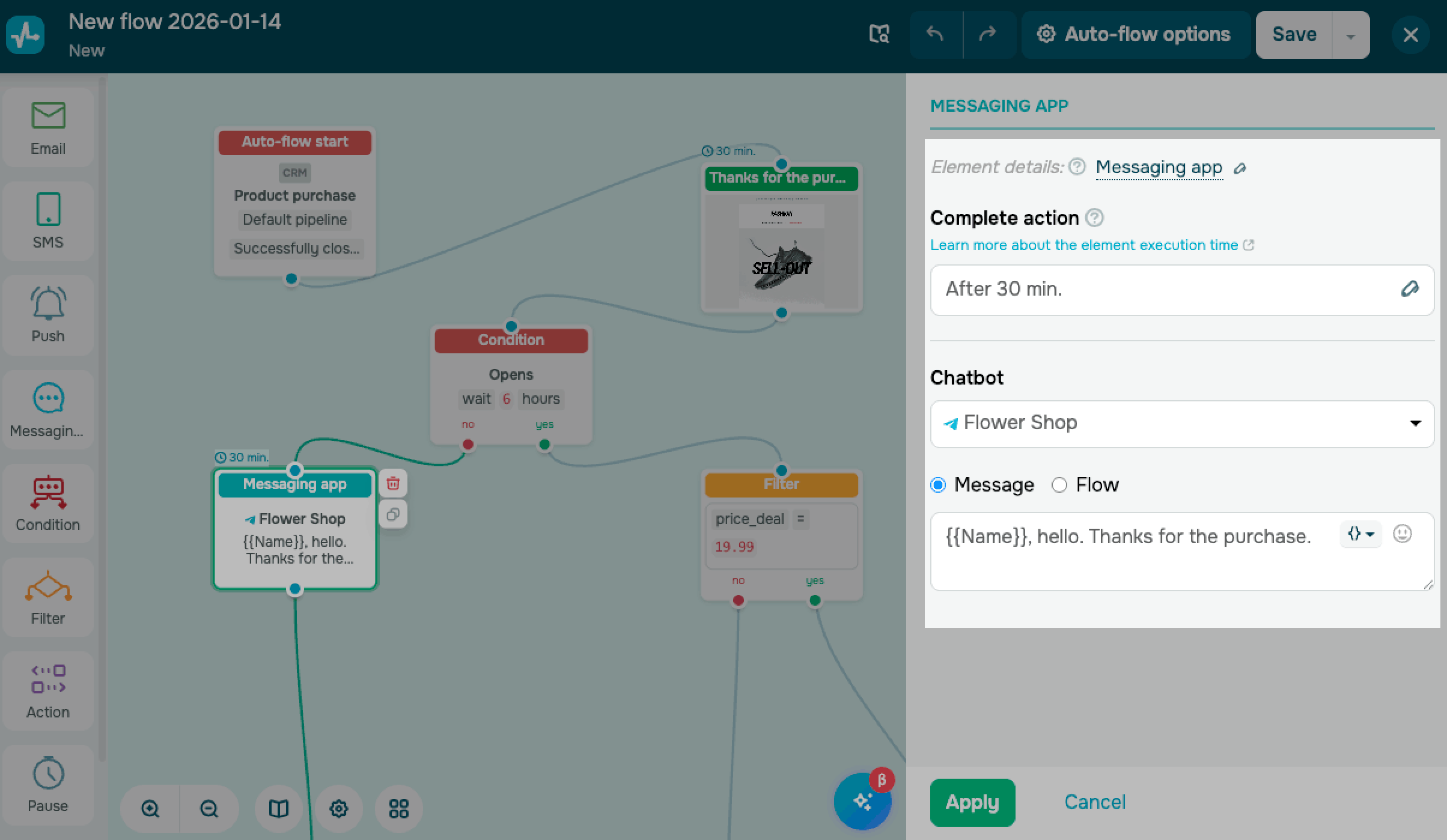
| Messenger |
Отправляет сообщения чат-бота или запускает цепочку на соответствующей платформе. |
Дополнительные элементы
Используйте другие элементы для управления временем, сегментации контактов и ветвления цепочки. Добавляйте эти элементы, чтобы персонализировать цепочку и направлять контакты:
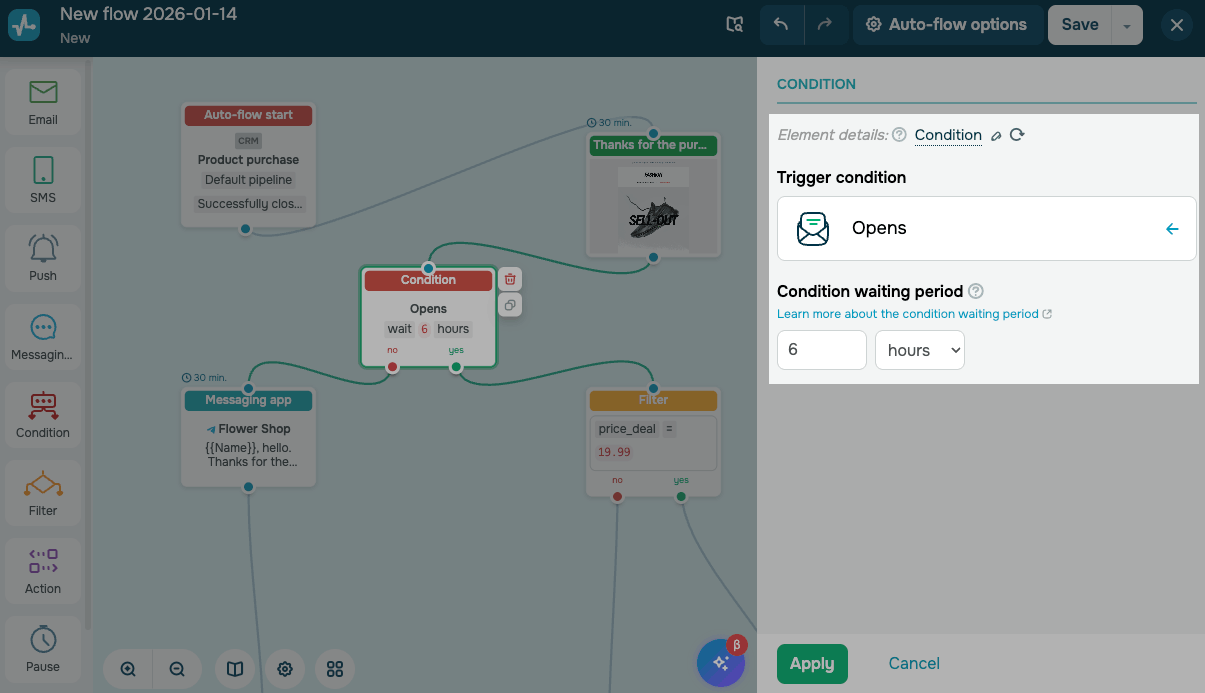
| Условие (Condition) |
Разветвляет цепочку в зависимости от действий контакта, например открытия письма или клика. |
| Фильтр (Filter) |
Сегментирует контакты по переменным событий или списков рассылки, а также по персональным данным для отправки разных сообщений разным группам. |
| Действие (Action) |
Применяет изменения в инструментах SendPulse. Например, вы можете изменять данные в разделе Рассылки (Email) или отправлять дополнительные уведомления в вашу систему. |
| Пауза (Pause) |
Задерживает контакты и управляет моментом перехода к следующему элементу. |
| Цель (Goal) |
Отслеживает момент, когда контакт выполняет целевое действие. Например, вы можете отслеживать, когда контакты проходят определенную ветку для покупки продукта. |
Сохраните и запустите
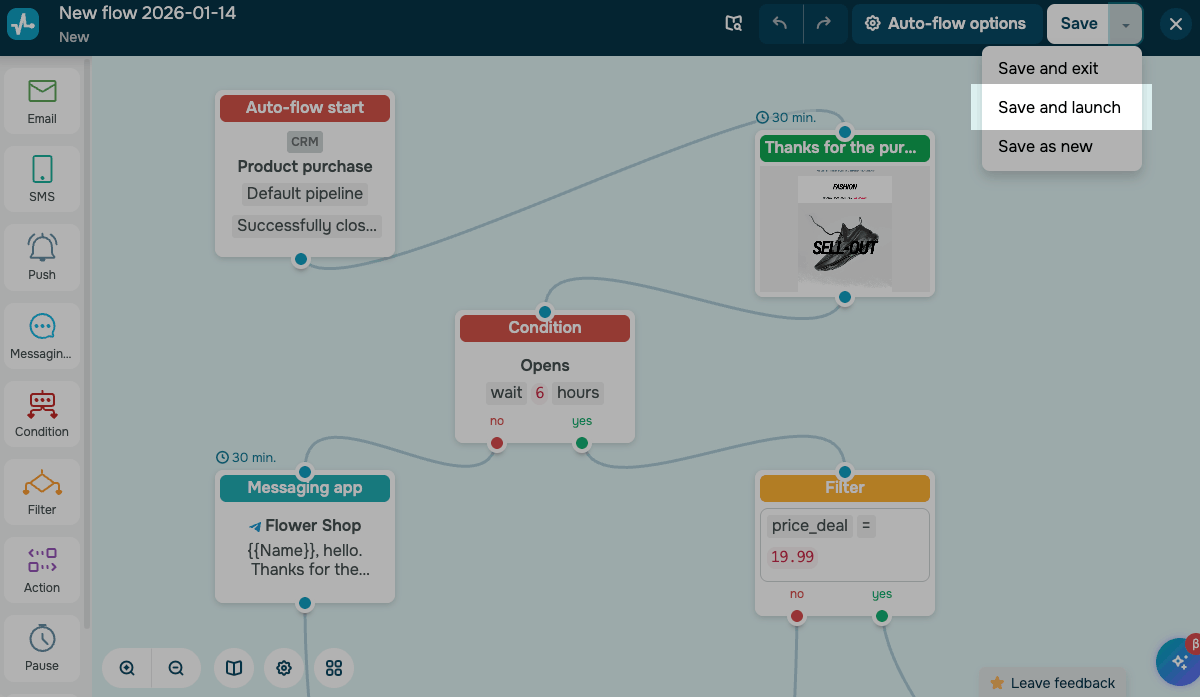
После завершения настройки цепочки нажмите Сохранить (Save) и выберите Сохранить и запустить (Save and launch). Цепочка станет активной.
Когда контакты входят в цепочку, срабатывает стартовое событие, и они получают сообщения в соответствии с вашими настройками времени.
 Обновлено: 15.02.2024
![Лучшие конструкторы Telegram чат-ботов без программирования [2026]](https://www.spcdn.org/blog/wp-content/uploads/2025/10/telegram-bot-builder-cover-255x167.png)


![Лучшие альтернативы Manychat: сравнение цен и возможностей [2026]](https://www.spcdn.org/blog/wp-content/uploads/2023/09/manychat-alternatives-cover-255x167.png)
![Лучшие платформы для SMS-маркетинга [2026]](https://www.spcdn.org/blog/wp-content/uploads/2023/06/sms-platform-cover-255x167.png)
или