Після того як клієнт успішно оплачує товар чи послугу на вашому сайті, важливо надіслати йому підтвердження та деталі замовлення. Такий автоматичний лист підвищує довіру до магазину та заощаджує ваш час — клієнт отримує всю потрібну інформацію без зайвих зусиль з вашого боку. У цьому відео розповімо, як налаштувати автоматичну розсилку листа клієнту після успішної оплати на сайті, створеному в СендПульс.
Підключення платіжних систем
Щоб приймати платежі на своєму сайті, потрібен платний тариф від СендПульс. Якщо він уже підключений, додайте вашу платіжну систему. Для цього перейдіть у “Налаштування акаунта”, вкладка “Прийом оплат” та підключіть один або декілька платіжних методів.
Після налаштування інтеграції зможете приймати онлайн-оплати на сайті, а всі транзакції автоматично показуватимуться в розділі “Прийом оплат” вашого акаунта.
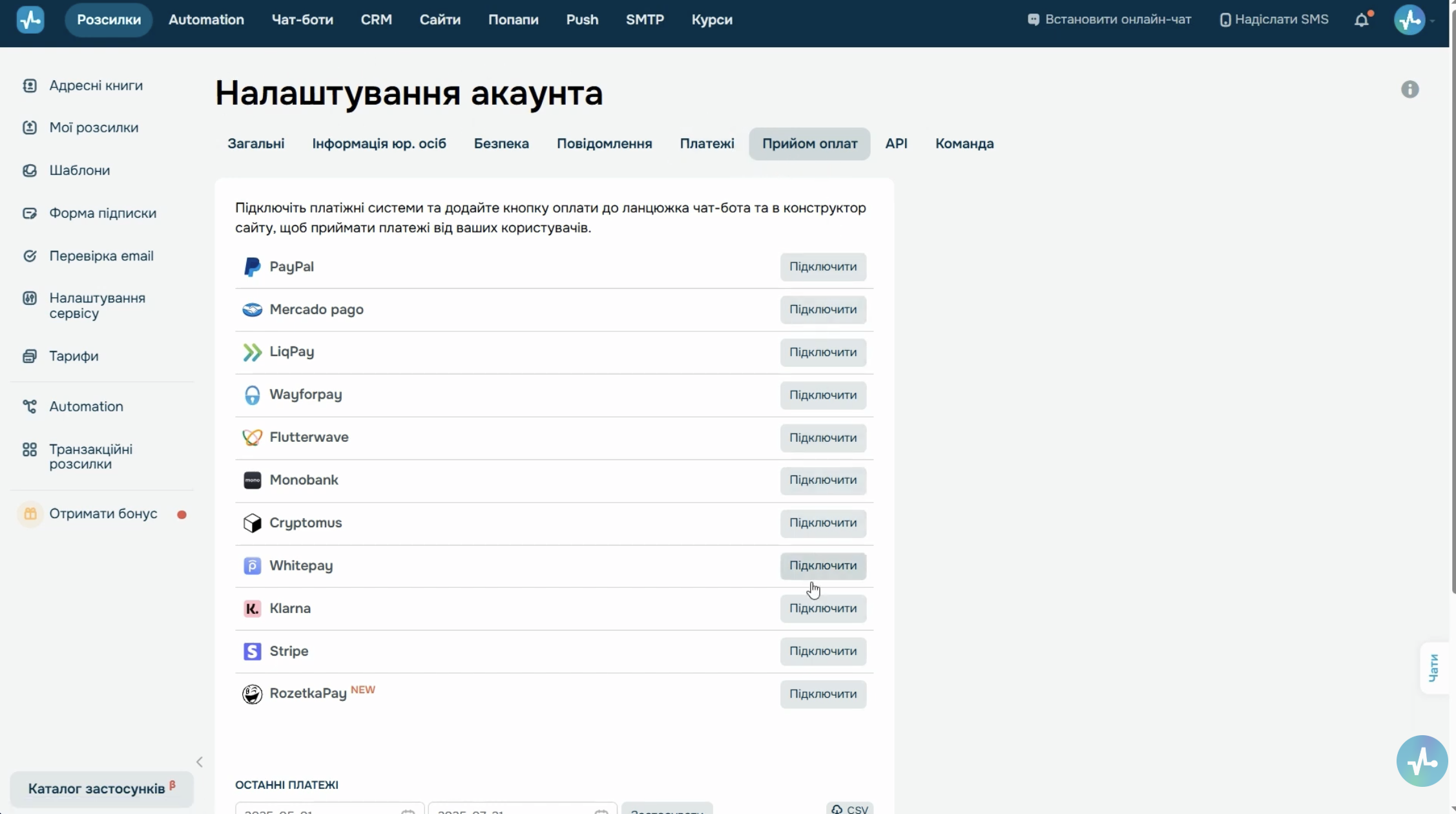 Вкладка «Прийом оплат» у налаштуваннях акаунта зі списком платіжних методів.
Після налаштування інтеграції зможете приймати онлайн-оплати на сайті, а всі транзакції автоматично показуватимуться в розділі “Прийом оплат” вашого акаунта.
Створення воронки та статусів угод в CRM
Наступний крок — налаштувати CRM-системи для роботи з оплатами. За замовчуванням у розділі CRM вже створена воронка. Перейдіть до неї, щоб визначити етапи угод відповідно до вашого процесу продажів. Наприклад це можуть бути статуси “Нове замовлення”, “Оплата не пройшла” і “Оплата успішна”. Ви також можете створити додаткові статуси, щоб точно контролювати, на якому етапі перебуває кожна угода.
Після цього відкрийте налаштування воронки. У вкладці “Загальні” введіть назву воронки та виберіть колір значка. Встановіть відповідального за автоматично додані угоди та виберіть валюту угод.
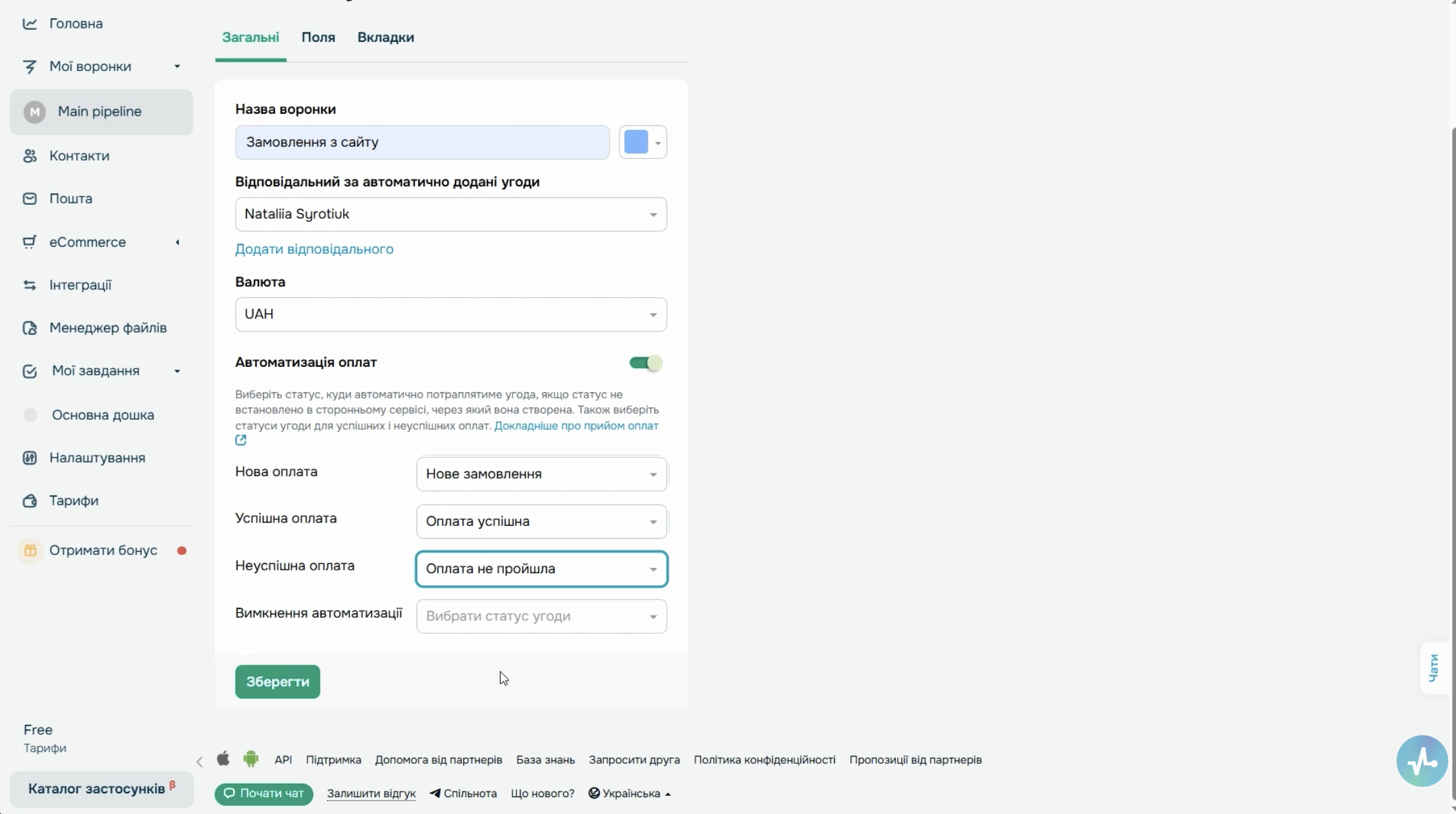 Блок «Автоматизація оплат» зі статусами угод.
Далі активуйте “Автоматизацію оплат” і вкажіть, на які етапи потраплятимуть угоди залежно від статусу платежу. Наприклад, нова оплата, ініційована користувачем на сайті, автоматично поставить угоду на етап “Нове замовлення”; успішна, коли гроші виведені до обраної платіжної системи — на “Оплата успішна”; а неуспішна, коли платіж закінчився помилкою — на “Оплата не пройшла”. Це дасть змогу CRM автоматично розподіляти угоди за потрібними статусами і відстежувати оплати. Ви також можете вибрати статус для вимкнення автоматизації.
Налаштування полів для угод і контактів
У налаштуваннях воронки, у вкладці “поля́”, можна додати власні поля́ для угод — наприклад, “Адреса доставки”, “Місто” тощо. Це дає змогу зберігати всі важливі дані про замовлення безпосередньо в картці угоди.
Так само у розділі “Контакти”, у вкладці “Налаштування контактів”, можна створити власні поля́ для картки клієнта в CRM. Вони дають змогу зберігати додаткову інформацію про клієнта, яку ви отримуєте через форму оплати — наприклад, “Спосіб доставки”, “Дата народження” тощо.
Усі додані вами поля́ зберігаються в CRM як користувацькі змінні. Їх можна використовувати в автоматичних листах для персоналізації повідомлень про успішну оплату, про що ми поговоримо згодом.
Крім користувацьких, у шаблоні листа вам також будуть доступні системні змінні угод та контактів CRM, наприклад:
- {{firstName}} — ім’я клієнта,
- {{name_deal}} — назва угоди,
- {{price_deal}} — ціна угоди тощо.
Підготовка адресної книги
Плануєте маркетингові розсилки для клієнтів, які оформили замовлення на вашому сайті? Заздалегідь створіть окрему адресну книгу в сервісі email розсилок SendPulse.
Для цього перейдіть у розділ “Адресні книги” та створіть нову книгу, наприклад “Покупці з сайту”.
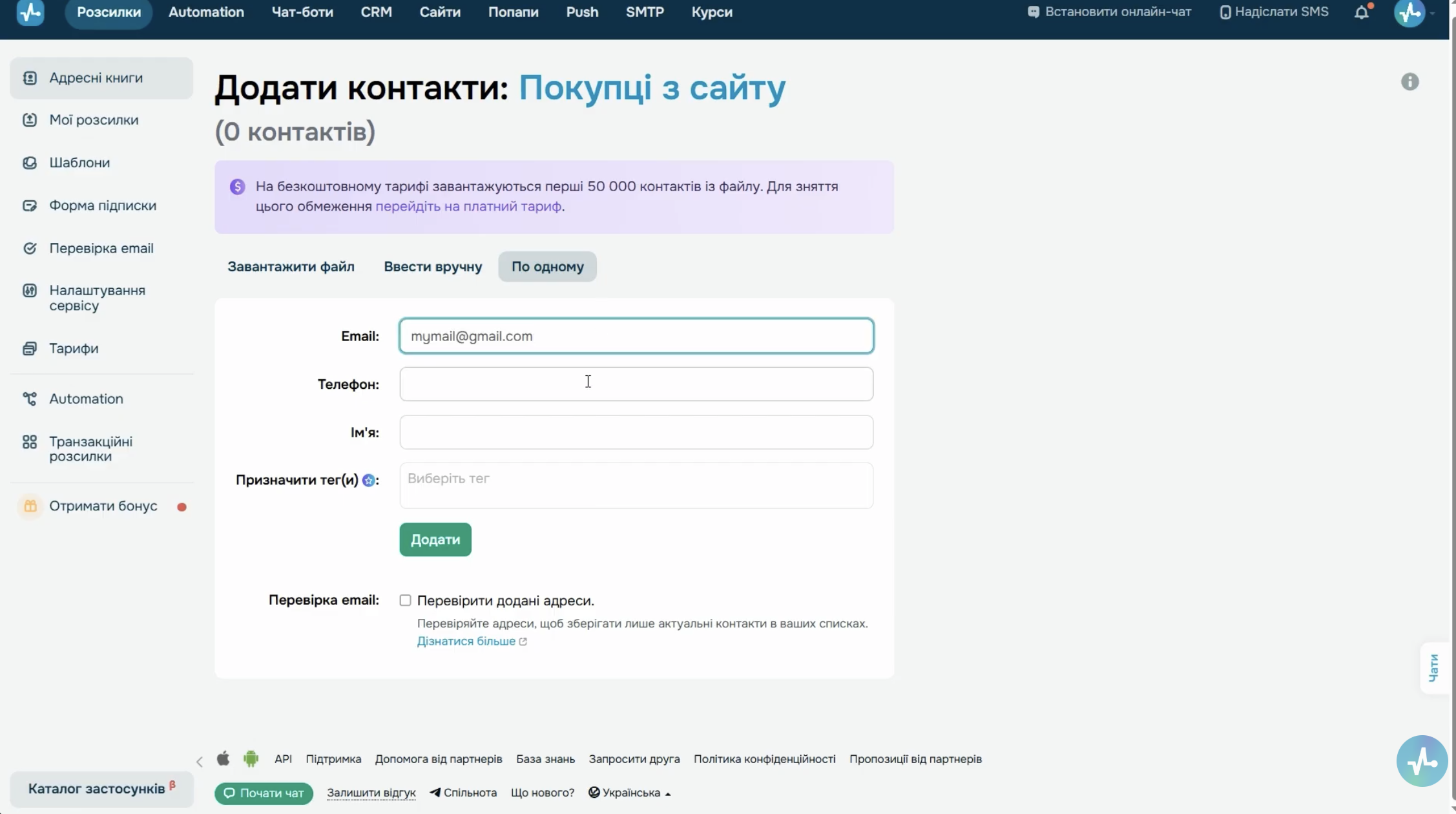 Створення нової адресної книги «Покупці з сайту» та додавання контактів
Додайте контакти або завантажте ваш файл зі списком адрес.
Коли книгу створено, ви можете додати змінні під ті дані, які плануєте збирати через форму оплати на сайті. Для цього натисніть “Створити змінну”, пропишіть назву змінної і виберіть тип даних.
Під час налаштування форми оплати ви зможете ввімкнути автоматичне додавання контактів до цієї книги. Це допоможе легко запускати подальші кампанії для утримання клієнтів та стимулювання повторних покупок.
Далі налаштуємо прийом оплат на сайті. У конструкторі сайтів СендПульс відкрийте потрібну сторінку, додайте віджет “Форма оплати” у бажаному місці. Праворуч відкриється панель налаштувань форми.
Відредагуйте заголовок форми замовлення та укажіть назву товару або послуги — вона буде показуватися на сторінці платіжної системи та у квитанції.
Виберіть підключену платіжну систему та натисніть на іконку олівця, щоб налаштувати ціну й валюту. Якщо для цієї системи у вас додано кілька мерчантів, виберіть відповідний зі списку. Хочете надати клієнту вибір способу оплати? Додайте всі наявні платіжні системи, попередньо підключені у налаштуваннях акаунта, через кнопку Додати спосіб оплати”. Задайте назву угоди, яка буде створюватися після кожного платежу (наприклад, можна використовувати назву послуги).
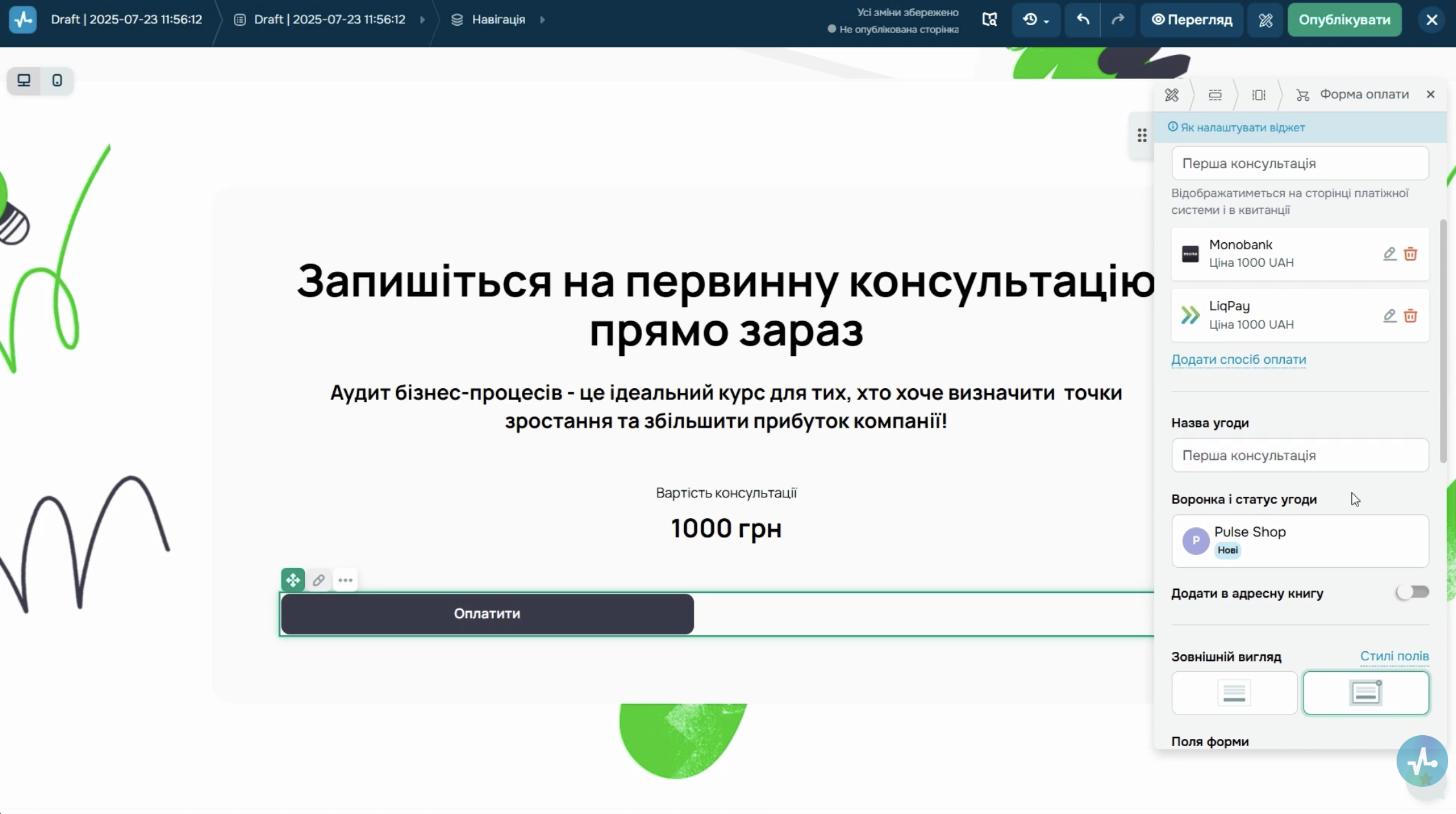 Віджет «Форма оплати» в конструкторі сайтів.
Нижче виберіть CRM-воронку та етап, на який потрапить угода. Наприклад, всі нові угоди будуть отримувати статус “Нове замовлення”.
Далі активуйте опцію “Додати до адресної книги” та виберіть потрібну книгу, яку ви створили раніше.
У ній будуть зберігатися лише ті контакти, які успішно завершили оплату. Користувачі, які заповнили форму, але не оплатили, до книги не потраплять.
У формі оплати за замовчуванням є поле для введення email-адреси — воно є обов’язковим і не підлягає видаленню. Проте за потреби ви можете додати будь-які додаткові поля́ для збору важливої інформації про клієнтів перед оплатою. Для цього натисніть “Додати”, а потім клікніть на іконку олівця біля нового поля́, щоб перейти до його налаштувань.
У параметрах кожного поля́ можна задати назву, додати підказку для користувача, налаштувати збереження значень полів у змінні адресної книги та CRM, а також визначити, чи поле є обов’язковим для заповнення.
Зверніть увагу: поля́ Email і Телефон зберігаються автоматично у відповідні системні змінні, тому їх не потрібно окремо налаштовувати.
Налаштування автоматизації (автоворонки)
Коли форма оплати на сайті вже налаштована й інтегрована із CRM, наступний крок — автоматизувати надсилання підтверджувального листа після успішної оплати.
Перейдіть до сервісу Automation і натисніть “Створити ланцюжок”. У першому кроці заповніть основні параметри: назва ланцюжка, ім’я та email відправника, сторінка та мова форми відписки.
Далі у бічній панелі праворуч з’явиться перелік тригерів запуску ланцюжка. У пункті “CRM” виберіть опцію “Зміна статусу угоди”. У параметрах тригера виберіть потрібну воронку CRM та задайте яку саме зміну статусу відстежувати. У нашому випадку вибираємо умовою зміну статусу угоди зі “Всі” на “Оплата успішна” (або інший статус, який ви визначили в налаштуваннях воронки для успішних оплат).
У такий спосіб щойно угода в CRM змінить статус на “Оплата успішна”, ваш ланцюжок запуститься. Після того як налаштуєте тригер, перейдіть до додавання листа в ланцюжок — саме він буде надсилатися після зміни статусу угоди.
Створення листа з підтвердженням
У конструкторі автоворонки перетягніть елемент “Email” і з’єднайте його зі стартовим блоком. Налаштуйте час відправлення — лист можна надіслати одразу після успішної оплати або з певною затримкою.
Далі додайте тему листа та прехедер. Ви можете персоналізувати їх — наприклад, “firstName, Ваше замовлення успішно оплачено” або “Підтвердження оплати замовлення №{{deal_id}}”, використовуючи користувацькі або системні змінні із CRM, про які ми говорили раніше.
Переходимо до контенту листа.
Натисніть “Обрати шаблон”.
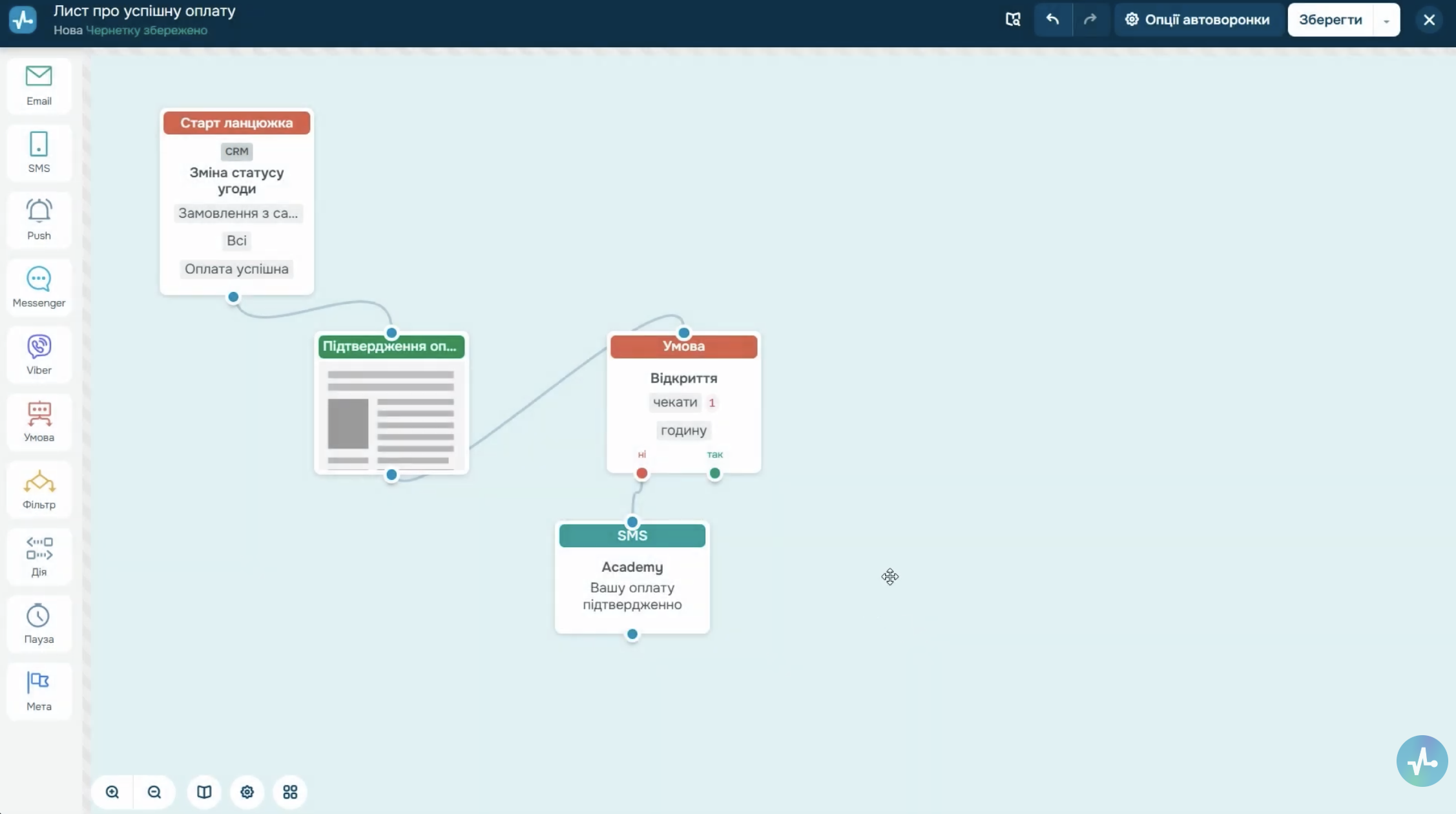 Тригер «Зміна статусу угоди» та підключений блок «Email».
Виберіть один із власних шаблонів, якщо ви їх створювали раніше в сервісі розсилок, або скористайтеся одним із шаблонів СендПульс. Наприклад, шаблони “Оформлене замовлення” чи “Замовлення прийняте” уже містять потрібну структуру листа з деталями замовлення.
Після вибору натисніть “Редагувати” — і ви потрапите в конструктор листів, де можна налаштувати текст та зовнішній вигляд повідомлення, а головне — вставити змінні, щоб у лист підставлялася інформація про конкретне замовлення кожного клієнта.
Для додавання змінної встановіть курсор у потрібне місце тексту і натисніть кнопку “Змінні” – з випадного списку виберіть назву потрібної змінної. Можна підставляти як дані контакту, так і дані угоди з CRM. Наприклад, ваш лист може містити такі системні змінні:
- {{deal_id}} — ID угоди;
- {{name_deal}} — назву угоди, (це може бути назва товару або послуги);
- {{price_deal}} і {{currency_deal}} — сума й валюта оплати.
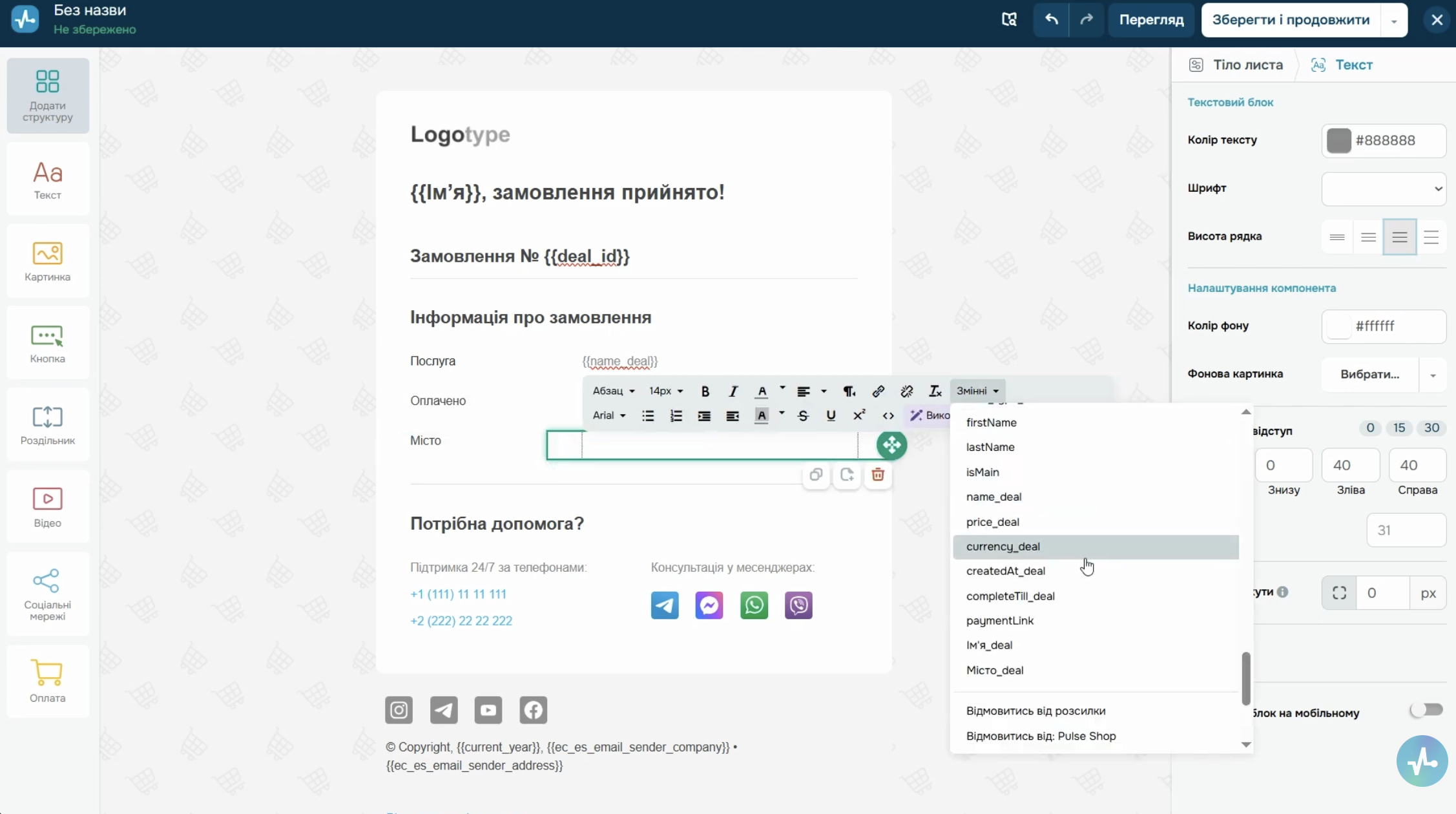 Конструктор листів із випадним списком змінних.
Аналогічно можна використовувати будь-які користувацькі змінні, які ви додали як поля́ для угод або контактів — місто, дату оплати, спосіб оплати тощо.
Зверніть увагу: щоб використовувати значення кастомних полів угоди в листах, треба додавати до назви змінної суфікс “нижнє підкреслення deal”.
Наприклад, якщо ви створили поле “Місто” в угоді, відповідна змінна для підстановки у листі матиме вигляд Місто_deal.
Після редагування листа натисніть “Зберегти та продовжити”, щоб повернутися до ланцюжка.
За потреби до нього можна додати інші елементи. Наприклад, після блоку “Email” вставте блок “Умова”, який перевірятиме, чи розгорнув клієнт лист упродовж заданого часу. Якщо ні — у наступному блоці “SMS” налаштуйте додаткове повідомлення з підтвердженням замовлення.
Коли ланцюжок готовий — натисніть кнопку “Зберегти і запустити”. Ваша автоворонка перейде в активний режим.
Відтепер, коли клієнт успішно сплачує замовлення на вашому сайті, система автоматично створює угоду в CRM з відповідним статусом оплати та надсилає клієнту персоналізований лист із підтвердженням і деталями замовлення.
Підсумок
Автоматизувавши надсилання листа після оплати, ви забезпечите клієнтам миттєвий зворотний зв’язок, підвищите рівень довіри до сервісу та зміцните лояльність. У СендПульс усе налаштовується один раз — далі система працює автоматично, без додаткових дій із вашого боку. Це не лише заощаджує час, а й гарантує, що кожен клієнт отримає персоналізоване підтвердження замовлення вчасно.
Автоматизуйте рутинні процеси з СендПульс і зосередьтеся на розвитку бізнесу.