Воронка продажів у CRM SendPulse — це візуалізація циклу ваших продажів. Усі угоди зібрані у зручний список, щоб ви могли легко відстежувати шлях кожного клієнта. Для інтернет-магазину така воронка спрощує роботу з заявками: ви швидко перевіряєте статус замовлень, розподіляєте завдання між менеджерами та підключаєте автоматизацію, щоб не витрачати час на рутину.
У цій статті ми покажемо, як налаштувати воронку під онлайн-продажі та автоматизувати ключові процеси за допомогою сервісу Automation 360.
Підключення платіжної системи та запрошення користувачів
Перш ніж переходити до створення воронки в CRM, зробіть кілька кроків, щоб підготувати систему до роботи.
Перший крок — підключіть платіжну систему. Ця опція доступна на платному тарифі й дає змогу приймати онлайн-оплати безпосередньо з інтернет-магазину або інших каналів SendPulse.
Головна перевага — автоматизація: статус угоди в CRM змінюється сам залежно від платежу. Наприклад, після успішної оплати угода автоматично переходить на етап «Оплачено», без участі менеджера.
Перейдіть у «Налаштування акаунта» на вкладку «Прийом оплат» та підключіть один або декілька платіжних методів. Покрокові інструкції ви знайдете в нашій базі знань — посилання залишимо в описі під відео.
Всі подальші транзакції автоматично фіксуватимуться в розділі «Прийом оплат» вашого акаунта.
Далі запросіть до акаунта своїх колег, якщо ви працюєте командою. Так ви зможете розподіляти угоди між менеджерами, призначати відповідальних на різних етапах воронки та делегувати завдання.
Для цього у налаштуваннях акаунта перейдіть до вкладки «Команда», натисніть «Запросити користувача», вкажіть email-адресу колеги та виберіть для нього роль.
У SendPulse є сім готових ролей доступу, але ви можете створити й власні.
Створення воронки та статусів угод в CRM
Перейдімо безпосередньо до роботи з CRM.
За замовчуванням у сервісі вже створена базова воронка у вигляді канбан-дошки, де кожна колонка відповідає етапу угоди. За потреби ви можете перемкнути відображення на список або календар, а головне — адаптувати етапи воронки до бізнес-моделі вашого інтернет-магазину.
Щоб змінити стандартні статуси:
- Натисніть на значок із трьома крапками поряд з назвою етапу та виберіть «Редагувати».
- Введіть нову назву етапу й за бажання задайте колір — це допоможе швидко орієнтуватися у великій кількості угод.
Для інтернет-магазину типовими етапами можуть бути: «Нове замовлення», «Очікує оплати», «Оплачено», «Оплата не пройшла», «Відправлено», «Доставлено», «Завершено». Додавайте, видаляйте або міняйте етапи місцями. Головне — підлаштувати воронку під ваші продажі.
У налаштуваннях кожного етапу можна задати: максимальний час перебування угоди в цьому статусі та час, коли система має надіслати нагадування відповідальному менеджеру. Наприклад, для етапу «Очікує оплати» ви можете встановити ліміт у 1 день і налаштувати, щоб за дві години до кінця цього терміну менеджер отримав сповіщення. Це допоможе вчасно нагадати клієнту про оплату й не втратити замовлення.
Менеджери можуть створювати угоди вручну, натиснувши на плюс у потрібному етапі, а також просто перетягувати угоди між статусами — наприклад, після підтвердження оплати або доставлення замовлення.
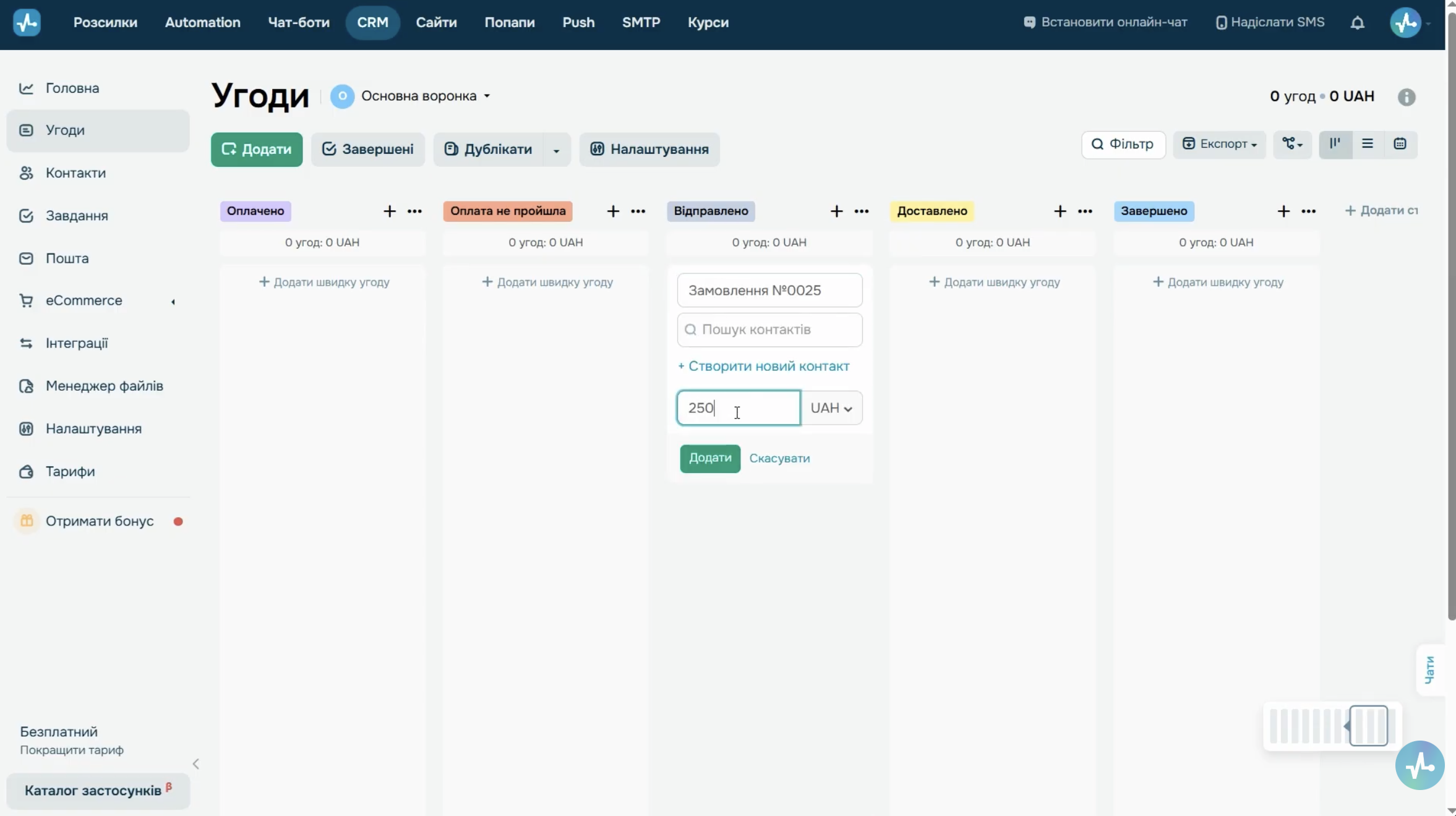 CRM канбан-дошка: налаштовані етапи (Нове замовлення, Очікує оплати, Оплачено, Відправлено, Доставлено) з кольорами
Налаштування воронки
Після того як ви створили всі необхідні етапи угод, перейдіть до налаштувань воронки.
У вкладці «Загальні» введіть назву воронки, наприклад, «Продажі в інтернет-магазині», виберіть колір значка, валюту, а також призначте відповідального менеджера для угод, які будуть створюватися автоматично (про це ми розповімо далі).
Потім активуйте «Автоматизацію оплат» і вкажіть, на які етапи потраплятимуть угоди залежно від статусу онлайн-платежу. Наприклад, нова оплата, ініційована користувачем на сайті, автоматично поставить угоду на етап «Нове замовлення»; успішна, коли гроші виведені до обраної платіжної системи — на «Оплачено»; а неуспішна, коли платіж закінчився помилкою — на «Оплата не пройшла». Це допомагає менеджерам відразу бачити, які замовлення готові до обробки, а які потребують додаткової уваги. Також ви можете вказати етап, який зупинятиме автоматизацію.
У вкладці «Поля» ви можете додати власні поля до картки угоди — наприклад, «Ім’я», «Адреса доставки» чи «Коментар до замовлення». А у «Вкладках» на платному тарифі ви можете налаштувати показ вкладок у картках угод та додавати нові, розподіляючи дані з основної вкладки у більш тематичні. Докладніше про поля та вкладки — у статтях бази знань, деталі за лінком під відео.
Окрім воронки, у вашому акаунті за замовчуванням вже є дошка завдань. Вона необхідна для організації роботи команди та раціонального розподілу навантаження між менеджерами. Щоб переглянути або відредагувати дошку, перейдіть у розділ «Завдання» в лівій бічній панелі CRM.
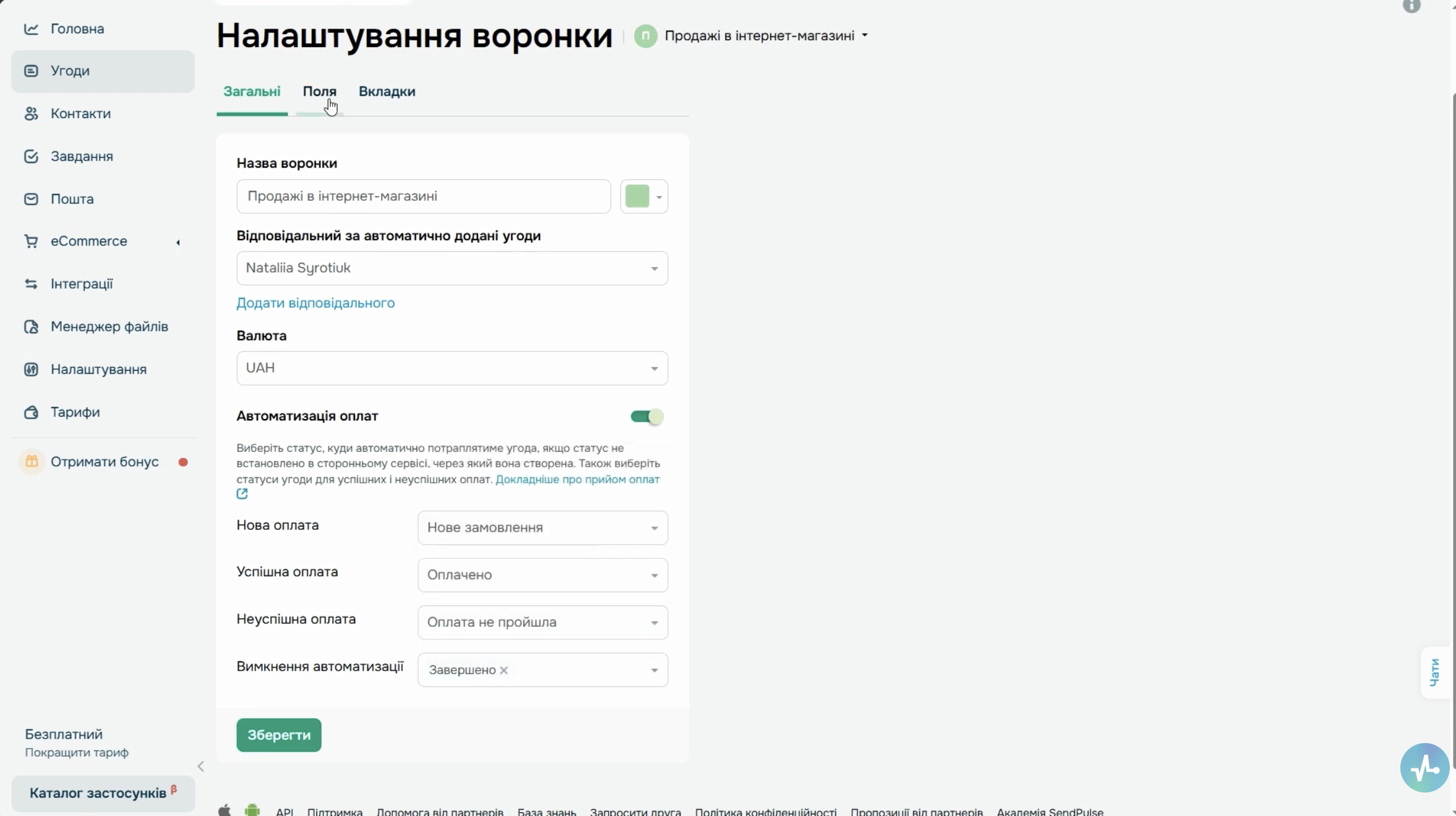 Налаштування воронки: вкладка «Загальні», увімкнена автоматизація оплат із мапуванням статусів
Джерела автоматичного створення угод
Нові угоди можуть додаватися до воронки автоматично з різних джерел екосистеми SendPulse: чат-ботів, форм підписок та оплат, платформи для створення курсів, сайтів та інших сервісів. Про джерела угод та їхні налаштування ми розповіли в окремому відео. Посилання — в описі.
Якщо ж ви використовуєте сторонні сервіси, автоматичне створення угод можливе через API. У цьому випадку ваш технічний спеціаліст формує запит із зовнішнього сервісу до SendPulse API та налаштовує передачу даних у CRM після настання певної події — оформлення замовлення, успішної оплати тощо.
Розгляньмо для прикладу, як автоматично створювати угоди після замовлень в онлайн-магазині, створеному в SendPulse.
У розділі «Сайти» відкрийте потрібний сайт і перейдіть до редагування сторінки кошика, яка автоматично створюється для кожного інтернет-магазину. У налаштуваннях віджета задайте назву угоди, виберіть попередньо створену CRM-воронку та вкажіть етап, на який потраплятиме угода після оформлення замовлення.
Наприклад, коли клієнт натискає кнопку «Оплатити», угода автоматично потрапляє на етап «Нове замовлення». Далі етап угоди змінюється залежно від статусу платежу.
Якщо товару немає в наявності або клієнт додав коментар до замовлення, менеджер може звʼязатися з ним для уточнення інформації, а потім самостійно перемістити угоду на відповідний етап або видалити її — залежно від результатів спілкування.
Також зверніть увагу: коли в CRM створюється угода, контакт (або картка клієнта) додається автоматично. Це може призвести до появи дублікатів — наприклад, якщо один і той самий клієнт залишив свої дані у декількох каналах. У такому разі менеджеру потрібно обʼєднати дублікати в одну картку контакту.
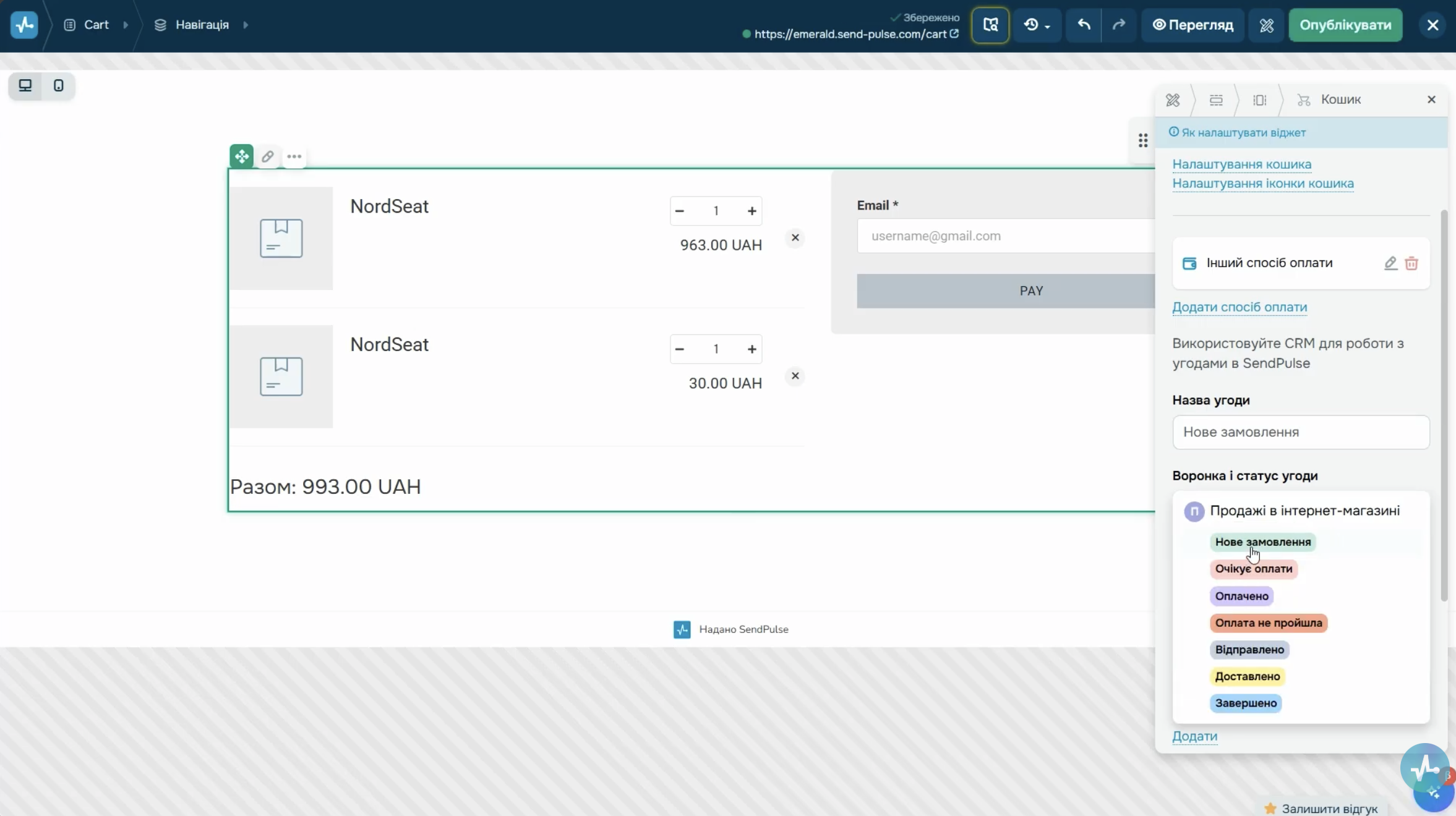 Редактор сайту SendPulse: налаштування віджета кошика — назва угоди, воронка і етап
Автоматизація CRM-процесів через сервіс Automation 360
За допомогою сервісу Automation 360 ви можете автоматизувати внутрішні процеси в CRM — зміну статусу угоди, створення завдань для менеджерів тощо, а також спілкування з клієнтами на різних етапах воронки через email-розсилки, SMS, Viber-повідомлення чи чат-боти.
Щоб створити ланцюжок, у CRM відкрийте потрібну воронку і натисніть кнопку з іконкою ланцюжка. У меню виберіть «Створити автоворонку». Після цього відкриється сервіс Automation 360, де ви можете вибрати шаблон або створити ланцюжок з нуля. Зверніть увагу: кількість доступних ланцюжків залежить від вашого тарифу в сервісі CRM.
У конструкторі ви можете вибрати тригери, тобто події в CRM для запуску ланцюжка, а також використовувати елементи «Дія» для подальших автоматичних операцій з угодами, контактами та завданнями для менеджерів.
Сценарій «Створення угоди»
Налаштуйте запуск ланцюжка за тригером «Створення угоди» — він спрацьовує щоразу, коли угода додається у воронку вручну або автоматично. В налаштуваннях блоку виберіть свою воронку, вкажіть статус та, за потреби, джерело угоди.
Наприклад, після створення нової угоди з сайту можна автоматично надіслати вітальний лист або сповістити клієнта, що його замовлення прийняте та перебуває в обробці.
Сценарій «Зміна статусу угоди»
Виберіть тригер «Зміна статусу угоди», який спрацьовує щоразу, коли угода переходить з одного етапу воронки на інший.
Наприклад, вкажіть, що угода переходить зі статусу «Оплачено» у «Відправлено». У цьому випадку серія автоматичних повідомлень може підтвердити, що замовлення вже в дорозі, передати номер для відстеження, вказати орієнтовну дату прибуття тощо. Так менеджерам не доведеться щоразу писати однакові повідомлення вручну, а клієнти завжди отримуватимуть актуальну інформацію вчасно.
Інший приклад: запускайте ланцюжок, коли угодам присвоюється статус «Оплата не пройшла». Ви можете додати блок Email, щоб одразу повідомити клієнту, що сталася помилка під час оплати, і підказати, що робити далі. Також можна додати блок «Дія» з командою «Створити завдання», яке автоматично зʼявиться на дошці — наприклад, доручіть відповідальному менеджеру звʼязатися з клієнтом і допомогти завершити оплату.
Якщо клієнту не вдається оплатити через інтегровані платіжні системи, менеджер може запропонувати альтернативу — банківський переказ або оплату готівкою при отриманні. У такому випадку менеджеру вже потрібно підтвердити оплату самостійно і після цього вручну перемістити угоду на етап «Оплачено».
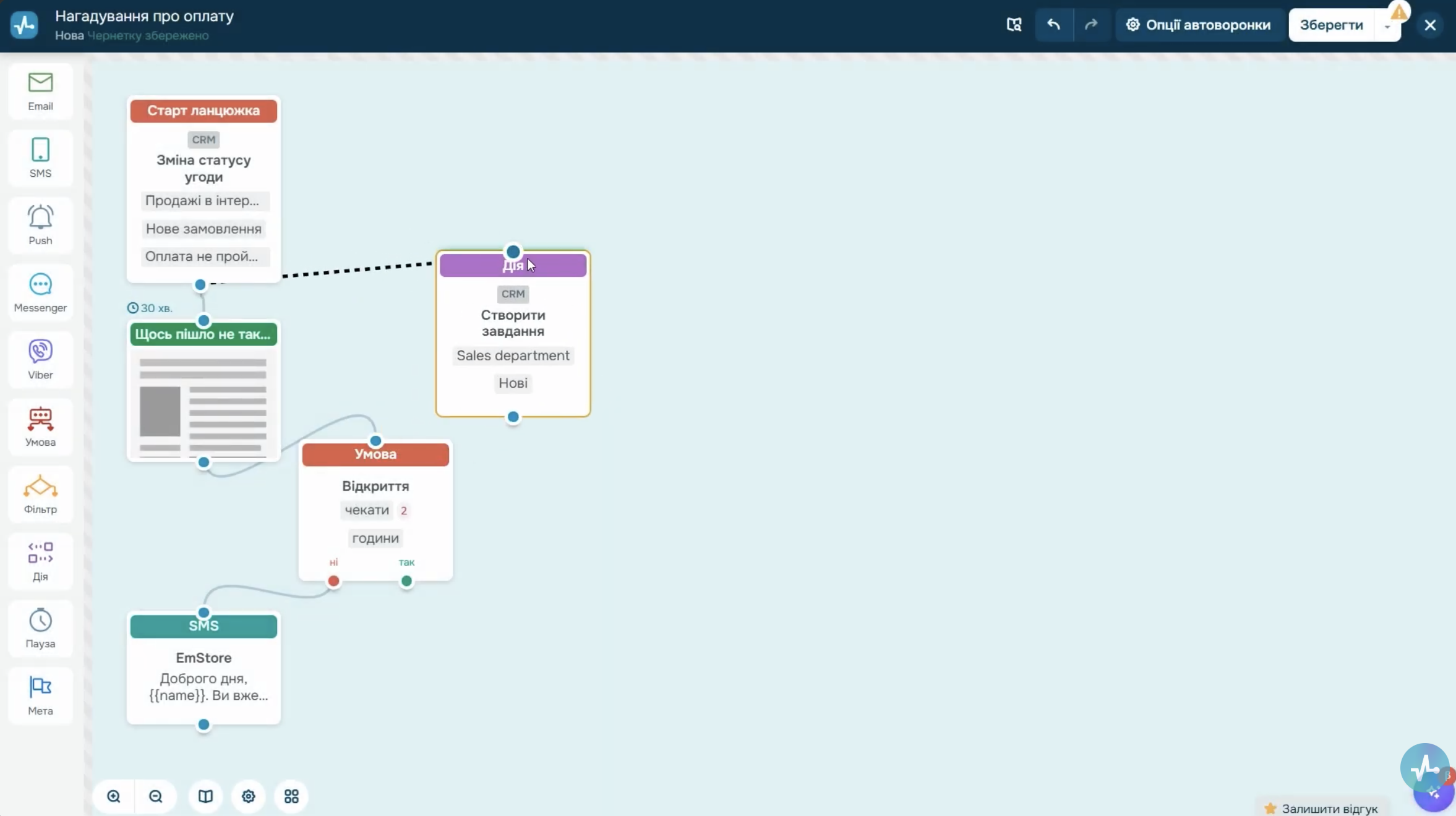 utomation 360: ланцюжок із тригером «Зміна статусу угоди», блок Email і блок «Дія» зі створенням завдання
Сценарій «Збір зворотнього звʼязку»
Коли угода переходить зі статусу «Відправлено» у «Доставлено», можна реалізувати наступний сценарій.
Через день після спрацювання тригера (тобто після доставки), надішліть клієнту лист із проханням залишити відгук та посиланням на форму зворотнього звʼязку.
Далі додайте «Умову», яка перевіряє, чи перейшов клієнт за посиланням у листі.
Якщо так — задайте команду автоматично змінити статус угоди з «Доставлено» на «Завершено». Якщо ні — створіть завдання менеджеру: звʼязатися з клієнтом і переконатися, що замовлення отримано. Обидва сценарії автоматизації реалізуються через блоки «Дія».
Якщо клієнт не бажає залишати відгук, менеджер може додати відповідний коментар у картці контакта або присвоїти йому тег, наприклад, «Мотивувати до повторного замовлення».
Сценарій «Присвоєння тегів» і «Особлива дата»
Призначення тегу, своєю чергою, також може бути тригером для запуску ланцюжка в Automation 360.
Тобто за потреби ви можете налаштувати сценарій, у якому всі контакти з тегом «Мотивувати до повторного замовлення» автоматично отримуватимуть повідомлення з персональною знижкою на наступну покупку.
А якщо клієнт скористається цією пропозицією, у цьому ж ланцюжку можна автоматично призначити йому новий тег — наприклад, «Лояльний покупець» — через блок «Дія».
Використовуйте тригер «Особлива дата», щоб автоматично вітати клієнтів, наприклад, з днем народження, і надсилати персональні промокоди на знижку.
Щоб реалізувати цей сценарій, у картці контакту в CRM має бути заповнене поле з датою. У стартовому блоці виберіть цю змінну зі списку та вкажіть час надсилання повідомлення. Наприклад, можна налаштувати щорічний запуск ланцюжка у ту саму дату, щоб клієнти отримували привітання автоматично.
Закриття угод
Коли замовлення виконано, оплата підтверджена, а товар доставлено, завершіть угоду, натиснувши відповідну кнопку в картці. Ви можете вказати, чи була угода успішною, і за потреби сортувати угоди за статусом у розділі «Завершені угоди». Якщо потрібно повернути угоду до роботи, просто виберіть її зі списку та натисніть «Повернути в роботу».
З правильно налаштованою воронкою ви контролюєте кожне замовлення, рівномірно розподіляєте навантаження між менеджерами й не втрачаєте жодної можливості для продажу.
У цій статті ми розглянули лише кілька прикладів того, як інтернет-магазин може автоматизувати комунікацію з покупцями в CRM. Ви завжди можете побудувати власний сценарій, що відповідає вашій логіці продажів, або скористатися шаблонами ланцюжків чи ШІ-помічником у сервісі Automation 360.