API — це інтерфейс, за допомогою якого різні сервіси обмінюються інформацією для виконання спільних завдань. API працює як посередник, який задає правила «спілкування» між сервісами. Неважливо, як влаштовані ці системи — головне, що обидві сторони дотримуються цих правил.
За допомогою API у SendPulse ви можете інтегрувати сервіси платформи зі своїми системами та сайтами, а також автоматизувати взаємодію всередині екосистеми SendPulse. Наприклад, чат-бот може не лише відповідати користувачам — він також здатний автоматично надсилати транзакційні листи, верифікувати контакт перед додаванням до адресної книги або надсилати SMS-повідомлення. Розгляньмо, як це налаштувати.
Створіть API Key
Для роботи з запитами налаштуйте авторизацію. Це підтвердить вашу особу та надасть чат-боту доступ до функцій SendPulse через API.
Для цього перейдіть у загальні налаштування вашого акаунта та відкрийте розділ «API». Натисніть «Створити ключ» та вкажіть його назву. Ключ відобразиться лише раз, тому обовʼязково скопіюйте та збережіть його. Якщо ви цього не зробили, необхідно згенерувати новий. Ви можете створити до 5 незалежних ключів для різних інтеграцій.
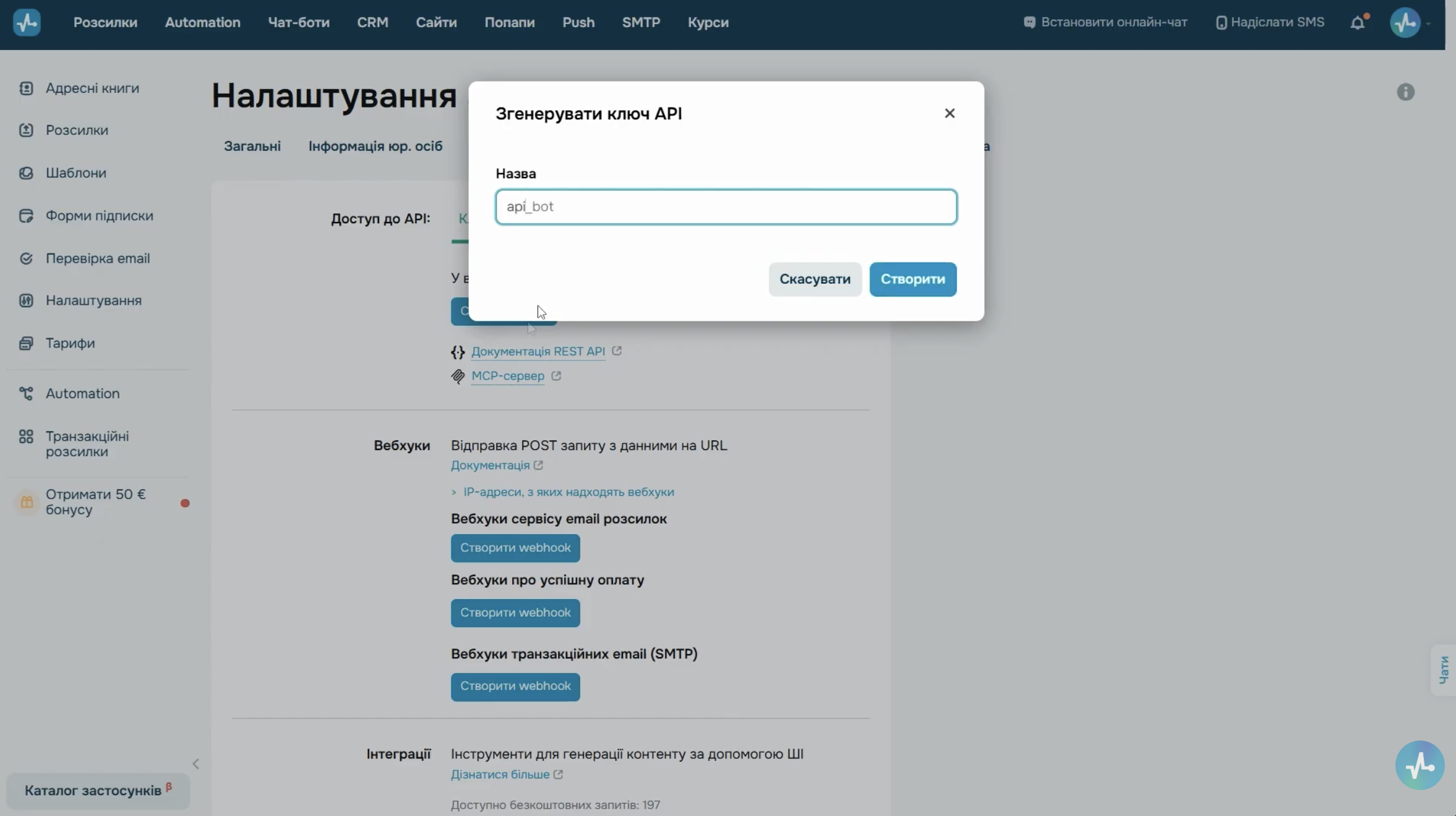 Загальні налаштування акаунту SendPulse: розділ API, кнопка «Створити ключ» і поле назви
Додайте API Key у ланцюжок чат-бота
Щоразу, коли ваш бот звертається до API SendPulse, він має передавати ключ у заголовку запиту. Розберімо, як це налаштувати.
У сервісі чат-ботів SendPulse є елемент «Запит API», який дає змогу надсилати та отримувати дані від зовнішніх і внутрішніх сервісів, виходячи за межі стандартних сценаріїв.
Перетягніть цей елемент до вашого ланцюжка та зʼєднайте його з блоком, після якого потрібно отримати інформацію. Виберіть тип запиту: до прикладу, GET-запит зазвичай використовують для отримання наявних даних, а POST — для створення нового обʼєкта в системі.
Введіть URL-адресу, на яку буде відправлено запит.
Натисніть «Додати заголовок». У першому полі введіть Authorization. У другому полі введіть Bearer та після пробілу додайте ключ, який ви скопіювали на попередньому кроці. Цей заголовок потрібно додавати до кожного елемента «Запит API» у ланцюжку.
Щоб не вводити ключ вручну у кожен запит, збережіть його як глобальну змінну бота. Наприклад, назвіть змінну api_key і в полі значення вставте скопійований ключ. Так, у разі потреби ви зможете швидко додати її в поле заголовку або оновити ключ відразу у всіх ланцюжках, де ця змінна використовується.
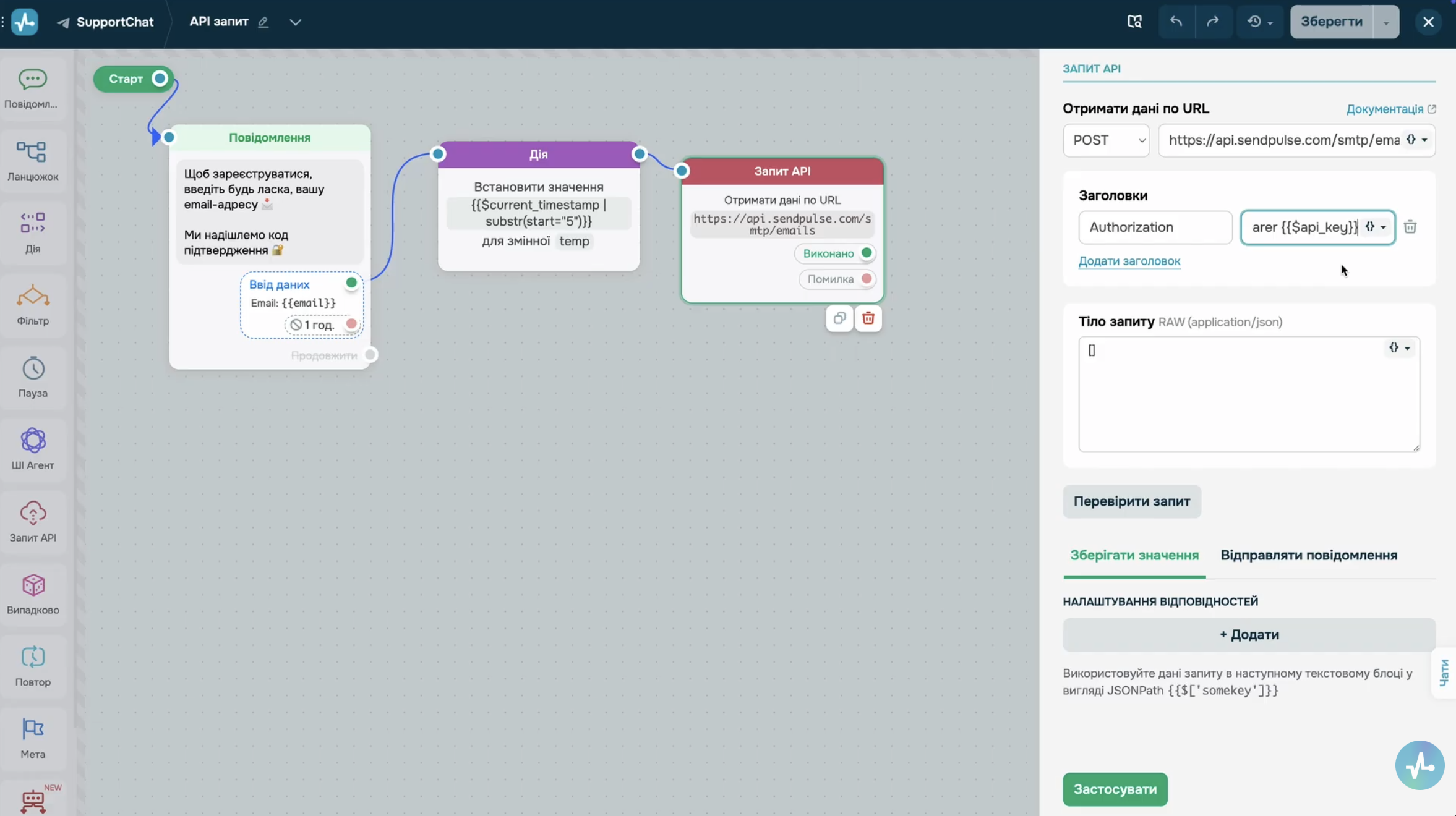 Конструктор ланцюжка: елемент «Запит API» з заповненим заголовком Authorization: Bearer і глобальною змінною api_key
Кейс: підтвердження email-адреси через чат-бот
Розглянемо кейс підтвердження email-адреси через чат-бот. Уявіть освітню платформу, де користувач реєструється через Telegram-бота. Щоб переконатися, що користувач вказав реальний email, бот автоматично надсилає на цю адресу верифікаційний код. Користувач вводить код у відповідь — і після перевірки бот додає підтверджений контакт до адресної книги. Весь процес відбувається без участі менеджера. Розберімо кожний крок.
Крок 1. Збір email та запит підтвердження
У першому блоці «Повідомлення» ланцюжка попросіть користувача залишити свій email. Активуйте опцію «Чекати відповідь підписника», виберіть тип валідації Email та збережіть введені дані у змінну email. Задайте час очікування відповіді — наприклад, одну годину.
Крок 2. Генерація верифікаційного коду
Щоб надіслати унікальний код кожному користувачу, скористайтеся вбудованою змінною поточного часу.
Додайте елемент «Дія» та виберіть «Встановити змінну». Створіть змінну типу число, позначте чекбокс «Використати формулу» та введіть формулу, яку ви бачите на екрані:
{{$current_timestamp | substr(start=”5″)}}
Ця формула бере системний час у секундах і обрізає перші пʼять цифр. У результаті виходить унікальний пʼятизначний код, що змінюється щосекунди. Це простий і надійний спосіб генерувати верифікаційні коди без зовнішніх сервісів.
Крок 3. Відправлення коду на email через API
Тепер надішліть цей код користувачу на email. Додайте елемент «Запит API», виберіть метод POST та вкажіть URL для надсилання листів через SMTP-сервіс SendPulse. Це посилання ви знайдете у документації API SendPulse.
У розділі «Заголовки» додайте Authorization, Bearer та ваш API-ключ або глобальну змінну. У тілі запиту у форматі JSON вкажіть відправника, отримувача та текст листа з кодом підтвердження. Після успішного виконання запиту користувач отримає лист із кодом.
Щоб надсилати транзакційні листи, вам потрібно попередньо активувати обліковий запис SMTP.
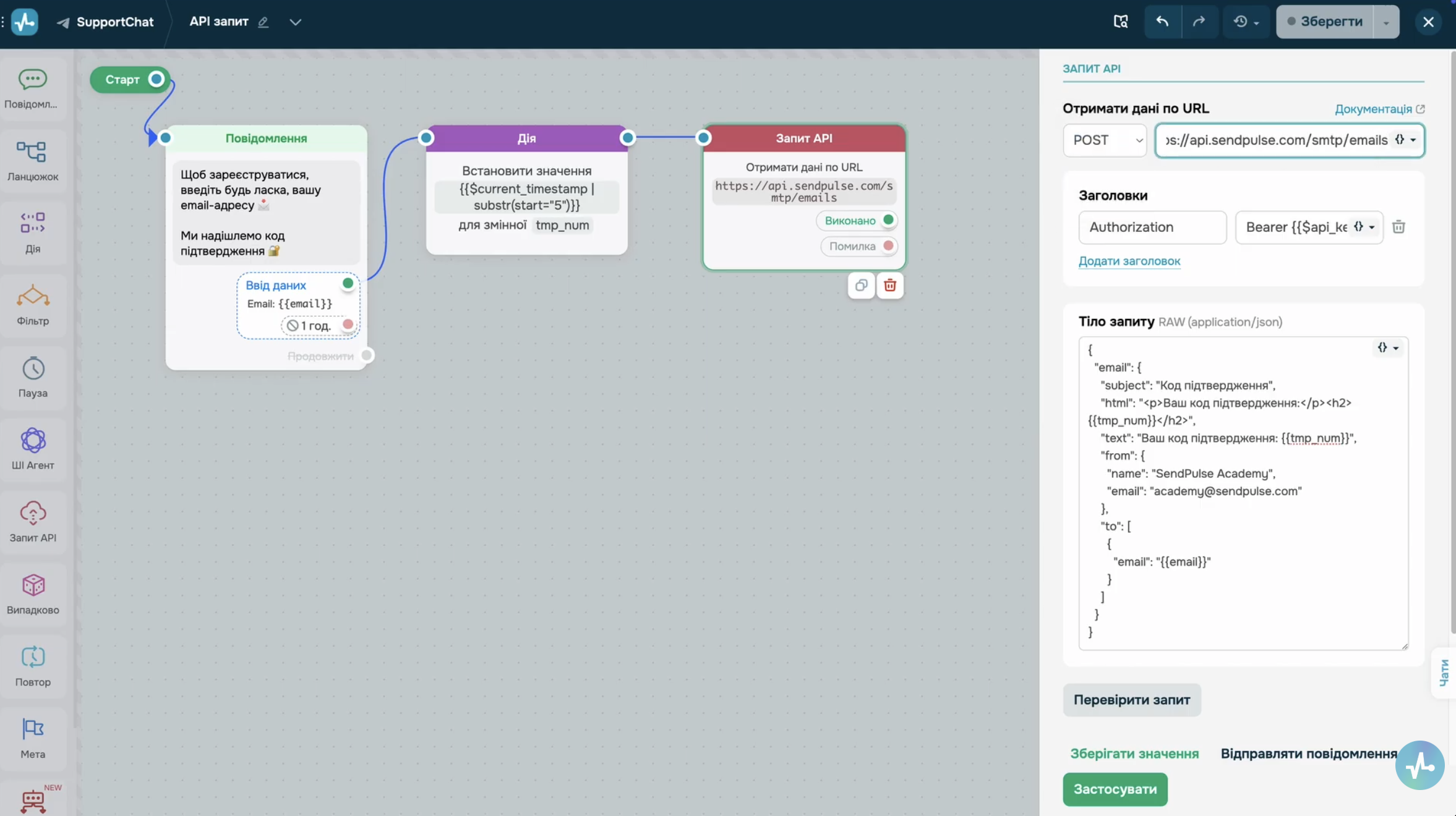 Елемент «Запит API»: метод POST, URL SMTP-сервісу, заголовок Authorization і тіло JSON з даними листа
Крок 4. Перевірка коду
Додайте в ланцюжок повідомлення з проханням ввести код з листа. Активуйте опцію «Чекати відповідь підписника» та збережіть відповідь у змінну типу число.
Далі додайте елемент «Фільтр» для перевірки, чи код, введений користувачем, дорівнює коду в листі.
Для зручності додайте у блок повідомлення кнопку «Відправити код ще раз» — вона дасть змогу повторно запустити крок відправлення, якщо лист не надійшов або час очікування закінчився.
Крок 5. Додавання верифікованого контакту до адресної книги
Якщо код збігається, бот автоматично додає підтверджений email до адресної книги SendPulse. Щоб виконати цю дію, додайте ще один елемент «Запит API» та вкажіть URL, де замість id треба вставити ідентифікатор вашої адресної книги — його можна знайти в кінці URL-рядка під час перегляду потрібної книги в кабінеті SendPulse.
У заголовку вкажіть Authorization: Bearer та ваш API-ключ. У тілі запиту вкажіть змінні, які хочете додати до книги. Перевірте ваш запит.
Після успішного виконання запиту користувач отримає повідомлення із підтвердженням реєстрації.
Якщо код неправильний, бот надішле повідомлення про помилку і може запропонувати розпочати процес знову.
У такий спосіб до книги потраплятимуться лише верифіковані адреси користувачів — автоматично та без залучення менеджера.
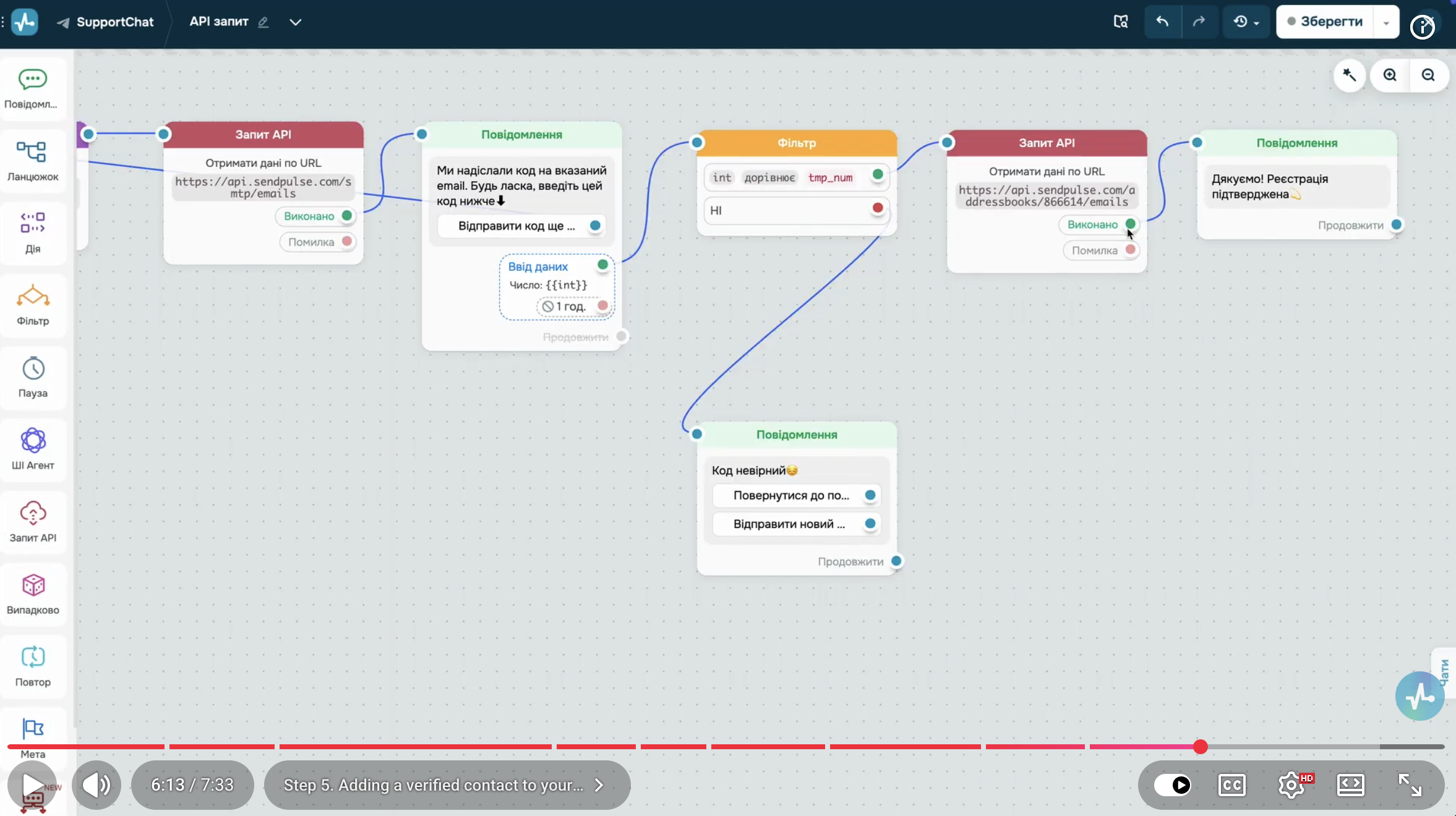 Конструктор: елемент «Запит API» додавання контакту до адресної книги + повідомлення підтвердження реєстрації
Ми розширили функціонал SendPulse API, щоб зробити його використання більш гнучким. Тепер ви можете згенерувати статичний API-ключ прямо в налаштуваннях і передавати його в заголовку Authorization без необхідності регулярного оновлення токена авторизації, як це було раніше.
API-інтерфейс SendPulse дозволяє будувати складні сценарії всередині екосистеми, де бот не просто спілкується з підписником, а й відправляє листи, перевіряє дані та керує базою контактів. Спробуйте налаштувати подібний ланцюжок у своєму боті вже сьогодні.
Посилання на документацію API — в описі під відео, а шаблон розглянутого сценарію ви знайдете в розділі «Шаблони» сервісу «Чат-боти» вашого акаунта SendPulse.