Як створити LinkedIn чат-бота
Інтеграція Snovio LinkedIn to SP Chatbots дає змогу підключити акаунт LinkedIn до SendPulse й обробляти повідомлення з LinkedIn, не виходячи із SendPulse.
Розглянемо, як інтегрувати акаунт LinkedIn із чат-ботами SendPulse через Snov.io.
Переваги та сценарії використання чат-бота LinkedIn
Чат-бот у LinkedIn автоматизує типові відповіді й обробляє повідомлення LinkedIn разом з іншими каналами комунікації. Так ви підтримуєте продажі та маркетинг, спілкуєтесь з клієнтами в агенції або залишаєтеся на зв’язку з контактами в LinkedIn.
За допомогою інтеграції можна:
- додати LinkedIn до спільного розділу Діалоги й відповідати на повідомлення з усіх джерел в одному місці;
- автоматично відповідати на повідомлення за ключовими словами;
- підключити ChatGPT і відповідати на запитання у вільній формі;
- зберігати звернення в CRM-системі, щоб команда опрацювала їх пізніше;
- призначати діалоги на членів команди, коли лід готовий до покупки або має складне запитання.
Приклади, як цю інтеграцію використовують команди:
- Рекрутингова агенція автоматизує спілкування з кандидатами. Чат-бот надсилає посилання на опис вакансії всім, хто написав в акаунт компанії, а рекрутер продовжує розмову з повною історією повідомлень. Для цього створіть тригер з ключовим словом
vacancyі побудуйте ланцюжок з елементом Повідомлення, який надсилає посилання. - B2B-команда продажів фіксує кожне звернення як угоду в CRM-системі, тому ліди з LinkedIn проходять ту саму воронку, що й ліди з інших каналів продажів. Для цього побудуйте ланцюжок, у якому елемент Повідомлення з опцією Чекає на відповідь підписника запитує ліда про його запит, а елемент Дія створює угоду.
- Маркетингова агенція або маркетолог-фрилансер відповідає всім клієнтам в одному місці, а чат-бот обробляє повідомлення LinkedIn у неробочий час. Для цього створіть тригер з ключовими словами
pricingіdemoта побудуйте ланцюжок з елементом ШІ агент, який дає ліду першу відповідь і надсилає посилання на сторінку бронювання.
Основне
Інтеграція працює через Snov.io. Підключіть акаунт LinkedIn до Snov.io, і сервіс синхронізує ваші діалоги LinkedIn із SendPulse.
Щоб підключити акаунт, потрібен слот LinkedIn у Snov.io. Слот — це платне розширення, кожен слот підтримує один акаунт LinkedIn.
Snov.io синхронізує повідомлення пакетами, а не в реальному часі. Затримка отримання повідомлення — до 5 хвилин, надсилання — до 4 хвилин. Це очікувана поведінка, а не помилка, тому не створюйте ланцюжки, розраховані на миттєві відповіді.
Що варто врахувати під час роботи з інтеграцією:
- Запити на повідомлення від користувачів, з якими ви не встановили контакт, не синхронізуються. Спочатку прийміть запрошення в LinkedIn, і після наступної синхронізації діалог з’явиться в SendPulse.
- Коли людина пише вам уперше, Snov.io потрібен час, щоб її розпізнати. Перше повідомлення надходить з додатковою затримкою, а контакт з’являється раніше, ніж завантажується його ім’я.
- Ви можете отримувати й надсилати повідомлення з вкладеннями. Підписники отримують вкладення як посилання на файл, а не як файл у чаті.
- LinkedIn не підтримує кнопки в повідомленнях, тому в ланцюжках використовуйте текст і посилання.
- LinkedIn обмежує масові розсилки людям за межами вашої мережі контактів. Використовуйте інтеграцію для вхідного спілкування з наявними контактами й не надсилайте масові повідомлення тим, з ким ви не встановили контакт.
Підготуйтеся до налаштування
Перед налаштуванням інтеграції переконайтеся, що у вас є все необхідне:
| Акаунт SendPulse із розділом Чат-боти | Інтеграція безкоштовна й доступна на безкоштовному тарифному плані конструктора чат-ботів. |
| Акаунт Snov.io | Достатньо безкоштовного акаунта Snov.io, але безкоштовний тарифний план потрібно активувати заново кожні 30 днів. Інакше синхронізація припиниться. |
| Акаунт LinkedIn | У Snov.io потрібно ввести логін email і пароль від акаунта LinkedIn. |
| Слот LinkedIn у Snov.io | Слот — це платне розширення Snov.io.
За замовчуванням в акаунтах Snov.io немає слотів. Кожен слот підтримує один акаунт LinkedIn. |
LinkedIn може тимчасово обмежити новий акаунт навіть без автоматизації. Якщо ваш акаунт новий, прогрійте його близько місяця, перш ніж використовувати для інтеграції. Заповніть профіль і додавайте контакти поступово.
Обмеження також спричиняє велика кількість запитів на встановлення контакту, особливо якщо їх не приймають.
Підключіть акаунт LinkedIn до Snov.io
У цій інтеграції Snov.io надсилає й отримує ваші повідомлення LinkedIn. Тому почніть із підключення акаунта LinkedIn до цього сервісу.
Придбайте слот LinkedIn
Щоб додати акаунт LinkedIn до Snov.io, потрібен слот.
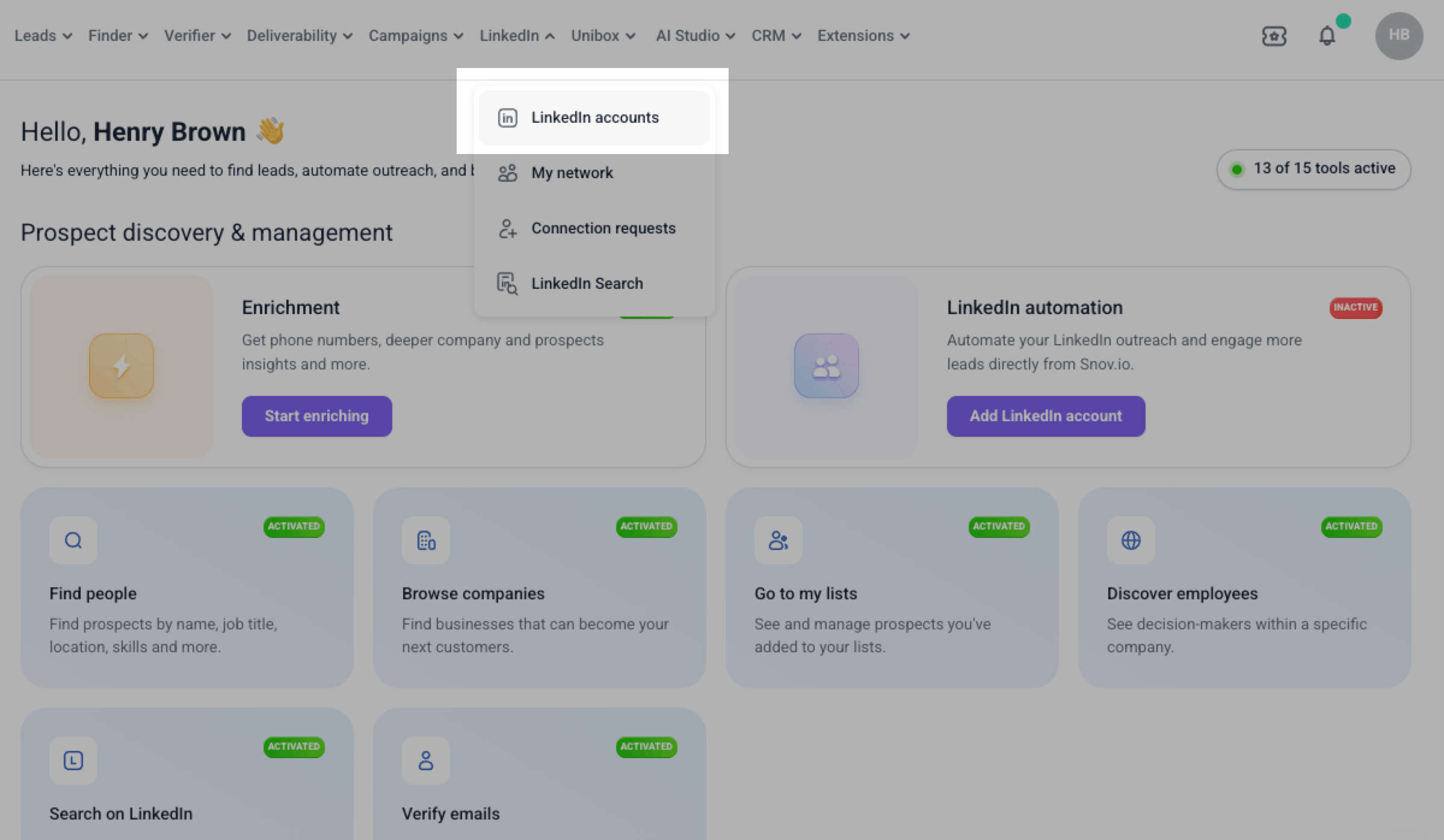
Увійдіть в акаунт Snov.io та перейдіть до розділу LinkedIn > LinkedIn accounts.
Натисніть Add LinkedIn slots.
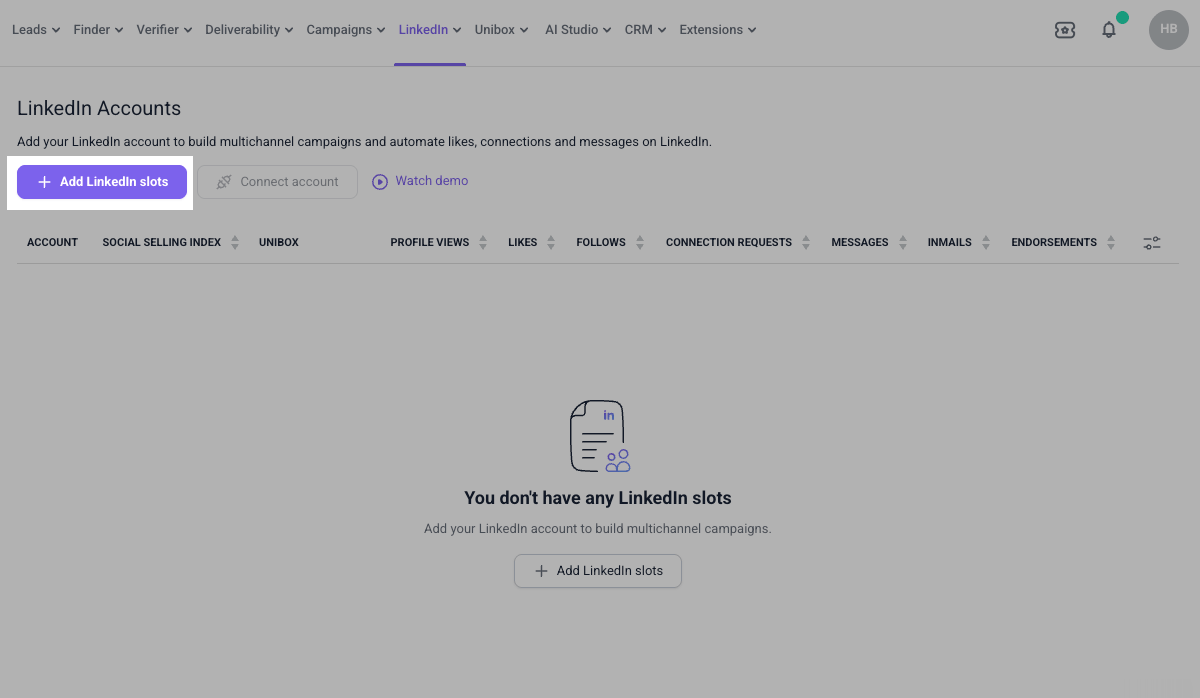
У спливному вікні виберіть кількість слотів. Один слот відповідає одному акаунту LinkedIn. Натисніть Proceed to payment й оплатіть слоти. Придбаний слот з’явиться на сторінці LinkedIn Accounts.
Додайте акаунт LinkedIn
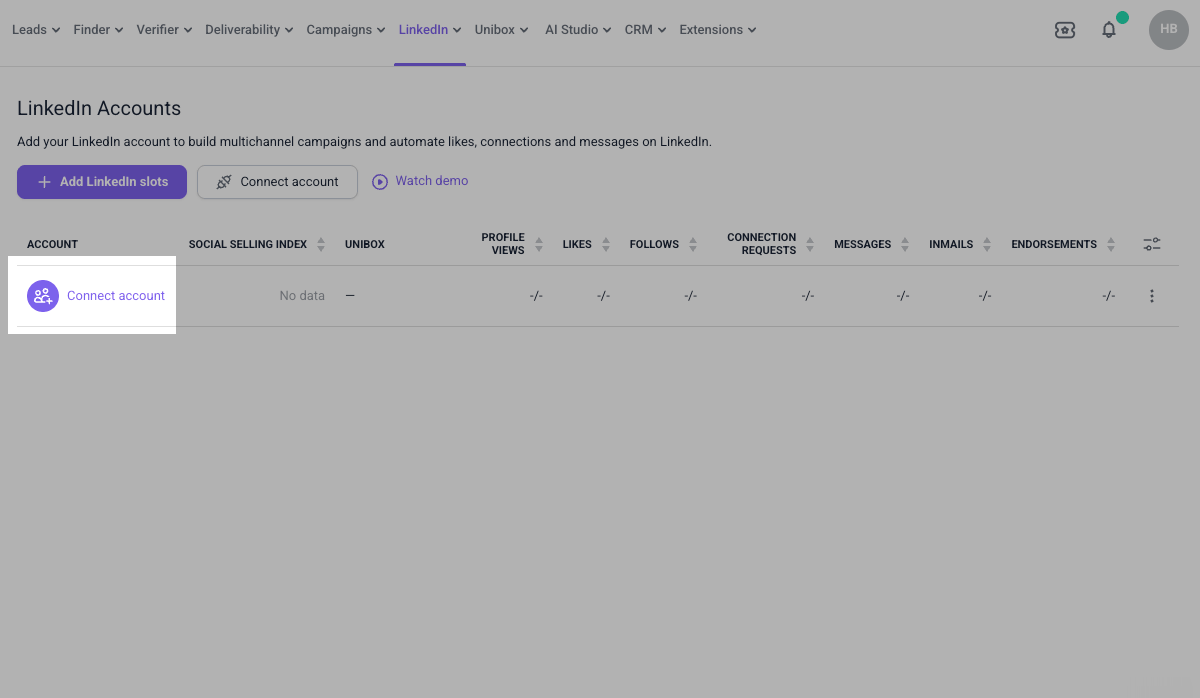
Далі підключіть акаунт LinkedIn, діалоги якого ви хочете обробляти в SendPulse. Натисніть Connect account біля пустого слота.
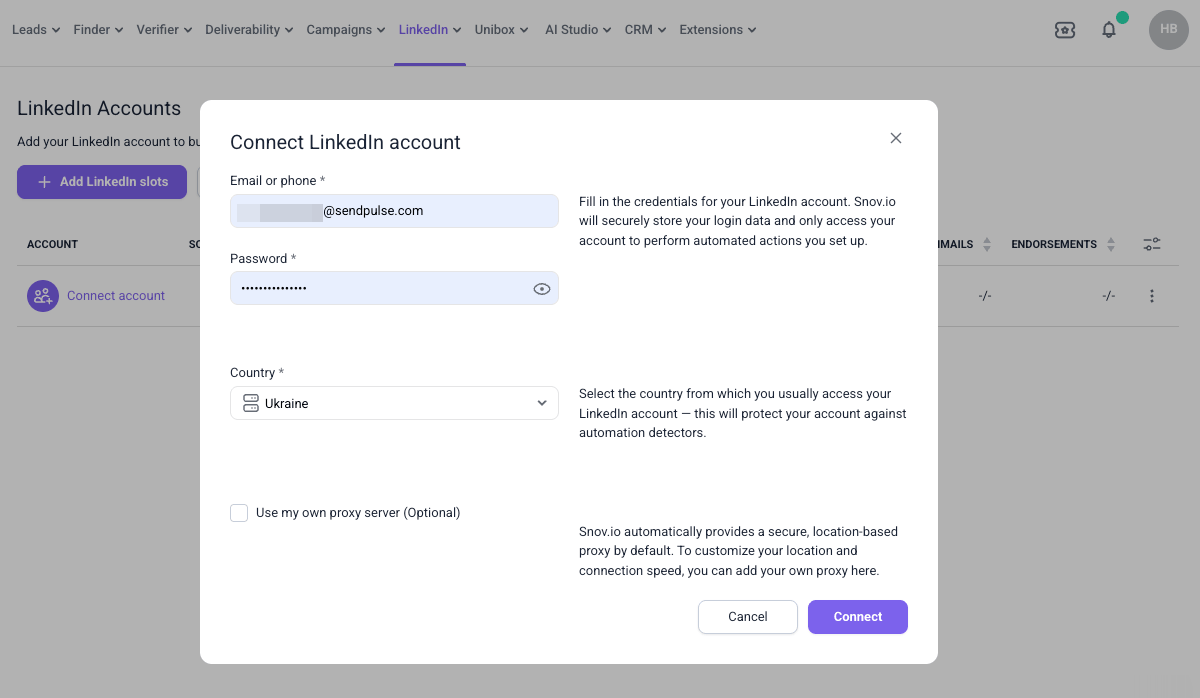
Відкриється попап. У полі Email or phone введіть email або номер телефону акаунта LinkedIn. У полі Password введіть пароль LinkedIn. У полі Country виберіть країну, з якої ви зазвичай входите в LinkedIn. Так ви зменшуєте ризик спрацювання перевірок безпеки LinkedIn.
Щоб використати власний проксі-сервер, позначте чекбокс Use my own proxy server. Натисніть Connect.
Для підключення акаунта потрібен пароль LinkedIn. Якщо ви реєструвалися через Google і ще не маєте пароля, встановіть його на сторінці скидання пароля LinkedIn. LinkedIn надішле код на email, щоб ви створили новий пароль.
Snov.io почне підключення до акаунта LinkedIn і призначить окремий проксі. Не закривайте сторінку, доки процес не завершиться.
LinkedIn може попросити підтвердити підключення. Тоді перевірте email — там буде код підтвердження. У вікні Account verification введіть код і натисніть Verify.
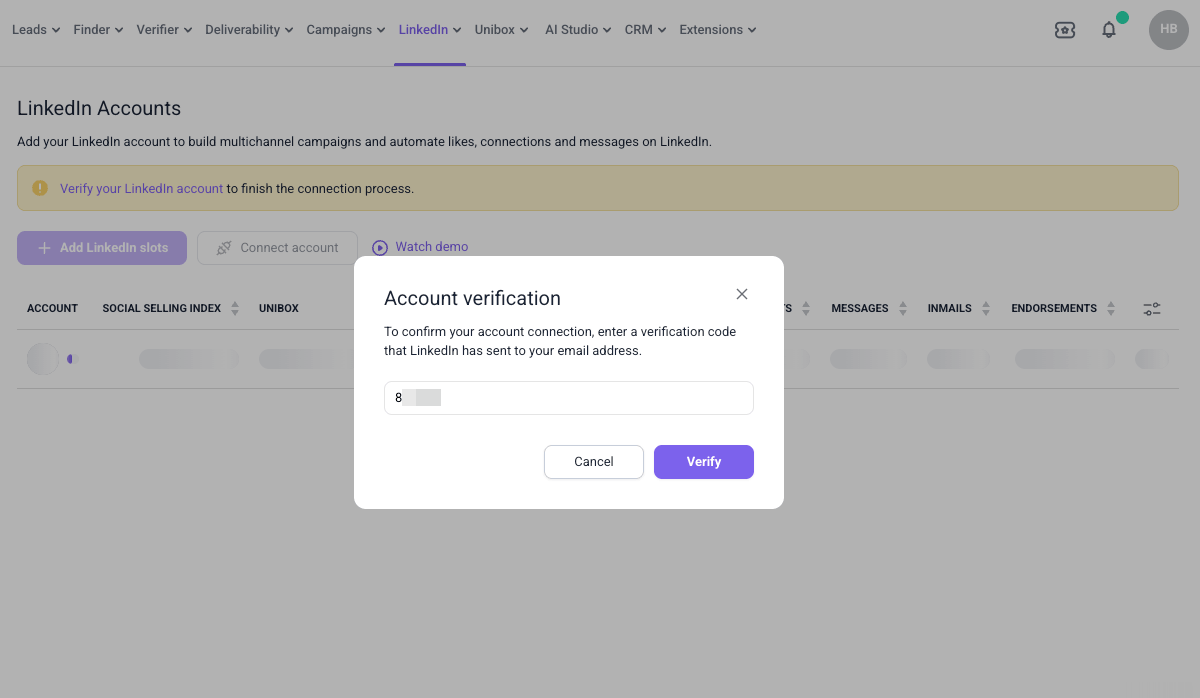
Далі Snov.io завантажить дані акаунта. Це триває до 15 хвилин. Після завершення статус акаунта зміниться на Active.
Скопіюйте API-ключі Snov.io
Щоб підключити акаунт Snov.io до SendPulse, потрібні API-ключі Snov.io.
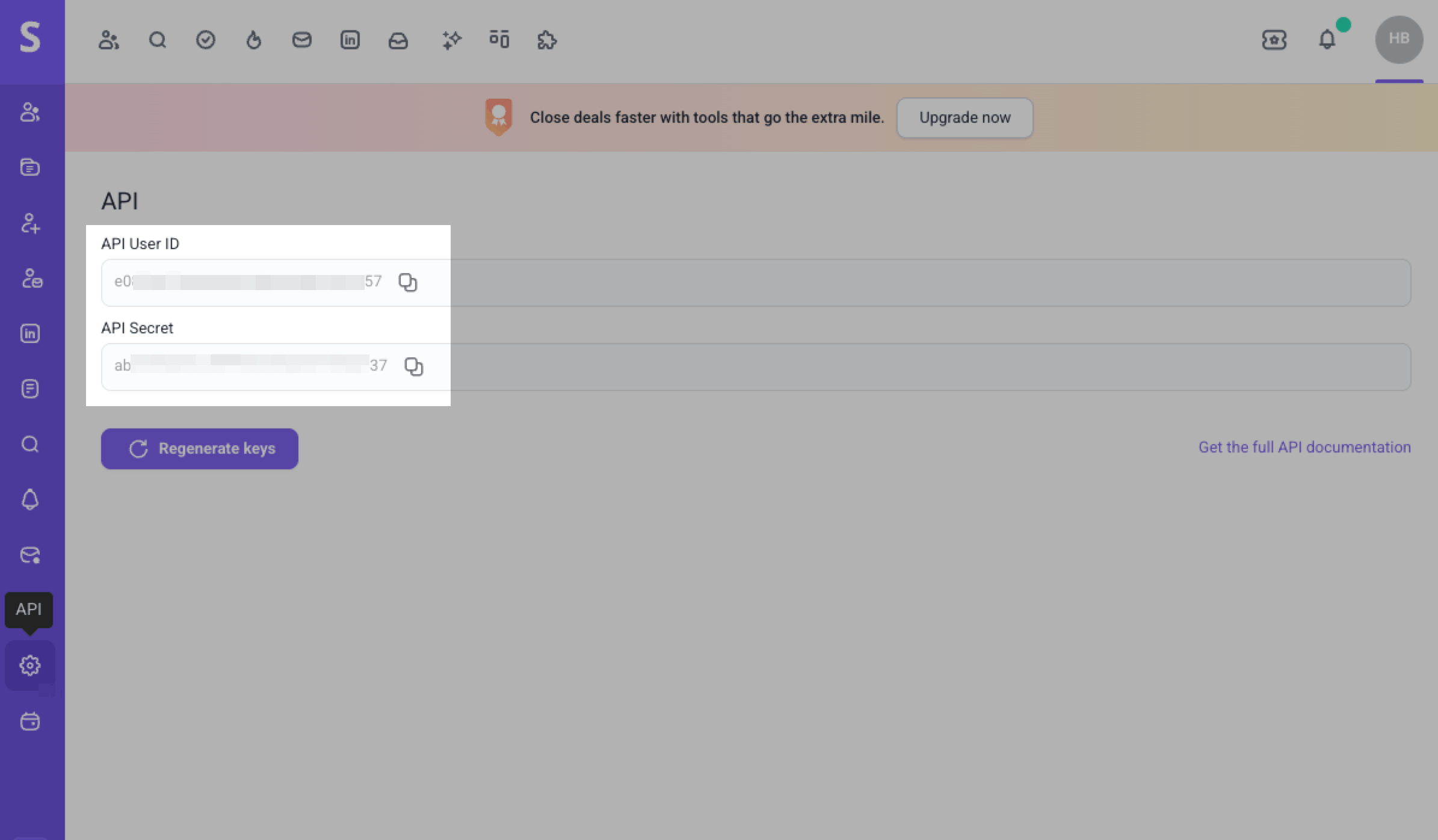
У правому верхньому куті акаунта Snov.io натисніть іконку профілю й виберіть Account. Перейдіть до розділу API. Скопіюйте значення API User ID та API Secret.
Підключіть акаунт LinkedIn до SendPulse
Коли акаунт LinkedIn з’явиться в Snov.io, встановіть застосунок і підключіть акаунт до SendPulse.
Встановіть застосунок
В акаунті SendPulse перейдіть до Каталогу застосунків > Застосунки. Знайдіть застосунок Snovio LinkedIn to SP Chatbots і натисніть Встановити. Перегляньте список дозволів, які потрібні застосунку, і натисніть Надати згоду.
Завантажте акаунт LinkedIn
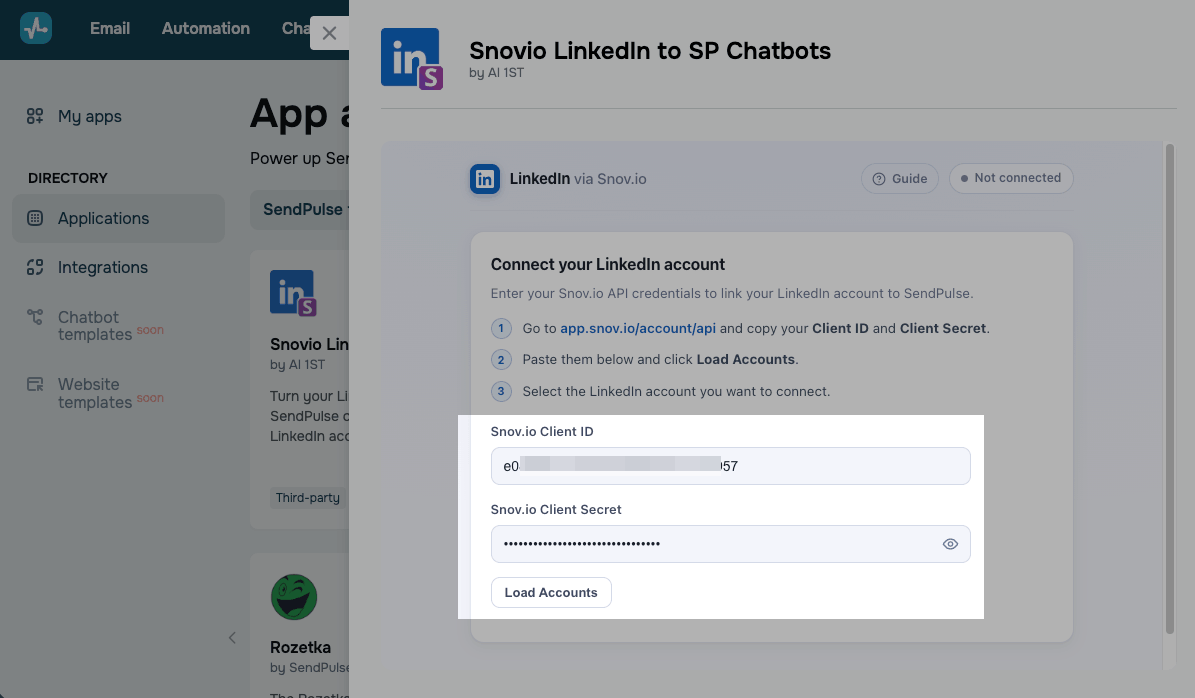
Щоб підключити акаунт LinkedIn, вставте скопійовані значення в поля Snov.io Client ID і Snov.io Client Secret. Натисніть Load Accounts.
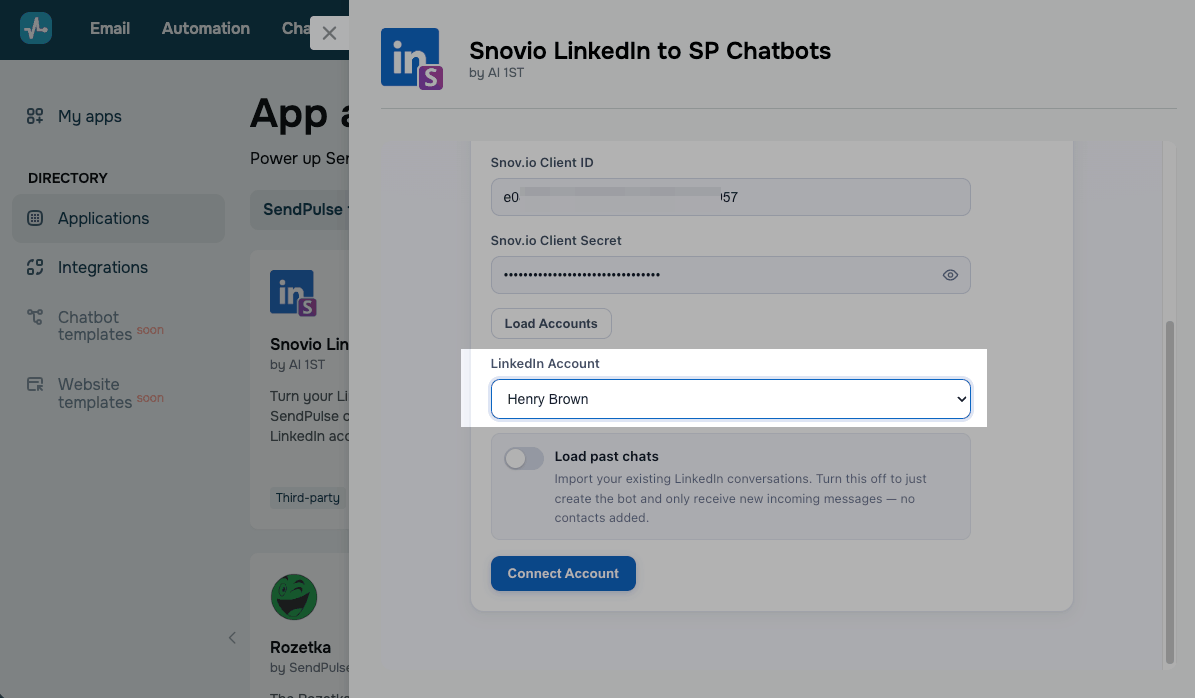
У випадному списку LinkedIn Account виберіть акаунт, який хочете використовувати. Якщо ви придбали кілька слотів LinkedIn у Snov.io, тут будуть усі підключені акаунти. Кожен підключений акаунт отримує окремий чат-бот.
Виберіть чати для завантаження
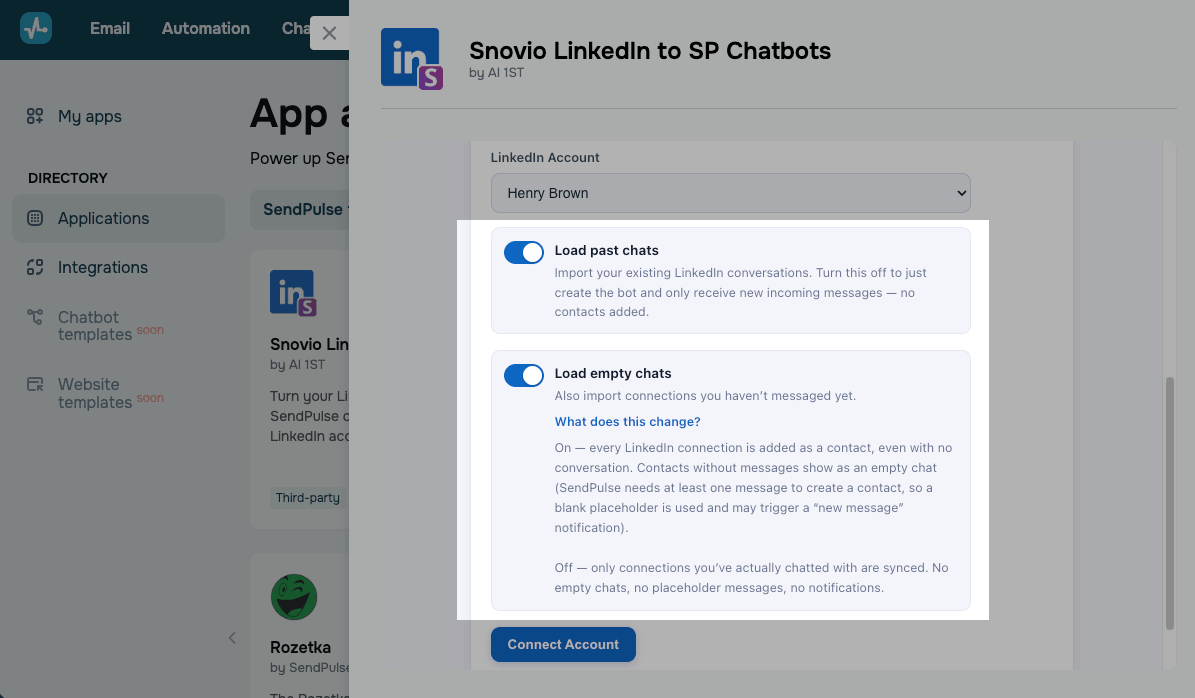
За допомогою двох перемикачів визначте, чи імпортувати наявні діалоги LinkedIn:
| Load past chats | Імпортує наявні діалоги LinkedIn у SendPulse.
Якщо не активувати цей перемикач, інтеграція створить чат-бот без підписників. Чати з’являться лише після того, як ви отримаєте нові повідомлення в LinkedIn. |
| Load empty chats | Імпортує всі ваші контакти, навіть тих, з якими ви ніколи не спілкувалися. Вони з’являються як пусті чати й можуть спричиняти сповіщення про нові повідомлення.
Якщо не активувати цей перемикач, система імпортує лише діалоги, у яких є хоча б одне повідомлення. Пустий чат — це контакт, з яким ви не обмінювалися повідомленнями. Якщо людина написала вам, а ви не відповіли, такий чат не вважається пустим. |
Кожен імпортований контакт зараховується як підписник у ліміт вашого тарифного плану чат-ботів. Якщо в акаунті LinkedIn сотні контактів, імпорт усіх чатів використає значну частину ліміту. Після досягнення ліміту інтеграція перестане додавати нових підписників.
Додайте акаунт
Коли виберете параметри завантаження, натисніть Connect Account.
Діалоги почнуть завантажуватися у фоновому режимі, а в акаунті з’являться сповіщення про нові чати — під час імпорту це нормально.
Імпорт триває від 5 до 50 хвилин залежно від кількості контактів. Діалоги завантажуються від найдавніших до найновіших, тому останні чати будуть у верхній частині списку діалогів із правильними датами.
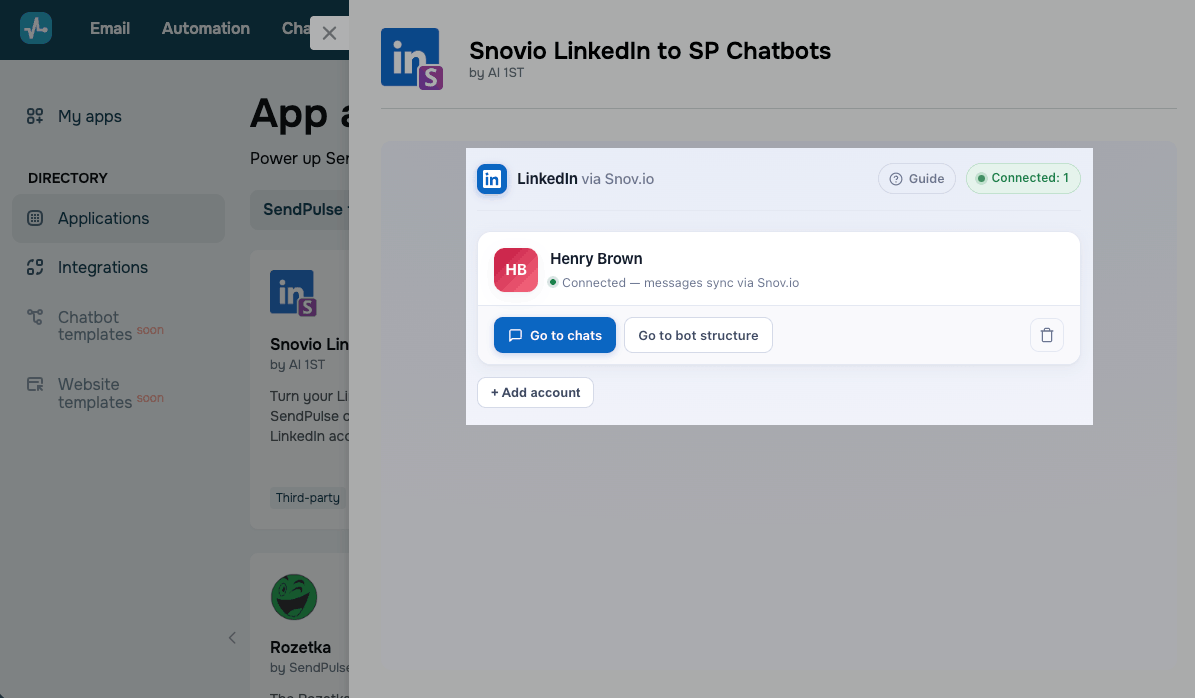
Після підключення картка акаунта з’явиться у вікні застосунку зі статусом Connected.
Щоб відкрити діалоги LinkedIn у чат-боті, натисніть Go to chats.
Щоб створювати ланцюжки чат-бота, натисніть Go to bot structure.
Налаштуйте чат-бот
Після підключення акаунта чат-бот автоматично з’явиться в розділі Чат-боти у каналі Bridge. Там ви створюєте тригери та ланцюжки.
Назва чат-бота складається з префікса LI та назви вашого акаунта LinkedIn.
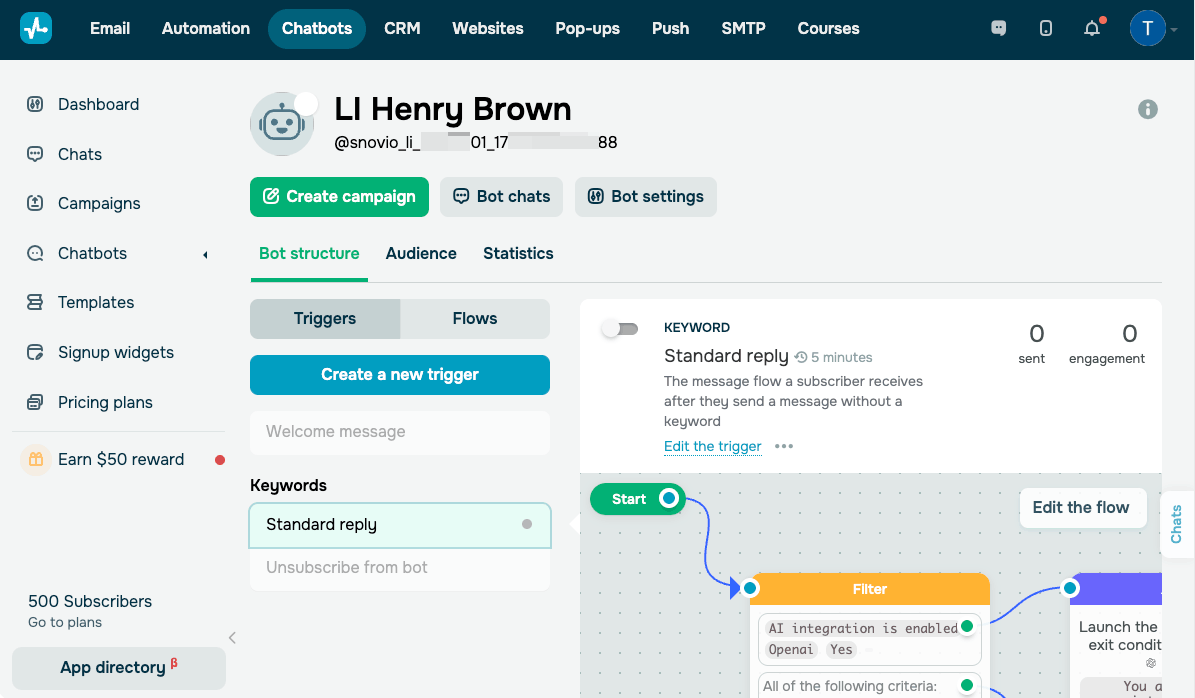
Стандартна відповідь налаштована за замовчуванням. Ви також можете створити власні тригери за ключовими словами.
Чат-бот запускає ланцюжок, коли вхідне повідомлення містить ключове слово. Наприклад, надсилайте прайс-лист усім, хто напише «price», або посилання на сторінку бронювання тим, хто просить демо в неробочий час.
Будуйте ланцюжки на основі тексту та посилань на сайт, календар або файли безпосередньо в повідомленнях.
Продумайте основні діалоги, які обробить чат-бот, і побудуйте ланцюжки з елементів конструктора чат-ботів. Керувати гілками ланцюжка можна за допомогою елементів Фільтр та ШІ агент.
Читайте також: Як автоматизувати спілкування в LinkedIn, Як створити структуру чат-бота, Поради щодо створення ланцюжків чат-бота.
Щоб спілкуватися з контактами LinkedIn, натисніть Go to chats у вікні застосунку. Або перейдіть до розділу Чат-боти, виберіть чат-бот LinkedIn і натисніть Чати бота. Читайте й надсилайте повідомлення так само, як в інших каналах.
 Оновлено: 03.09.2026
![Як створити бот для TikTok і збирати ліди 24/7: практичний гайд [2026]](https://www.spcdn.org/blog/wp-content/uploads/2025/04/money-tiktok-cover-255x167.png)

![Як зробити рекламу: зразок, шаблони, поради та покрокова інструкція [2026]](https://www.spcdn.org/blog/wp-content/uploads/2022/03/ppc-trends-cover-255x167.png)
![10+ найкращих альтернатив і конкурентів Webflow [2026]](https://www.spcdn.org/blog/wp-content/uploads/2024/03/webflow-alternative-cover-1-255x167.png)
або