Як створити автоматизований ланцюжок для LinkedIn
Автоматичні ланцюжки дають змогу чат-боту LinkedIn відповідати на вхідні повідомлення за ключовими словами.
На практиці це працює так: чат-бот надсилає прайс-лист, коли контакт запитує про ціни, фіксує звернення ліда в неробочі години або передає складне питання члену команди.
Розглянемо, як створити тригер і побудувати автоматичний ланцюжок для чат-бота LinkedIn.
Створіть тригер
Коли ви створите чат-бот LinkedIn, ви можете будувати ланцюжки, які запускаються за ключовими словами у вхідних повідомленнях. Кожен ланцюжок починається з тригера — події, яка вказує чат-боту, коли його запустити.
Щоб переглянути тригери та керувати ними, перейдіть до розділу Чат-боти і виберіть чат-бот LinkedIn. Відкрийте вкладку Структура бота (Bot structure) і виберіть тригер:
| Стандартна відповідь | Запускає ланцюжок, коли повідомлення підписника не містить жодного з ваших ключових слів. Цей ланцюжок налаштований за замовчуванням.
Ви можете додати повідомлення, щоб підписники знали, що ви зв’яжетеся з ними в робочі години. |
| Тригер | Запускає ланцюжок, коли вхідне повідомлення містить ваше ключове слово. Для чат-ботів LinkedIn використовуйте тип тригера Ключові слова (Keyword).
Докладніше: Керування тригерами ланцюжків чат-бота. |
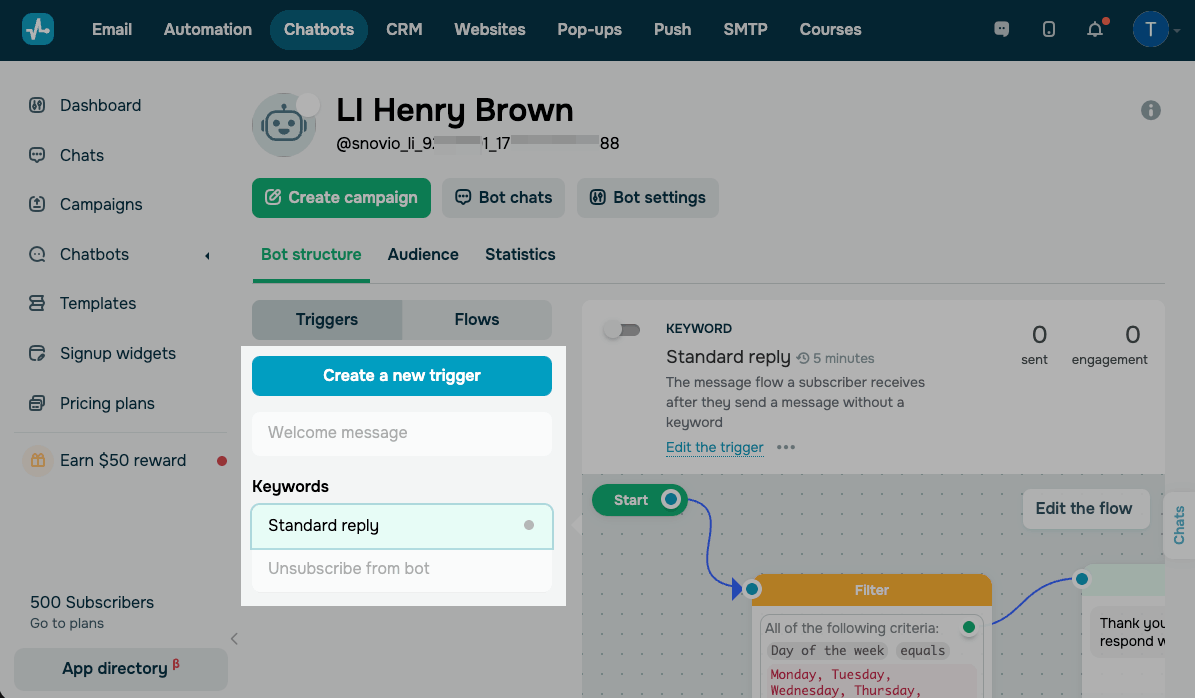
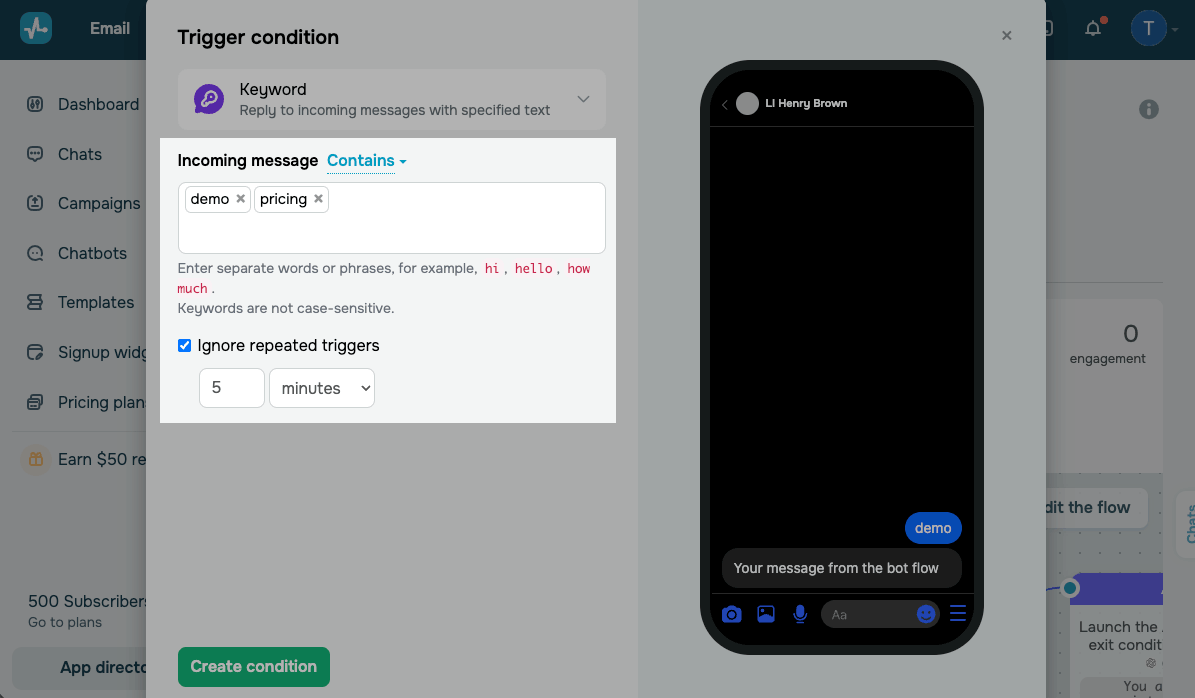
Щоб додати власний тригер, натисніть Створити новий тригер (Create a new trigger). Виберіть умову тригера Ключові слова. Введіть окремі слова або фрази. Ключові слова не чутливі до регістру.
Щоб ланцюжок не запускався повторно, залиште чекбокс Ігнорувати повторні виклики (Ignore repeated triggers) позначеним і встановіть інтервал. Натисніть Створити умову (Create condition).
Наприклад, ви створюєте тригер із ключовими словами demo і pricing, щоб відповідати лідам у неробочі години. Коли вам напишуть у суботу, ланцюжок надішле посилання на сторінку бронювання та зафіксує звернення. У понеділок команда продовжить розмову, маючи повний контекст.
Чат-бот відповідає протягом кількох хвилин. У неробочі години цього достатньо: лід отримує відповідь, а не чекає до понеділка.
Створіть ланцюжок
Спершу сплануйте структуру та налаштування чат-бота. Продуманий чат-бот допомагає підписникам знайти відповіді на питання та надає потрібну інформацію. Визначте завдання чат-бота, розподіліть їх між окремими ланцюжками та продумайте, як з’єднати елементи.
Коли тригер створено, прив’яжіть до нього ланцюжок. Виберіть тригер і натисніть Створити ланцюжок (Create a flow).
Щоб використати вже готовий ланцюжок, натисніть Прив’язати наявний (Bind existing).
Кожен канал має свої обмеження, тому враховуйте їх, коли плануєте ланцюжок. LinkedIn не підтримує кнопки в повідомленнях, тому будуйте ланцюжки на ключових словах, тексті та посиланнях. Чат-бот відповідає протягом кількох хвилин, тому не створюйте ланцюжки, які залежать від миттєвих відповідей.
Докладніше про типи чат-ботів і стратегії розробки читайте в нашому блозі та дивіться на YouTube-каналі. Щоб побудувати ланцюжок, використовуйте елементи з наступного розділу, виберіть готовий шаблон ланцюжка, скопіюйте ланцюжок з іншого чат-бота або згенеруйте ланцюжок за допомогою ШІ.
Розглянемо елементи конструктора чат-ботів. Усі вони необов’язкові, тому ланцюжок можна завершити навіть після першого повідомлення.
Старт
Елемент Старт (Start) визначає, з якого елемента починається ланцюжок. Щоб ланцюжок починався з певного елемента, з’єднайте його зі Стартом.
Щоб змінити початковий елемент, з’єднайте з елементом Старт інший елемент замість поточного.
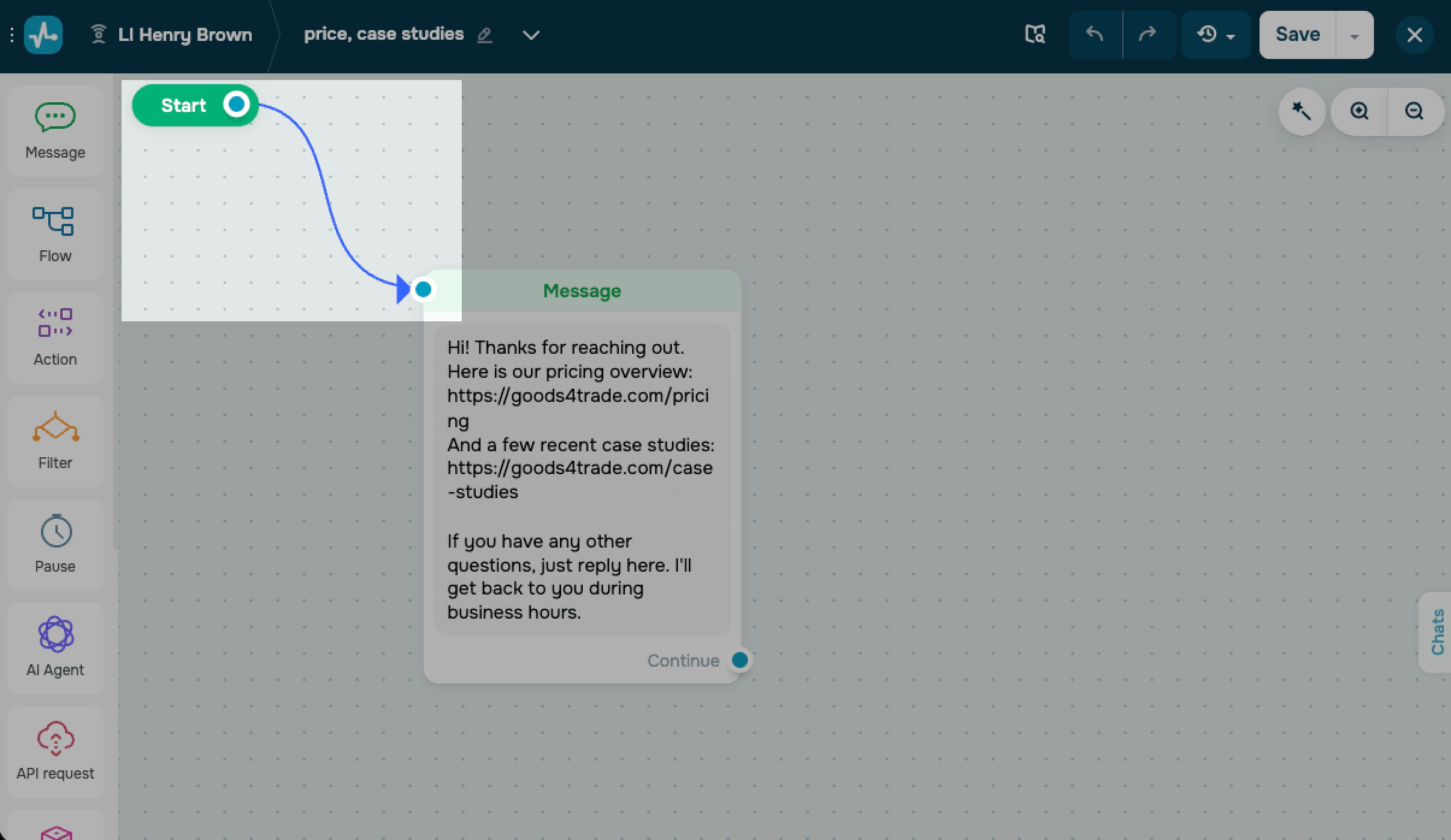
Щоб побачити, який тригер запускає ланцюжок, натисніть Старт.
Елемент Повідомлення
Використовуйте елемент Повідомлення (Message), щоб відповідати підписникам.
У ланцюжках LinkedIn елемент Повідомлення підтримує лише Текст. Додайте текст повідомлення, а посилання на сайт, календар або файли вставте безпосередньо в нього.
У полі введення додайте до 2 000 символів тексту. Щоб персоналізувати повідомлення, додайте змінні та емодзі, а щоб виділити головне — відформатуйте текст.
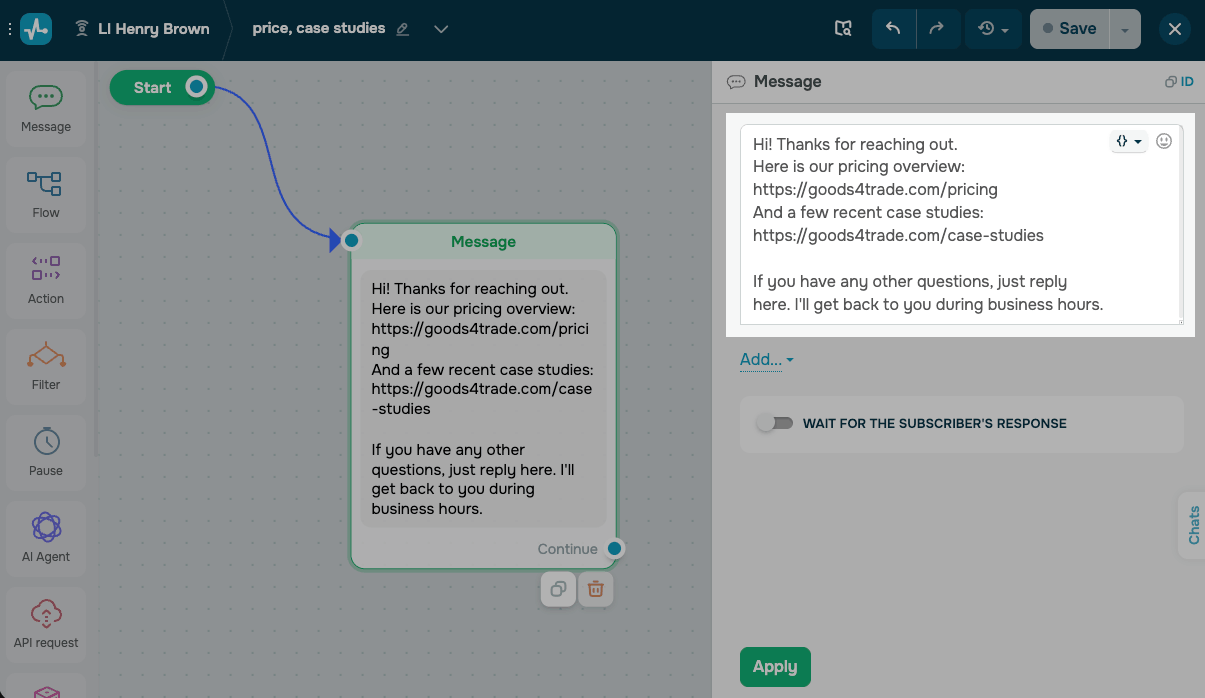
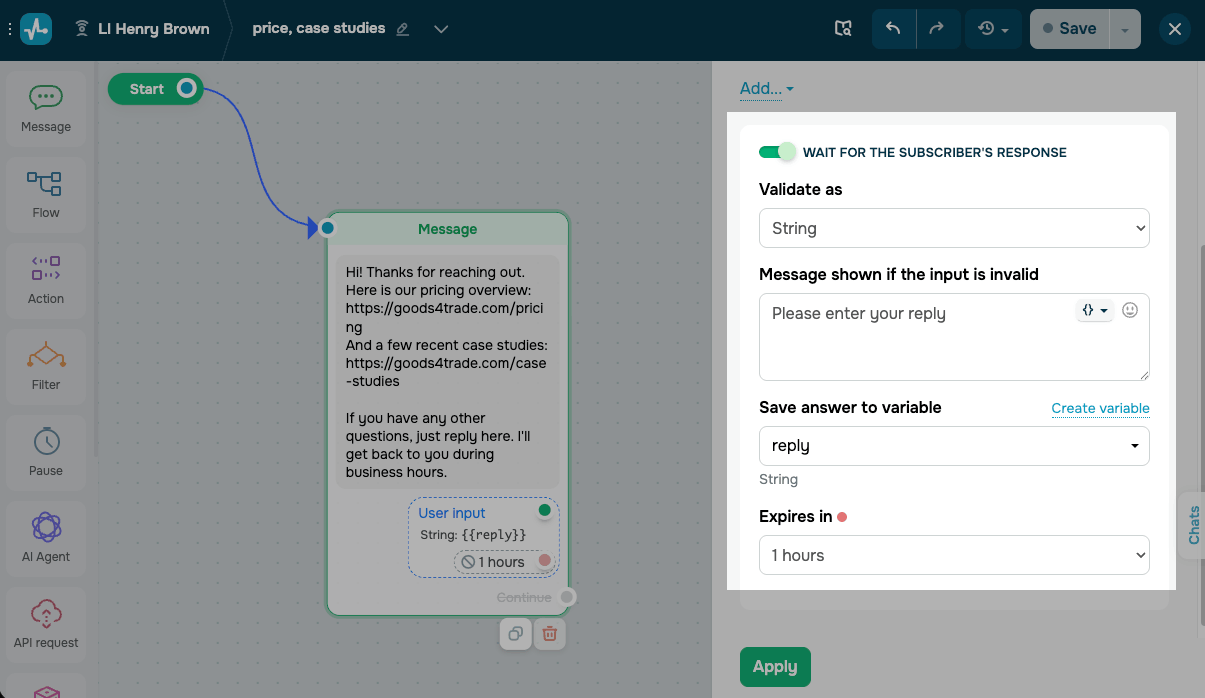
Щоб зберігати відповіді підписників у змінні, активуйте перемикач Чекає на відповідь підписника (Wait for the subscriber’s response). Виберіть тип валідації, введіть повідомлення, яке підписник отримає, якщо надішле некоректні дані, і виберіть змінну для збереження даних.
Розширте ланцюжок
Після елемента Повідомлення з’єднайте наступний елемент через перемикач Чекає на відповідь підписника або продовжіть ланцюжок, не чекаючи відповіді.
Якщо ви не чекаєте на відповідь, радимо додати Паузу: так ви перевірите, чи взаємодіє підписник із ланцюжком, і надішлете наступне повідомлення через заданий час.
Конектори Продовжити та Відповідь користувача (User input) не можна використати на одному елементі.
Конектор Відповідь користувача підтримує необмежену кількість елементів, а Продовжити — до 100.
З’єднайте елементи
Щоб з’єднати елементи, перетягніть лінію від синьої точки одного елемента до іншого.
Щоб видалити з’єднання, двічі клацніть лінію, а потім натисніть кнопку, що з’явиться. Кожен елемент ланцюжка має бути з’єднаний хоча б з одним іншим.
SendPulse підсвічує червоним елементи з незаповненими полями. Наприклад, так виглядає елемент Повідомлення без тексту.
Щоб зберегти ланцюжок, заповніть усі обов’язкові поля.
Елемент Ланцюжок
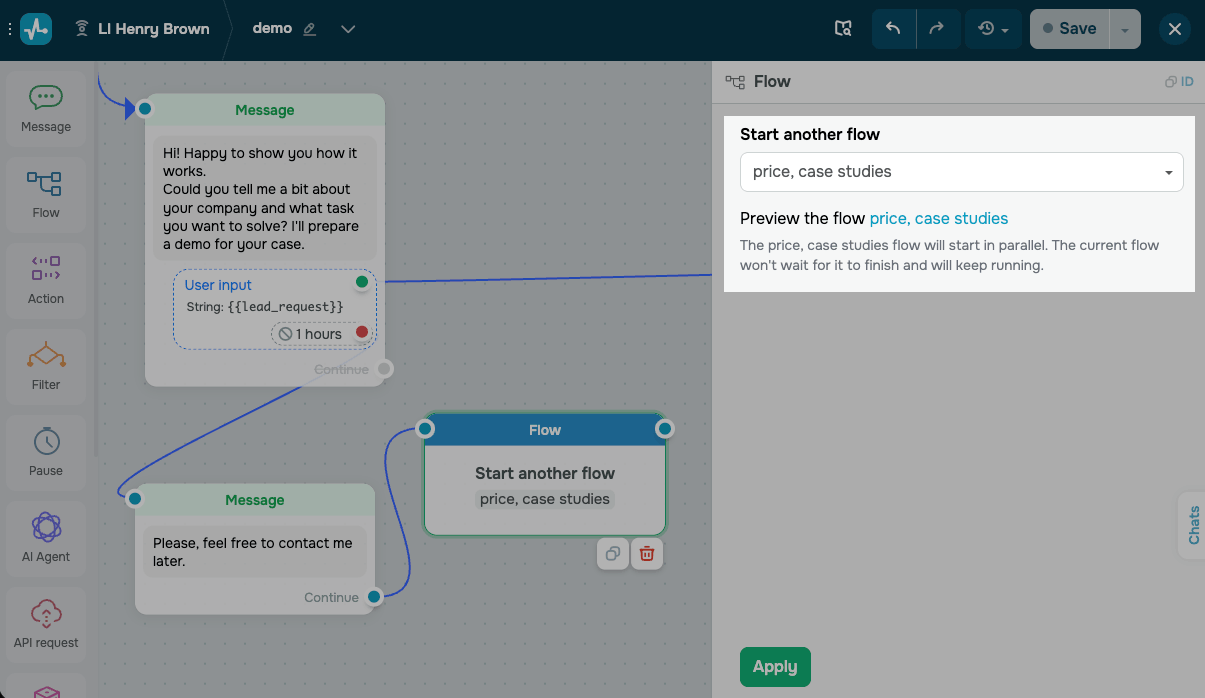
Елемент Ланцюжок (Flow) запускає для підписника інший ланцюжок. У випадному списку Запустити інший ланцюжок (Start another flow) виберіть наявний ланцюжок — навіть той, який ви створили для іншої задачі. Вибраний ланцюжок запускається окремо, а поточний продовжує працювати, не чекаючи його завершення.
Елемент Дія
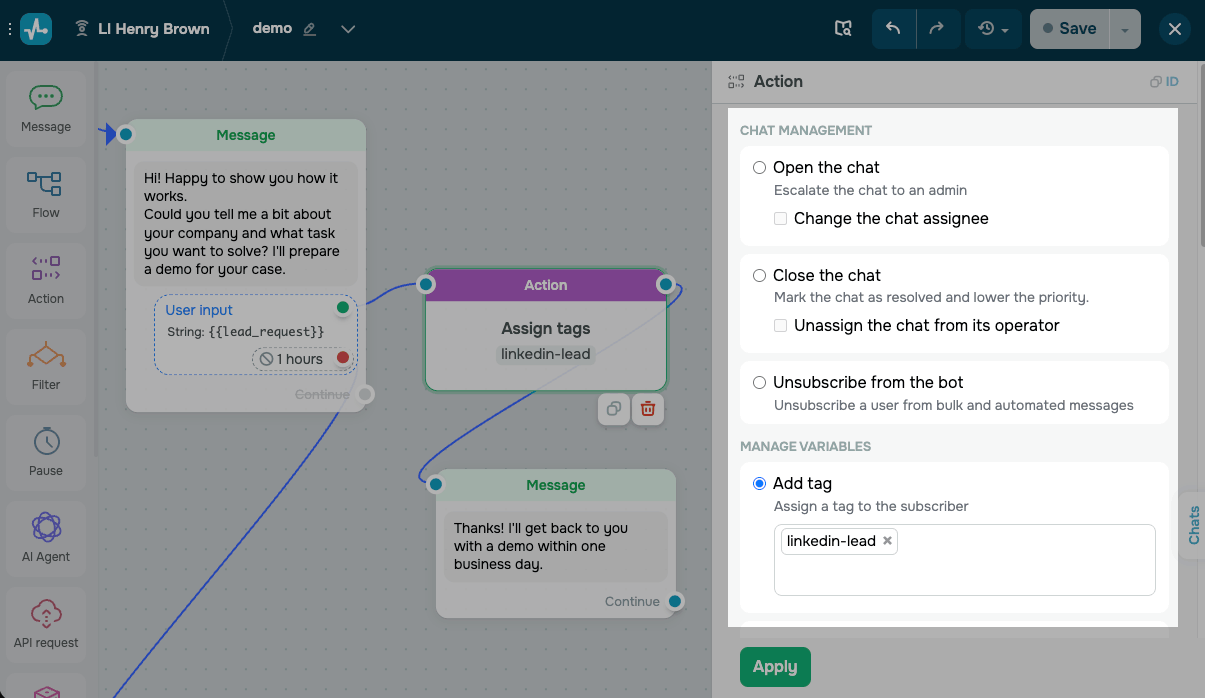
Елемент Дія (Action) керує даними діалогу та підписника. Ви можете відкрити або закрити чат, призначити тег, встановити змінну, додати замітку чи створити угоду в CRM-системі.
Елемент Фільтр
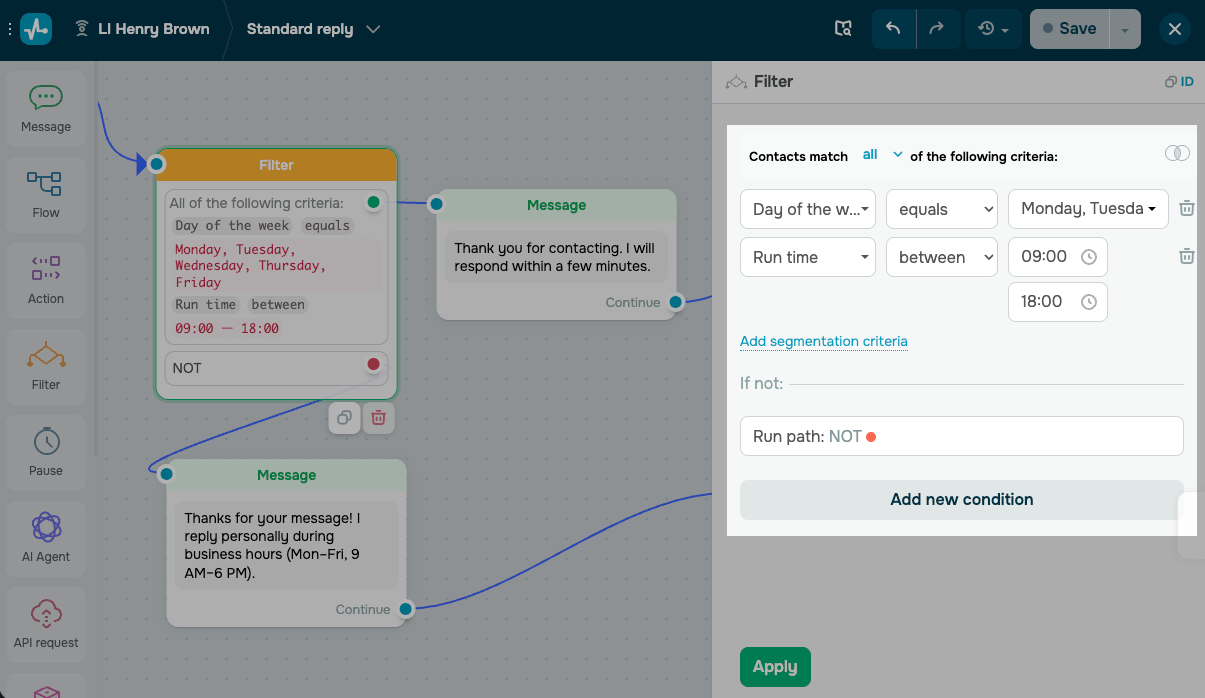
Елемент Фільтр (Filter) розгалужує ланцюжок за даними підписника, тегами, змінними або попередніми взаємодіями.
Перетягніть елемент Фільтр з бокової панелі на робоче поле та розмістіть після елемента, на якому ланцюжок розгалужується. Виберіть умову фільтра. Умови можна об’єднати операторами any чи all або застосувати незалежно.
Елемент Запит API
Елемент Запит API (API request) надсилає запити до сторонніх серверів, щоб створити об’єкти або отримати дані. Отриману інформацію використовуйте в повідомленнях чат-бота.
Отримані дані збережіть у змінну або додайте в повідомлення як JSONPath.
Перетягніть елемент Запит API з бокової панелі на робоче поле та з’єднайте з елементом, після якого потрібно отримати дані. Виберіть тип запиту й введіть URL, на який його надіслати.
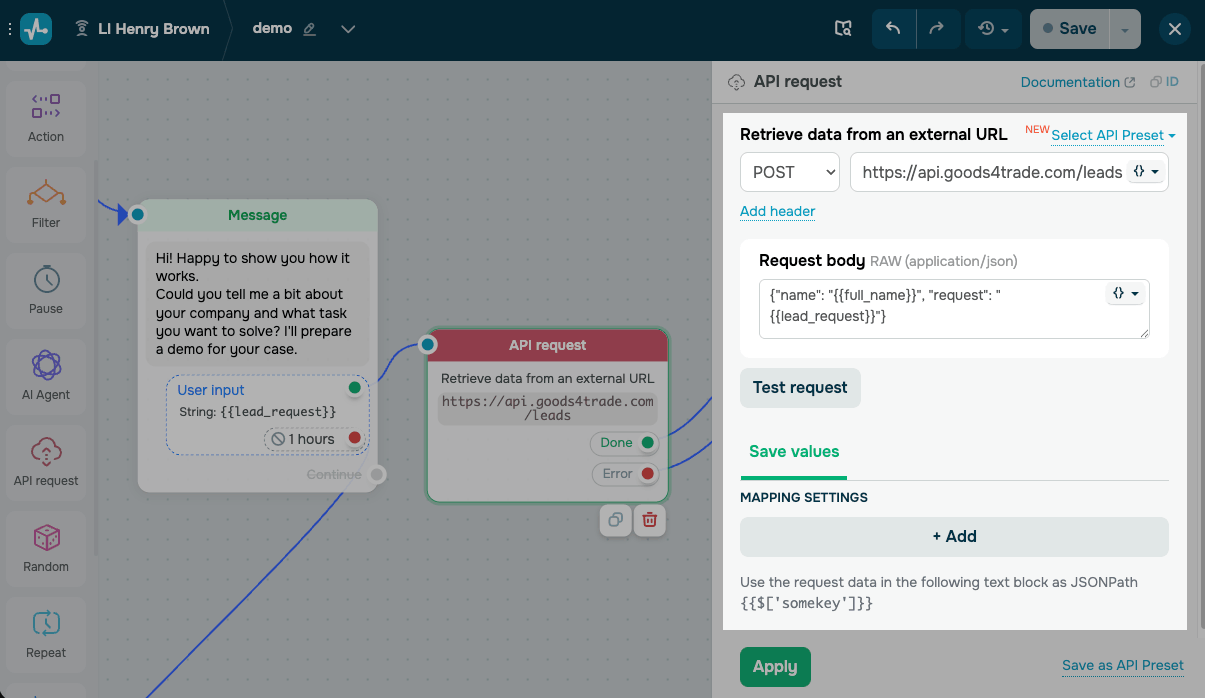
Протестуйте запит і, коли отримаєте успішну відповідь, налаштуйте мапінг даних.
Елемент Пауза
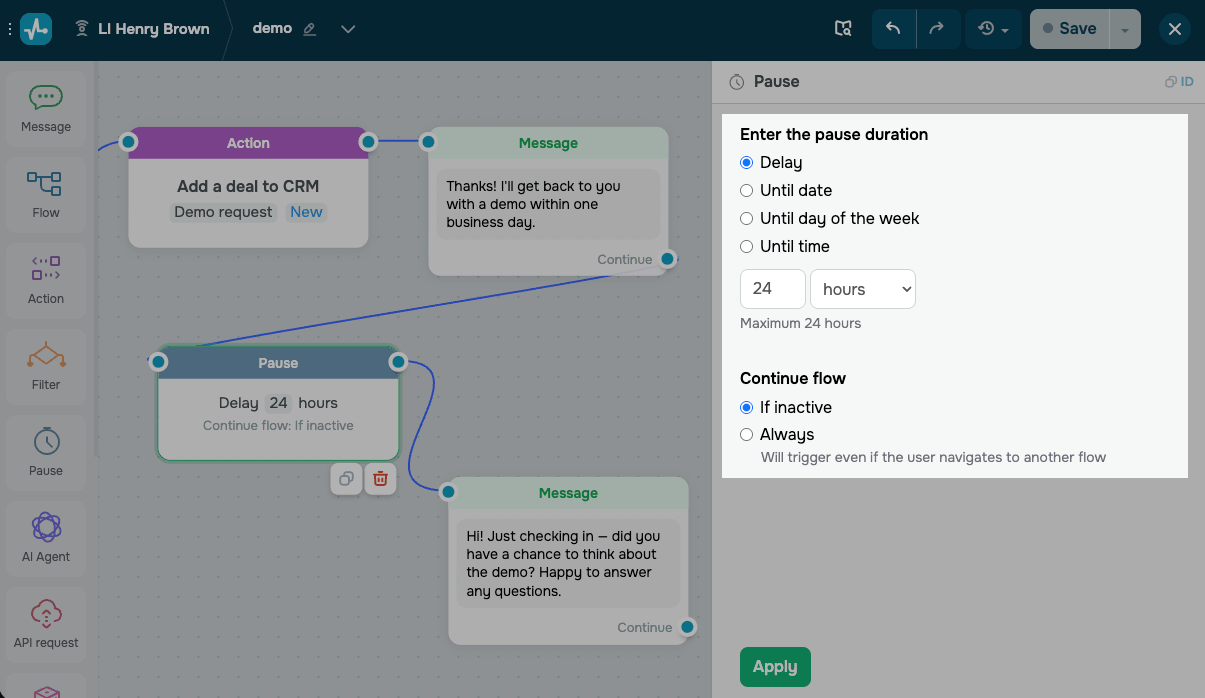
Елемент Пауза (Pause) відкладає наступне автоматичне повідомлення підписнику. Паузу можна задати в секундах, хвилинах або годинах.
Наприклад, додайте паузу перед повторним повідомленням, якщо підписник не відповів.
Виберіть елемент Пауза на боковій панелі та задайте налаштування, що з’являться.
Елемент ШІ агент
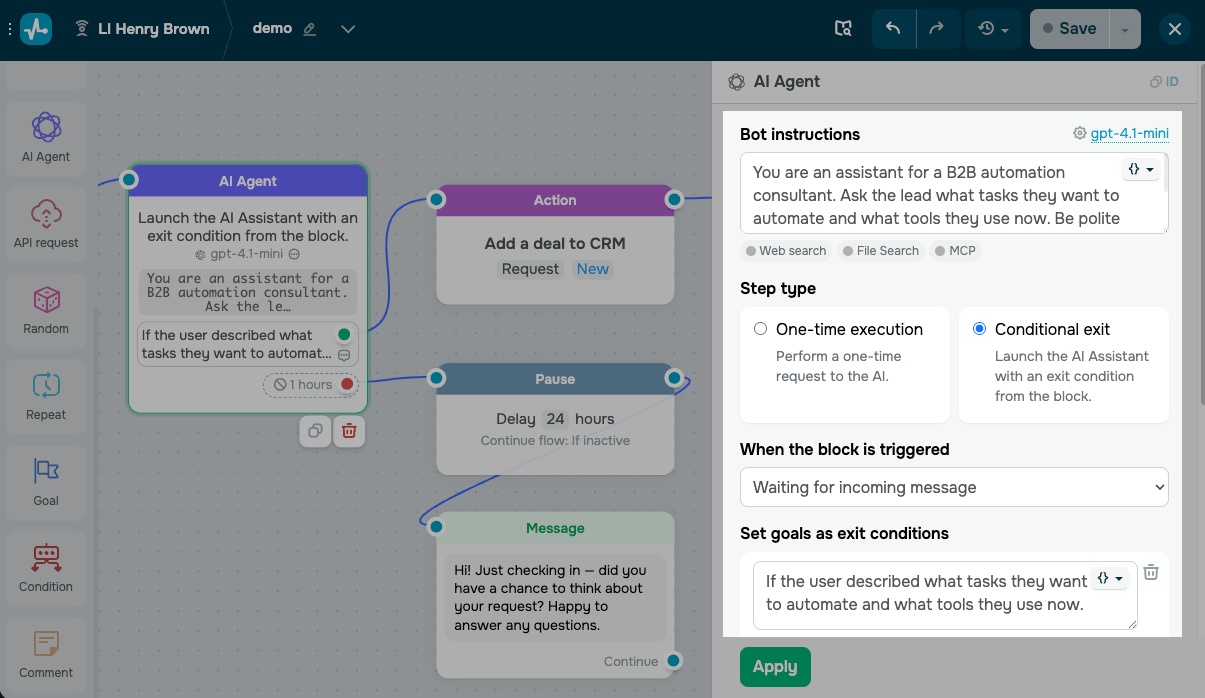
Елемент ШІ агент (AI agent) додає штучний інтелект у ланцюжки чат-бота. Він аналізує потреби клієнта й тон розмови, обробляє відповіді користувачів і розгалужує ланцюжок залежно від прогресу до мети.
Виберіть елемент ШІ агент на боковій панелі та задайте налаштування, що з’являться.
Елемент Випадково
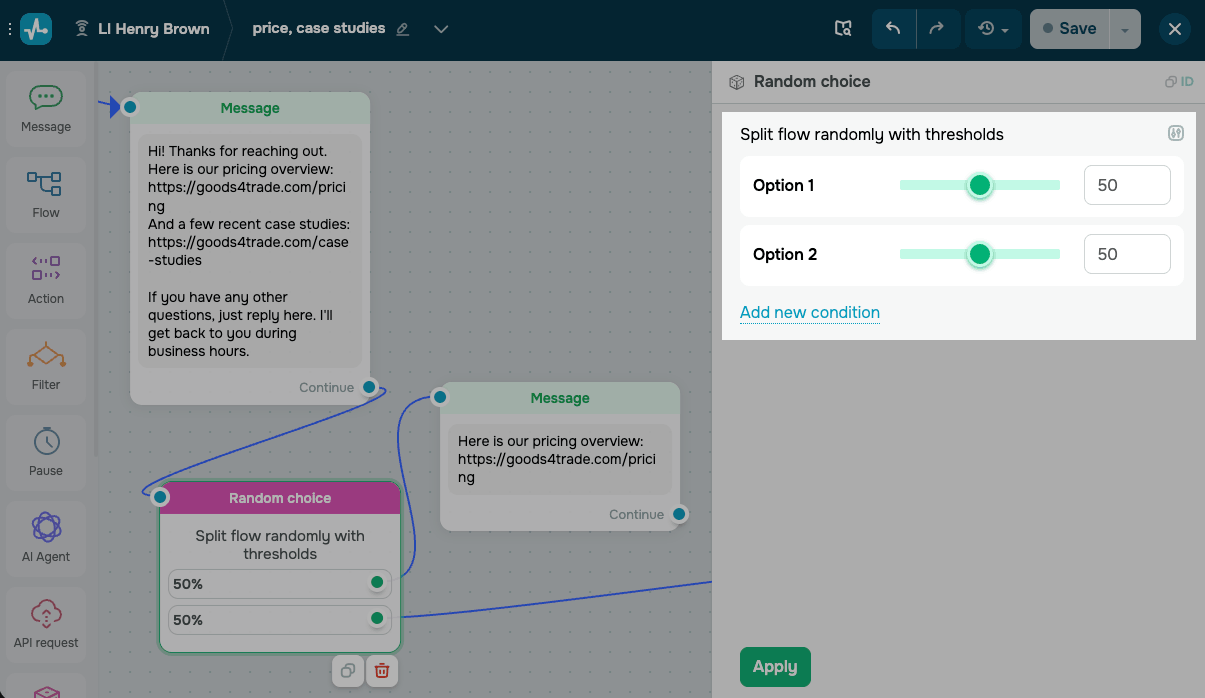
Елемент Випадково (Random) розподіляє підписників між гілками ланцюжка навмання — наприклад, щоб провести A/B-тест варіантів відповіді. Ви можете задати розмір групи отримувачів для кожного варіанта, надсилати випадкову інформацію та тестувати різні сценарії чат-бота.
Перетягніть елемент Випадково з бокової панелі на робоче поле та з’єднайте з елементом, на якому ланцюжок розгалужується.
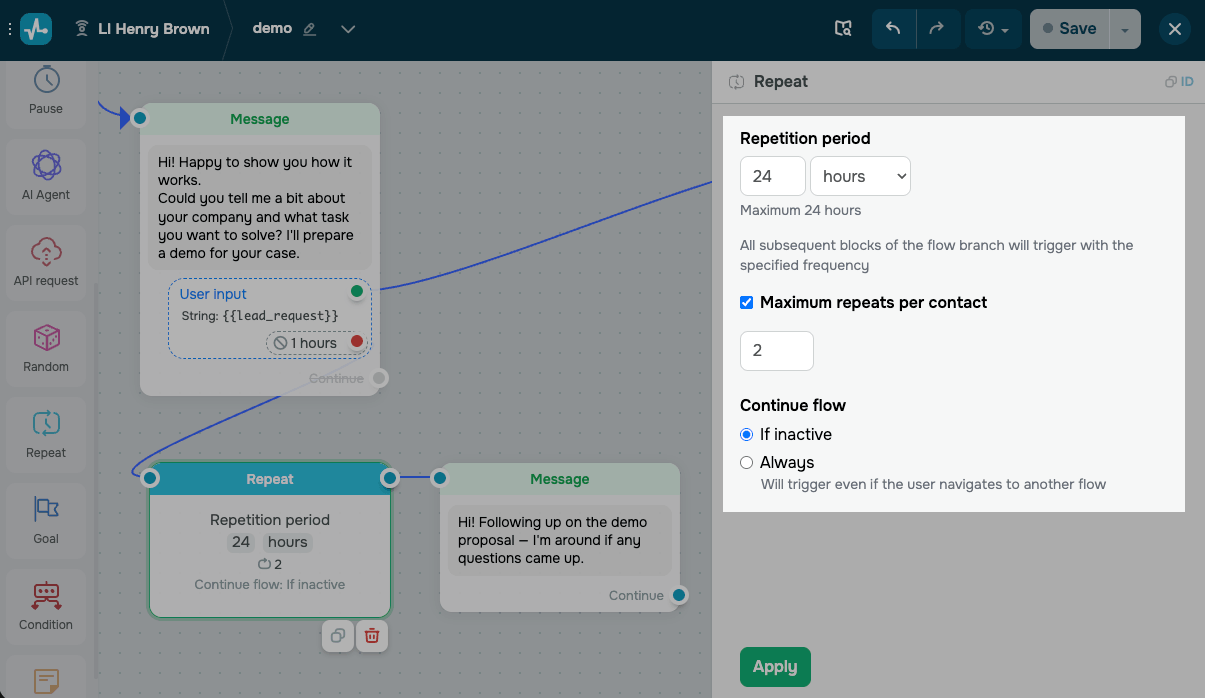
Елемент Повтор
Елемент Повтор (Repeat) запускає дії через однакові інтервали часу: автоматичні нагадування, сповіщення або інші оновлення.
Виберіть елемент Повтор на боковій панелі та задайте налаштування, що з’являться.
Елемент Коментар
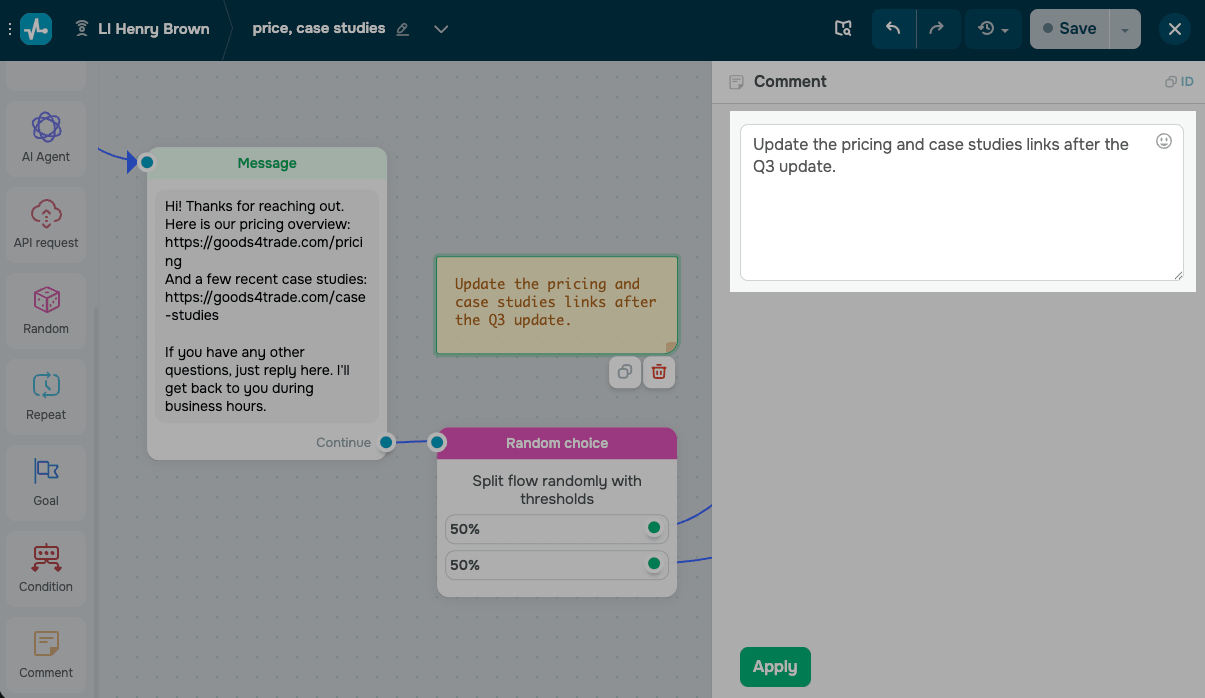
Елемент Коментар (Comment) додає внутрішні нотатки про роботу ланцюжка для вас або команди. Його бачите тільки ви та члени вашої команди.
Перетягніть елемент Коментар з бокової панелі та введіть текст у налаштуваннях, що з’являться. Можна додати до 512 символів тексту, посилання та емодзі.
Збережіть і протестуйте ланцюжок
Коли всі елементи додано та з’єднано, збережіть ланцюжок перед виходом. Натисніть Зберегти і вийти.
Зверніть увагу: ланцюжок має містити хоча б один елемент Повідомлення або Дія.
Щоб протестувати ланцюжок, надішліть повідомлення з ключовим словом на підключений акаунт LinkedIn з іншого акаунта. Відповідь з’явиться в діалозі LinkedIn і в розділі Діалоги протягом кількох хвилин. Отримання повідомлення може зайняти до 5 хвилин, а надсилання відповіді — до 4 хвилин.
Кількість надісланих повідомлень і показник залученості для кожного тригера відстежуйте на вкладці Структура бота.
Докладніше: Як створити структуру чат-бота та Поради про дизайн ланцюжків чат-бота.
 Оновлено: 03.09.2026
![Як створити бот для TikTok і збирати ліди 24/7: практичний гайд [2026]](https://www.spcdn.org/blog/wp-content/uploads/2025/04/money-tiktok-cover-255x167.png)

![Як зробити рекламу: зразок, шаблони, поради та покрокова інструкція [2026]](https://www.spcdn.org/blog/wp-content/uploads/2022/03/ppc-trends-cover-255x167.png)
![10+ найкращих альтернатив і конкурентів Webflow [2026]](https://www.spcdn.org/blog/wp-content/uploads/2024/03/webflow-alternative-cover-1-255x167.png)
або