Як працювати з вузлами SendPulse у n8n
За допомогою офіційних вузлів SendPulse ви можете інтегрувати платформу з будь-якими інструментами, які підтримує n8n, і автоматизувати бізнес-процеси без написання коду.
Наприклад, ви можете синхронізувати дані CRM, надсилати листи, керувати підписниками чат-ботів і отримувати дані Automation 360 у візуальному редакторі n8n.
З вузлами SendPulse ви можете:
- створювати контакти й угоди в CRM-системі, коли в n8n спрацьовує тригер, щоб синхронізувати дані з форм, платіжних сервісів та інших підключених інструментів;
- надсилати транзакційні листи та створювати розсилки на основі подій з інших інструментів;
- запускати ланцюжки чат-ботів і надсилати повідомлення підписникам у Facebook Messenger, WhatsApp, Instagram, TikTok, Telegram, Viber та живому чаті;
- отримувати дані SendPulse — адресні книги, розсилки, ланцюжки Automation 360 — і використовувати їх у наступних кроках ланцюжка.
Розглянемо, як створити ланцюжок у n8n, встановити вузли SendPulse, підключити акаунт і налаштувати елементи ланцюжка.
Створіть ланцюжок у n8n
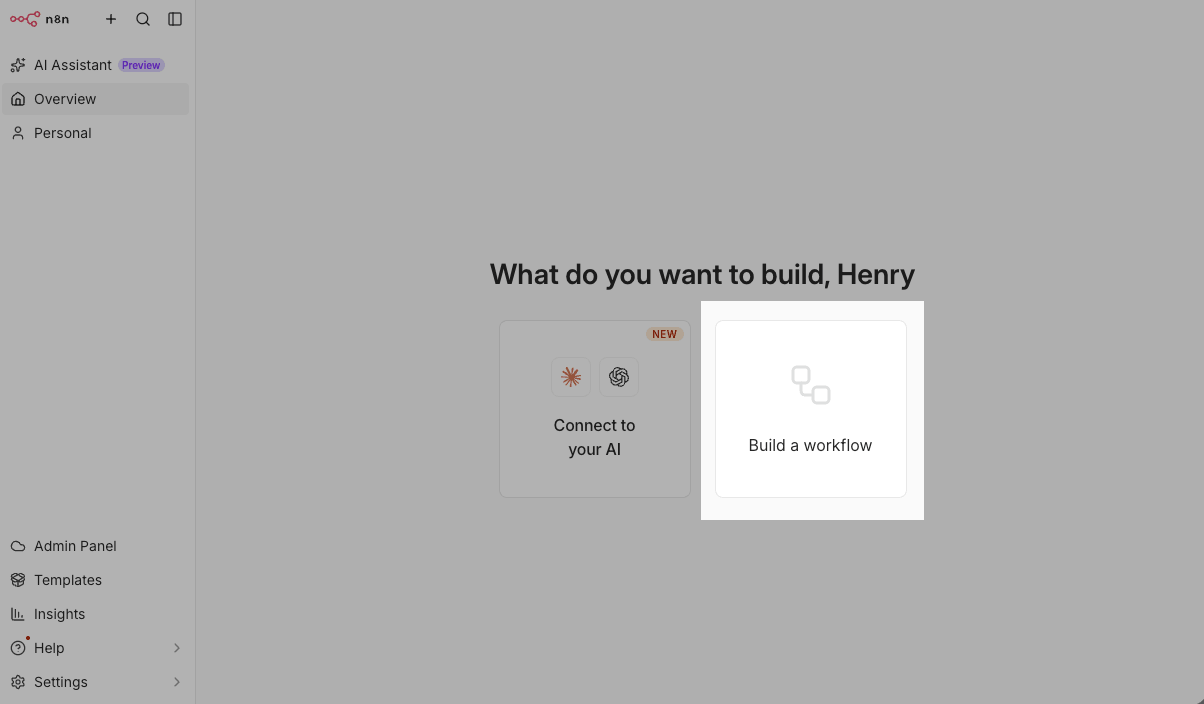
Увійдіть в акаунт n8n. На головній сторінці натисніть Build a workflow.
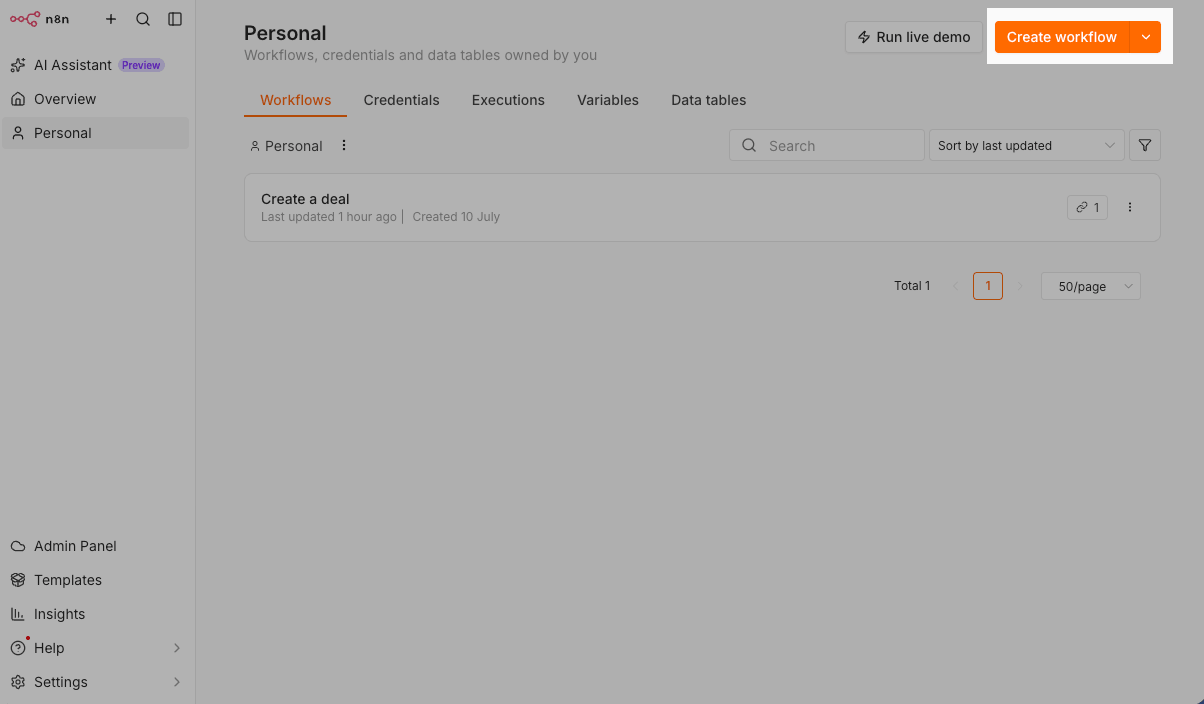
Якщо ви вже створювали ланцюжки, перейдіть до розділу Personal і натисніть Create workflow.
Встановіть вузли SendPulse
n8n встановлює всі вузли SendPulse одним пакетом. Після встановлення кожен інструмент SendPulse доступний як окремий вузол.
Ви можете додати лише потрібні вузли або поєднати елементи з кількох вузлів, щоб побудувати багатоканальний ланцюжок.
Щоб встановити вузли, натисніть Add first step у робочій області ланцюжка, а потім введіть SendPulse у рядку пошуку вузлів.
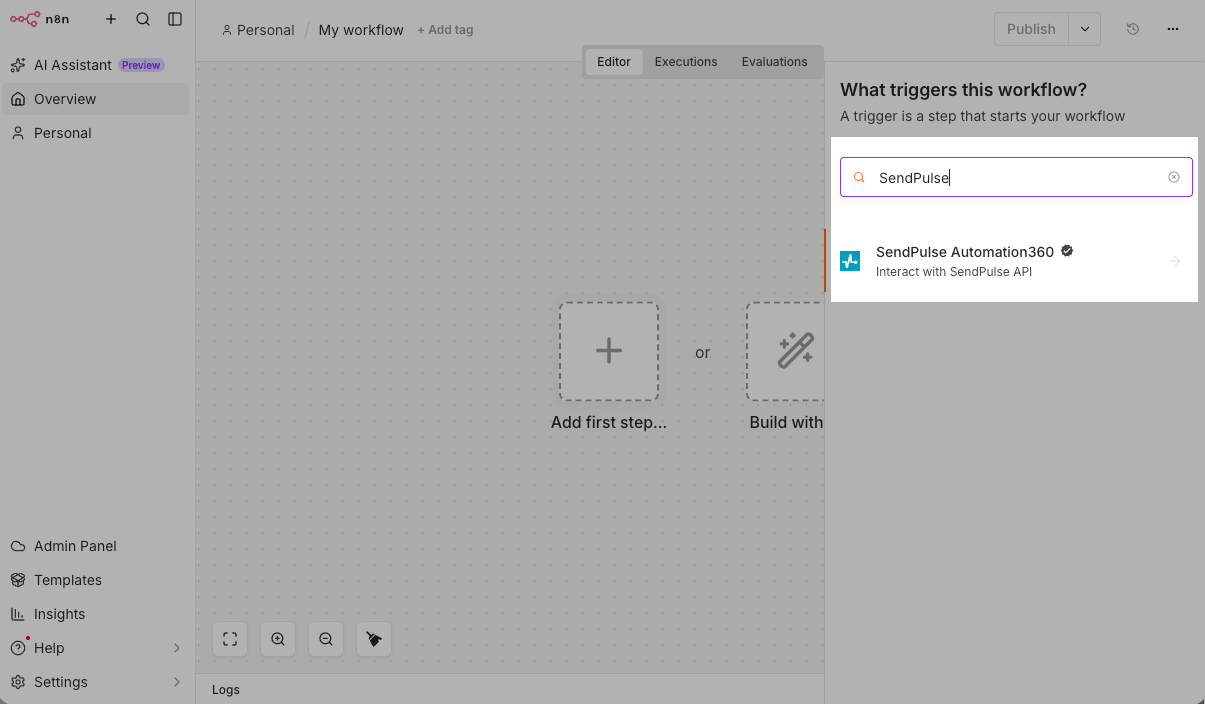
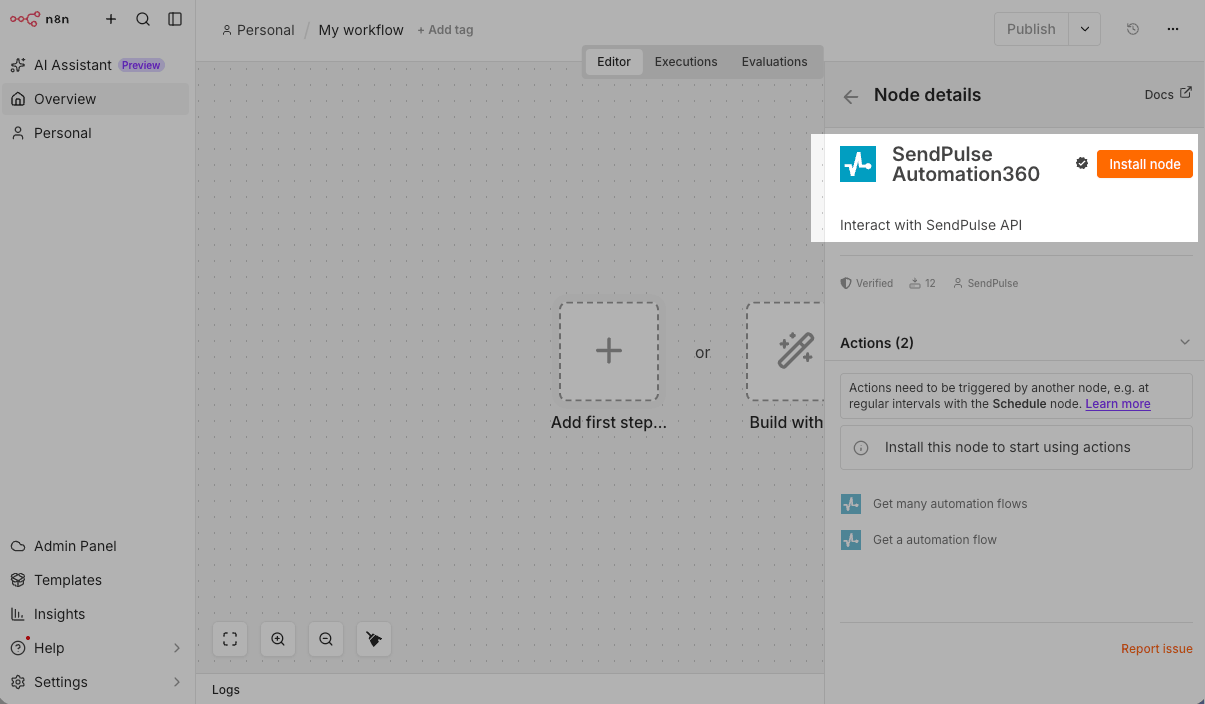
Виберіть вузол SendPulse у результатах пошуку. У панелі Node details перегляньте доступні дії та натисніть Install node.
Після встановлення пакета знову введіть SendPulse у рядку пошуку — у списку з’являться всі доступні вузли SendPulse. Виберіть потрібні вузли й додайте їхні елементи до ланцюжка.
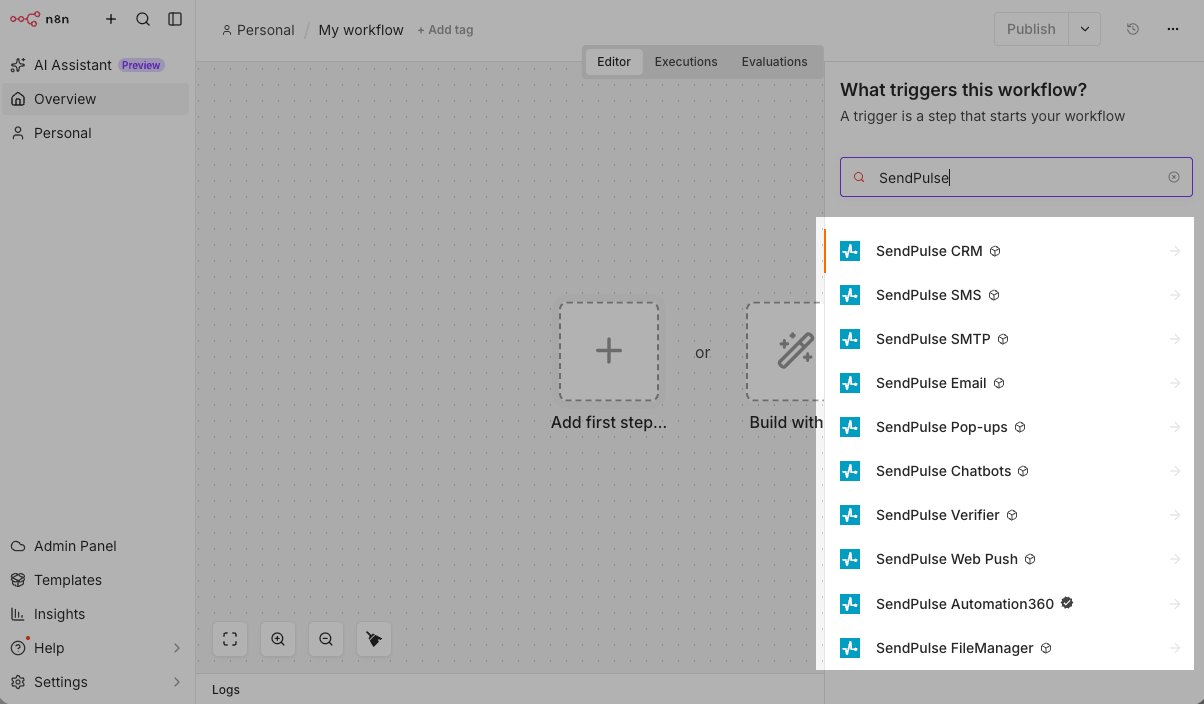
Перегляньте вузли SendPulse
Ви можете використовувати такі вузли SendPulse та дії їхніх елементів:
| SendPulse Email | Дає змогу керувати адресними книгами та розсилками.
Доступні дії: Get many mailing lists — отримати список адресних книг; Get a mailing list — отримати інформацію про адресну книгу; Create a mailing list — створити адресну книгу; Add emails to list — додати email до адресної книги; Get a list of all email campaigns — отримати список розсилок; Get a campaign info — отримати інформацію про розсилку; Create email campaign — створити розсилку. |
| SendPulse SMTP | Дає змогу надсилати транзакційні листи та переглядати надіслані листи.
Доступні дії: Get all SMTP emails — отримати список листів, надісланих через SMTP; Get SMTP email info — отримати інформацію про лист; Send an email via SMTP — надіслати лист. |
| SendPulse CRM | Дає змогу керувати контактами, угодами та воронками.
Доступні дії: Get many contacts — отримати список контактів; Get a contact — отримати інформацію про контакт; Get a contact by external ID — отримати інформацію про контакт за зовнішнім ID; Create a contact — створити контакт; Get many deals — отримати список угод; Get a deal — отримати інформацію про угоду; Create a deal — створити угоду; Get many pipelines — отримати список воронок; Get a pipeline — отримати інформацію про воронку; Create a pipeline — створити воронку. |
| SendPulse Chatbots | Дає змогу керувати чат-ботами у Facebook Messenger, WhatsApp, Instagram, TikTok, Telegram, Viber та живому чаті.
Доступні дії: Get many bots — отримати список чат-ботів; Get many dialogs — отримати список діалогів; Get a contact — отримати дані контакту; Send a message to a contact — надіслати повідомлення контакту; Run a flow — запустити ланцюжок. |
| SendPulse Automation | Дає змогу отримувати дані ланцюжків Automation 360.
Доступні дії: Get many automation flows — отримати список ланцюжків; Get an automation flow — отримати інформацію про ланцюжок. |
| SendPulse SMS | Дає змогу додавати контакти та створювати SMS-розсилки.
Доступні дії: Add phone numbers to mailing list — додати номери телефонів до адресної книги; Create SMS campaign for mailing list — створити SMS-розсилку для адресної книги. |
| SendPulse Web Push | Дає змогу отримувати дані сайтів і створювати web push розсилки.
Доступні дії: Get many websites — отримати список сайтів; Get a website — отримати інформацію про сайт; Create web push campaign — створити web push розсилку. |
| SendPulse Pop-ups | Дає змогу отримувати дані проєктів і попапів.
Доступні дії: Get many projects — отримати список проєктів; Get many popups — отримати список попапів у проєкті. |
| SendPulse Verifier | Дає змогу верифікувати email адреси в адресних книгах.
Доступні дії: Verify a mailing list — верифікувати адресну книгу; Get verified mailing lists — отримати список верифікованих адресних книг; Get mailing list verification results — отримати результати верифікації адресної книги. |
| SendPulse FileManager | Дає змогу завантажувати файли, наприклад, зображення, для листів і повідомлень чат-ботів.
Доступні дії: Upload a file — завантажити файл. |
Підключіть акаунт SendPulse
Щоб вузли могли виконувати дії у вашому акаунті SendPulse, підключіть його за допомогою Client ID і Secret.
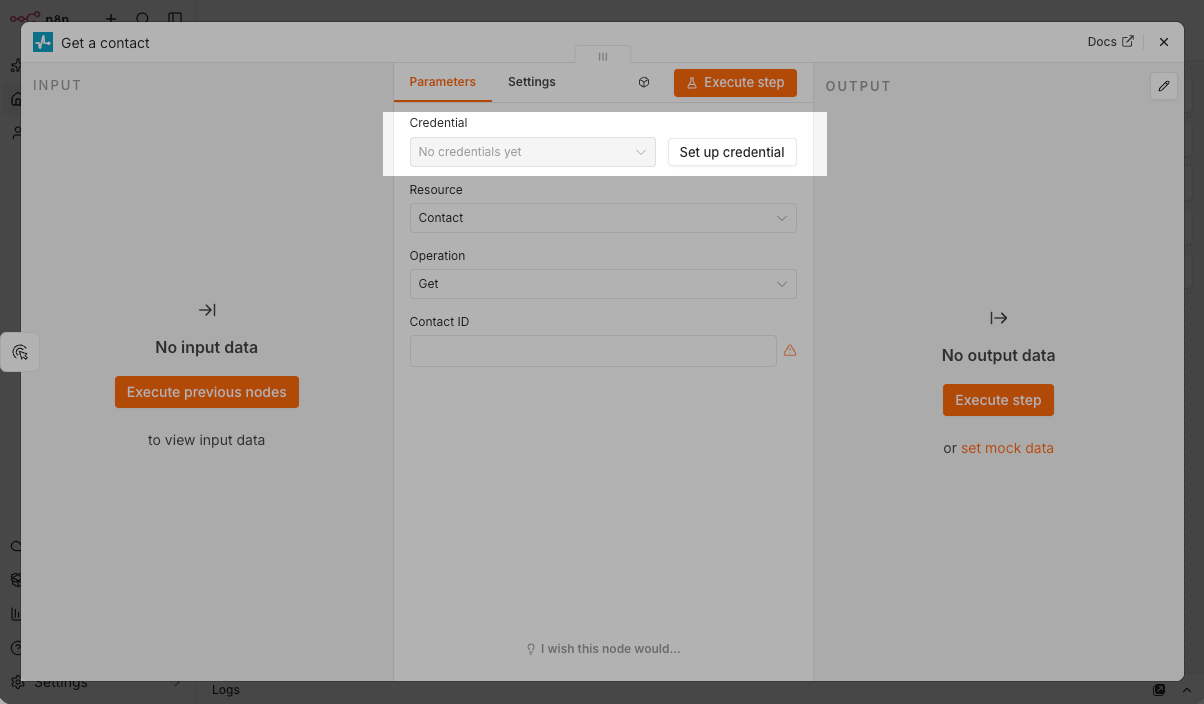
Відкрийте доданий елемент і натисніть Set up credential у полі Credential.
Якщо ви вже додавали дані для підключення, виберіть їх зі списку або натисніть Create new credential.
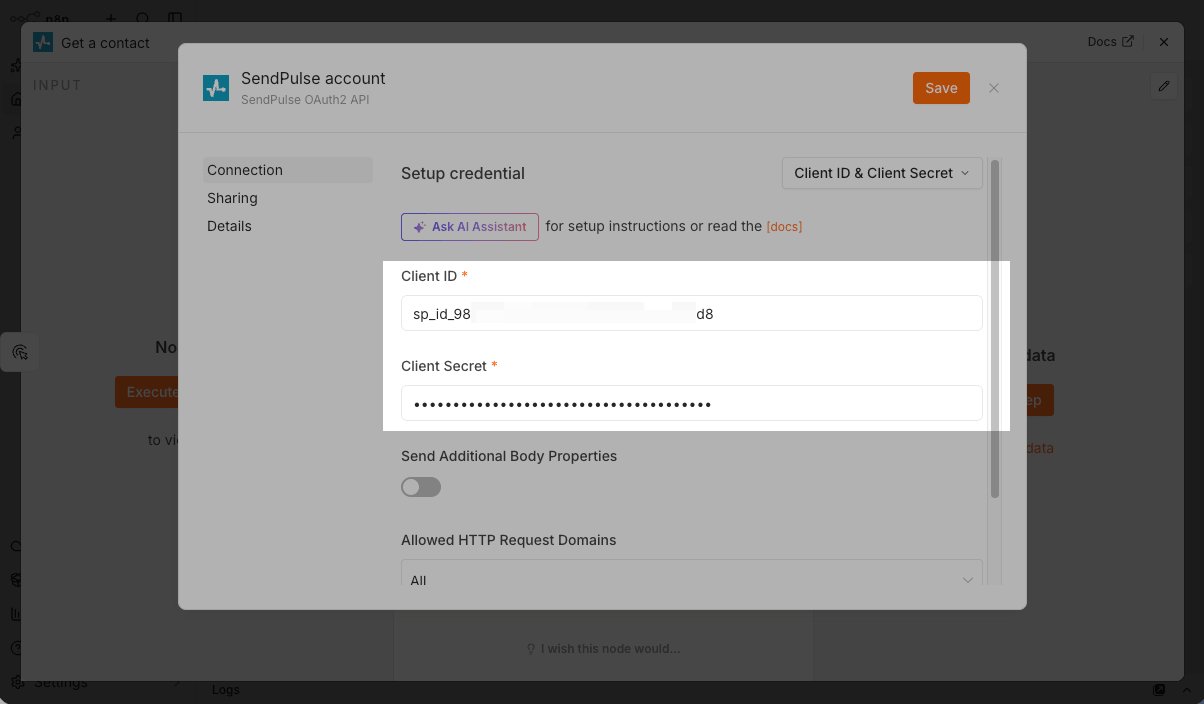
У вікні підключення SendPulse OAuth2 API виберіть спосіб авторизації Client ID & Client Secret.
В акаунті SendPulse перейдіть до розділу Налаштування акаунту (Account settings) > API і відкрийте вкладку Client credentials у розділі API access. Скопіюйте значення полів Client ID і Secret.
Значення Secret можна скопіювати лише одразу після генерації ключів.
Вставте скопійовані значення в поля Client ID і Client Secret у n8n, потім натисніть Save.
Налаштуйте елементи ланцюжка
Коли акаунт підключено, налаштуйте кожен елемент ланцюжка: виберіть дію та дані, які він має використовувати.
Розглянемо приклад отримання даних контакту з CRM.
Виберіть вузол SendPulse CRM і додайте до ланцюжка елемент Get a contact. n8n автоматично заповнить поля Resource і Operation відповідно до обраної дії.
Заповніть обов’язкові поля. У нашому прикладі в поле Contact ID ми вводимо ID контакту з картки контакту в CRM.
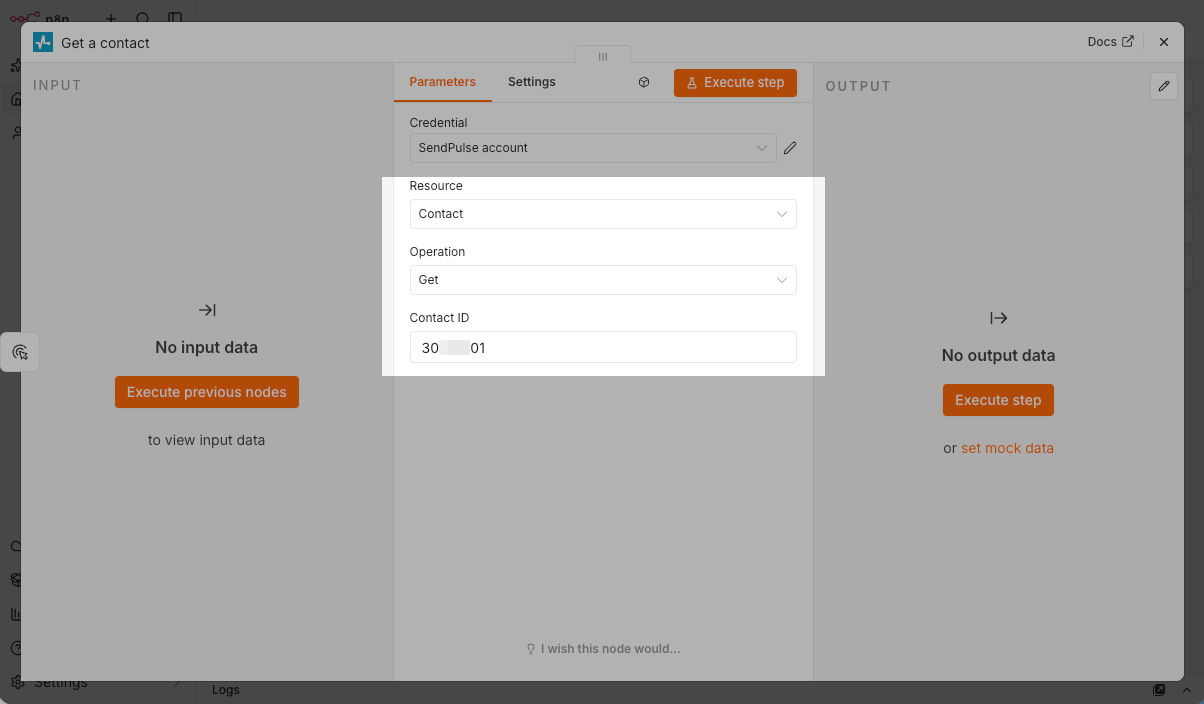
Щоб використати у значеннях полів змінні з попередніх елементів ланцюжка, натисніть Execute previous nodes у розділі Input, а потім перетягніть змінну в поле.
Щоб протестувати налаштування, натисніть Execute step. Якщо запит успішний, отримані дані з’являться в розділі Output — ви зможете використати їх у наступних елементах ланцюжка.
Якщо серед вузлів SendPulse немає потрібної операції, надішліть запит через елемент HTTP Request, використовуючи будь-який метод SendPulse Service REST API.
Читайте також: Як інтегрувати сервіси SendPulse із додатками через n8n.
Запустіть ланцюжок
Вузли SendPulse не мають власних тригерів. Якщо ви додасте елемент SendPulse першим кроком, n8n автоматично додасть ручний тригер When clicking 'Execute workflow'.
Щоб замінити його, відкрийте тригер, натисніть Explore other ways to trigger your workflow і виберіть інший варіант — наприклад, On a schedule, щоб запускати ланцюжок регулярно, або On webhook call, щоб запускати його після події в іншому інструменті.
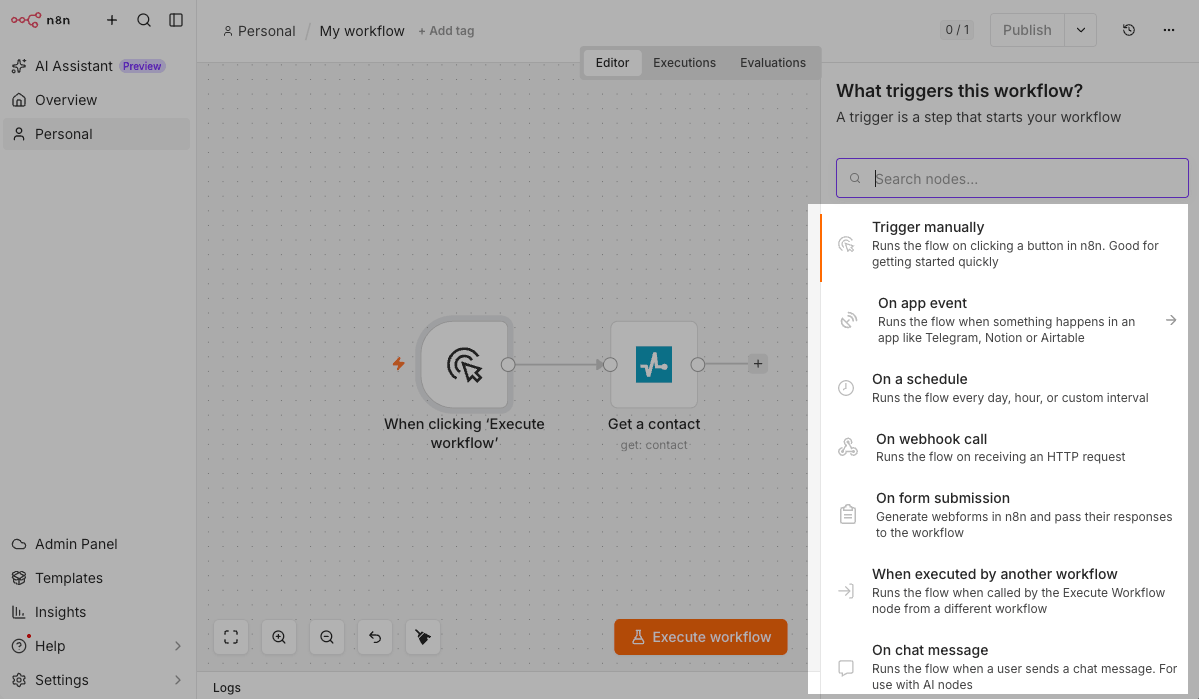
Щоб запускати ланцюжок n8n на основі подій SendPulse, використовуйте тригер On webhook call і вебхуки SendPulse: глобальні вебхуки чат-ботів, а також вебхуки автоматизованих ланцюжків, розсилок і успішної оплати.
Щоб протестувати весь ланцюжок, натисніть Execute workflow внизу робочої області. Щоб активувати ланцюжок, натисніть Publish.
Тепер вузли SendPulse виконуватимуть дії у вашому акаунті щоразу, коли спрацьовує тригер ланцюжка n8n.
Приклад ланцюжка для створення угоди в CRM
Розглянемо приклад ланцюжка, який отримує дані з CRM і створює угоду в обраній воронці.
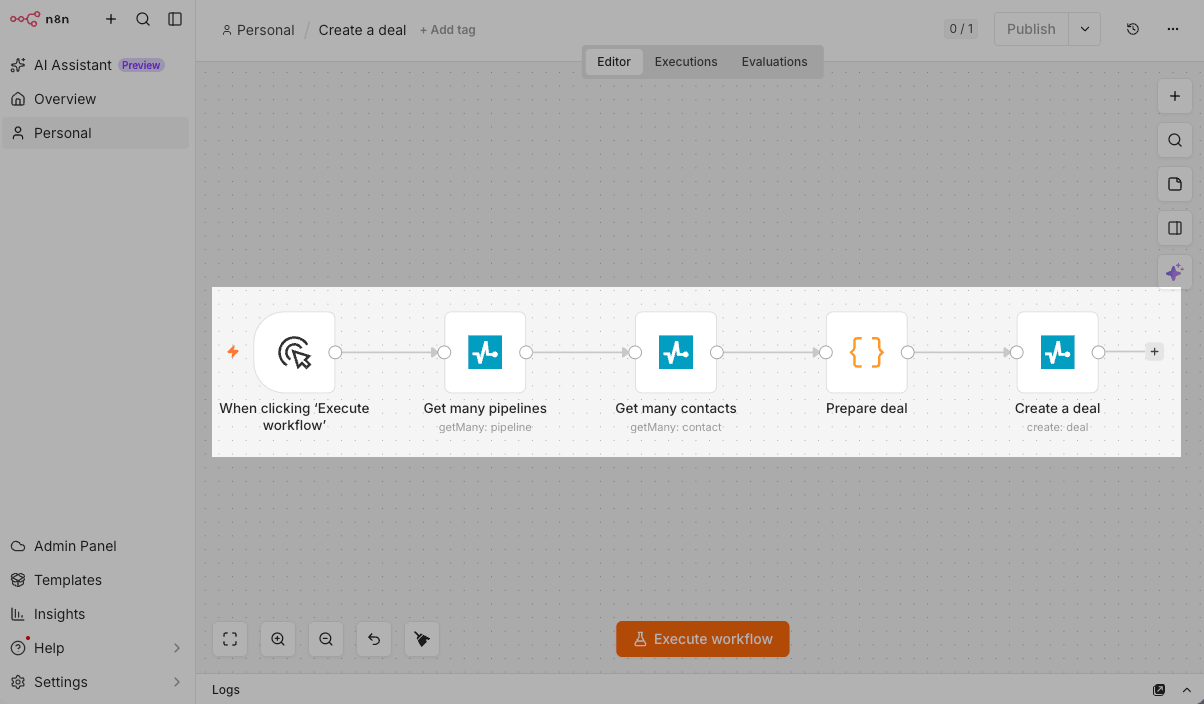
Додайте тригер Trigger manually. З вузла SendPulse CRM додайте елементи Get many pipelines і Get many contacts.
Після запуску цих елементів дані воронок зі стадіями та дані контактів з’являться в розділі Input наступних елементів ланцюжка.
Додайте елемент для обробки даних, наприклад, Code, після чого сформуйте значення для угоди: ID воронки, ID стадії та назву угоди.
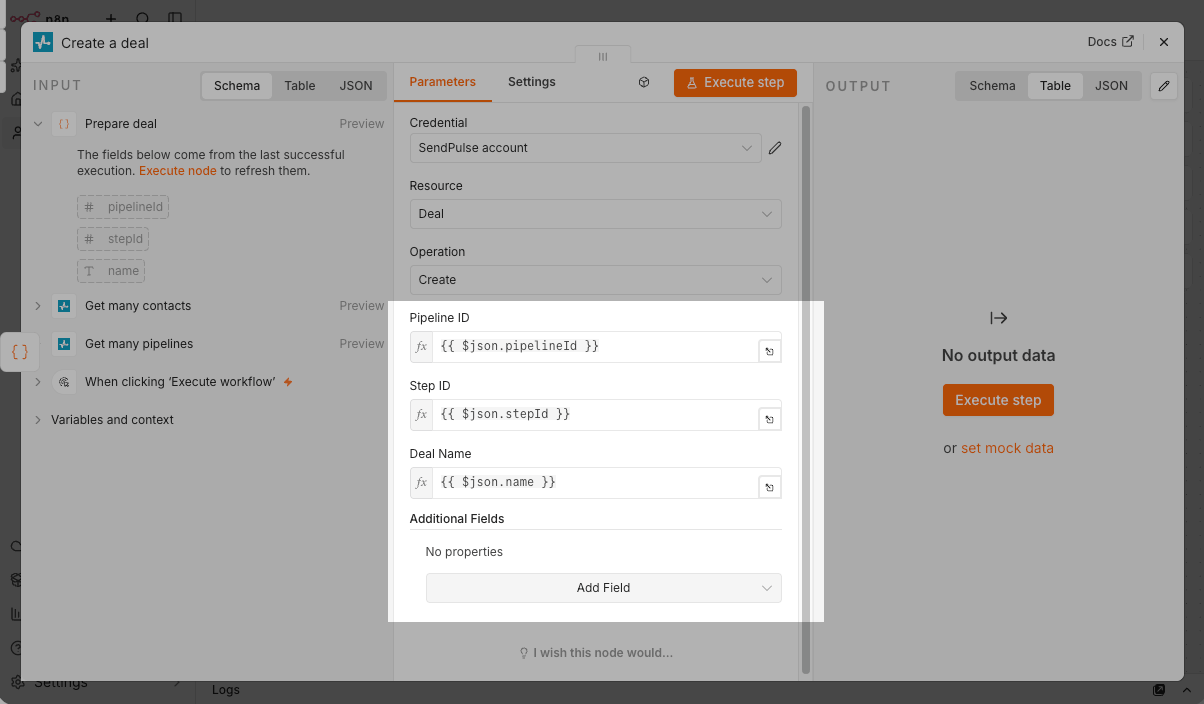
З вузла SendPulse CRM додайте елемент Create a deal. Заповніть поля Pipeline ID, Step ID і Deal Name значеннями з попередніх елементів за допомогою виразів, наприклад {{ $json.pipelineId }}.
Щоб прикріпити контакт до угоди або відразу додати суму й валюту угоди, розгорніть Additional Fields і додайте потрібні поля.
Щоб запустити ланцюжок, натисніть Execute workflow.
Нова угода з’явиться в CRM-системі на першій стадії вибраної воронки, а в історії угоди буде вказано, що її створено через API.
Щоб запускати ланцюжки Automation 360 з даними з n8n, налаштуйте події та ланцюжки, що запускаються за подією.
 Оновлено: 28.07.2026



![No-code конструктори чат-ботів для Telegram: 7 найкращих сервісів [2026]](https://www.spcdn.org/blog/wp-content/uploads/2025/10/telegram-bot-builder-cover-255x167.png)

або