Як запускати ланцюжок в n8n після успішної оплати в SendPulse
За допомогою n8n ви можете приймати події успішної оплати з SendPulse, щоб запускати сценарії та передавати дані в інші системи.
Наприклад, після оплати товару в SendPulse можна запустити зовнішній сценарій у n8n — оновити записи у внутрішній базі даних або надіслати запит для оформлення замовлення та доставки.
Розглянемо, як створити ланцюжок із тригером за вебхуком та підключити подію з SendPulse.
Додайте тригер за вебхуком
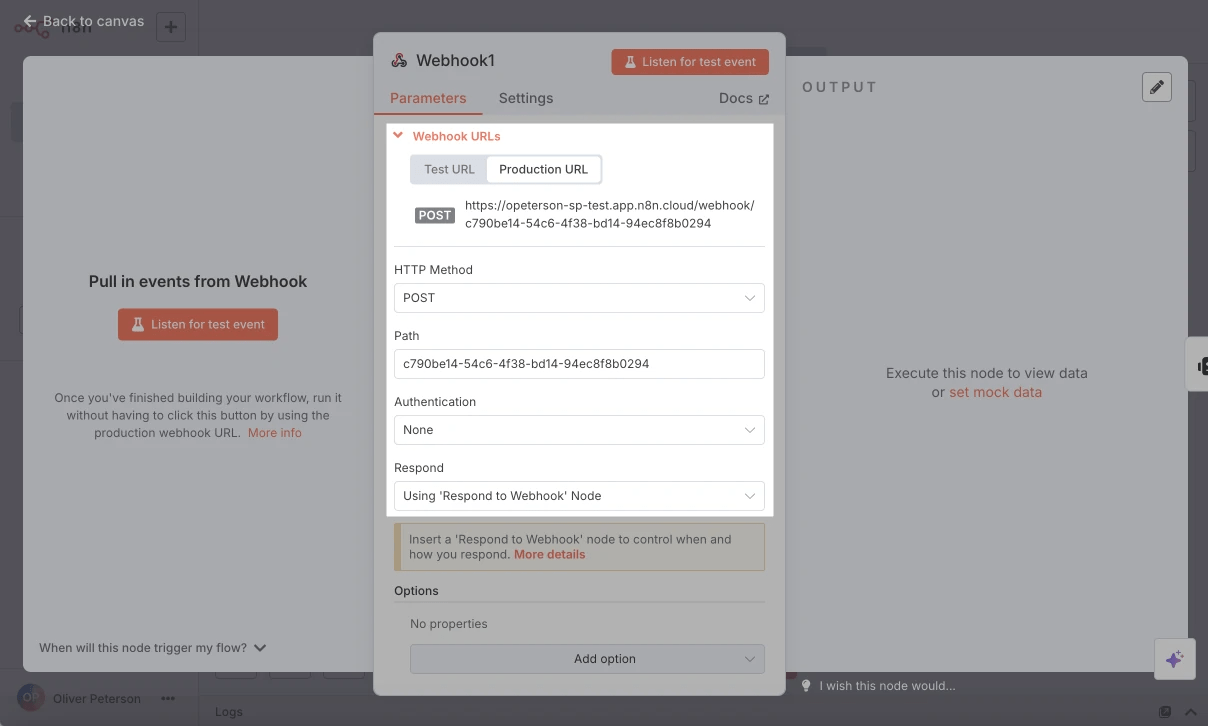
Створіть новий ланцюжок у n8n та виберіть тригер On webhook call для його запуску.
У параметрах тригера вкажіть HTTP-метод POST, а в секції Respond виберіть Using ‘Respond to Webhook’ node.
Скопіюйте посилання вебхука.
Активуйте передачу вебхуків
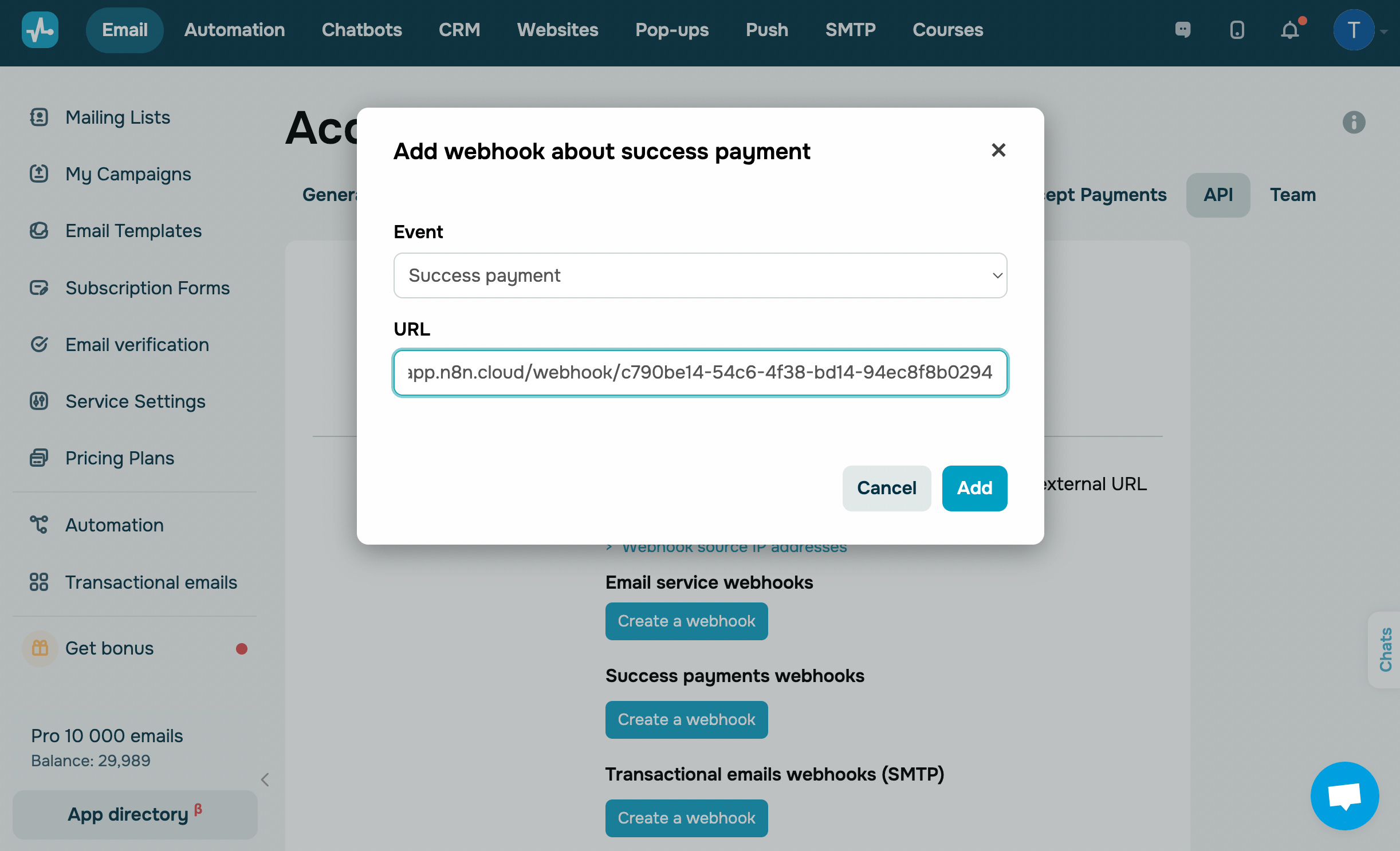
В SendPulse перейдіть у Налаштування акаунту > АPI та в розділі Вебхуки про успішну оплату натисніть Додати вебхук про успішну оплату. У полі URL вставте посилання вебхуку з n8n.
Протестуйте запит
Щоб n8n побачив структуру даних для подальшого налаштування елементів ланцюжка, протестуйте отримання вебхука від SendPulse.
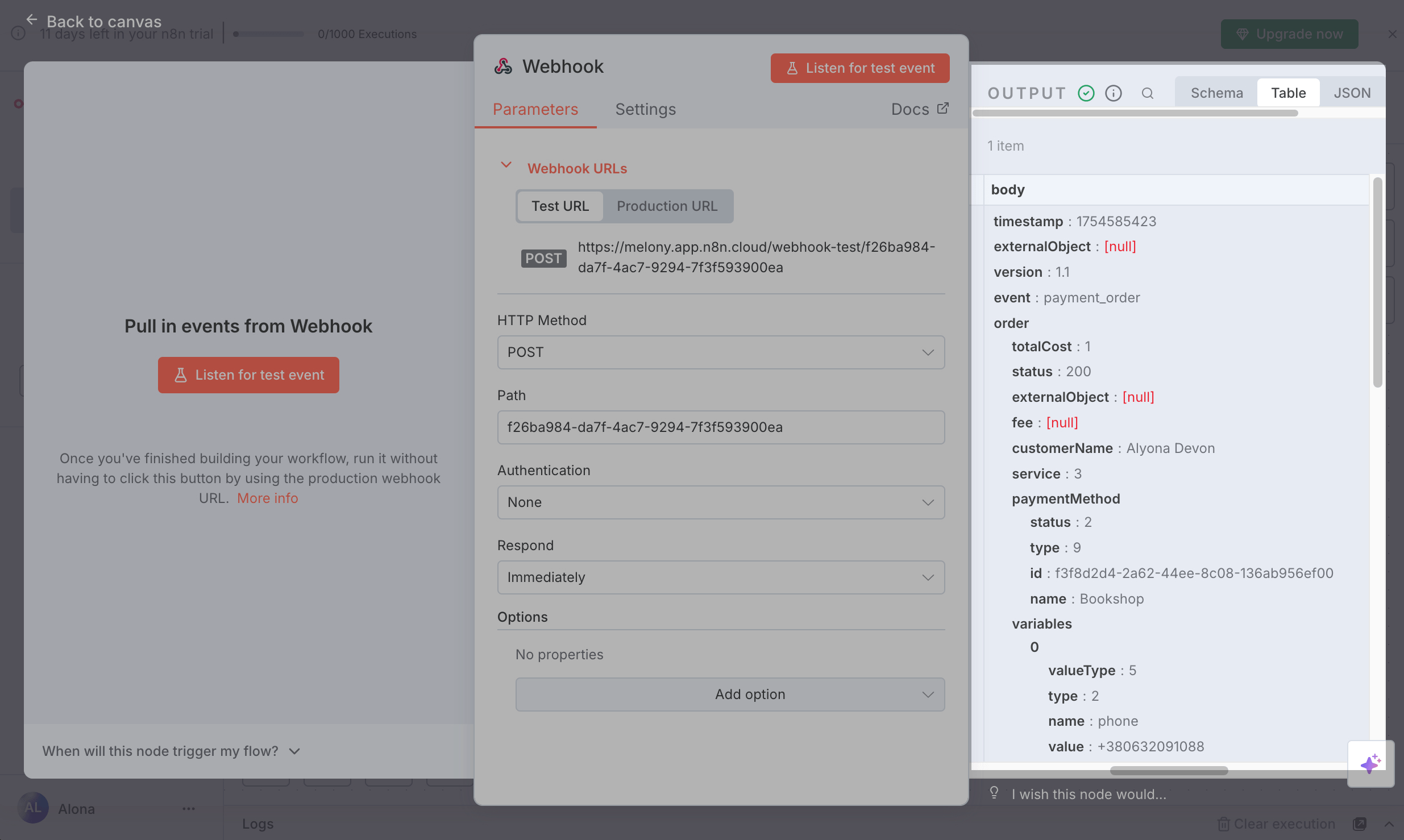
У своєму ланцюжку в n8n відкрийте елемент On webhook call та натисніть Listen for test event.
Проведіть оплату через один із сервісів в SendPulse, де ви підключили платіжну систему та додали кнопку оплати.
Якщо ви налаштовуєте оплату в чат-боті, натисніть кнопку оплати та виберіть тестовий платіж.
За успішного тестування у вкладці Output у n8n з’явиться структура даних від SendPulse, яку можна використовувати у будь-якому наступному елементі ланцюжка.
 Оновлено: 20.08.2025


![No-code конструктори чат-ботів для Telegram: 7 найкращих сервісів [2026]](https://www.spcdn.org/blog/wp-content/uploads/2025/10/telegram-bot-builder-cover-255x167.png)


або