Як передавати дані з інших сервісів в SendPulse через n8n
За допомогою конектора n8n ви можете інтегрувати SendPulse з будь-яким іншим сервісом і автоматизувати бізнес-процеси.
Інтеграція дозволить автоматично надсилати повідомлення, оновлювати дані клієнта чи створювати угоди. Наприклад, ви можете створити сценарій, щоб після оформлення замовлення в Shopify у SendPulse надходив запит, що запускає ланцюжок за подією.
Крім запуску ланцюжків, у блочному конструкторі n8n ви можете побудувати власну інтеграцію на основі будь-яких методів API SendPulse, щоб додавати або редагувати контакти, отримувати списки розсилок, керувати CRM тощо.
Далі розглянемо, як підключити та налаштувати елемент HTTP Request для створення власної інтеграції.
Запуск ланцюжків в SendPulse
Ви можете створити подію в SendPulse та запускати ланцюжки після спрацювання подій в інших сервісах. Наприклад, після оформлення замовлення в Shopify ви можете запустити ланцюжок, щоб створити угоду в CRM, змінити дані користувача або надіслати повідомлення.
Створіть подію в SendPulse
Перейдіть в Automation > Менеджер подій і натисніть Додати нову подію. Введіть назву, змінні та натисніть Додати. Скопіюйте метод посилання.
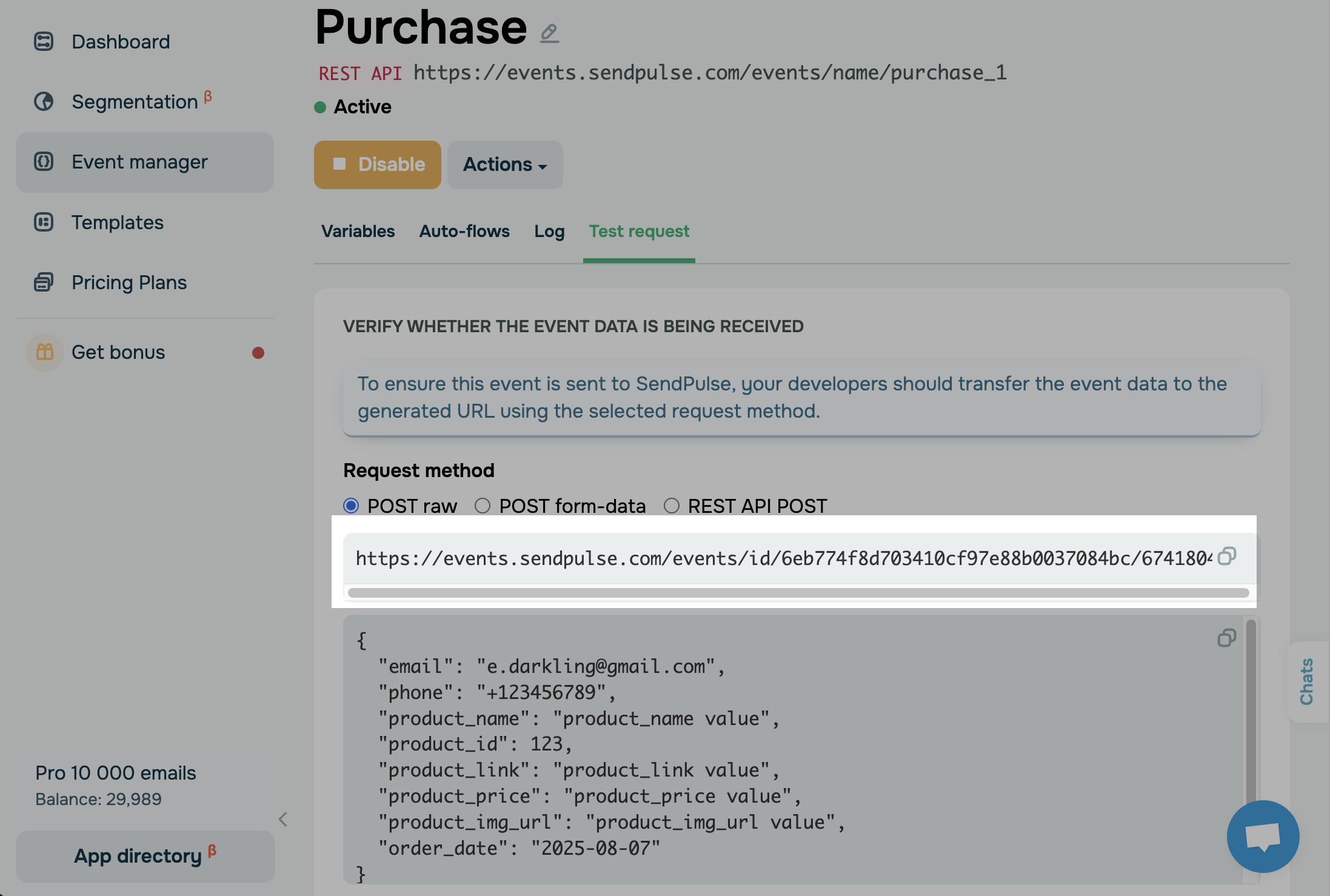
Налаштуйте передавання події в n8n
Перейдіть в редагування ланцюжка в n8n і в потрібному місці сценарію додайте елемент HTTP Request.
В полі Method виберіть метод та додайте URL.
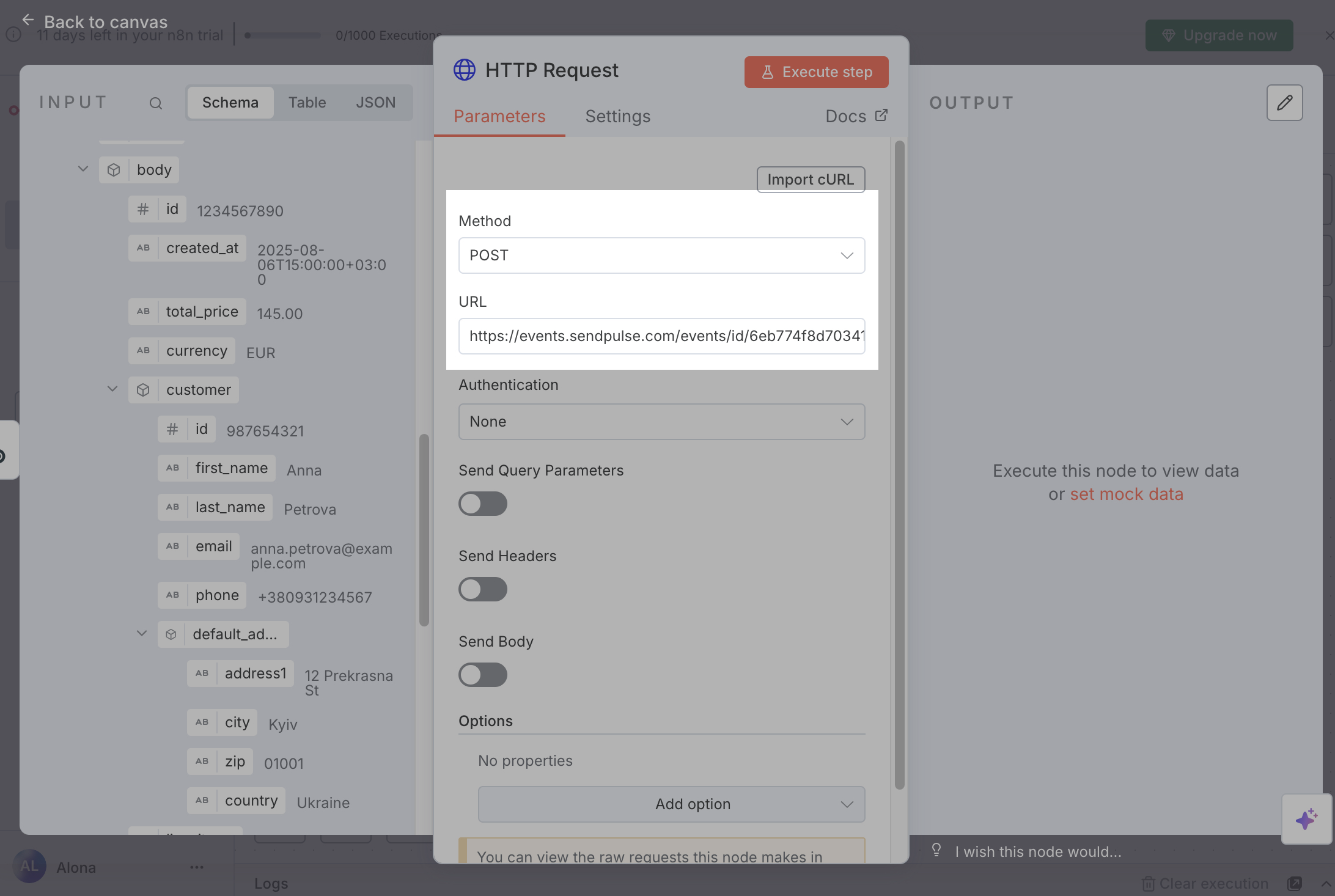
Активуйте перемикач Send body, щоб додати тіло запиту. В Body Content Type виберіть JSON, в Specify Body – Using JSON.
Щоб n8n побачив структуру даних, які ви можете налаштовувати в HTTP Request та інших елементах, протестуйте запуск ланцюжка. Для цього активуйте сценарій та відтворіть подію в потрібному сервісі. Якщо у вас налаштовано тригер On webhook call, перейдіть в елемент та натисніть Listen for test event.
У наступному полі заповніть тіло запиту. Перегляньте приклад запиту на сторінці зі створеною подією. В значення перетягніть потрібні змінні, отримані з попереднього елемента в секції Input.
Для запуску ланцюжка та ідентифікації клієнта обовʼязково передавати email або phone контакту.
Щоб перевірити запит, натисніть Execute step. Якщо запит успішний, в секції Output ви побачите Result: True, а в журналі події в автоматизації саму подію з даними.
Додайте тригер ланцюжка за подією в SendPulse
Після налаштування передачі події ви можете підключити тригер до наявного ланцюжка або створити новий в потрібному сервісі SendPulse.
Щоб створити ланцюжок за подією в автоматизації, перейдіть в Автоворонки > Створити ланцюжок. В елементі тригера виберіть створену подію. Далі можна створювати сценарій, додаючи необхідні елементи у візуальному конструкторі.
Налаштувавши автоворонки, ви зможете автоматизувати дії у CRM, курсах та інших сервісах SendPulse, а також надсилати повідомлення через різні канали звʼязку. Читайте детальніше: Сценарії автоворонки.
Щоб створити ланцюжок за подією в чат-ботах, перейдіть в налаштування структури бота. Натисніть Створити тригер та виберіть тип тригера Подія A360. Виберіть потрібну подію та натисніть Додати. Потім створіть або підвʼяжіть ланцюжок з потрібним сценарієм.
Використання методів API SendPulse
У документації SendPulse Service REST API ви знайдете перелік доступних методів і приклади відповідей. Це допоможе вибрати потрібний метод для отримання даних і використати їх у наступних елементах n8n.
Перед початком налаштування протестуйте запуск ланцюжка в n8n, щоб він міг побачити структуру даних, яку ви будете використовувати в HTTP Request та інших блоках. Для цього активуйте сценарій та відтворіть подію в потрібному сервісі. Якщо ви використовуєте тригер On webhook call, відкрийте його та натисніть Listen for test event.
Далі перейдіть до редагування ланцюжка і додайте в потрібному місці сценарію елемент HTTP Request. Розглянемо налаштування на прикладі методу додавання контакту в CRM.
В полі Method виберіть метод POST та додайте URL.

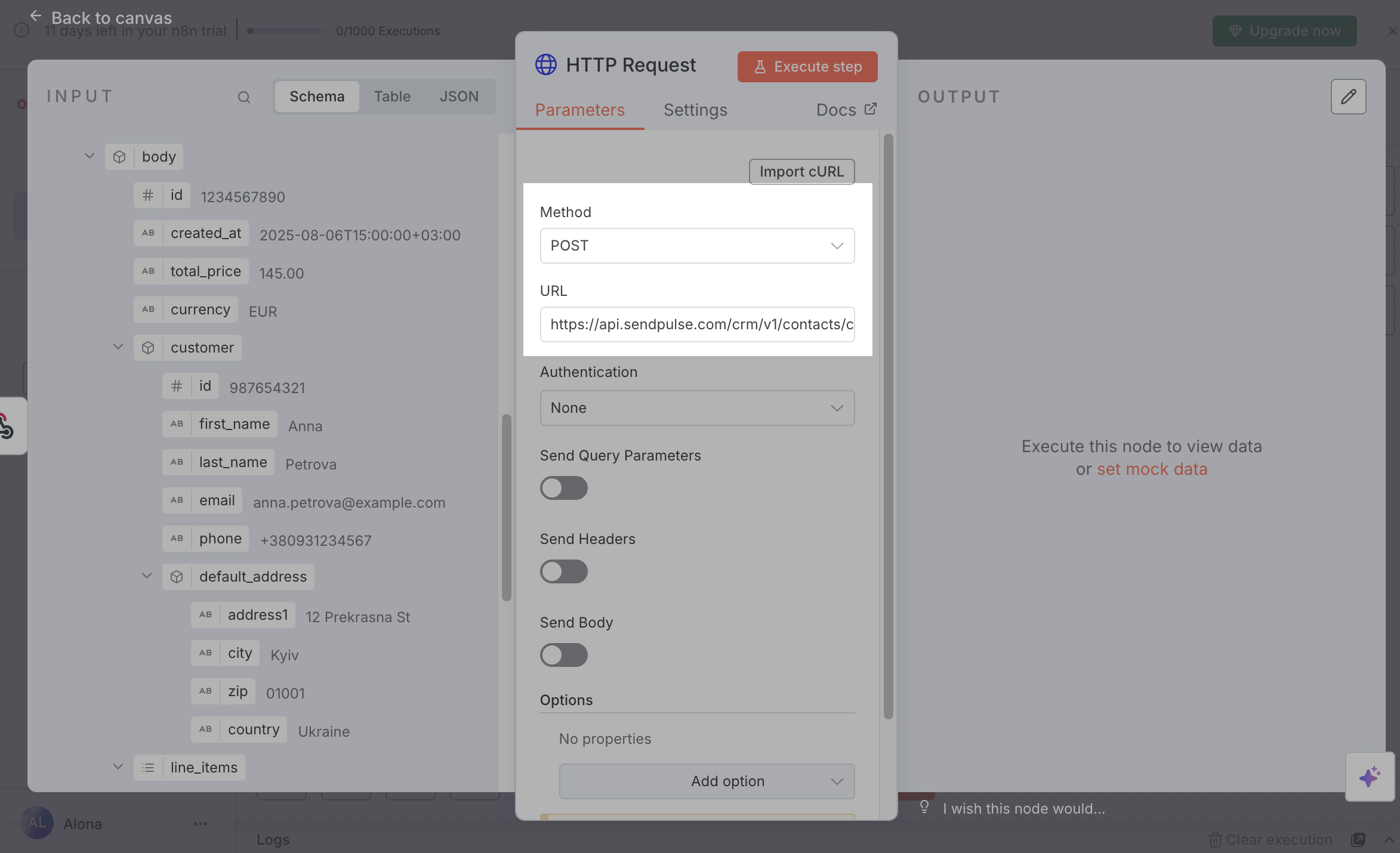
У полі Authentication задайте тип авторизації Generic credential type, далі оберіть OAuth2 API та відповідні дані для входу.
Якщо ви ще не додавали даних для входу, натисніть Create new credential і заповніть форму за методом отримання токена: у полі Grant type виберіть client credentials, вкажіть URL запиту для отримання токена, а також ID і Secret із налаштувань акаунта у вкладці API.
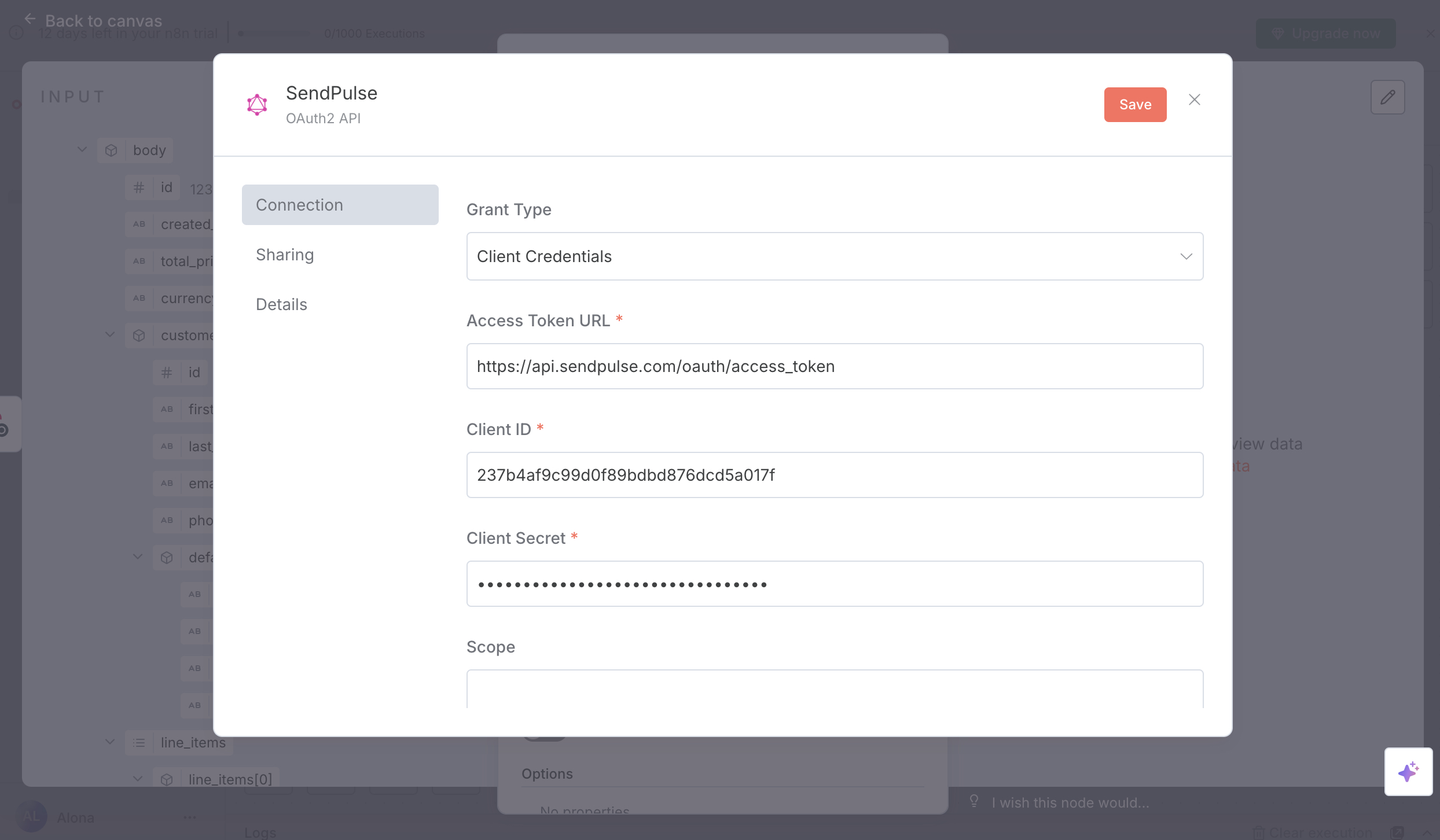
Передавання додаткових параметрів залежить від синтаксису методу (читайте докладніше про кожен у документації). Якщо параметри передаються в URL, увімкніть Send Query Parameters, якщо в тілі запиту — Send Body.
У нашому прикладі метод очікує параметри в тілі. Активуйте перемикач Send Body. У полі Body Content Type оберіть JSON, а в Specify Body — Using JSON.
Далі заповніть тіло запиту, враховуючи синтаксис та обов’язкові параметри до назв із документації. Для значень можна використовувати змінні, отримані з попередніх елементів у секції Input.
Щоб перевірити запит та отримати інформацію для використання в подальших елементах, натисніть Execute step. Отримані дані будуть доступні в секції Output.
Наприклад, якщо будете додавати угоду та прикріплювати контакт або оновлювати значення полів чи тегів, вам знадобляться їх ID. Розшифровку всіх параметрів переглядайте в API-документації.
 Оновлено: 20.08.2025


![No-code конструктори чат-ботів для Telegram: 7 найкращих сервісів [2026]](https://www.spcdn.org/blog/wp-content/uploads/2025/10/telegram-bot-builder-cover-255x167.png)


або