Коли клієнт залишає товари в кошику і не оформлює замовлення, є ризик втратити продаж. Серія автоматичних повідомлень допомагає повернути увагу потенційного клієнта: нагадує про «забуті» товари та спонукає завершити покупку.
У сервісі Automation 360 від СендПульс є шаблон автоворонки для сценарію «Покинутий кошик». Цей шаблон уже містить необхідні елементи та поради щодо контенту, тож ви можете заощадити час, просто адаптувавши його під свої потреби.
Втім, незалежно від того, чи використовуєте ви готовий шаблон, чи створюєте ланцюжок з нуля, важливо знати всі ключові кроки налаштування. У цій статті ми докладно покажемо весь процес: від створення події до запуску автоворонки.
Створення та передавання події
Отже, перший крок — створити подію, яка запускатиме автоматизацію покинутого кошика.
Для цього в акаунті СендПульс перейдіть до сервісу Automation 360, відкрийте розділ «Менеджер подій» і натисніть кнопку «Додати нову подію». Серед чотирьох запропонованих варіантів виберіть «Покинутий кошик».
Далі — додайте змінні для передачі даних про покинутий кошик, наприклад, назви товарів, суму замовлення тощо. У СендПульс підтримуються різні типи даних для змінних: рядок, число, дата та структура.
Структура дає змогу передати масив даних, щоб потім підставити його у динамічному листі — наприклад, перелік товарів з їхніми назвами, цінами, зображеннями тощо, — який змінюється залежно від кількості товарів в кошику.
Для зручності, за замовчуванням у шаблонах листів у СендПульс для змінної типу структура використовується назва products, а також назви змінних для властивостей продукту, які ви бачите на екрані. Ви також можете створити додаткові змінні та використовувати інші назви.
Так ви заздалегідь визначаєте, яка інформація про покинутий кошик передаватиметься і використовуватиметься в автоматизації.
Після створення події важливо налаштувати її передачу з вашого сайту в СендПульс. Коли клієнт залишає товари в кошику, ваш сайт має надіслати спеціальний запит на згенеровану для цієї події URL-адресу в СендПульс і передати дані про цього клієнта.
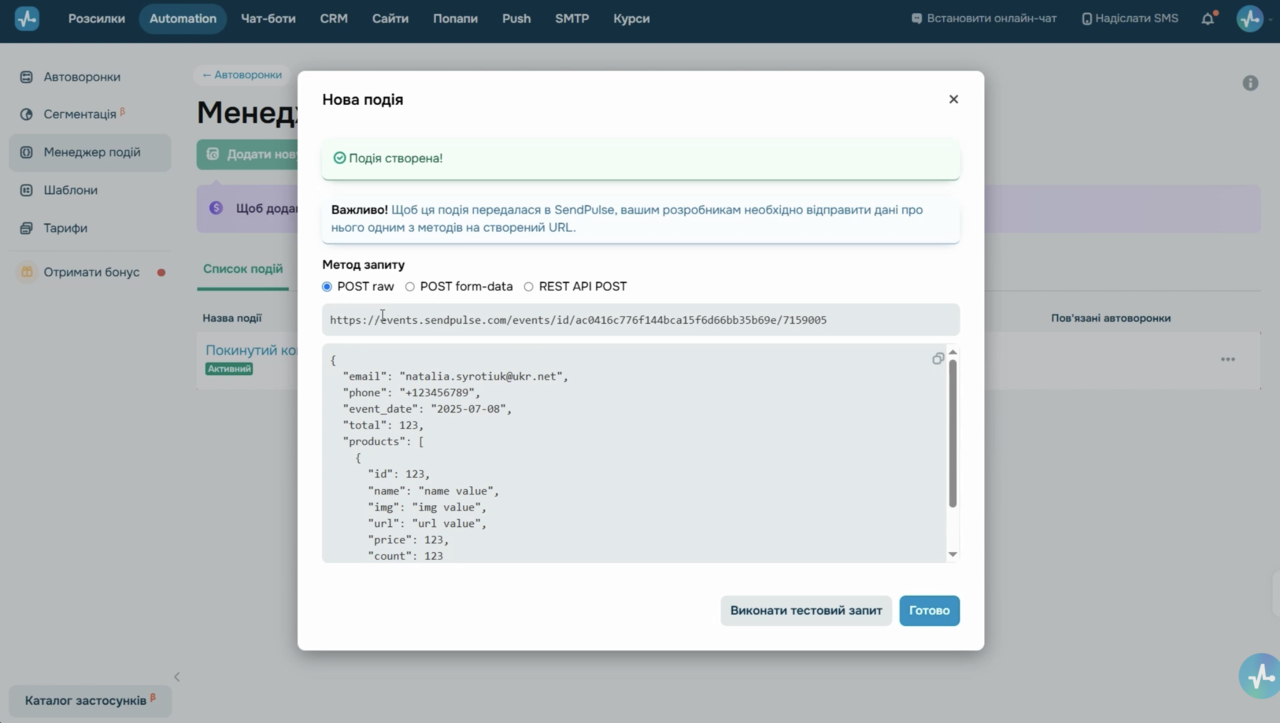 Менеджер подій — створення події Покинутий кошик
Отже, після створення події сервіс згенерує для вас:
- формат тіла запиту в JSON, який очікує отримати СендПульс;
- ID події та унікальну URL-адресу, на яку потрібно надсилати дані.
У тілі запиту обов’язково мають бути ідентифікатори контакту — email або номер телефону, за якими СендПульс знайде чи створить потрібний контакт і запустить подію. Також передаються інші параметри, визначені вами як змінні події.
Виберіть метод запиту, скопіюйте URL-адресу і тіло структури даних. Передайте їх своєму розробнику, щоб він налаштував надсилання інформації з вашого сайту.
На цьому етапі, якщо ви використовуєте платний тариф, ви можете створити додаткову подію — «Купівля», яка дає змогу автоматично зупиняти ланцюжок: якщо клієнт оформить замовлення після отриманих нагадувань, тригерні листи з цієї серії більше не надсилатимуться.
Створюється така подія аналогічно до «Покинутого кошика»: натисніть «Додати нову подію», виберіть тип «Купівля» та додайте потрібні змінні для передавання даних, а згенеровану сервісом URL-адресу та JSON-запит передайте вашому розробнику.
Стартові налаштування автоворонки
Тепер налаштуємо сам ланцюжок тригерних повідомлень у сервісі Automation 360.
На головній сторінці натисніть кнопку «Створити ланцюжок» та виберіть, чи скористатися згаданим вище шаблоном, чи створити автоворонку з нуля в редакторі.
У будь-якому разі потрібно задати стартові налаштування: ввести назву, адресу та ім’я відправника, вибрати сторінку й мову форми відписки.
Далі у правій бічній панелі з’явиться перелік тригерів запуску ланцюжка. У пункті «Подія» виберіть створену вами подію «Покинутий кошик». Вам відкриються додаткові налаштування, зокрема, можна вибрати періодичність запуску для контактів і зазначити адресну книгу, з якої підтягуються змінні, якщо потрібно. Це зручно, якщо частина даних про клієнта (наприклад, ім’я) вже збережена в адресній книзі, і ви хочете підставляти їх у повідомлення.
Також можна активувати опцію «Зупинити ланцюжок за подією». Якщо ви створили подію «Купівля» на попередньому етапі — виберіть її зі списку. Доступна й опція «Зарахувати як конверсію». У такому разі, якщо після чергового нагадування про кошик ваш клієнт завершить покупку на сайті, розсилка автоматично зупиниться для нього, а система зафіксує успішну конверсію в статистиці. Про другий спосіб фіксувати конверсії ми поговоримо згодом.
Після налаштування стартових умов натисніть «Застосувати» і переходьте до створення логіки автоворонки.
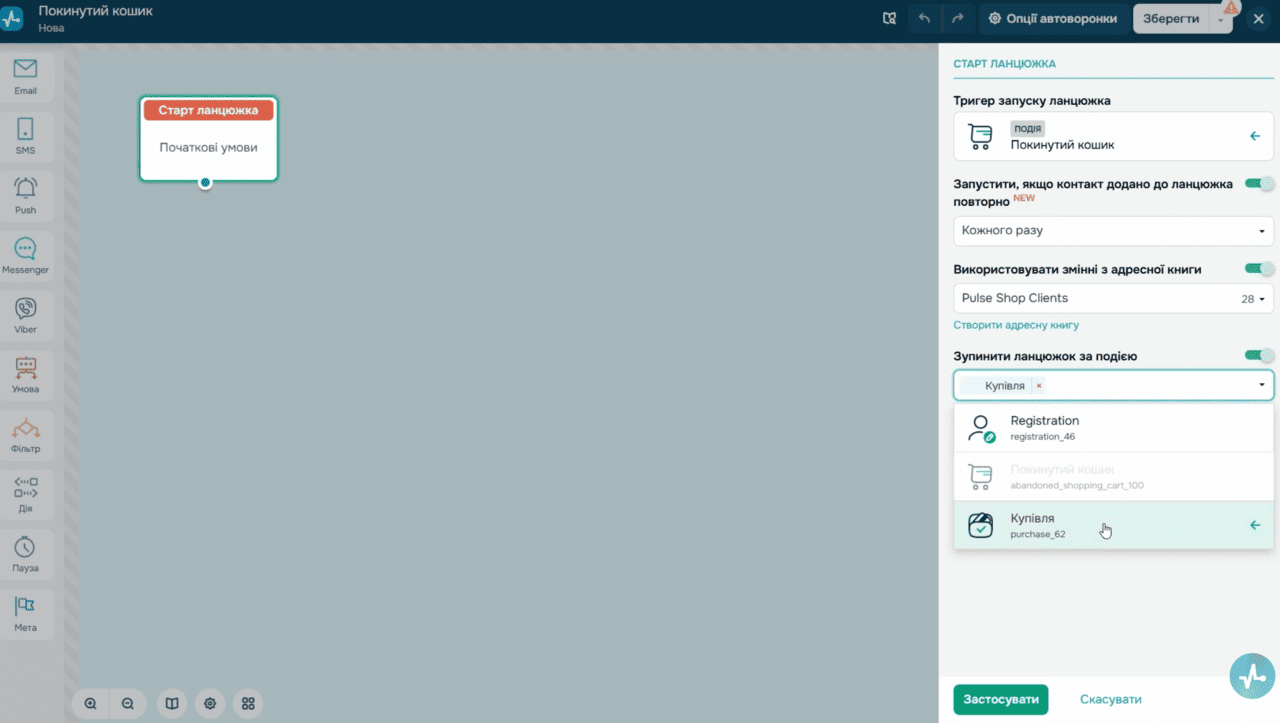 Налаштування автоворонки — тригер Покинутий кошик
Додавання повідомлень
Сценарій покинутого кошика зазвичай складається з кількох повідомлень, які будуть відправлені клієнту в різний час після події. У сервісі Automation 360 ви можете надсилати повідомлення клієнту через email-листи, месенджери, SMS, Viber або push-сповіщення. Розглянемо кожен спосіб і особливості їх налаштування.
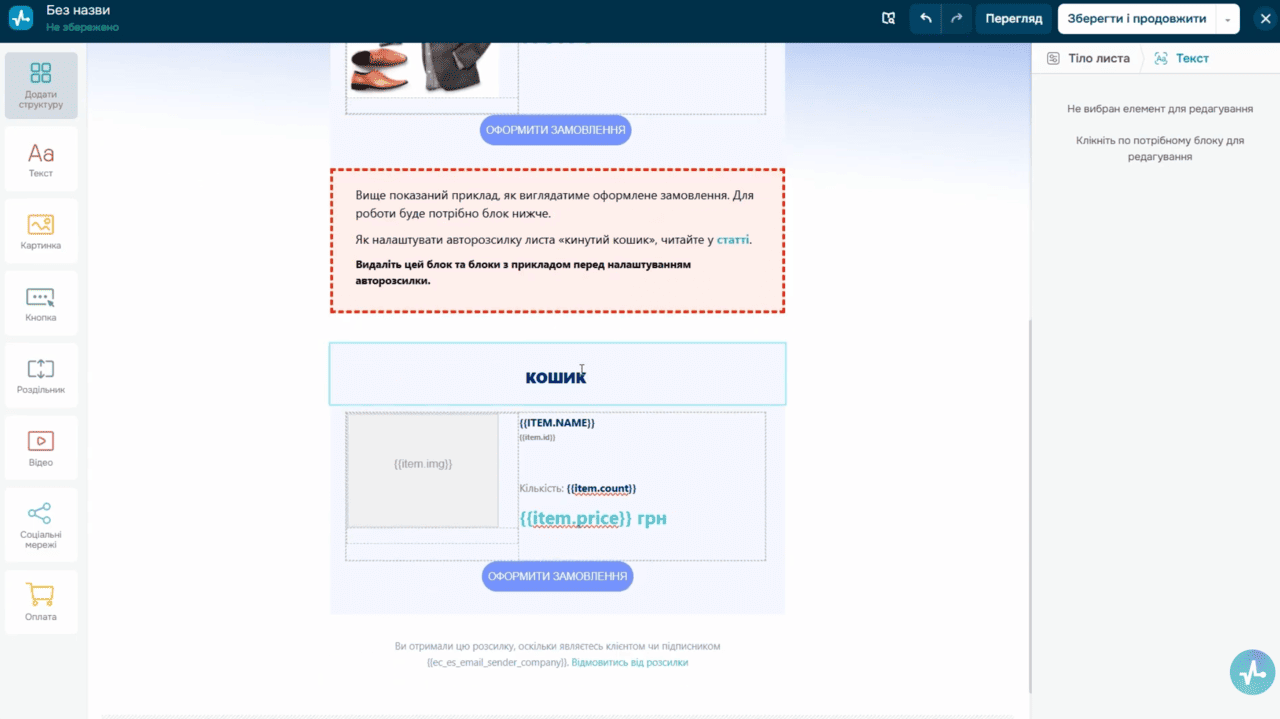 Конструктор листів — шаблон покинутого кошика з динамічними картками товарів
Email
Перетягніть елемент «Email» з лівої панелі до вашого ланцюжка. Відразу налаштуйте час відправлення. Далі задайте тему листа та прехедер. Ви можете персоналізувати їх. Переходимо до контенту листа. Натисніть «Обрати шаблон» і налаштуйте змінні події у конструкторі.
Додаткові елементи для логіки автоворонки
Блоки «Умова», «Фільтр» та «Мета» допомагають вибудувати чітку логіку та підлаштувати комунікацію під поведінку й дії клієнтів.
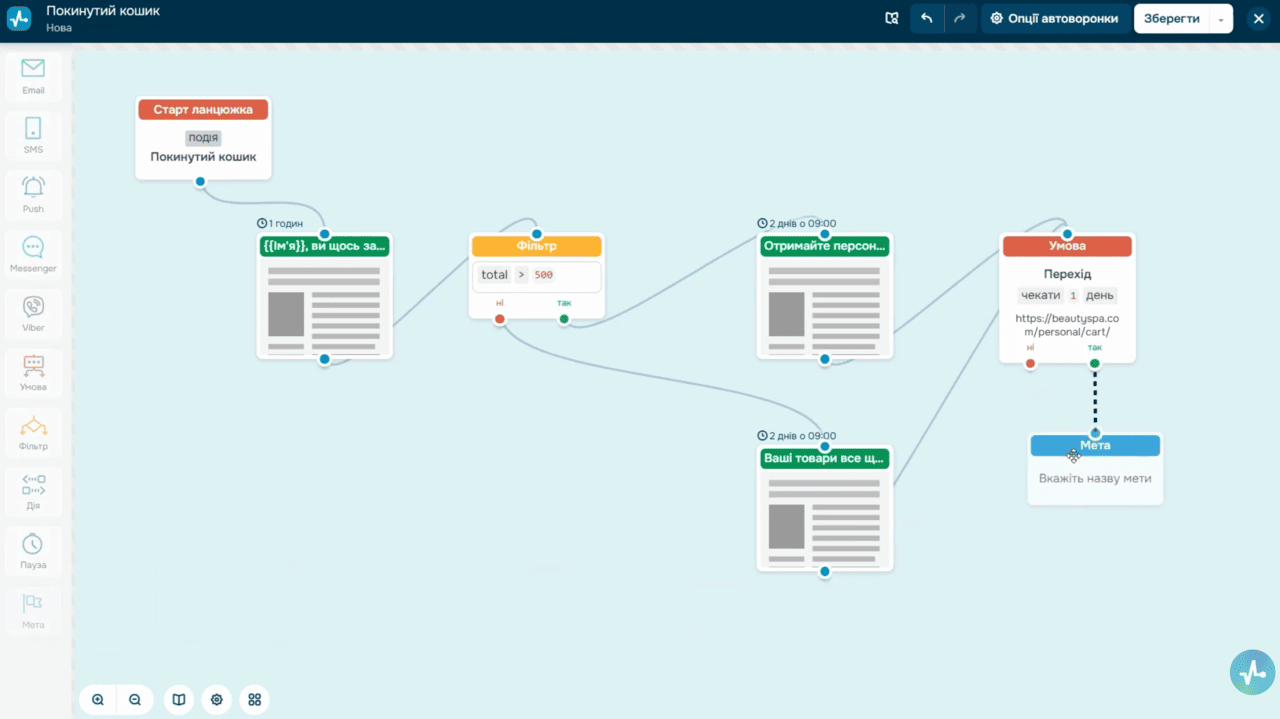 Блоки Умова, Фільтр, Мета — розгалуження за покупкою та ціною товару
Запуск та перевірки
Після того як ви налаштували всі блоки і перевірили логіку, збережіть ланцюжок. Рекомендуємо протестувати сценарій. Якщо все добре — запускаємо. У конструкторі натисніть «Зберегти і запустити».
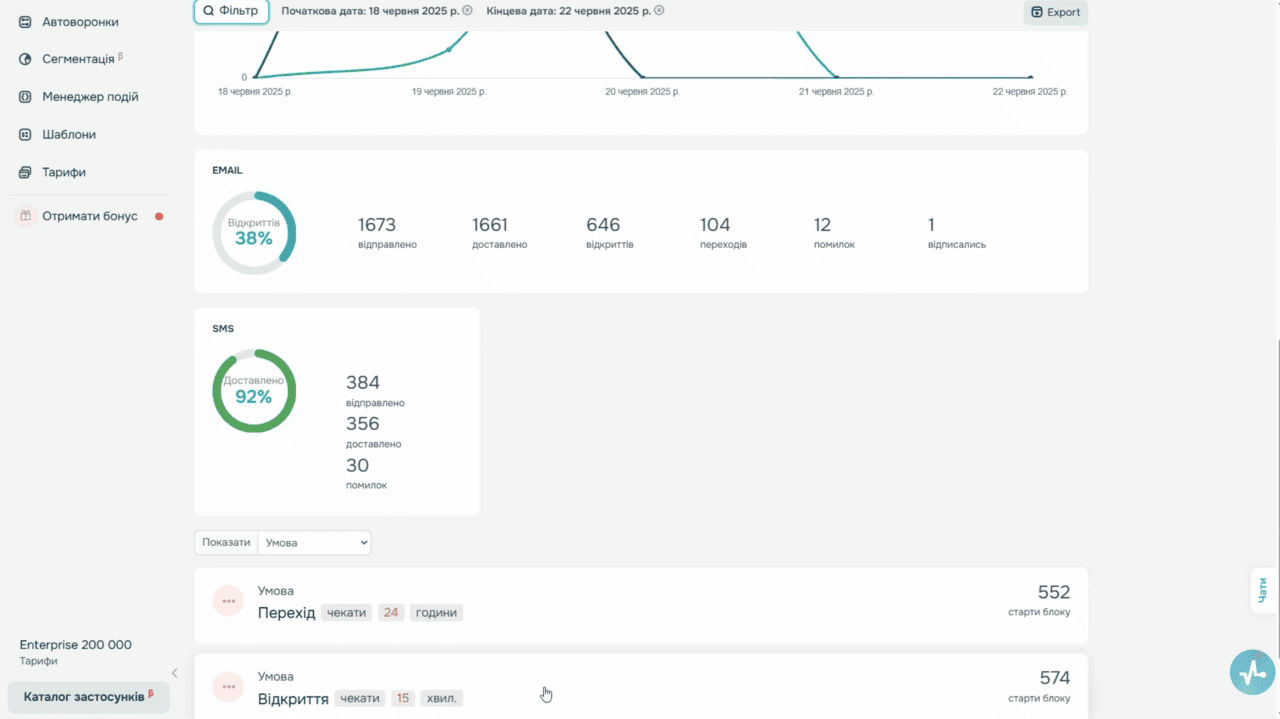 Статистика автоворонки — контакти, конверсії, повідомлення, відкриття
Підсумок
Дотримуючись порад і інструкцій в цьому відео, ви зможете впровадити автоворонку і повертати «нерішучих» клієнтів до покупок. Нагадування про забутий кошик — потужний інструмент e-commerce, і з сервісом Automation 360 від СендПульс його реалізація стає досить простою та ефективною.
Бажаємо успіхів у налаштуванні та високих конверсій!