Багатомовність сайту — це ключ до залучення ширшої аудиторії. Вона покращує користувацький досвід і надає нові можливості для просування в різних регіонах. Це особливо актуально для компаній, які вже працюють на міжнародному ринку або планують на нього вийти. У цій статті ми покажемо два способи, як створити багатомовний сайт у конструкторі SendPulse.
Мовні версії сторінок в межах одного сайту
Перший спосіб — створення копій сторінок у межах одного сайту. У цьому випадку всі мовні версії зберігаються в одному проєкті (домені), а кожна локалізація представлена окремою сторінкою. Зазвичай адреса таких сторінок містить підкаталог із кодом мови — наприклад, mysite.com/ua або mysite.com/en.
Цей спосіб із підкаталогами ідеально підходить для сайтів із 2–3 мовними версіями, що мають спільну структуру та контент. Наприклад, якщо ви хочете перекласти сайт туристичного агентства трьома мовами — це найзручніший варіант. Усі версії розміщені в одному проєкті, їх легко редагувати й оновлювати, а також вони зазвичай успадковують SEO-переваги основного домену.
Додайте шапку сайту та меню
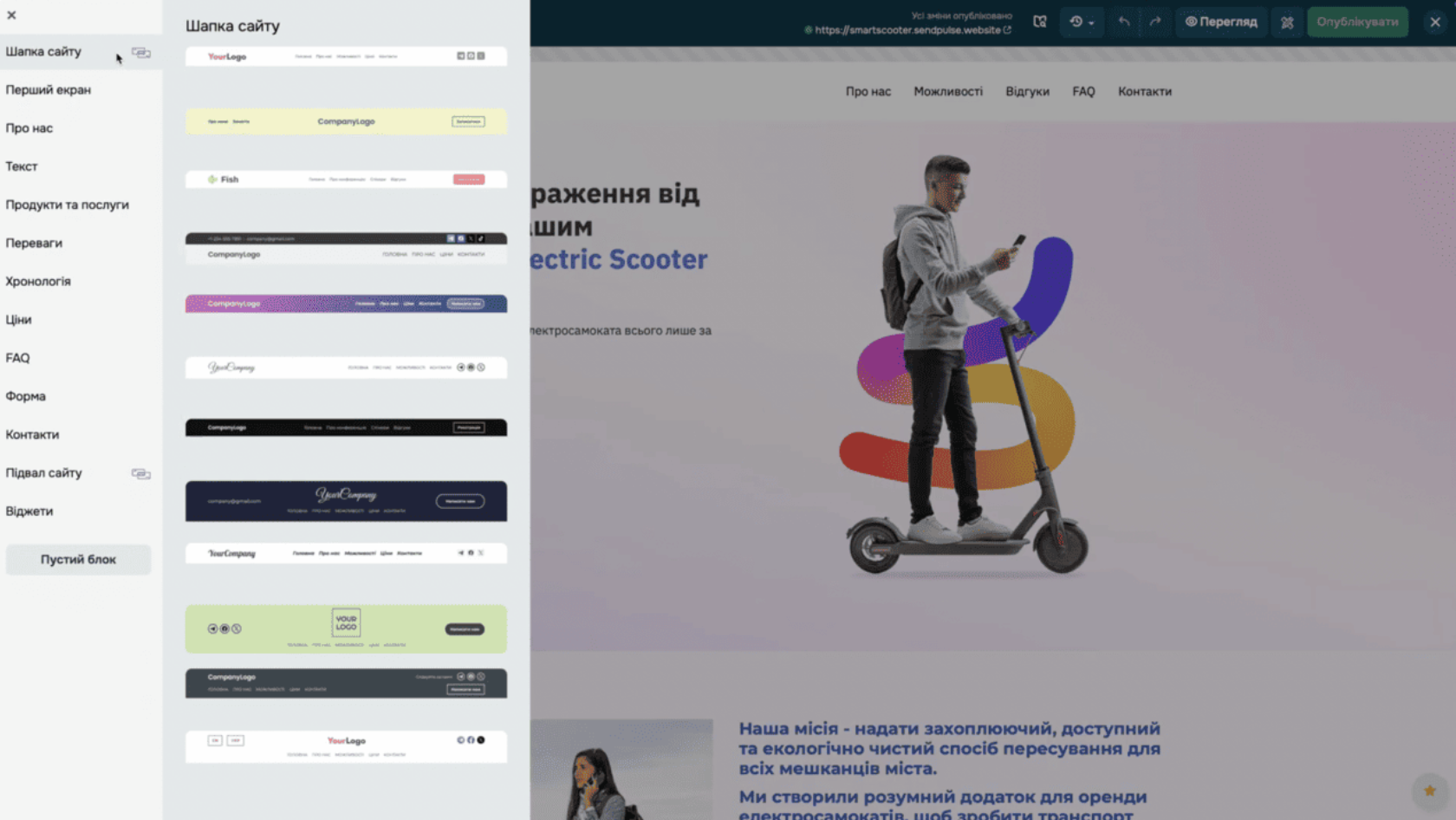
Перш ніж створювати мовні копії сторінок, радимо додати наскрізний блок «Шапка сайту» та вставити до нього віджет «Меню». Саме в меню ви потім додасте різні мовні версії, щоб користувачі могли зручно перемикатися між ними. Посилання на статті з покроковими інструкціями, як додати шапку сайту та меню ви знайдете в описі під відео.
Скопіюйте сторінку та налаштуйте мову
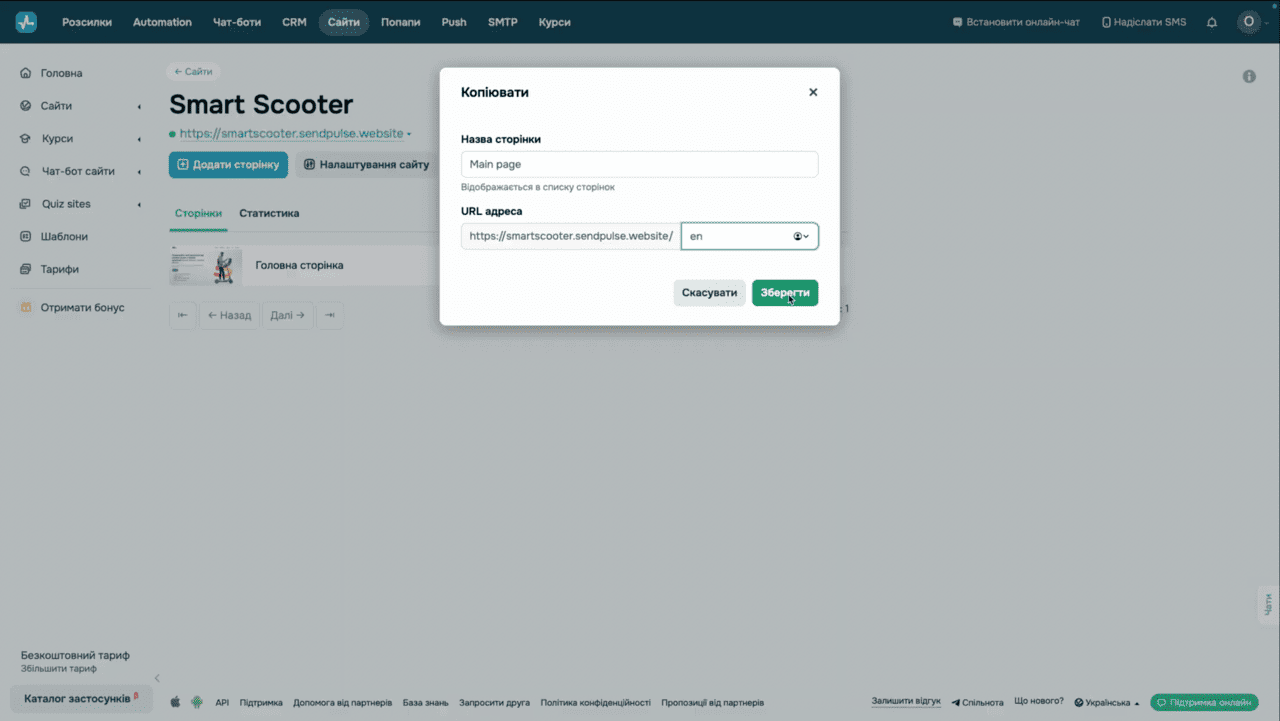
Після створення меню перейдіть у розділ «Сайти» та відкрийте список сторінок. Знайдіть сторінку, яку хочете перекласти, натисніть на три крапки поруч із нею та виберіть опцію «Копіювати».
У спливному вікні задайте назву нової сторінки та її URL-адресу. До адреси додайте підкаталог із позначенням мови. Наприклад, якщо оригінальна сторінка має адресу mysite.com, то для англійської версії вкажіть mysite.com/en. Назву сторінки також рекомендуємо одразу вказати відповідною мовою — так відвідувачам буде зручніше орієнтуватися, а вам — легше розрізняти мовні версії всередині проєкту.
Після створення дубліката натисніть на три крапки поруч зі скопійованою сторінкою та виберіть опцію «Налаштування». У полі «Мова» виберіть відповідну мову інтерфейсу зі списку. Це потрібно, щоб усі сповіщення та технічні тексти автоматично показувалися вибраною мовою. Проте перекладати контент сторінки потрібно самостійно.
Перекладіть контент за допомогою ШІ
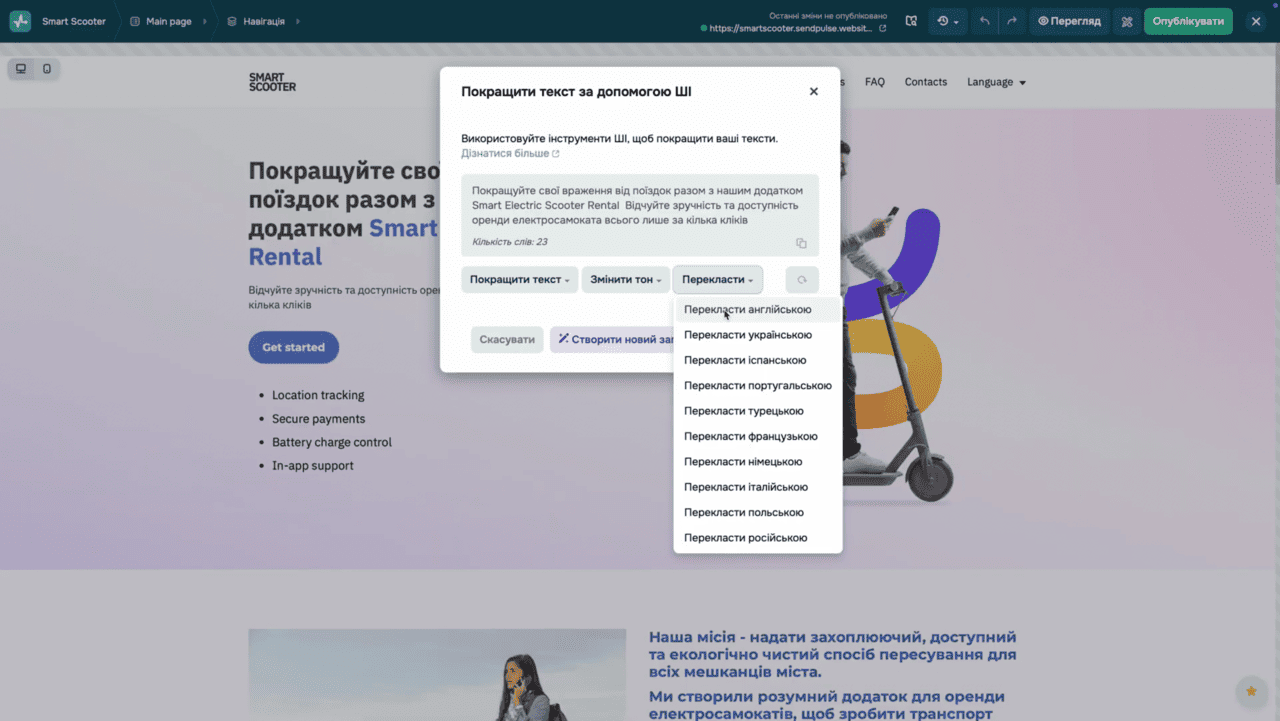
Для цього знову натисніть на три крапки поруч із новою сторінкою, виберіть «Редагувати» і відкрийте її в конструкторі. Пройдіться по всіх текстових елементах на сторінці та перекладіть їх на потрібну мову вручну або скористайтеся вбудованим штучним інтелектом.
Якщо вибираєте другий варіант, відкрийте потрібний текстовий елемент, натисніть кнопку «Використати ШІ» на панелі інструментів, виберіть опцію «Перекласти» та задайте мову перекладу. Після генерації натисніть «Застосувати текст», щоб оновити текстовий елемент.
Рекомендуємо завжди перевіряти автоматичний переклад і за потреби коригувати його — для природного звучання та врахування культурних особливостей цільової аудиторії.
Ви маєте 30 безплатних запитів до ШІ. Використаєте їх — підключайте інтеграцію з OpenAI, щоб продовжити роботу. Докладніше про можливості ШІ для роботи з текстами сайту та про налаштування інтеграції — у статтях, посилання на які є в описі під відео.
Додайте мовні версії до меню
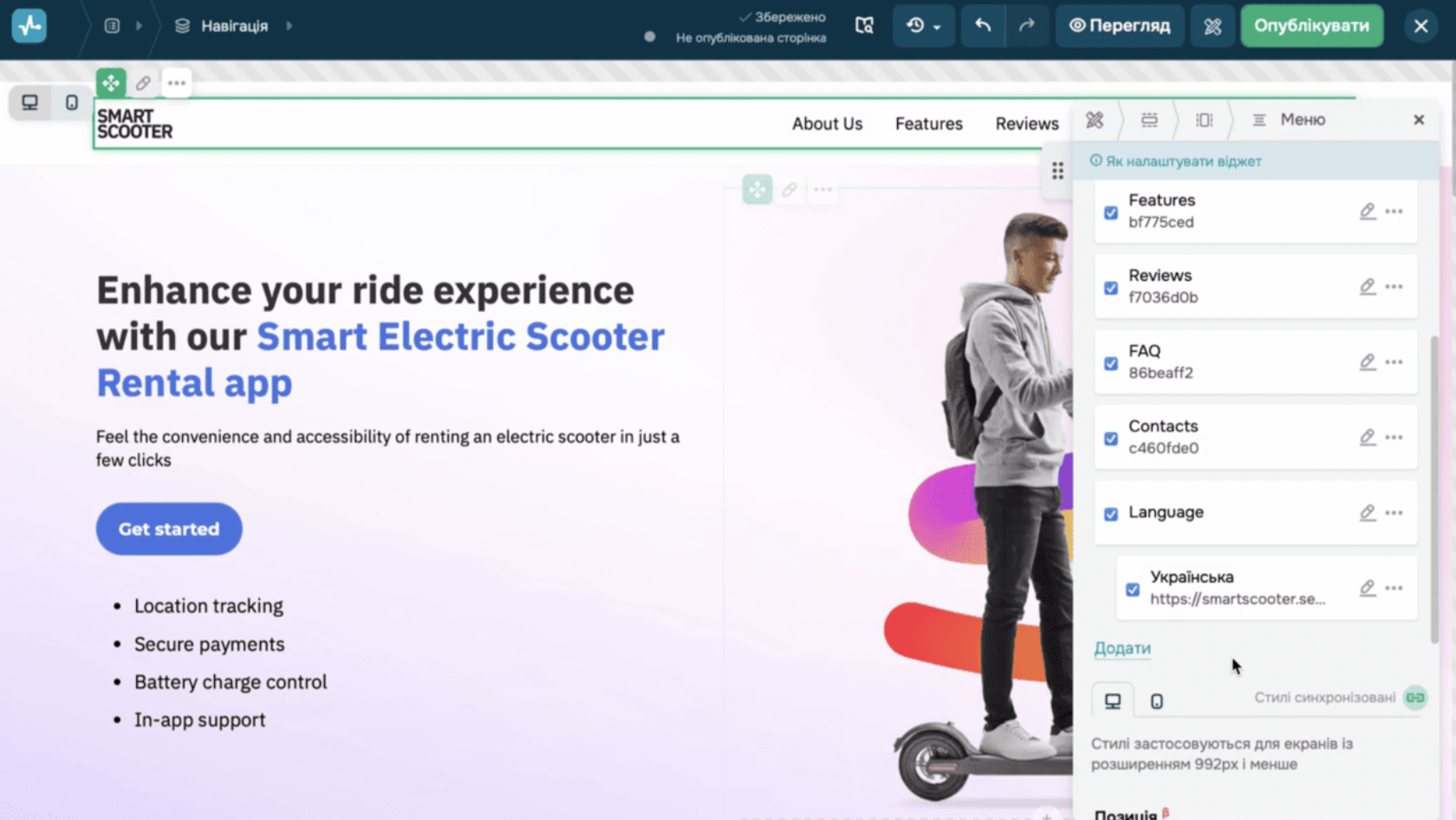
Коли всі мовні версії сторінки готові, додайте їх у меню в шапці сайту, про яке ми згадували на початку. У режимі редагування відкрийте елемент «Меню» на сторінці. Додайте новий пункт із назвою «Мова» — або напишіть її відповідною мовою: «Language» для англійської версії, «Idioma» для португальської тощо. Поле з посиланням залиште порожнім і збережіть.
Далі натисніть на три крапки поруч із цим пунктом і виберіть «Додати підпункт меню». У підпункті вкажіть назву мови, наприклад, «English» або «Español», і вставте URL відповідної мовної версії сторінки. За цим принципом додайте підпункти для кожної доступної локалізації — це створить випадний список мов і дасть змогу відвідувачам швидко перемикатися між версіями.
Адаптуйте список мов для кожної сторінки
Зверніть увагу: список мов потрібно адаптувати окремо для кожної сторінки. Наприклад, якщо у вас є три версії — англійська, іспанська й португальська, то:
- на англійській сторінці меню має містити посилання на іспанську та португальську версії;
- на іспанській — на англійську та португальську;
- на португальській — на англійську та іспанську.
Це гарантує, що відвідувач зможе змінити мову незалежно від того, на якій версії сторінки він перебуває.
Окремі сайти з власним доменом для кожної мови
Перейдемо до другого способу: створення окремих сайтів на різних піддоменах. У цьому випадку кожна мовна версія — це окремий проєкт із власними налаштуваннями, що дає змогу адаптувати контент до локального ринку. Такий спосіб краще підходить, якщо ви плануєте створити багато мовних версій або суттєво змінювати структуру сайту для різних країн — наприклад, додавати унікальні акції чи продукти.
Скопіюйте сайт та оберіть мову
Цей спосіб схожий на перший. Перейдіть у розділ «Сайти» та переконайтеся, що контент основного сайту повністю готовий до копіювання. Якщо потрібно — внесіть правки.
Далі натисніть кнопку «Дії» та виберіть опцію «Копіювати». У спливному вікні задайте назву нового сайту та вкажіть основний домен. Усі сторінки буде скопійовано з оригінального сайту, збережуться ті самі шляхи — тільки тепер із новим доменом.
Наприклад, якщо ваш основний сайт — discoverytale.com, то для іспанської версії можна задати домен discoverytale.latam або піддомен latam.discoverytale.com, щоб позначити мову.
На етапі створення сайту ви можете скористатися безплатним технічним доменом від SendPulse, а власний підключити пізніше — з цим допоможе інструкція у посиланні під відео.
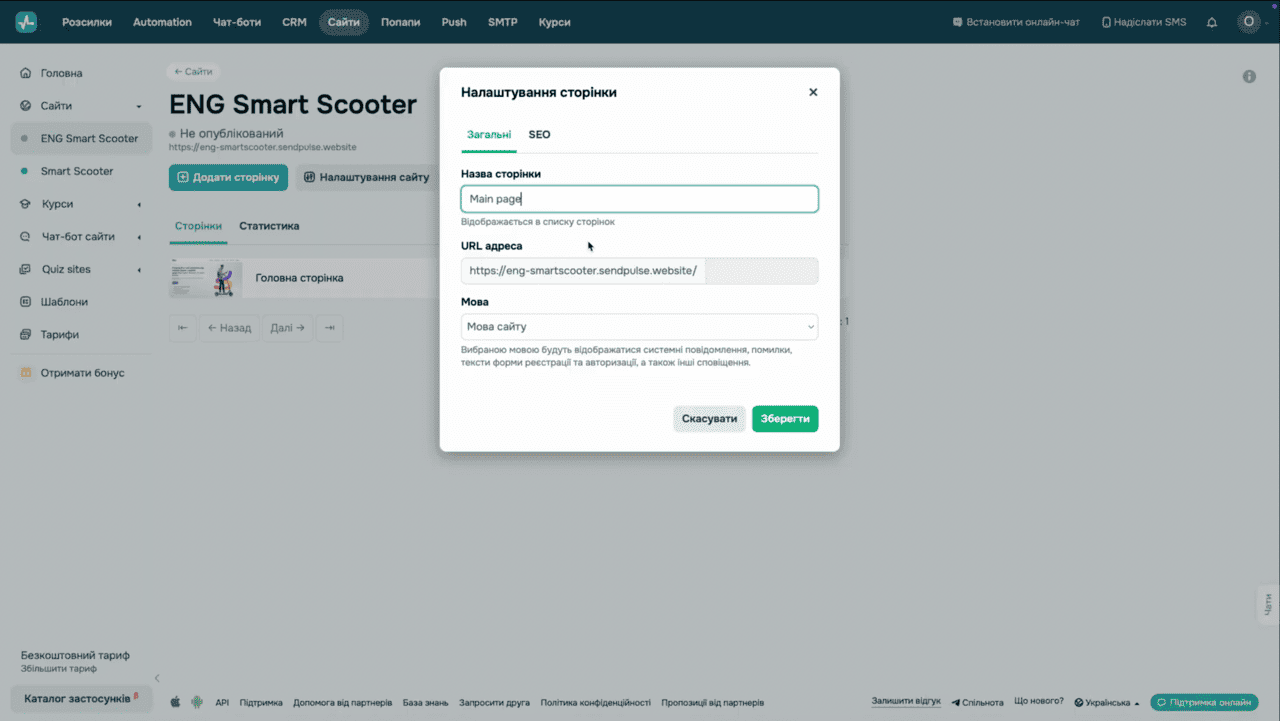
Після копіювання перейдіть у налаштування нового сайту. У полі «Мова» виберіть потрібну мовну версію зі списку. На відміну від першого способу, ця мова застосовується одразу до всіх сторінок сайту, а не до кожної окремо.
Перекладіть контент та оновіть внутрішні посилання
Потім відкрийте список сторінок нового сайту, натисніть на три крапки поруч із кожною з них і виберіть «Редагувати». Замініть текст у всіх блоках на перекладений, так само як ми робили в першому способі. Не забудьте оновити внутрішні посилання — вони мають вести не на старий сайт, а на відповідні сторінки нової мовної версії. Також змініть назви сторінок у їхніх налаштуваннях на перекладені.
Зв’яжіть мовні версії через меню
Завершальний крок — перелінкування мовних версій між собою через меню мов. Переконайтеся, що таке меню додано на кожній сторінці кожного сайту — тоді відвідувач зможе перемкнути мову, де б він не знаходився.
Перевірте перемикання мов
Незалежно від того, який спосіб ви вибрали, після налаштування всіх мовних версій обов’язково протестуйте, як працює перемикання мов на готовому сайті або окремих сторінках.
Перевірте, що:
- усі сторінки та пункти меню відповідають вибраній мові;
- перемикання мов працює коректно й без помилок;
- URL-адреси різних мовних версій чітко відрізняються та ведуть на відповідний контент;
- усі системні елементи — форми, кнопки, повідомлення — перекладено та локалізовано.
Якщо все працює як треба — вітаємо! Ваш сайт готовий приймати відвідувачів з різних країн і допомагати вам виходити на міжнародні ринки. Спробуйте створити багатомовний сайт у SendPulse вже зараз — виберіть будь-який із запропонованих способів і переконайтеся, що це дійсно просто та зручно.