Якщо ви раніше створили сайт для вашої школи чи курсу у сервісі «Сайти» від SendPulse, варто перенести його до сервісу «Курси». Так ви поєднаєте ваш сайт із системою навчання та отримаєте низку переваг:
У сервісі «Курси» вже є все необхідне для запуску онлайн-школи: ви можете створити й опублікувати сайт школи та сторінки реєстрації на курси без додаткових витрат. Кількість шкіл залежить від вибраного тарифного плану, а на платних тарифах ви можете створювати необмежену кількість курсів у межах кожної школи.
У конструкторі сайту для курсів є розширений набір віджетів: віджет авторизації, який дає змогу студентам реєструватися на курс і входити до свого кабінету просто із сайту, а також віджет відгуків, який показує реальні оцінки та враження учнів вибраної навчальної програми.
У сервісі «Курси» ви можете легко підʼєднати свій домен до сайту школи. Якщо домен вже був підключений до сайту у «Власних», його можна перенести на новий сайт — про це далі.
Тепер розглянемо, як перенести ваш сайт із вкладки «Власні» до «Курси», зберігши весь контент і дизайн.
Крок 1. Збережіть блоки наявного сайту
Перейдіть до сервісу «Сайти» та виберіть потрібний сайт у вкладці «Власні». Натисніть на три крапки поруч із назвою сторінки та натисніть «Редагувати», щоб перейти у конструктор.
Далі натисніть на три крапки біля блоку, який хочете перенести, та виберіть «Зберегти в галерею». Повторіть ці дії для всіх потрібних блоків на сторінці. Всі збережені блоки будуть доступні в розділі «Збережені» на панелі блоків конструктора.
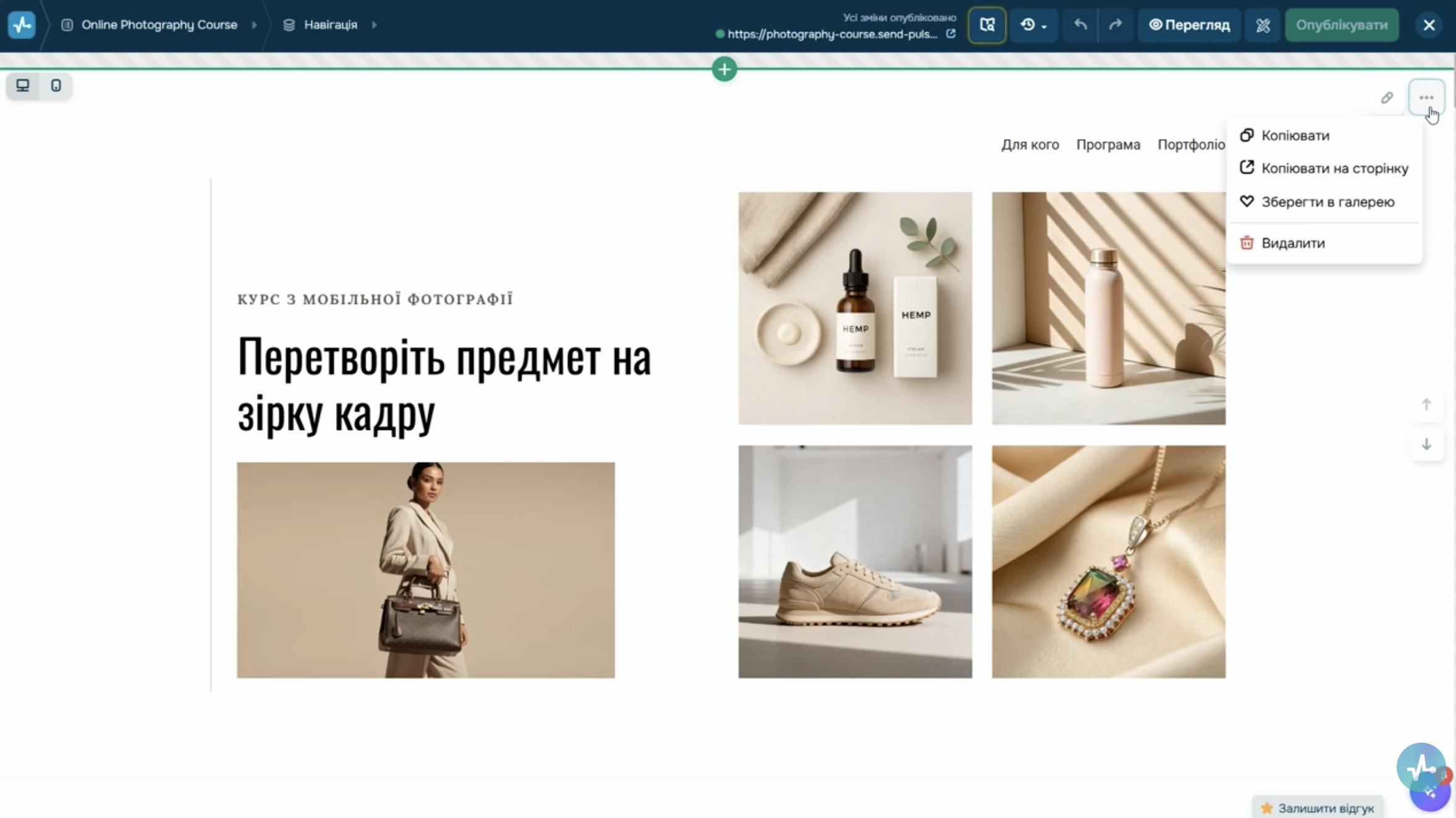 онструктор «Сайти»: три крапки біля блоку, меню з пунктом «Зберегти в галерею»
Якщо ваш сайт містить декілька сторінок, послідовно відкрийте кожну з них для редагування в конструкторі й збережіть в галерею всі бажані блоки, щоб потім швидко додати їх на вибрані сторінки сайту школи.
Крок 2. Створіть сайт у розділі «Курси»
За замовчуванням сайт школи має одну сторінку, але ви можете легко додати інші, наприклад, з інформацією про викладачів чи напрями навчання, а також створити окрему сторінку для будь-якого курсу в межах школи.
Лендінг курсу
Щоб створити лендінг курсу, у сервісі «Курси» перейдіть до потрібної школи, створіть або виберіть курс і в меню праворуч додайте нову сторінку.
Задайте унікальне посилання для сторінки курсу та натисніть «Новий сайт», щоб створити сторінку з нуля. Після цього ви зможете одразу перейти до її редагування.
Унікальну частину посилання сторінки, привʼязаної до курсу, змінити неможливо — тож назву варто продумати заздалегідь. Якщо потрібно змінити цю частину URL після слеша, слід створити копію цієї сторінки з новою адресою і підʼєднати її до курсу. Натомість доменну частину посилання можна змінити в будь-який момент — про це поговоримо трохи згодом.
Додаткові сторінки школи
Ви також можете створювати додаткові сторінки школи. Для цього в сервісі «Сайти» перейдіть на вкладку «Курси», виберіть сайт школи та натисніть «Додати сторінку».
Виберіть опцію «Нова сторінка», щоб створити її з чистого аркуша. У цьому випадку унікальне посилання сторінки задається під час публікації.
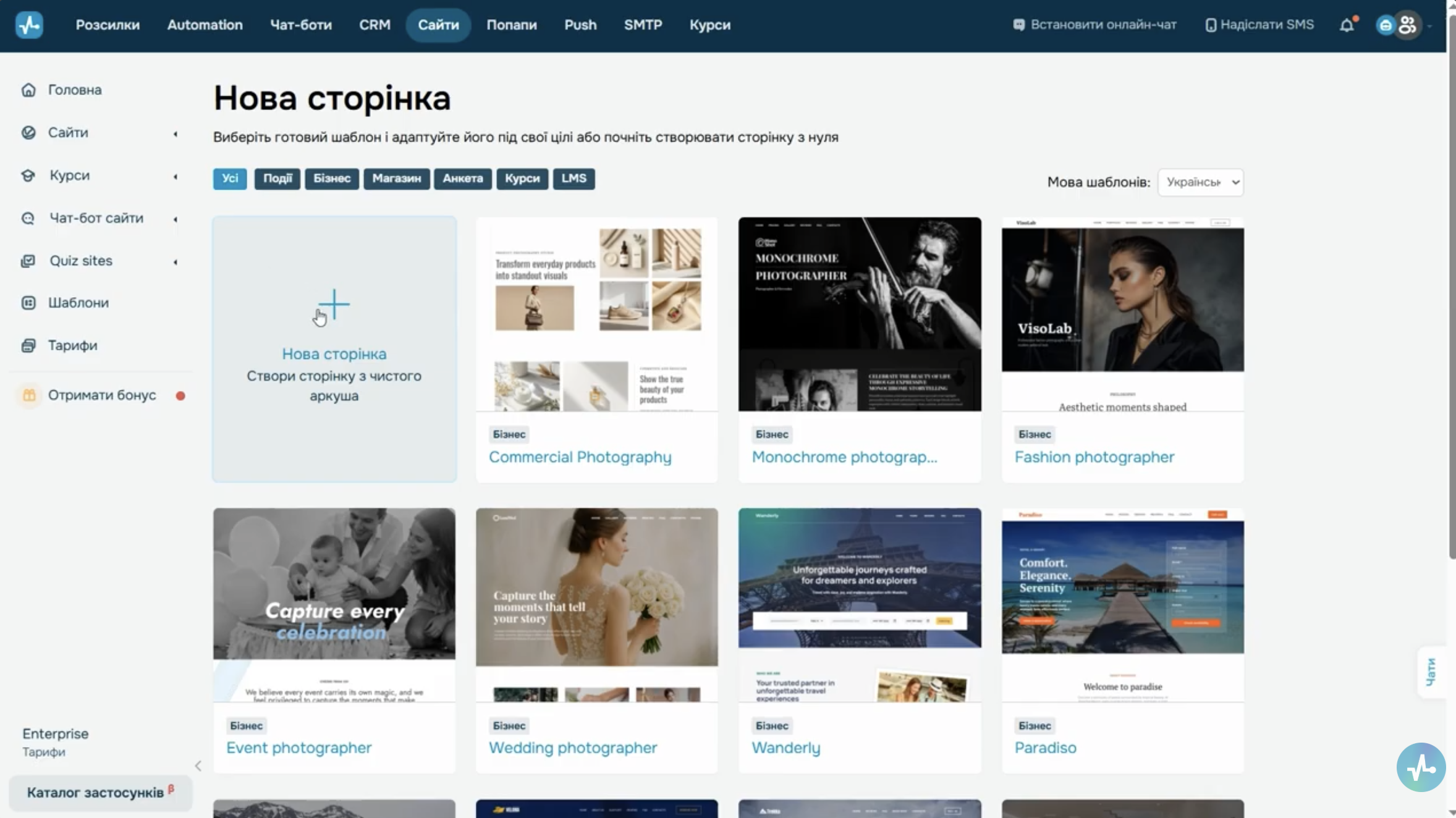 Сервіс «Сайти» вкладка «Курси»: меню додавання сторінки з опцією «Нова сторінка»
Крок 3. Додайте блоки на новий сайт у розділі «Курси»
Щоб відредагувати вміст сайту в конструкторі, виберіть «Редагувати сторінку». Далі натисніть плюс «Додати блок». У меню зліва відкрийте розділ «Збережені» — тут ви побачите всі блоки, які ви раніше зберегли до галереї. Виберіть потрібний — і блок одразу зʼявиться на сторінці. У такий спосіб, блок за блоком, ви відтворите структуру попередньої сторінки.
Дизайн збережених блоків зазвичай залишається незмінним. Проте іноді потрібно додатково налаштувати глобальні стилі: кольори, шрифти та вигляд кнопок, щоб усе виглядало ідентично.
За потреби можна додавати нові елементи сайту. Наприклад, використовуйте віджети «Авторизація» або «Відгуки», про які ми згадували раніше.
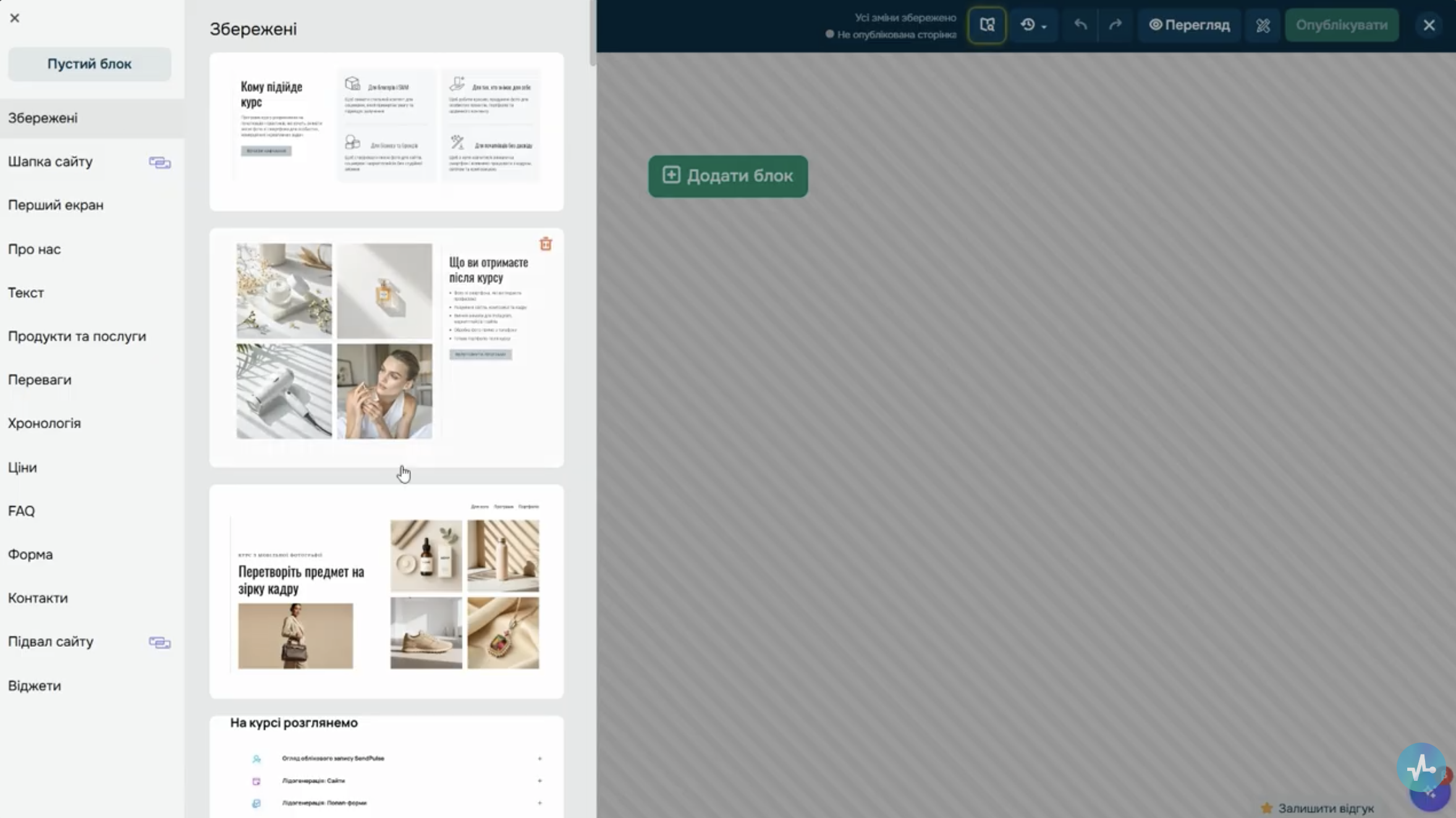 Конструктор сайту «Курси»: панель зліва з вкладкою «Збережені» і блоком, що додається на сторінку
Крок 4. Підключіть або перенесіть домен для сайту школи
Сайт школи за замовчуванням створюється на безплатному субдомені SendPulse. На платному тарифі ви можете замінити його на власний домен у налаштуваннях сайту.
Тому якщо ви раніше вже використовували свій домен на іншому сайті, його можна привʼязати до сайту школи в розділі «Курси». Водночас памʼятайте, що один домен не може бути підключений до двох сайтів одночасно — спочатку його потрібно відʼязати від поточного. Детальну інструкцію залишаємо в описі під відео.
Щоб додати домен для сайту школи, у сервісі «Курси» виберіть потрібну школу й у верхньому правому куті натисніть на стрілку. Якщо сайт вже опубліковано, спершу зніміть його з публікації, після чого виберіть пункт «Налаштування лендінгу».
Далі вас буде перенаправлено до сервісу «Сайти», у вкладку «Загальні» налаштувань сайту школи. Натисніть «Додати домен», вставте адресу свого домену та скопіюйте IP-адресу для створення A-запису. Цей A-запис потрібно додати в налаштуваннях домену на сайті вашого реєстратора. Покрокову інструкцію з підключення залишаємо в описі під відео.
Після оновлення записів статус домену в SendPulse змінить колір на зелений, і ваш сайт у «Курсах» стане доступним за вибраною адресою. Не забудьте опублікувати сторінки нового сайту, щоб користувачі могли їх бачити.
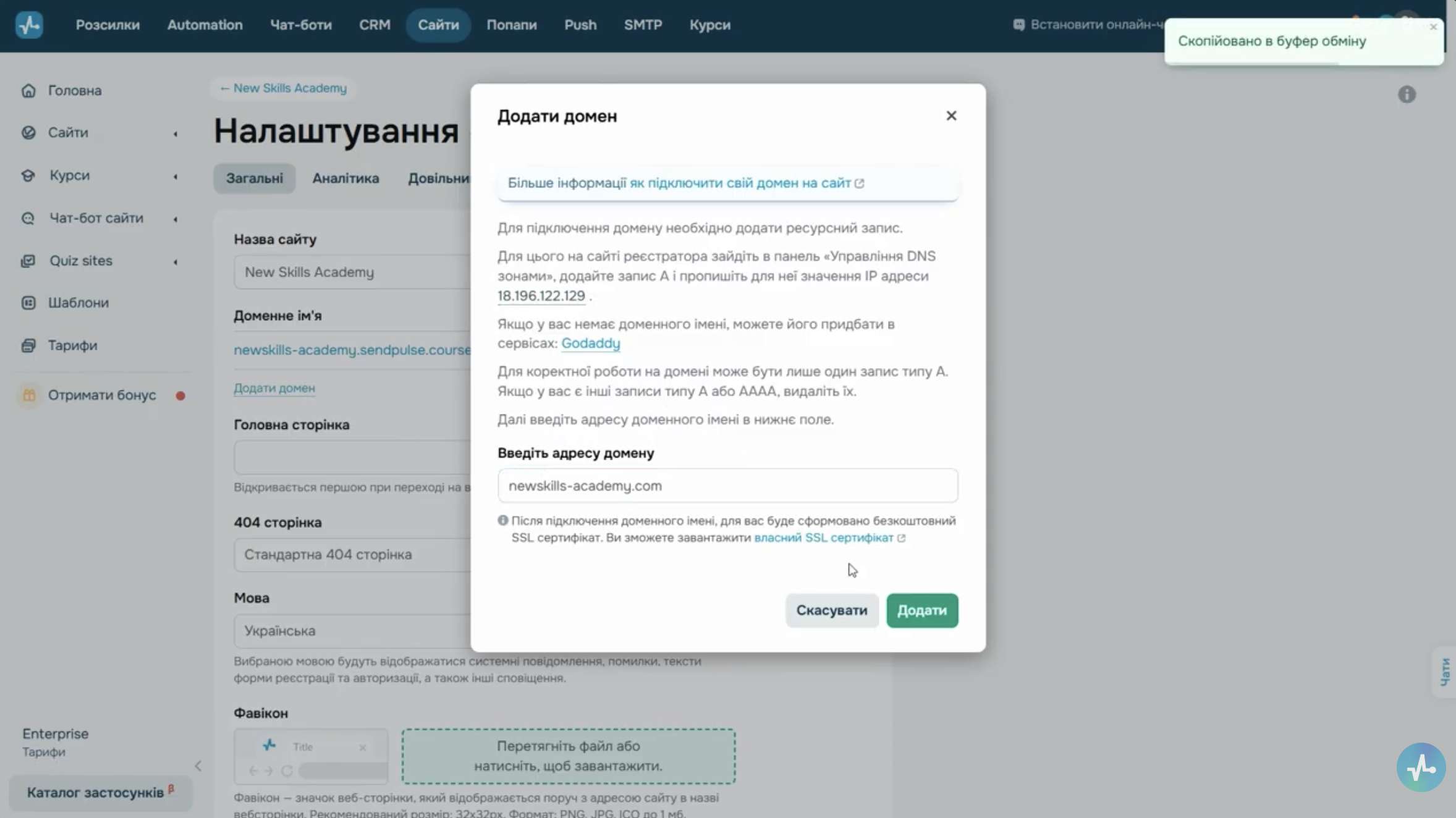 Налаштування сайту школи: вкладка «Загальні» з полем «Додати домен» і полем IP-адреси для A-запису
Крок 5. Перевірте навігацію на сайті
Відкрийте початковий сайт та новостворений, щоб перевірити, чи всі блоки та елементи дизайну перенесено коректно і, за потреби, внесіть зміни.
Якщо на сайті використовуються віджети «Меню» та «Кнопка», переконайтеся, що всі пункти навігації ведуть на правильні блоки або сторінки. Відкрийте налаштування меню, а також кожного блоку й за потреби оновіть назви якорів. Також перевірте, щоб у налаштуваннях кнопок були вказані коректні якорі або посилання.
Вітаємо — ваш сайт успішно перенесено! Тепер ви можете створювати окремі сторінки для кожного курсу на основному домені школи, додавати відгуки студентів прямо з платформи та керувати сайтами, курсами й навчальним процесом централізовано через сервіс «Курси» від SendPulse.
Переносьте свій сайт вже сьогодні задля максимальної зручності ваших студентів! Щоб не пропустити нові інструкції та поради, підписуйтесь на наш канал і стежте за оновленнями!