Неактивна база підписників — це контакти людей, які давно не взаємодіяли з вашим брендом і, можливо, вже забули про нього. Якщо надсилати листи таким адресатам після тривалої перерви, значна частина може не дійти до поштових скриньок через неробочі адреси або буде позначена як спам. Проте не варто списувати з рахунків цих підписників — серед них можуть бути ваші потенційні клієнти. У цій статті ми розповімо, як безпечно реанімувати неактивну аудиторію і знову залучити її до взаємодії з вашими розсилками.
Очистіть базу контактів
Почніть із гігієни вашої email бази. З часом у списку контактів можуть з’являтися недійсні або неактуальні адреси, що негативно впливатиме на доставлення та репутацію вашого домену. Якщо після масової розсилки сервіс виявить понад 10% невалідних адрес, акаунт можуть тимчасово або повністю заблокувати.
Використовуйте вбудований email валідатор СендПульс для перевірки вашої адресної книги та видалення невалідних або застарілих контактів перед запуском реактиваційної кампанії. Ви можете перевірити окрему адресу або всю книгу, а також завантажити список адрес для перевірки з файлу.
Після перевірки біля назви списку показуватиметься кількість адрес, результати та дата перевірки. Клікнувши на назву списку, ви зможете побачити статус кожної адреси окремо, а також експортувати дійсні, непідтверджені, недійсні або повний список адрес.
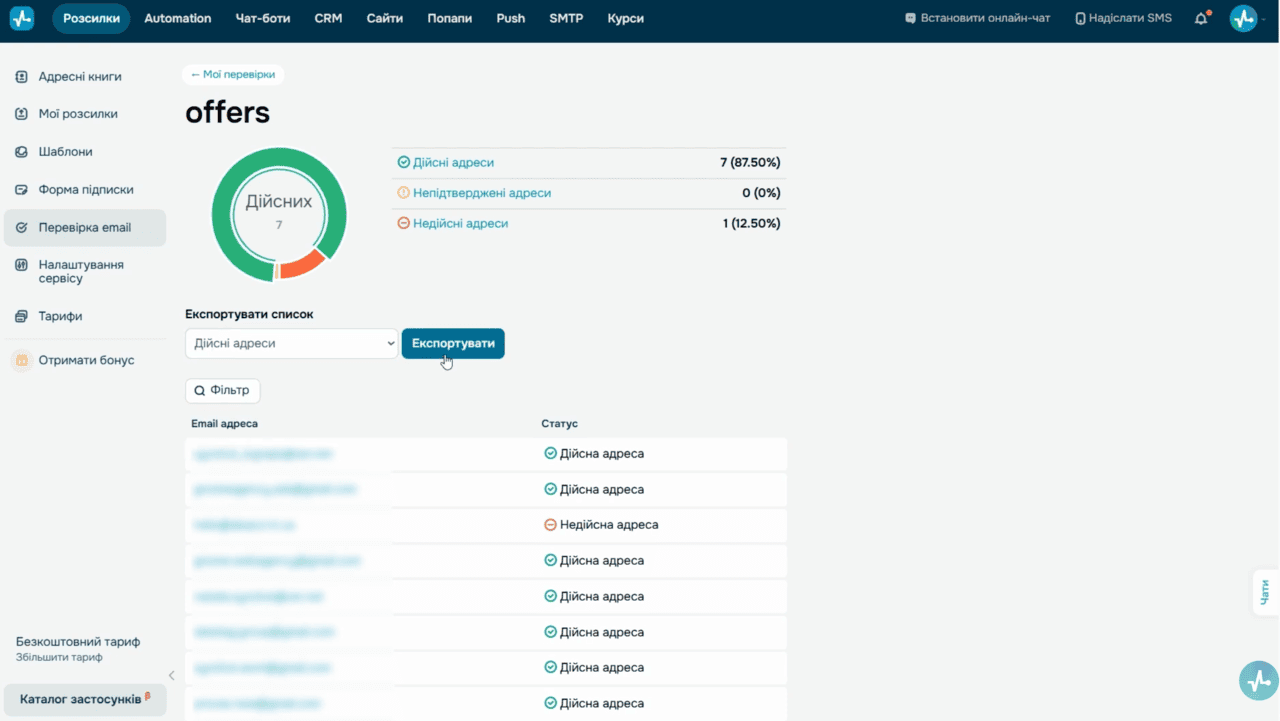 Email валідатор
У перевіреній адресній книзі біля кожної email-адреси буде вказано її статус після валідації. Ви можете відфільтрувати адреси за статусом перевірки та продовжити роботу з актуальними контактами.
Слідкуйте за датою перевірки і регулярно перевіряйте свої адресні книги. Це допоможе підтримувати високу якість бази та зберігати репутацію відправника.
Щомісяця ви можете безкоштовно перевірити до ста адрес або перейти на платний тариф, якщо цього буде недостатньо. Більше інформації про email валідатор СендПульс ви знайдете за посиланням у цій статті.
Виокремте неактивну аудиторію
Перш ніж розробляти кампанію для сплячих підписників, їх потрібно виділити в окремий сегмент. Сегментація аудиторії за рівнем активності дає змогу визначити групу, яка перестала відкривати листи, і націлити на неї спеціальну кампанію з релевантним контентом.
У СендПульс це можна зробити через функцію сегментації адресної книги за активністю: ви задаєте умови — і система автоматично сформує вибірку контактів. Зокрема, доступні такі умови, як Не відкривав останніх розсилок, де ви зазначаєте кількість email кампаній, які були проігноровані, або Не відкривав розсилок з або до певної дати, де вказуєте часовий діапазон неактивності.
Після виокремлення неактивних підписників ви зможете працювати з ними окремо — надіслати розсилку вручну або додати до автоматичного ланцюжка.
Докладніше про роботу з сегментами та приклади сегментації аудиторії в СендПульс ви знайдете в окремому відео за посиланням в описі.
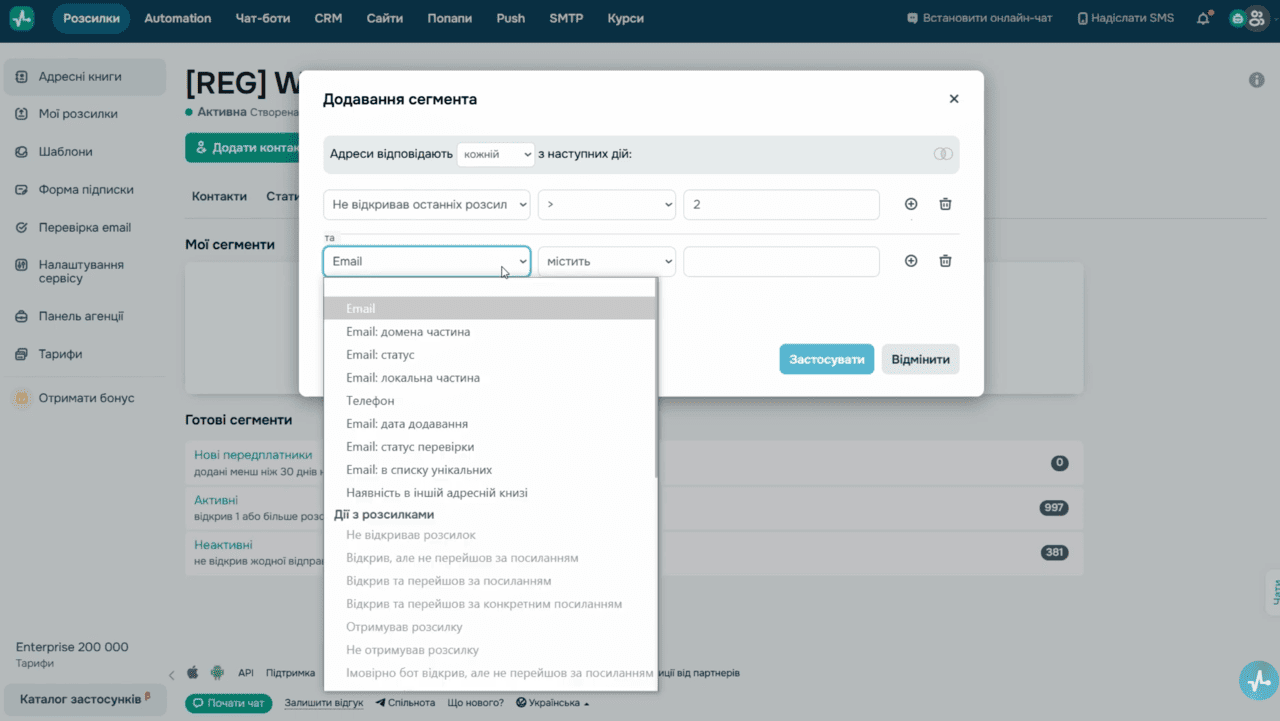 Сегментація адресної книги
Створіть кампанію для реактивації
Коли ви очистили базу і визначили неактивних підписників, настав час спланувати реактиваційну кампанію. Вона має відрізнятися від регулярних розсилок — її мета не продаж тут і зараз, а відновлення контакту. Найкраще підготувати ланцюжок із кількох листів для розігріву аудиторії. Наприклад:
- У першому листі нагадайте про себе й про те, коли та чому підписник долучився до вашої бази.
- У другому — запропонуйте вибрати теми розсилок або продукти, які його цікавлять.
- У третьому — надайте невелику знижку чи бонус, щоб мотивувати до подальшої взаємодії з вашими листами.
Для реалізації такої кампанії зручно скористатися сервісом Automation 360 від СендПульс. Ви можете налаштувати тригерний ланцюжок самостійно або використати шаблони сценаріїв — у бібліотеці СендПульс є автоворонки для різних цілей, зокрема й для реактивації підписників або покупців.
Використовуйте персоналізацію у реактиваційних листах — зверніться до підписника на ім’я та запропонуйте щось справді релевантне. Персоналізовані повідомлення демонструють турботу, краще привертають увагу і пояснюють людині, чому саме вона отримала цей лист.
СендПульс підтримує розумну персоналізацію — автоматичне підставлення персональних даних підписників у тему та тіло листа за умовою. Ви можете використовувати ім’я, місто, компанію, попередні покупки чи будь-яку іншу інформацію з вашої адресної книги.
Наприклад, виберіть змінну ім’я та встановіть умову: якщо значення змінної порожнє, підписник побачить просте привітання, якщо значення в книзі заповнене, підписник побачить персоналізоване привітання.
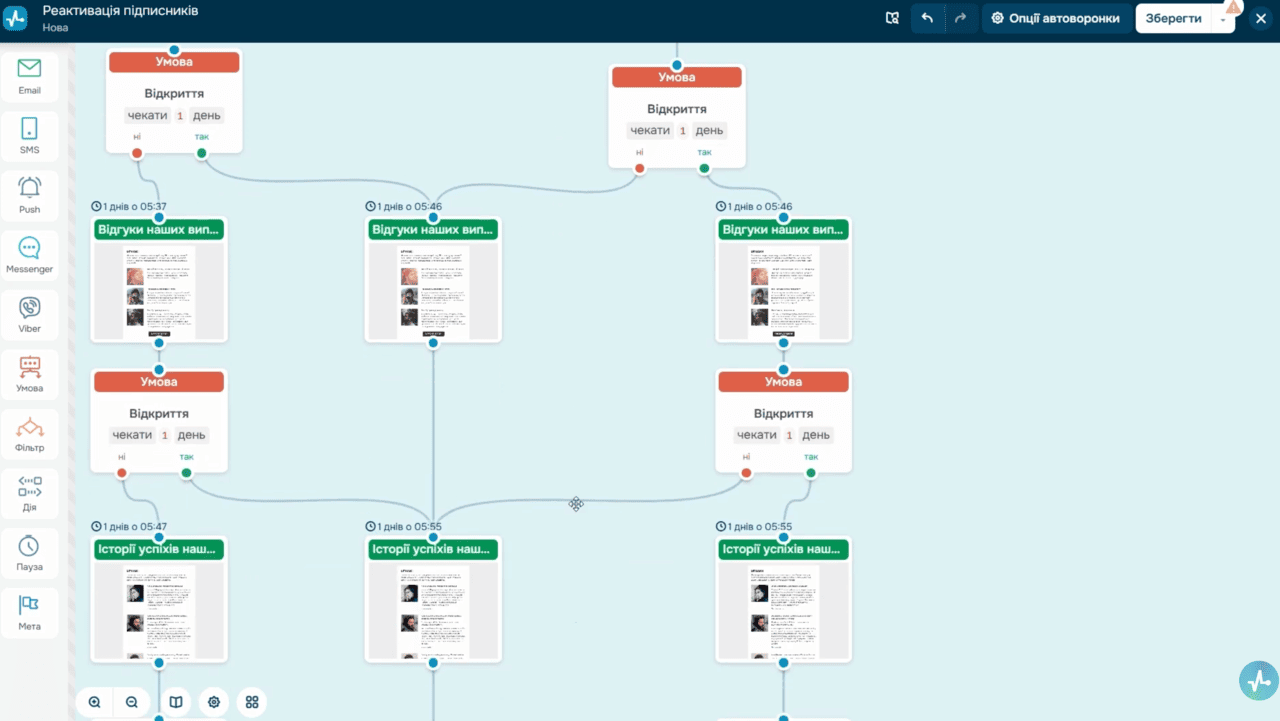 Automation 360 — шаблон реактиваційного ланцюжка та налаштування персоналізації
Надсилайте розсилку частинами
Запуск реактиваційної розсилки варто здійснювати поступово: не надсилайте листи одразу на всю стару базу, оскільки різкий сплеск активності може викликати підозри у поштових сервісів. Найкраще — розділити базу на кілька груп і надсилати листи поетапно з певними інтервалами.
Почніть, наприклад, з десяти відсотків адрес. Створіть окрему адресну книгу для цієї групи, виділіть першу частину і скопіюйте або перенесіть її до нової книги. Відправте розсилку лише для цієї групи та проаналізуйте метрики доставлення та відкриття.
Якщо частка недійсних адрес і скарг на спам невелика, наприклад, некоректних адрес менше десяти відсотків, а скарг — до піввідсотка, можна переходити до наступної групи.
Використовуйте АБ тестування теми листа в СендПульс. Протестуйте варіанти на невеликій аудиторії та порівняйте показники відкриття. Тема, яка дасть найкращий результат, стане переможцем, і саме з нею варто надсилати листи решті списку.
Далі — аналізуйте статистику: відкриття, кліки, скарги, відписки після кожної хвилі розсилки. Це допоможе оцінити рівень зацікавленості підписників і виокремити тих, хто знову почав взаємодіяти з листами, від тих, хто залишився неактивним.
Запропонуйте перепідтвердити підписку та оновити згоду
У реактиваційній кампанії запропонуйте підписникам підтвердити зацікавленість у подальшому отриманні листів, особливо якщо ви давно не надсилали розсилки або не впевнені, чи зберігся інтерес до вашого контенту.
У СендПульс для цього є функція Перепідтвердження підписки. Додайте посилання-змінну до листа, і підписник перейде на форму для підтвердження згоди на отримання розсилок.
Щоб налаштувати цю опцію, перейдіть до редагування шаблону листа. Додайте текстовий блок, натисніть Змінні на панелі редагування та виберіть Перепідтвердити підписку.
Користувач, який підтвердить підписку, отримає додаткові gdpr змінні в адресній книзі, де зберігатимуться дата, IP-адреса та факт згоди, які можна використовувати як умови для сегментації.
Ви також можете скористатися опцією Управління підпискою, яка дає змогу отримувачам самостійно оновлювати свої дані, запросити їхнє видалення чи відписатися через спеціальну форму.
Якщо користувач змінить дані в формі, вони автоматично оновляться в адресній книзі. Після запиту на видалення статус контакту зміниться, і ви не зможете надсилати листи на цю адресу. Дані не видаляються автоматично, але їх можна відфільтрувати за цим статусом та видалити вручну.
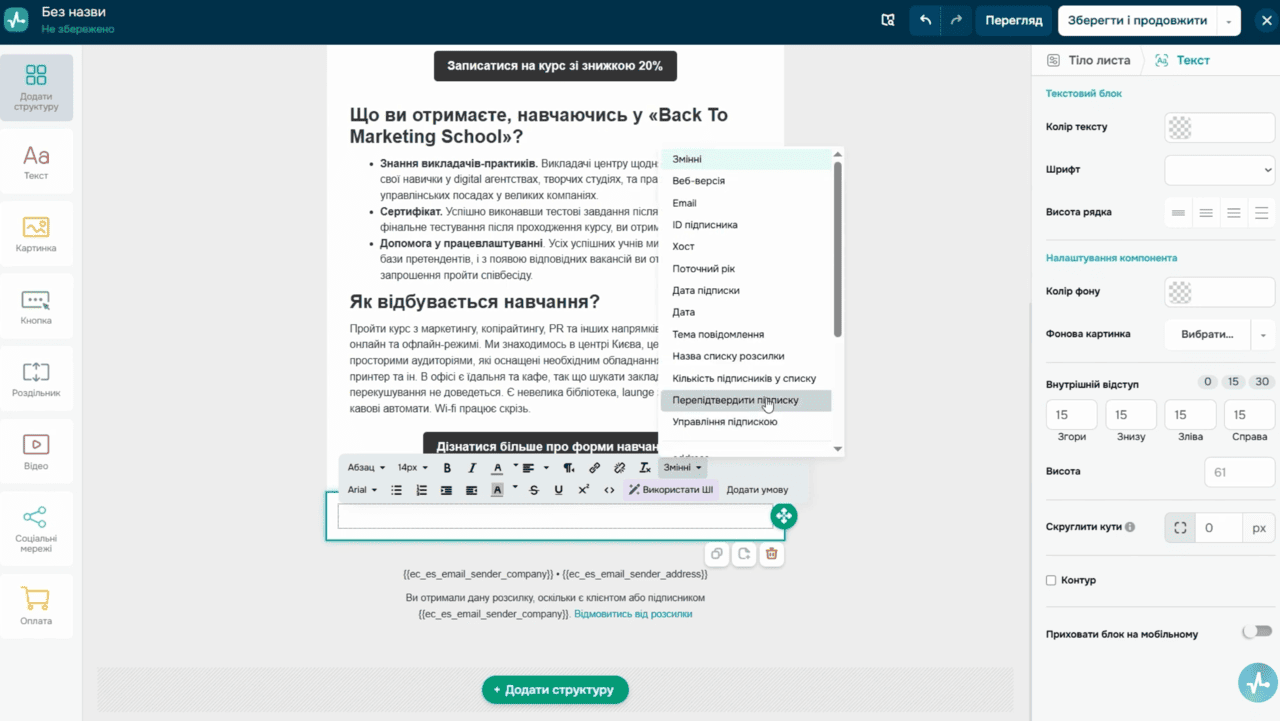 Редактор шаблону — змінна Перепідтвердити підписку та Управління підпискою
Давайте можливість легко відписатися в кожному листі
Обов’язково додавайте помітне посилання для відписки в реактиваційних листах. Якщо людина не хоче отримувати ваші розсилки, краще, щоб вона могла відмовитися одним кліком, ніж почала скаржитися на спам. Якщо ви не додасте таке посилання до шаблону, email сервіс СендПульс додасть його автоматично в нижньому лівому куті.
Щоб додати посилання відписки і змінити його стиль та текст, у текстовому блоці шаблону відкрийте меню Змінні та виберіть Відмовитись від розсилки. Потім перейдіть до тексту змінної, натисніть Вставити Редагувати посилання та внесіть зміни.
Ви також можете налаштувати власну сторінку відписки: додати опитування про причину відмови та запропонувати користувачам відписатися не від усіх листів одразу, а лише від окремих тематичних напрямів.
Така гнучкість зручна і для підписників, і для вас: людина відмовляється лише від контенту, який їй нецікавий, не розриваючи зв’язок із брендом повністю. Це дає змогу зберегти частину аудиторії, яка інакше могла б піти назавжди.
Реалізувати це в СендПульс просто. Перейдіть до налаштувань сервісу Розсилок у розділ Інструменти підписки. Створіть нову сторінку відписки, а в налаштуваннях сторінки додайте назву, логотип, колір фону, піктограму та виберіть мову сторінки.
Додайте опитування про причини відписки, позначивши пташкою відповідний пункт. Ви можете видалити зайві питання або додати свої. Якщо потрібно, встановіть цю сторінку за замовчуванням. Сторінку відписки буде відправлено на модерацію, яка зазвичай займає від десяти до тридцяти хвилин.
Натисніть Категорії розсилок та додайте нову. Введіть її назву та опис. Ця категорія з’явиться на сторінці відписки.
Тепер, під час створення масової розсилки, ви можете призначити їй категорію та додати свою сторінку відписки в розділі Параметри розсилки.
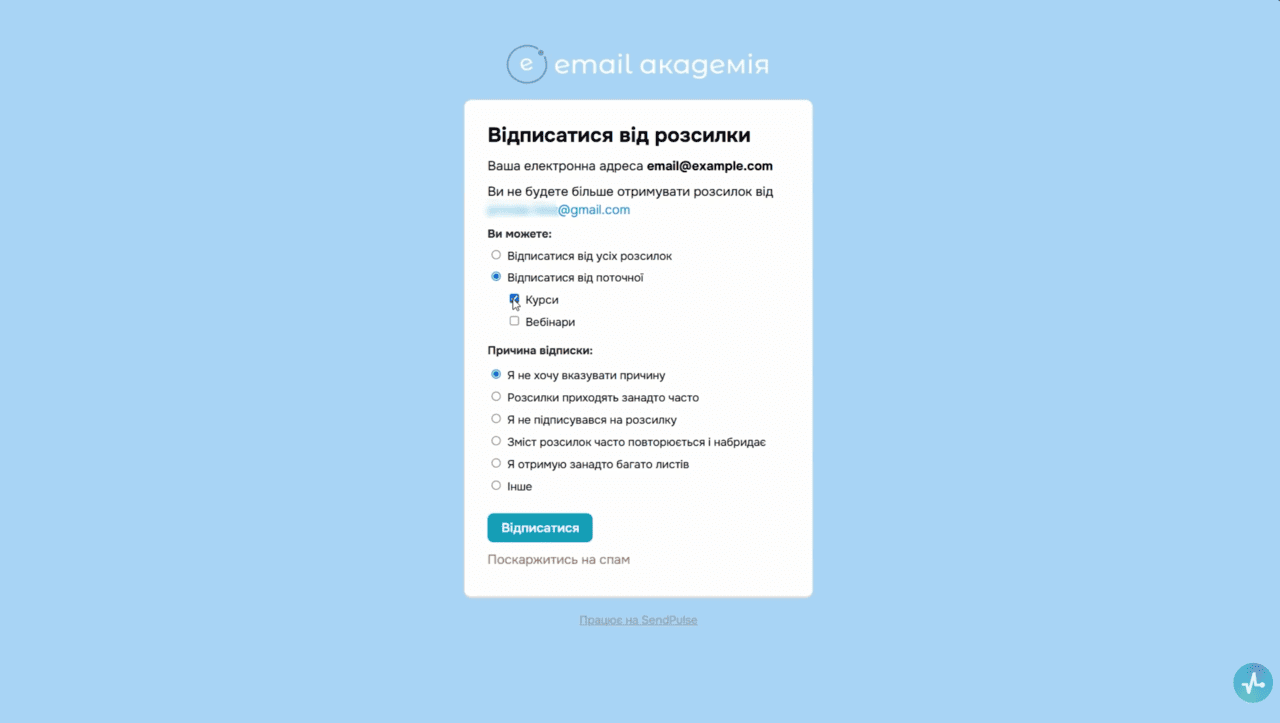 Налаштування сторінки відписки з опитуванням та категоріями розсилок
Підіб’ємо підсумки
Якщо ви надіслали ланцюжок листів для реактивації, але частина контактів так і не відкрила жоден лист, — сміливо виключайте їх зі списку або принаймні перенесіть до окремого архівного сегмента. Подальше надсилання розсилок таким адресатам лише підвищуватиме ризик скарг на спам.
Такий фінальний відсів допоможе зберегти репутацію відправника та оптимізувати витрати — ви більше не платитимете за листи, що не приносять результатів. Не бійтеся очищувати базу: якість аудиторії завжди важливіша за її кількість.
Це завершальний етап реактивації, після якого у вашому активному списку залишаться лише зацікавлені та лояльні підписники.