За допомогою сервісів СендПульс ви можете створювати онлайн-курси та автоматично реєструвати студентів на платні та безплатні програми через ланцюжки чат-ботів.
Посилання на чат-бот можна додавати до маркетингових матеріалів або на сайт — для зручності реєстрації та оплати. Давайте розглянемо, як налаштувати оплату за курс в чат-боті й автоматично надавати доступ до контенту. Почнемо!
Підключення платіжних систем
Для початку вам потрібно підключити платіжні системи до вашого акаунта СендПульс.
Для цього перейдіть на платний тариф та відкрийте Налаштування акаунта. У розділі Прийом оплат виберіть платіжну систему, наприклад, Monobank чи LiqPay і підключіть її, дотримуючись інструкцій сервісу. Якщо ви не впевнені, як підключити платіжну систему, не хвилюйтесь — ми підготували окремі відеоінструкції. Посилання на них ви знайдете в описі до цього відео.
Тепер, коли платіжні системи підключено, ви можете приймати оплату за онлайн-курси, додавати кнопки оплати в ланцюжки чат-ботів, а також на сайти, створені в СендПульс.
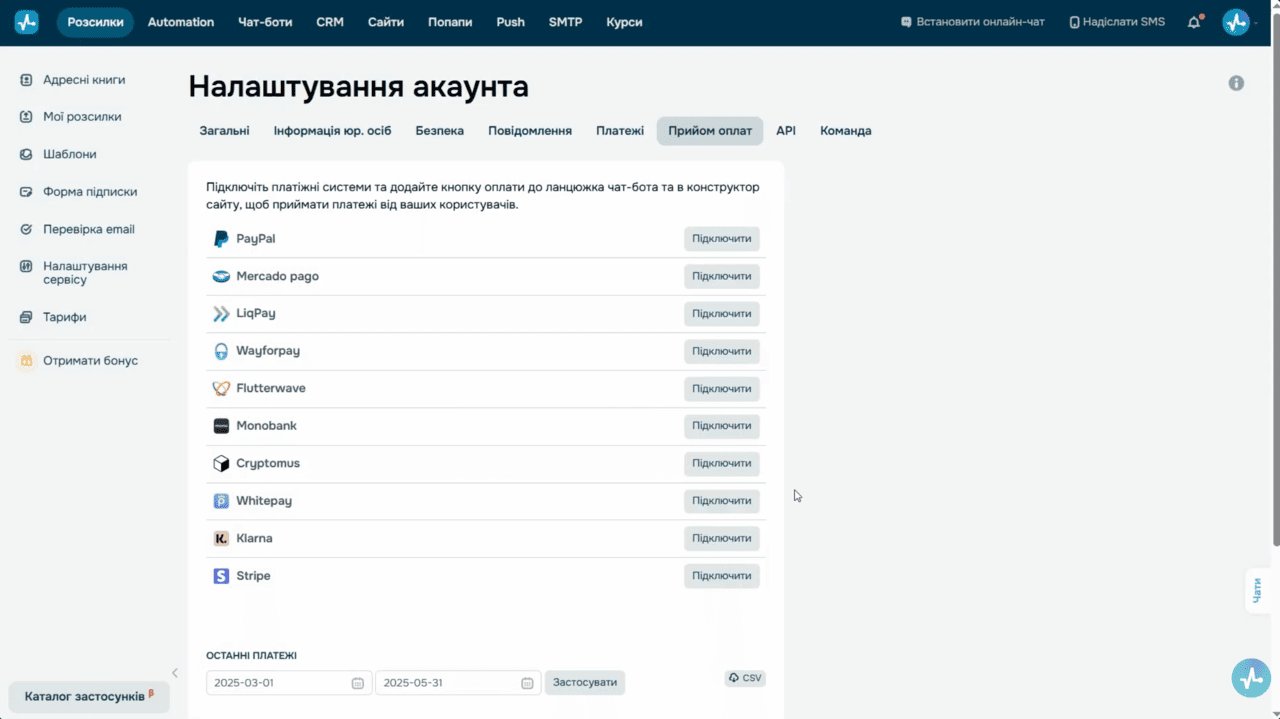 Прийом оплат з підключеними платіжними системами
Налаштування та перевірка оплати в чат-боті
Давайте розглянемо, як налаштувати реєстрацію студента на курс після того, як він здійснить оплату в чат-боті.
Відкрийте конструктор чат-ботів та відредагуйте блок Повідомлення: додайте текст та кнопку. Виберіть тип кнопки Оплата та назвіть її. Виберіть платіжну систему зі списку підключених, вкажіть ціну курсу, назву товару та виберіть CRM-воронку для збереження даних про оплату. Щоб надати користувачу вибір серед кількох платіжних систем, просто додайте та налаштуйте додаткові кнопки.
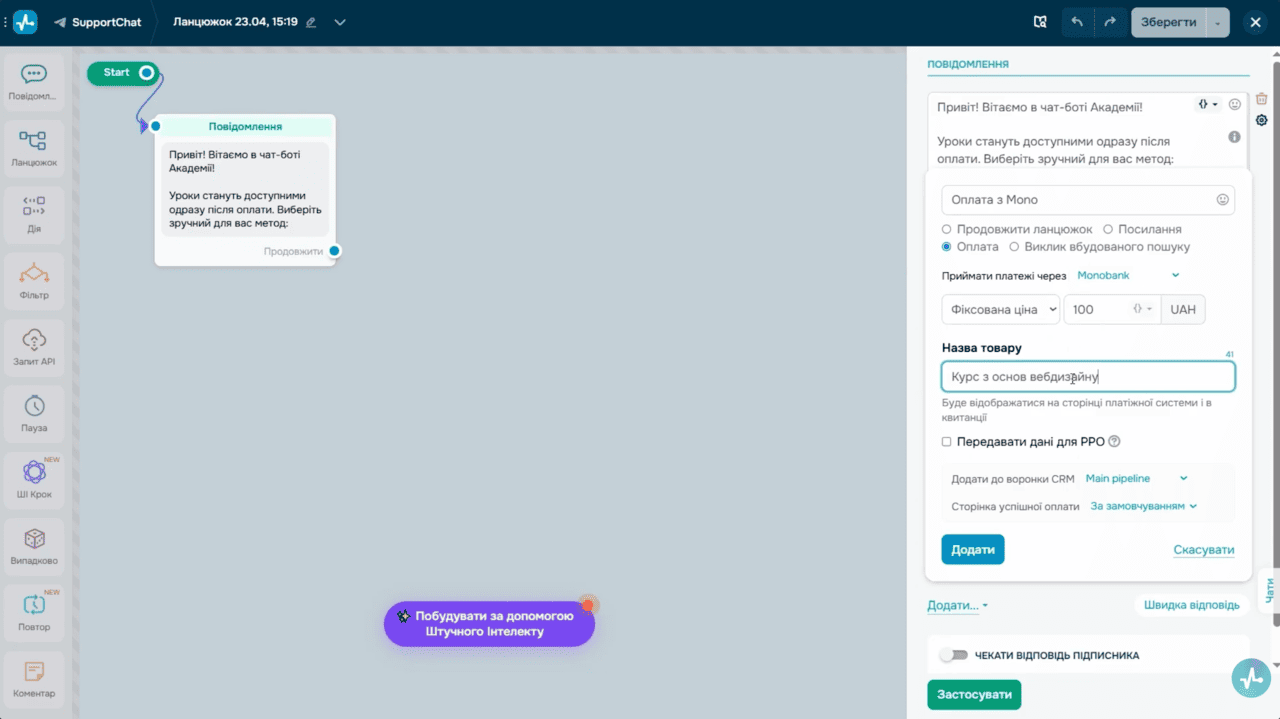 Кнопка Оплата в елементі Повідомлення
Далі додайте блок Фільтр, щоб перевіряти статус оплати. Виберіть умову Оплатив або Не оплатив, а також товар, за яким здійснюватиметься фільтрація. Щоб товар з’явився у списку, вам потрібно отримати першу оплату.
Ви можете надіслати ланцюжок собі та провести тестовий платіж для кожної платіжної системи.
Якщо платіжних систем декілька, налаштуйте фільтр так, щоб він спрацьовував при виконанні будь-якої з заданих умов. Якщо оплата успішна, користувач перейде на наступний крок ланцюжка. Якщо оплата не відбулася, бот надішле повідомлення з пропозицією повернутися на попередній етап.
Якщо ви не плануєте приймати оплату за курс безпосередньо в чат-боті, цей крок можна пропустити та одразу перейти до налаштування реєстрації студента на курс з подальшою оплатою в кабінеті студента.
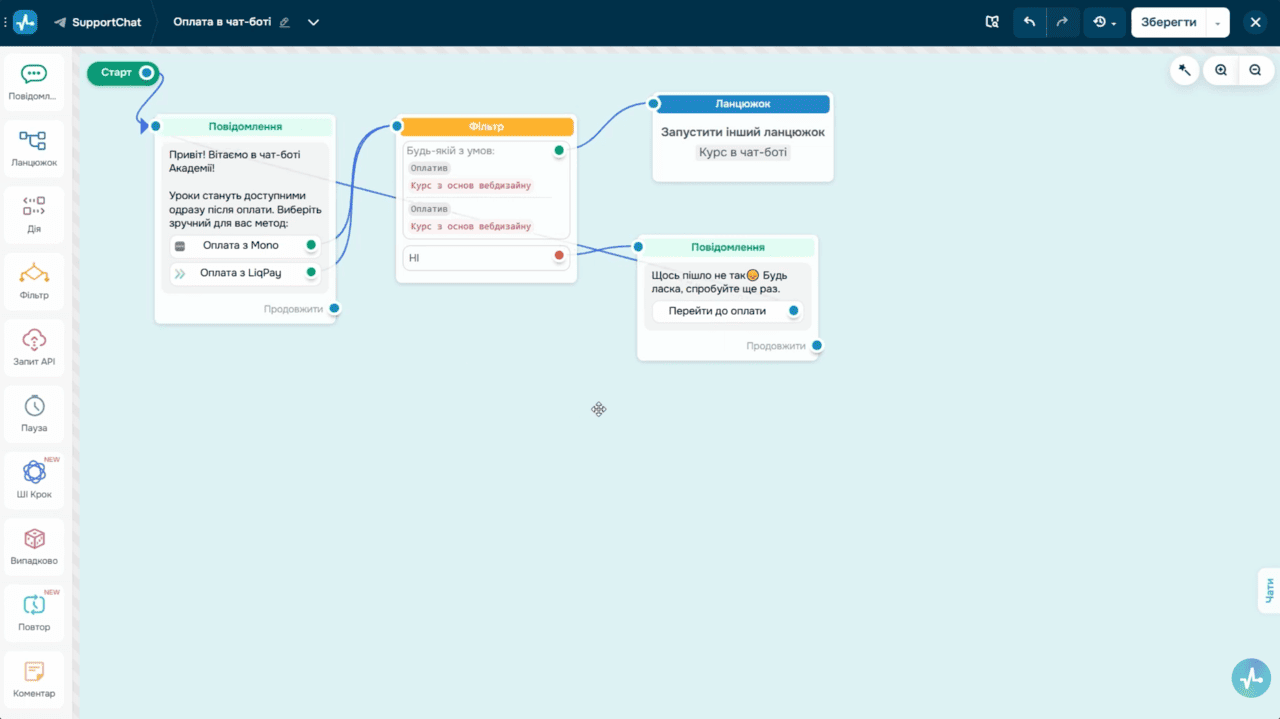 Блок Фільтр з умовами Оплатив/Не оплатив
Реєстрація на курс в чат-боті
Додайте елемент Повідомлення та попросіть користувача ввести пошту, з якою він хоче зареєструватися на курс. Активуйте опцію Чекати відповідь підписника, виберіть тип валідації email та змінну email, в якій зберігатиметься відповідь.
Додайте елемент Дія і виберіть опцію Реєстрація на курс. Виберіть курс, на який хочете запросити студента, та додайте змінну email, яка буде використовуватися як логін для студента.
Якщо курс платний, знизу з’явиться чекбокс Позначити як того, хто оплатив курс. Якщо ви налаштували прийом оплат в чат-боті або студент оплатив курс через сторонній сервіс, відмітьте чекбокс пташкою, щоб зарахувати оплату студенту.
Тоді в журналі в розділі Курси біля його імені з’явиться позначка Оплачено. Студент отримає лист на вказану пошту з логіном та паролем для входу до кабінету студента і зможе розпочати навчання.
Якщо ви не додавали крок з оплатою в чат-боті, цей чекбокс можна не позначати. У такому випадку студент отримає лист із логіном та паролем для входу в кабінет і зможе розпочати навчання тільки після оплати в кабінеті. Як тільки оплату буде здійснено, доступ до курсу відкриється автоматично.
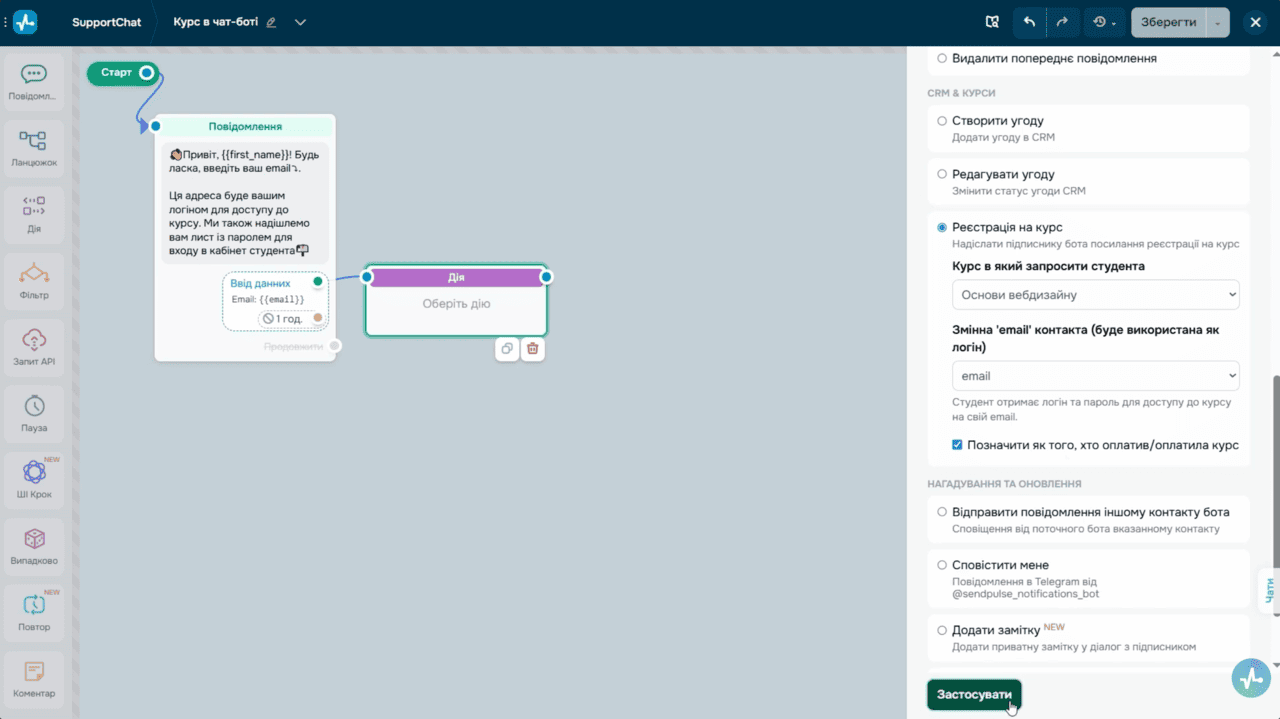 Опція Реєстрація на курс з чекбоксом
Інтеграція з CRM
Ви можете налаштувати автоматичне створення угод та відстежувати статуси оплати в CRM-системі СендПульс.
Перейдіть до розділу CRM, виберіть воронку курсу і натисніть Налаштування. Встановіть, на який етап воронки будуть потрапляти угоди залежно від статусу оплати. За потреби ви можете відредагувати назви статусів у воронці.
Якщо ви приймаєте оплату в чат-боті, угоди з відповідними статусами автоматично додаватимуться у воронку, яку ви вибрали в налаштуваннях кнопки Оплата.
Якщо ви пропустили цей крок і хочете стежити за угодами в CRM, додайте блок Дія, Створити угоду, виберіть воронку та статус угоди.
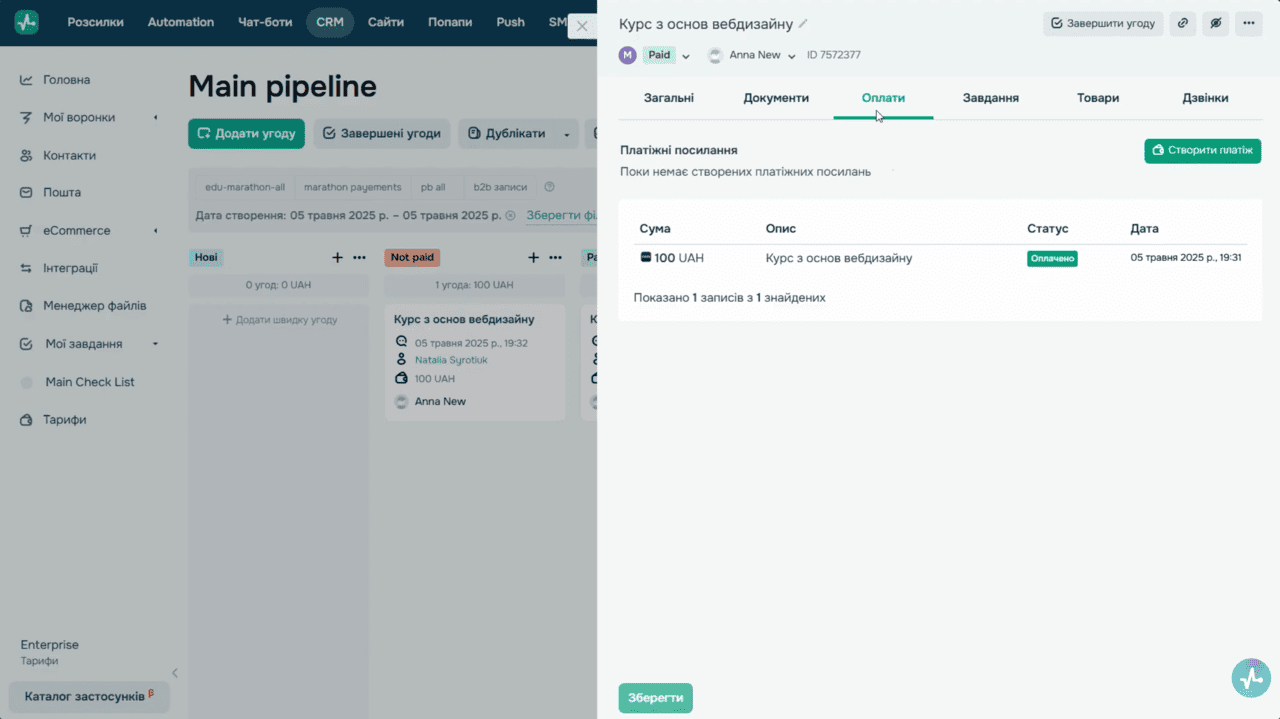 CRM воронка курсу
Підіб’ємо підсумки
Функціонал сервісу СендПульс дає змогу реалізовувати різні сценарії для ваших курсів.
Ви можете приймати оплату безпосередньо в чат-боті або через сторонній сервіс і автоматично реєструвати студентів на платні курси в чат-боті, позначивши чекбокс про успішну оплату.
Якщо студент ще не оплатив курс, ви можете зареєструвати його через чат-бот і запропонувати сплатити курс в його кабінеті.
Для безкоштовних курсів достатньо, щоб студент залишив свій email у чат-боті — після цього доступ до матеріалів у кабінеті відкриється автоматично.
Вибір за вами! Якщо виникнуть питання, наша служба підтримки завжди на зв’язку!