Створюйте курси, тренінги чи марафони в чат-боті, використовуючи блоковий конструктор СендПульс. Вам не знадобляться навички програмування, а вашим студентам не доведеться завантажувати спеціальні застосунки — курс буде доступний у звичному месенджері.
Ви можете створювати модулі та уроки, додавати текст, медіафайли, надавати доступ до курсу лише після оплати, автоматично відслідковувати прогрес студентів, приймати домашні завдання та надсилати сертифікати після завершення курсу. Давайте подивимось, як це працює!
Приймання оплат в чат-боті та інтеграція з CRM SendPulse
Якщо ви плануєте запуск платного курсу, ви можете налаштувати прийом оплат безпосередньо в чат-боті.
Для цього перейдіть на платний тариф і підключіть платіжні системи в налаштуваннях акаунту СендПульс. Ми розповідаємо, як підключити платіжні системи в окремих відеоінструкціях, ви знайдете посилання в описі до цього відео.
Створіть новий ланцюжок в боті, додайте текст до елементу Повідомлення та кнопку Оплата. Введіть назву кнопки і виберіть платіжну систему зі списку підключених. Виберіть тип оплати — Фіксована або Будь-яка ціна, вкажіть суму та назву товару.
Також можна налаштувати, до якої воронки в CRM системі СендПульс потраплятимуть угоди. За замовчуванням угода додається до першого етапу першої воронки. Збережіть зміни.
Щоб надати користувачу вибір серед кількох платіжних систем, просто додайте та налаштуйте додаткові кнопки.
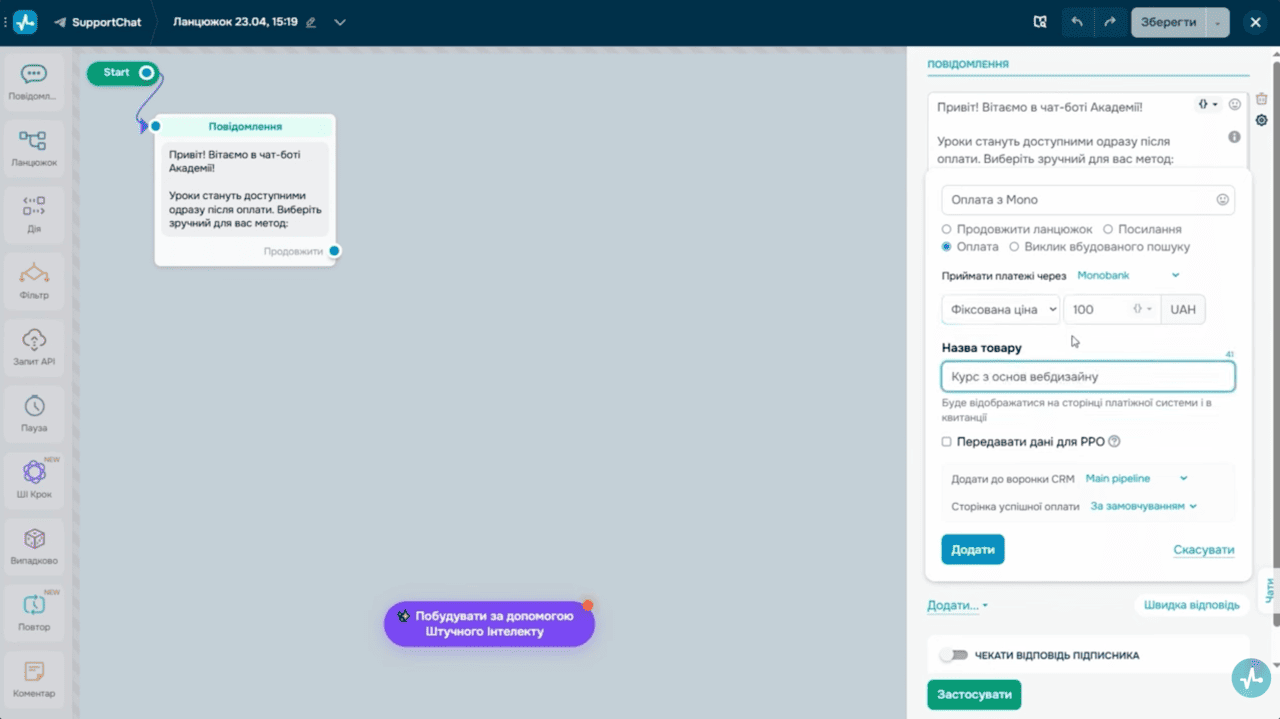 Налаштування кнопки Оплата в елементі Повідомлення
Додайте блок Фільтр, щоб перевіряти виконання оплати. Виберіть умову Оплатив або Не оплатив. Далі виберіть назву товару, за якою здійснюватиметься фільтрація. Щоб товар з’явився у списку, вам потрібно отримати першу оплату.
Ви можете надіслати ланцюжок собі та провести тестовий платіж для кожної платіжної системи.
Налаштуйте фільтр, щоб він спрацьовував у разі виконання будь-якої з заданих умов. Якщо оплата успішна, користувач отримає доступ до контенту. Якщо оплата не відбулася, користувач отримає повідомлення з пропозицією повернутися на попередній крок.
Доступ до курсу після оплати через сторонній сервіс
Якщо ви приймаєте оплату через сторонні сервіси, можете скористатися інтеграцією СендПульс з Google Таблицями для перевірки оплати перед тим, як надати доступ до курсу в чат-боті.
Для налаштування цієї інтеграції вам потрібно підключити платний тариф. Докладну інструкцію, як підключити Google Таблиці, ви знайдете в окремій відеоінструкції за посиланням в описі.
Розглянемо, як реалізувати таку перевірку.
У таблиці, яку хочете підключити, додайте стовпці для збереження email адрес клієнтів, що здійснили оплату, а також для запису нікнейму та імені користувача в чат-боті.
Створіть новий ланцюжок. В елементі Повідомлення попросіть користувача ввести пошту, з якою він оплатив курс, і активуйте опцію Чекати відповідь підписника. Виберіть тип валідації email та змінну, куди зберігати відповідь.
Ви можете створювати змінні та переглядати збережені відповіді у вкладці Аудиторія чат-бота.
Додайте елемент Дія і виберіть опцію Встановити змінну, щоб оновити значення змінної email, якщо воно вже було збережене в аудиторії раніше.
Додайте елемент Дія, Отримати дані з рядка Google Таблиці, щоб знайти клітинку з email адресою, значення якої дорівнюватиме введеній пошті. Потім налаштуйте опцію Встановити дані зі знайденого рядка у змінні контакту бота, щоб зберегти знайдену пошту у змінну email validation. Цю змінну потрібно створити в аудиторії бота заздалегідь. Ми використовуватимемо її для перевірки, чи є введена пошта в таблиці.
Додайте елемент Фільтр для перевірки та задайте умову: якщо значення email validation порожнє — це означає, що запис в таблиці не знайдено. Якщо не порожнє — введена пошта є.
Розгалузьте сценарій: для порожнього значення додайте повідомлення, що у доступі до курсу відмовлено.
Для непорожнього значення — додайте в ланцюжок елемент Дія, виберіть Знайти і оновити рядок Google Таблиці, щоб для користувача зі знайденою адресою дозаписати в таблицю нікнейм та ім’я. Також додайте повідомлення про успішний доступ до курсу з посиланням на матеріали або з переходом на ланцюжок з контентом. Збережіть ланцюжок та надішліть його собі для тестування.
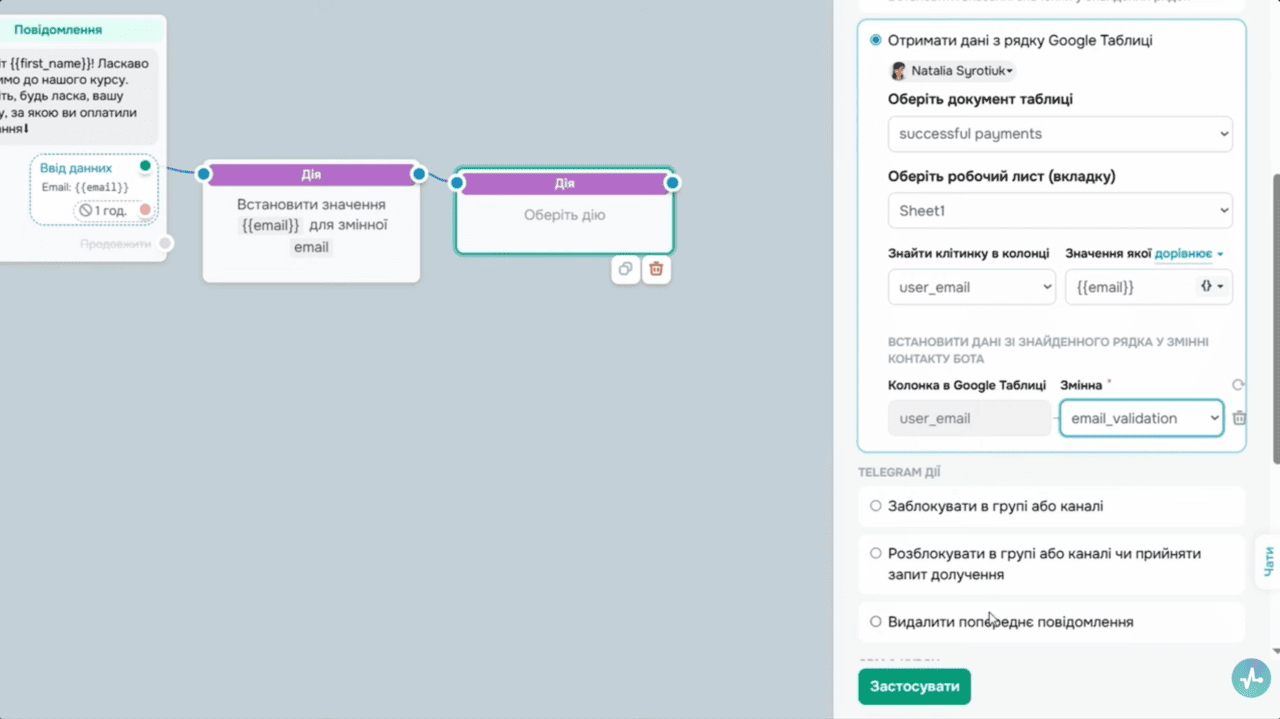 Ланцюжок перевірки оплати через Google Таблиці
Створення уроків та наповнення їх контентом
У конструкторі чат-ботів СендПульс ви можете додавати до уроків текст, зображення, відео, аудіо та прикріпляти файли, що дає змогу зробити навчання більш інтерактивним і утримувати увагу студентів.
Додайте першим елементом Повідомлення у ланцюжку, введіть текст уроку та натисніть Додати, щоб вибрати потрібний тип медіа.
Якщо потрібно додати зображення, виберіть елемент Картинка. Ви можете завантажити файл до двох мегабайт у форматах PNG або JPG або додати посилання на зовнішній ресурс.
Додайте підпис до картинки та кнопку, щоб створити повідомлення-картку.
На платному тарифі ви можете додати елемент Карусель, щоб створити до десяти карток із зображенням, описом та кнопкою, які користувач зможе гортати.
Використовуйте елемент Файл, щоб завантажити чеклісти, інструкції або інші додаткові матеріали у форматах PDF, ZIP або GIF.
На платному тарифі ви можете завантажувати аудіо та відео до двадцяти мегабайт, які відтворюватимуться в чат-боті. Також можна додати посилання на відео до двох гігабайт з публічного каналу Telegram. Докладну інструкцію дивіться за посиланням в описі.
Також на платному тарифі для ботів в Telegram доступні відеозамітки у форматі круга тривалістю до хвилини. Ви можете використовувати їх для запису анонсів чи персоналізованих звернень до студентів.
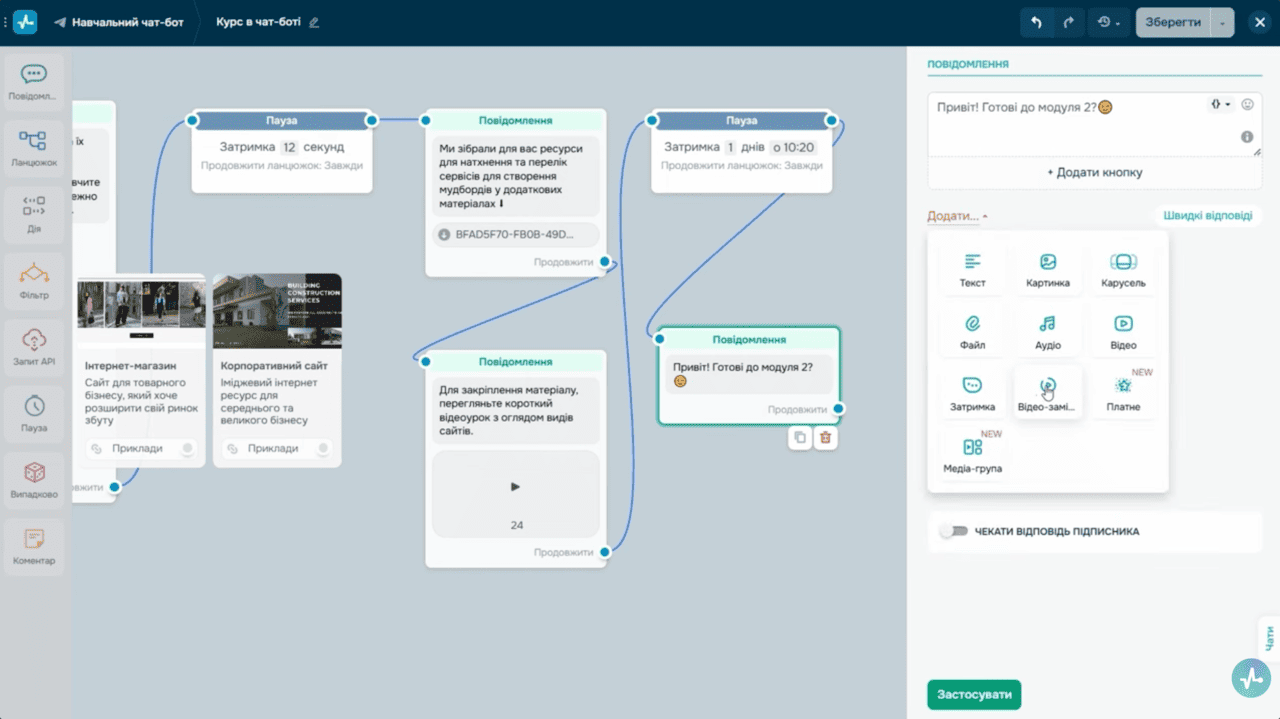 Елемент Повідомлення з медіа-опціями
Налаштування доступу до уроків
Ви можете видавати уроки почергово або надавати доступ до всіх уроків відразу.
Щоб відкривати уроки поступово, використовуйте елемент Пауза. Ви можете встановити паузу в секундах, хвилинах, годинах або днях, вибрати опцію до дати чи дня тижня для чат-ботів Telegram, WhatsApp та Viber, чи вибрати час, до якого встановити паузу.
Виберіть умову продовження ланцюжка: у разі неактивності підписника чи завжди.
Захист матеріалів курсу
Для чат-ботів Telegram ви можете заборонити зберігати контент та пересилати повідомлення від бота. Для цього перейдіть у налаштування і в розділі Загальні активуйте відповідну опцію.
Також можна налаштувати автоматичне видалення повідомлень, надісланих протягом останніх сорока восьми годин. Для цього перетягніть елемент Дія і виберіть, яке повідомлення потрібно видалити. Ця опція доступна лише на платному тарифі.
Приймання домашніх завдань та тестування
Активуйте опцію Чекати відповідь підписника в елементі Повідомлення, щоб приймати домашні завдання студентів. Ви можете запропонувати користувачеві ввести довільний текст, число, посилання або прикріпити зображення, відео чи документ у відповідь на запит бота.
Виберіть змінну, куди записувати відповідь підписника, або створіть нову. Ви також можете налаштувати період очікування відповіді від користувача.
Додайте в ланцюжок повідомлення для студента з підтвердженням прийому домашнього завдання та інформацією, що він скоро отримає зворотний зв’язок.
Збереженні відповіді можна переглянути у розділі Аудиторія бота. Надіслані користувачем файли зберігаються в чаті і не зберігаються в змінних.
Ви також можете скласти тест з автоматичним підрахунком балів за кожну правильну відповідь і збереженням результатів у розділі Аудиторія. Ми докладно розповідаємо, як створити тест в чат-боті в іншому відео, ви знайдете посилання в описі.
Відслідковування прогресу студентів
Призначайте теги та створюйте змінні, щоб відстежувати прогрес студентів. Теги — це спеціальні позначки, які дають змогу сегментувати вашу аудиторію.
Наприклад, створіть теги «Почав навчання», «Завершив модуль» чи «Здав тест», щоб знати, на якому етапі курсу перебуває кожен студент. Для цього додайте елемент Дія і виберіть Додати тег.
На відміну від тегів, значення змінних можна перезаписувати. Додайте елемент Дія і виберіть Встановити змінну. Ви можете створити змінну з нуля або вибрати наявну з аудиторії бота.
Наприклад, створіть змінну “Кількість пройдених модулів”, яка буде оновлюватися автоматично після кожного пройденого розділу.
Теги і змінні зберігаються в аудиторії чат-бота. Пізніше ви зможете фільтрувати студентів за тегами та змінними, щоб надсилати їм персоналізовані розсилки.
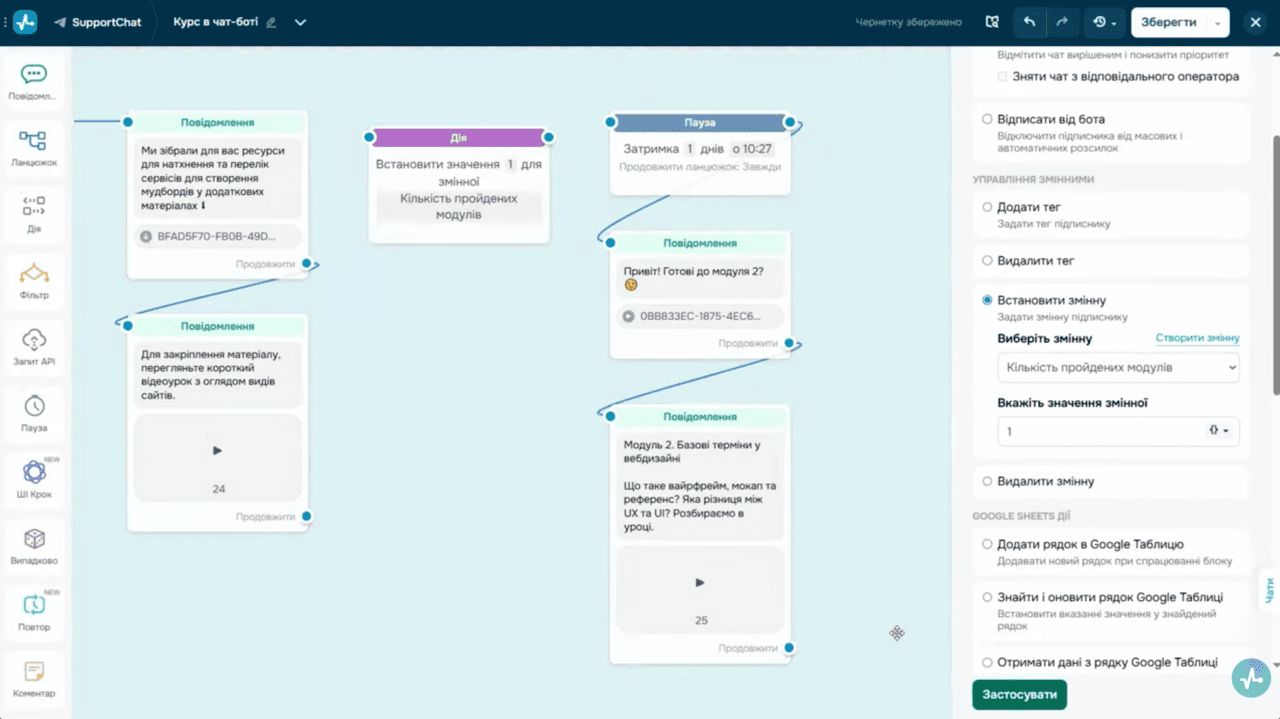 Елемент Дія — додавання тегів та змінних для відстеження прогресу студентів
Надсилання сертифікатів
Коли студент завершить курс, налаштуйте сповіщення для своєчасного надсилання сертифіката.
Підпишіться на бота SendPulse Notifications. Для цього натисніть на посилання “Підписатись на бота”, яке перенаправить вас в Telegram, та натисніть START.
Перетягніть елемент Дія та з’єднайте його з елементом, після проходження якого потрібно отримати сповіщення. Виберіть дію Сповістити мене.
Додайте текст сповіщення. Ви можете використовувати змінні, наприклад, ім’я студента, його пошту та поточну дату.
Додайте в ланцюжок повідомлення для студента, що він отримає сертифікат протягом визначеного часу.
Створення ком’юніті
Запросіть студентів до ком’юніті. Скажімо, ви можете створити групу чи канал у Telegram і додати чат-бот адміністратором. Як адміністратор бот зможе надсилати заплановані розсилки в канал чи групу, відправляти приватні повідомлення новим підписникам, а також автоматично блокувати чи розблоковувати учасників.
Ми розповідаємо, як зробити бот адміністратором в окремому відео, посилання в описі.
Поширення курсу
Скопіюйте та поділіться посиланням для запуску ланцюжка або завантажте QR-код, щоб студенти могли отримати доступ до курсу в кілька кліків. Ви також можете поділитися ланцюжком із командою та дозволити копіювати ланцюжок в інші акаунти.
Крім того, ви можете поділитися посиланням на лендинг бота, який генерується автоматично. За бажання відредагуйте дизайн, додайте інформацію про програму курсу та викладачів.
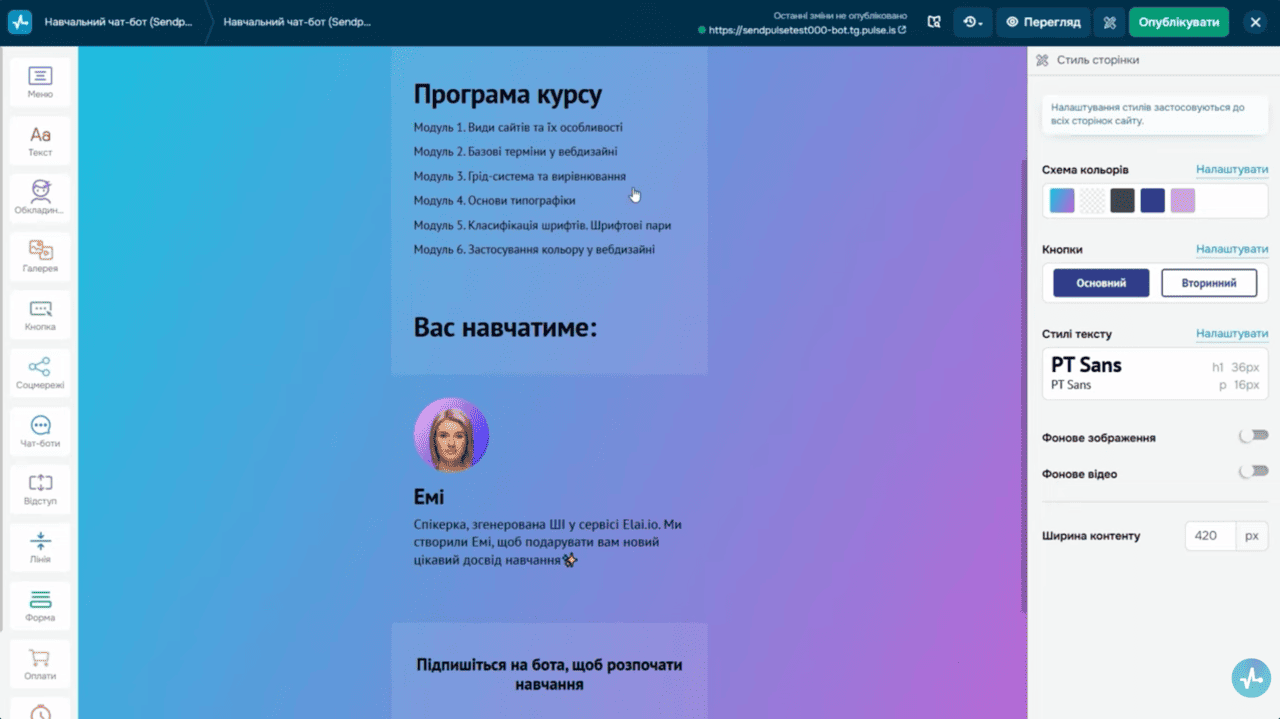 Мінілендинг чат-бота з інформацією про курс
Підіб’ємо підсумки
Створюйте інтерактивні курси, приймайте домашні завдання та видавайте сертифікати в популярних месенджерах, використовуючи блочний конструктор чат-ботів СендПульс. Ваші студенти не залежатимуть від браузерів чи додатків, а ви у свою чергу отримаєте ефективний канал комунікації та допродажу інших ваших продуктів чи послуг.
Крім того, мобільний застосунок СендПульс Chatbots для Android чи iOS допоможе вам оперативно відповідати на повідомлення студентів, що робить процес взаємодії ще зручнішим.
Не втрачайте час — розпочніть створення курсу вже сьогодні і залучайте студентів через месенджери!