Якщо ви плануєте створювати та продавати власні навчальні програми, курси або тренінги, вам знадобляться такі інструменти:
- Посадкова сторінка з описом курсу, формою реєстрації та можливістю прийому оплат.
- Платформа для онлайн-навчання, що дає змогу структурувати курси у вигляді модулів та уроків, створювати тести для перевірки знань, залучати експертів і автоматично видавати сертифікати студентам.
- Email, SMS-розсилки та push-сповіщення для комунікації зі студентами.
- CRM-система для збереження інформації про студентів та відстеження платежів.
Щоб зосередитися на створенні курсу, не витрачаючи час на технічні налаштування та інтеграцію різних сервісів, спробуйте платформу для онлайн-курсів SendPulse. Вона інтегрована в екосистему SendPulse, тому одразу після реєстрації ви отримуєте доступ до email розсилок, чат-ботів, CRM-системи та інших корисних інструментів.
Давайте розглянемо, з чого почати створення курсу та як використовувати можливості платформи.
Створіть школу
Школа — це робочий простір, де ви можете додавати курси, запрошувати студентів і викладачів. На безплатному тарифі ви можете створити одну школу з одним курсом і запросити до двохсот студентів. Платні тарифи дають більше можливостей — ви можете створювати від двох до необмеженої кількості шкіл і додавати будь-яку кількість курсів у кожну з них. Детальніше про можливості платформи читайте в статті «Яка платформа для онлайн-курсів підійде вашому бізнесу».
Перейдіть до розділу Курси, натисніть Створити школу та виберіть її тип — для зовнішньої аудиторії чи для корпоративного навчання. Вкажіть назву школи, яку пізніше можна відредагувати, і домен для сайту, який створюється автоматично — він буде спільним для усіх курсів цієї школи. Ви можете вибрати безплатний домен від SendPulse або пізніше підключити власний на платному тарифі.
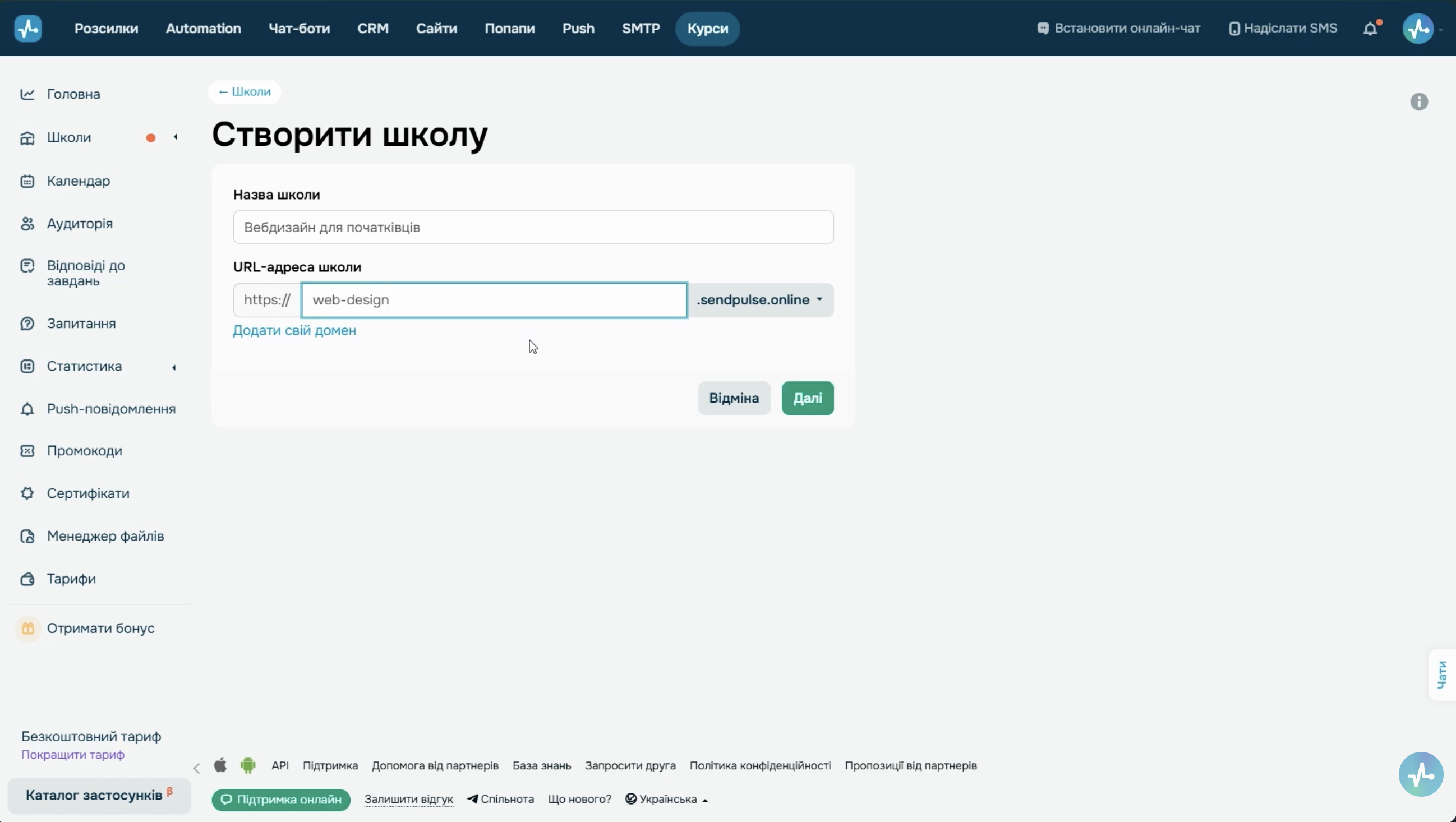 Розділ «Курси»
На сайті школи ви можете розмістити інформацію про ваші курси, додати відгуки студентів, а також віджети авторизації та оплати. Виберіть, чи створити лендинг з нуля чи відредагувати шаблон. Ми повернемося до налаштування лендингу пізніше.
Школу створено. На платному тарифі ви можете кастомізувати стиль школи: додати логотип, іконку сайту, яка буде показуватися в панелі браузера зліва від назви та налаштувати дизайн кабінету студента. Час додати свій перший курс.
Створіть курс
Натисніть Створити курс. Введіть назву курсу, яка буде показуватися у вашому акаунті, в кабінеті студента та на сертифікаті курсу.
Ви можете створити окрему сторінку для цього курсу на домені школи. Для цього натисніть Додати сторінку в правому верхньому куті, введіть посилання на сторінку курсу та виберіть створити сайт з нуля чи за шаблоном. Це зручно, якщо у вас декілька курсів в одній школі. Якщо курс один, ви можете пропустити цей крок і використовувати лендинг школи для реєстрації студентів на курс.
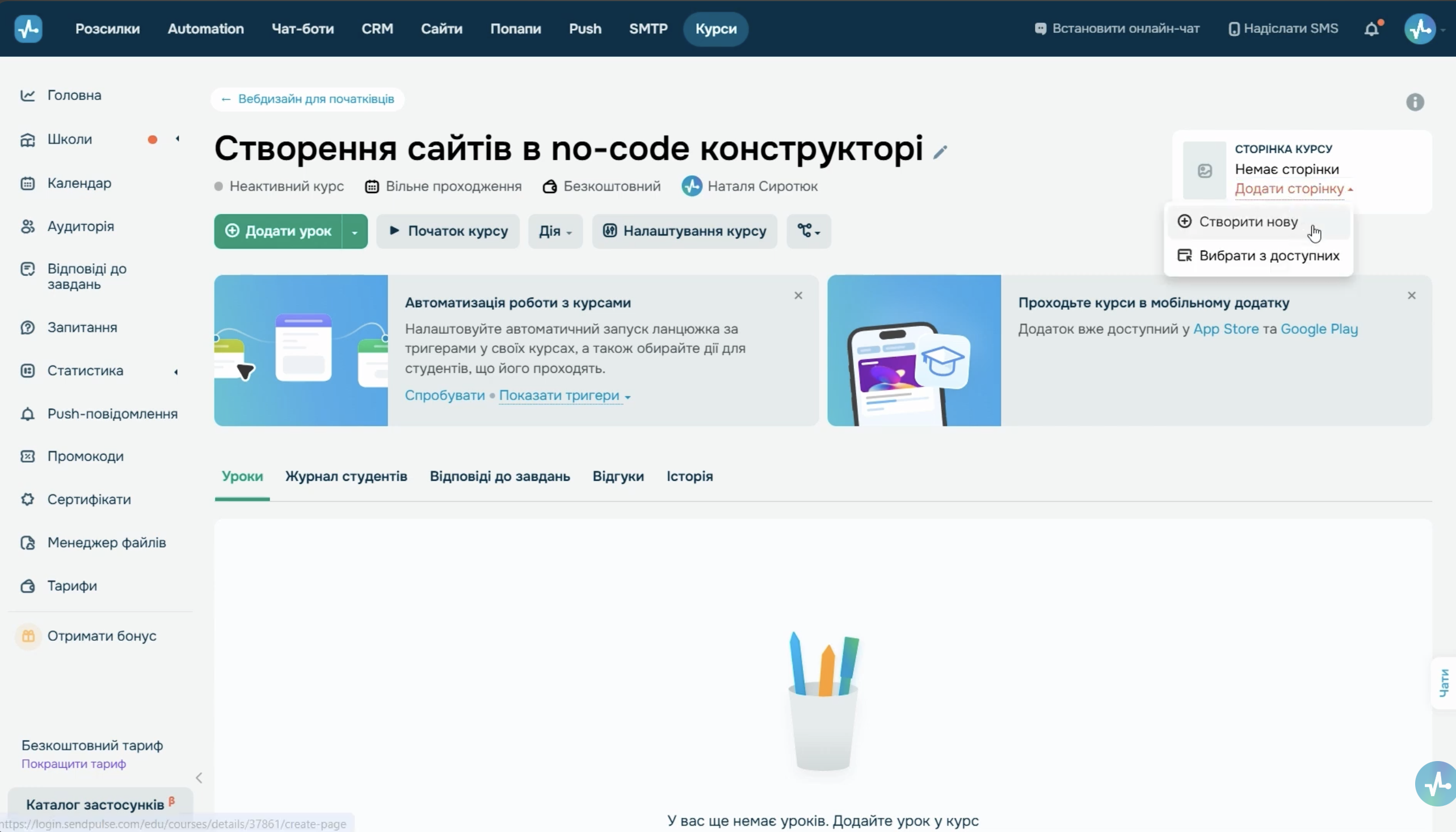 Форма створення курсу
Уроки, розділи та тести
Натисніть Додати урок під назвою курсу і ви потрапите до конструктора уроків. За замовчуванням у конструкторі вже додано розділ з двома уроками. Натисніть на розділ, щоб відредагувати назву та додати опис.
Натисніть на урок, щоб відредагувати назву та додати вміст.
Ви можете додати текст, картинку, карусель, відео, аудіо, прикріпити файли, додати кнопку з переходом на сторонні ресурси, а на платному тарифі ще й задати домашнє завдання. Натисніть плюс або перетягніть елемент з панелі, щоб відредагувати його.
До кожного розділу ви можете додати тест для оцінювання знань студентів. У меню ліворуч під списком уроків виберіть Додати тест. Відредагуйте назву. Додайте питання, варіанти відповідей та виберіть одну правильну відповідь або декілька.
Натисніть на три крапки біля назви тесту, щоб перейти до налаштувань. Встановіть бал за кожну правильну відповідь, загальний бал для успішного проходження тесту, кількість спроб, текстові підказки або активуйте Стоп-тест, щоб студенти не змогли пройти далі, поки не наберуть прохідний бал.
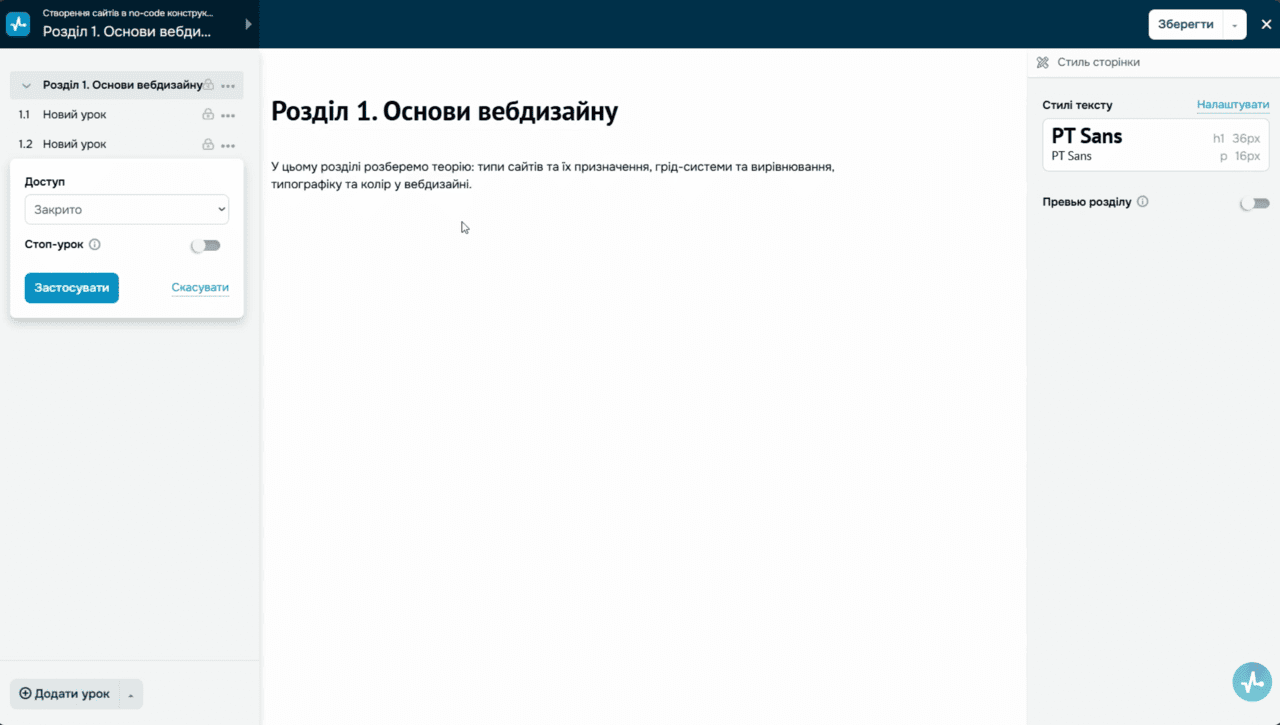 Конструктор уроків
Додайте проміжні сертифікати — щоб мотивувати студентів, та нові розділи — щоб структурувати навчання.
Якщо ваші уроки мають схожу структуру, ви можете заощадити час на оформленні курсу. На платному тарифі можна дублювати уроки, тести і розділи, як у межах одного курсу, так і до інших курсів в акаунті.
Ви можете надати доступ до всього розділу або до конкретного уроку, тесту чи сертифікату окремо, закрити чи приховати доступ, а також запланувати відкриття.
Після створення та налаштування розділів натисніть Зберегти та вийти у правому верхньому куті екрану.
Налаштуйте параметри навчання
Щоб налаштувати курс, натисніть Налаштування під його назвою. У вкладці Загальні завантажте прев’ю з файлового менеджера — воно буде показуватися в кабінеті студента та вашому акаунті.
На безплатному тарифі вам доступний один гігабайт у файловому сховищі. Ви можете скористатися платним тарифом, щоб завантажувати та додавати до курсу ще більше медіафайлів.
Визначте умови доступу до уроків:
- Доступ до всіх уроків відразу — студент може переглядати їх у будь-якому порядку.
- Новий урок доступний після проходження попереднього — студент може проходити уроки лише в тому порядку, в якому ви налаштували програму курсу.
Встановіть умови для завершення курсу та отримання сертифіката:
- Студент закінчив всі уроки — означає, що він переглянув уроки та відзначив їх пройденими.
- Студент закінчив усі уроки та склав тести — означає, що він відзначив уроки пройденими та набрав прохідні бали, задані в налаштуваннях тестів.
- Студент успішно склав тести — студент набрав прохідні бали. Проходження всіх уроків не обов’язкове.
- Без закінчення — статус, який підходить для поступової публікації уроків. Коли всі матеріали будуть готові, цю умову можна змінити.
Окрім проміжних сертифікатів, ви можете видавати фінальний сертифікат після успішного завершення курсу. Він з’явиться на сторінці результатів у кабінеті студента. Ви можете створити сертифікат у конструкторі. На платному тарифі можна змінити формат сертифіката, прибрати логотип СендПульс, а також завантажити персоналізовані сертифікати для кожного студента.
Виберіть мову курсу, якою надсилатимуться системні листи. Вибір мови курсу не завадить студентам налаштувати іншу мову інтерфейсу в налаштуваннях свого кабінету.
Виберіть одну або кілька категорій для курсу, щоб структурувати курси для студентів у їхньому особистому кабінеті.
На платному тарифі ви можете збирати відгуки та оцінки студентів, щоб потім показувати їх у кабінеті студента, а також виводити на сайті реєстрації на курс за допомогою віджету відгуків. Поставте галочку та виберіть, які відгуки показувати.
Використовуйте опцію рекомендування, щоб додати до кабінету студента інші ваші курси, які можуть їх зацікавити.
Ви можете нумерувати уроки. Тоді перед кожною назвою розділу та уроку автоматично з’явиться порядковий номер.
Якщо у вас багато уроків, ви можете згорнути розділи курсу, щоб студенту було зручніше переглядати програму.
Також, на платному тарифі ви можете замінити стандартну email адресу, з якої надсилати автоматичні системні листи студентам з моменту запису на курс і до закінчення навчання, на адресу на власному домені. Ви знайдете посилання на інструкцію в описі до відео.
Налаштуйте доступ до курсу та вартість
Перейдіть у вкладку Доступ та вартість, щоб налаштувати формат, обмеження за часом на проходження курсу та вказати ціну, якщо ви плануєте монетизувати курс.
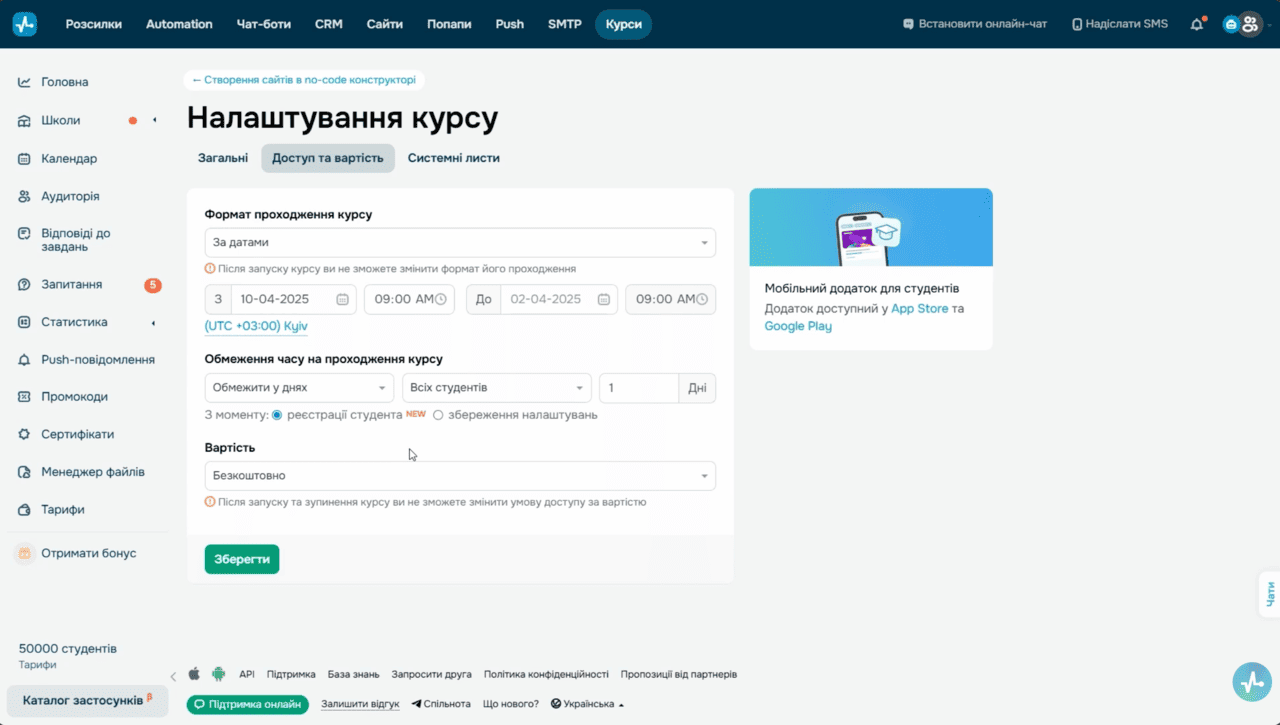 Вкладка «Доступ та вартість»
Виберіть формат проходження курсу:
- Вільно — студенти можуть проходити курс у будь-який час незалежно від дат.
- За датами — студенти можуть проходити курс лише у вказаний проміжок часу. Ви можете задати тільки дату старту. Вказувати дату закінчення необов’язково.
Зверніть увагу, що після запуску курсу ви не зможете змінити формат його проходження.
Виберіть період, протягом якого студенти можуть завершити навчання:
- Не обмежувати — студенти проходять курс без обмежень у часі.
- Обмежити у днях — задайте кількість днів від 1 до 999, протягом яких студент має завершити курс. Для нових студентів відлік починається з моменту реєстрації, для наявних — після збереження цих налаштувань.
- Обмежити до дати — встановіть конкретну дату, до якої студенти повинні завершити навчання.
Далі відзначте, на кого поширюється обмеження — на всіх студентів, які проходять програму або вже зареєструвалися, або для нових. Коли відведений час доступу закінчиться, курс залишиться активним, але студент не зможе на нього зайти.
Якщо ви хочете зробити курс платним, задайте умову Платно, виберіть платіжну систему зі списку підключених до вашого акаунту СендПульс та введіть суму за курс. Детальніше про монетизацію освітніх продуктів читайте в статті «Як створити систему розсилок для інфобізнесу».
Ви можете додати декілька методів оплати та сторінку, куди користувач буде перенаправлений після оплати, а також створювати угоди у CRM для кожного студента, який ініціював оплату.
Зверніть увагу, що ви не зможете змінити умову доступу за вартістю з Безкоштовно на Платно і навпаки після запуску навчання.
Для цього скопіюйте курс в новий і відредагуйте умову для дубліката. Обмеження за часом та можливість монетизації доступні на платних тарифах.
Налаштуйте сайт для реєстрації студентів на курс та приймання оплат
Якщо ви додавали окрему сторінку для курсу, натисніть на стрілку у правому верхньому куті та виберіть Редагувати сайт. Якщо ви вирішили використовувати лендинг школи, перейдіть на сторінку школи та виберіть Редагувати сайт. Детальніше про створення лендингів та посадкових сторінок читайте в нашому блозі.
Наповніть сайт необхідним контентом, використовуючи блоки, секції та віджети. Докладніше про створення сайтів у конструкторі SendPulse розповідаємо в безкоштовному курсі Академії.
Щоб реєструвати студентів на курс після оплати, додайте віджет Форма оплата на лендинг.
У полі Товар виберіть Курси. У наступному полі виберіть сам курс. У списку показуватимуться платні курси з усіх доменів поточного акаунту. Ціна та метод оплати будуть ті, що були задані у налаштуваннях курсу.
Налаштуйте поля форми, всі вони обов’язкові для заповнення.
Після натискання на кнопку користувачеві відкриється модальне вікно з формою. Коли користувач заповнює всі необхідні поля та натискає кнопку внизу форми, його перенаправляє на сторінку оплати, де він зможе ввести дані картки та сплатити курс.
Одразу після оплати користувач отримає логін та пароль до кабінету студента на вказану у формі пошту.
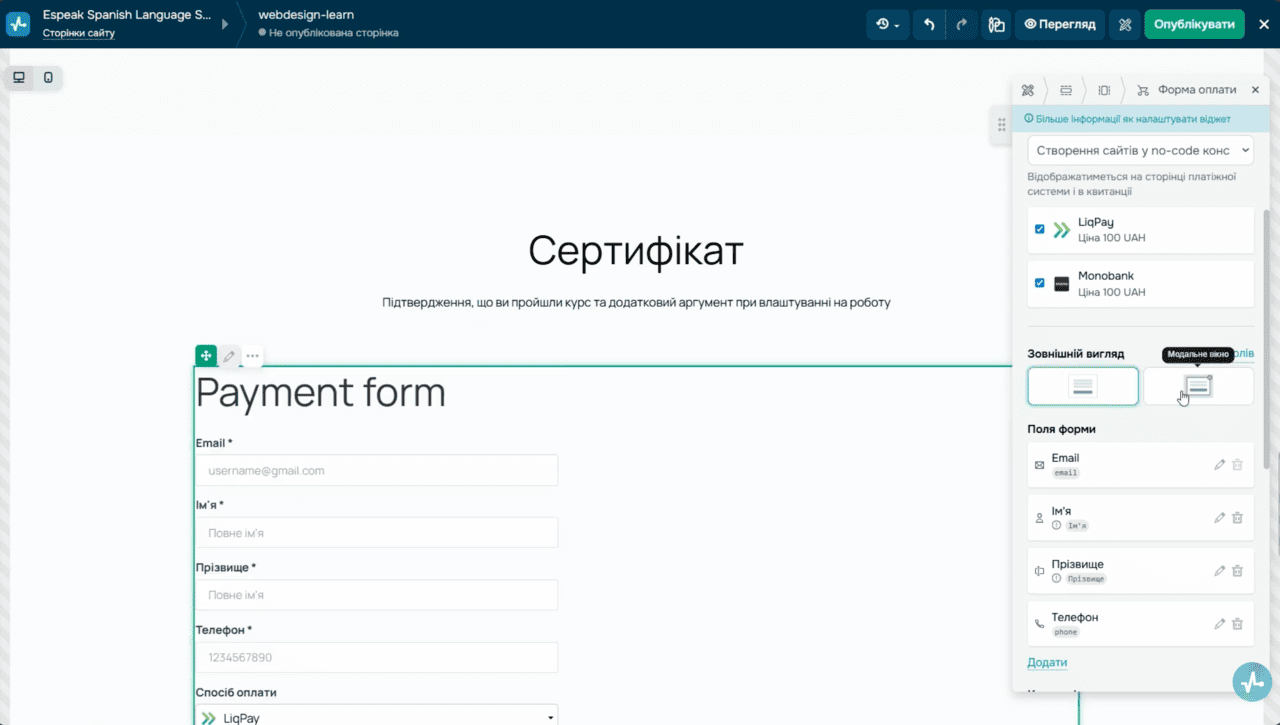 Конструктор лендингу — налаштування віджета «Форма оплати»
Щоб додати кнопку реєстрації на безплатний курс та кнопку входу до кабінету студента для безплатних і платних курсів, додайте віджет Авторизація у потрібну частину шаблону. Виберіть ваш курс та форми, які будуть показуватися у віджеті: Реєстрація, Авторизація чи обидві.
Запустіть ваш курс та опублікуйте сайт. Ви також можете підключити свій домен у налаштуваннях лендингу на платному тарифі. Посилання на інструкцію щодо зміни адреси сайту в описі до відео.
Додайте викладачів та запросіть студентів
Ви можете додати експертів та технічних спеціалістів, які будуть стежити за прогресом студентів, налаштовувати уроки, створювати тести, сертифікати та відповідати на запитання. Докладніше про роль чат-бота для освіти та автоматизацію комунікації зі студентами читайте в нашому блозі.
У розділі налаштувань Команда ви можете запросити користувача, призначити йому роль та налаштувати доступ до сервісів.
Ваші студенти можуть записатися на курс самостійно через сайт курсу або ви можете додати їх вручну через особистий кабінет. Для цього перейдіть у вкладку Журнал студентів та натисніть Додати студентів.
Введіть список адрес, виберіть мову листів із запрошенням, за потреби призначте студентам теги для майбутньої сегментації. Наприклад, ви можете вказати канал залучення учнів або тематику курсу. Ви також можете автоматично створити облікові записи. Тоді замість посилання на реєстрацію студенти отримають лист із логіном та паролем для входу в акаунт.
Під час завантаження адрес по одній ви можете відразу додати ім’я та прізвище студента. На платному тарифі ви також можете запрошувати студентів з інших ваших курсів, сегментувати їх за тегами, прогресом, призначити нові теги і підтвердити оплату.
Після запису на курс дані студента зберігаються в Журналі, а також паралельно створюється картка контакту в розділі CRM.
Ви можете призначити студенту теги, закріпити за ним викладача, змінити обмеження, підтвердити оплату, заблокувати або видалити. Ви також можете створювати групи студентів і закріплювати за ними викладачів, щоб розподілити навантаження на команду та сегментувати аудиторію курсу. Надсилайте студентам пуш сповіщення, щоб тримати їх в курсі оновлень.
Після реєстрації на курс студенту надається доступ до особистого кабінету, де він може редагувати свій профіль, проходити курси та ставити питання викладачам. Також студенти можуть проходити курси в мобільному додатку Education by SendPulse як онлайн, так і в офлайн-режимі.
Перегляньте статистику та аналітику курсів
На головній сторінці платформи Курсів ви знайдете дашборд з інформацією про всі ваші курси: загальна кількість студентів та їхня активність, дані про оплати, останні питання та відгуки. Нижче вказана інформація щодо кожного курсу окремо.
Щоб відстежувати успішність студентів за всіма курсами, перейдіть у вкладку Статистика, Аналітика. Ви можете переглянути статистику щодо залучення студентів, оплат, питань, тестів та отриманих сертифікатів.
Щоб переглянути докладнішу інформацію щодо платежів, перейдіть на вкладку Платежі.
Підіб’ємо підсумки
Запустити онлайн-курс без технічних навичок та в максимально короткі терміни можна на платформі SendPulse. Ви можете створити один урок, після чого продублювати його потрібну кількість разів та замінити тексти та матеріали. Дізнайтеся, як вибрати платформу для онлайн-школи та порівняти доступні варіанти.
Змінюйте налаштування курсу залежно від цілей та особливостей програми. Ви можете зробити безкоштовну ознайомлювальну версію та повноцінний платний продукт, вказати часові рамки проходження або не обмежувати цей період
Нагороджуйте студентів сертифікатами, збирайте відгуки та аналізуйте результати, щоб покращувати навчальний процес.
Платформа також дає змогу автоматизувати спілкування зі студентами через email розсилки, web push сповіщення та чат-боти, що допоможе підтримувати їхню мотивацію. Зосередьтеся на головному — створенні якісного контенту, а технічну сторону SendPulse візьме на себе!