Ви можете створити форму підписки або попап у конструкторі СендПульс чи інтегрувати попап на сторонній сайт, щоб одночасно підписувати користувачів на email розсилку та чат-бот. Ви отримаєте єдиний контакт для багатоканальної взаємодії, а користувач — зручність підписки в один клік без додаткових дій.
Наприклад, запропонуйте відвідувачам сайту зареєструватися на вебінар, отримати лід-магніт або підписатися на новини компанії. Після заповнення форми користувач автоматично підпишеться на чат-бот, а його дані будуть збережені в адресній книзі для майбутніх email та смс розсилок, у CRM СендПульс для відстеження взаємодій, а також в аудиторії бота для продовження персоналізованої комунікації в месенджері.
Давайте розглянемо, як налаштувати таку інтеграцію для збору контактів і підписки на обидва канали одночасно.
Якщо у вас ще немає сайту, ви можете створити його у конструкторі СендПульс. Перейдіть до розділу Сайти у вашому акаунті і натисніть Створити сайт. Ви можете створити сайт з нуля або вибрати і відредагувати будь-який із запропонованих шаблонів. Докладніше про роботу з сайтами та лендингами, ми розповідаємо на безкоштовному курсі Академії СендПульс.
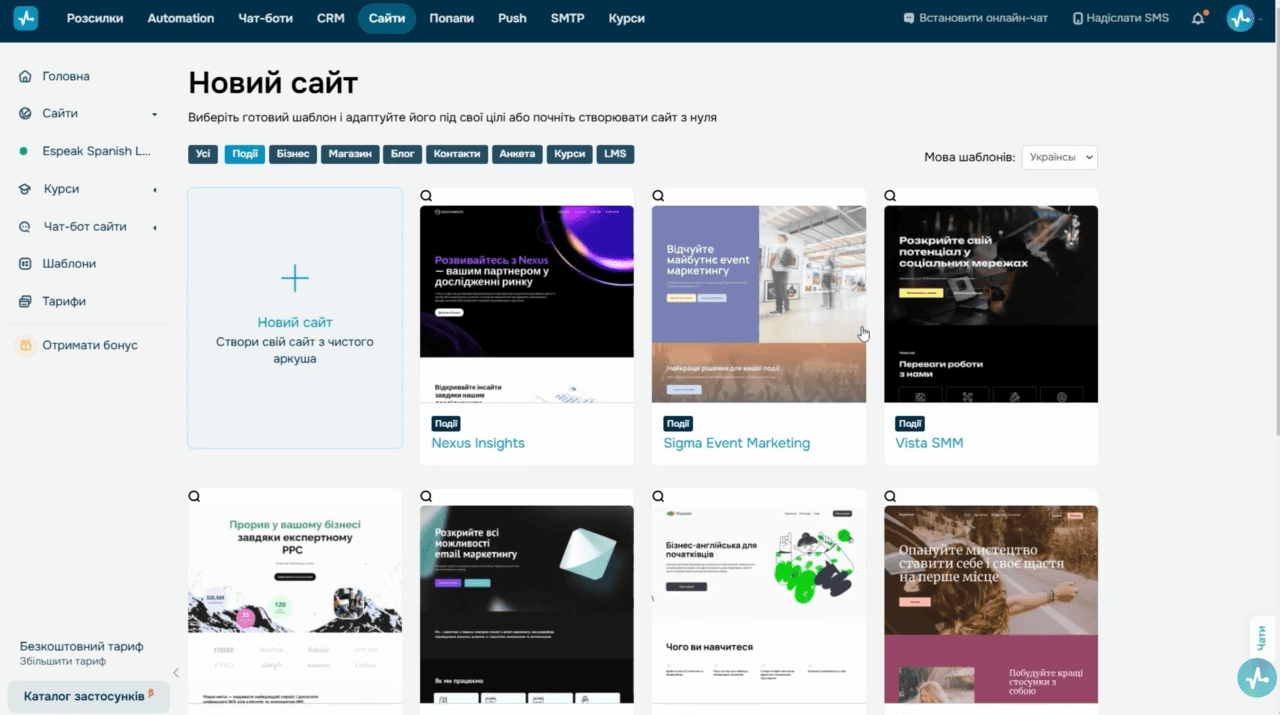 Розділ «Сайти» в акаунті СендПульс — кнопка «Створити сайт» та список шаблонів
Виберіть відповідне місце на сайті та додайте віджет Форма. Праворуч відкриється панель з налаштуваннями. Якщо ви плануєте створювати угоди в CRM системі Сендпульс, введіть назву угоди, виберіть воронку і статус. Якщо хочете лише зберігати контакти в CRM без створення угод, вимкніть цю опцію.
Щоб зберігати контакти в адресній книзі, активуйте перемикач та виберіть потрібну книгу зі списку.
Перейдімо до налаштувань полів форми. Поле Email обов’язкове — його не можна видалити, але можна відредагувати назву та підказку в плейсхолдері.
Додайте нове поле та натисніть на іконку олівця для редагування.
Введіть назву поля, яке має точно збігатися з назвою змінної, яку ми пізніше створимо для чат-бота.
Додайте підказку для користувачів у плейсхолдері і виберіть змінну зі списку змінних в email книзі, а також поле контакту в CRM.
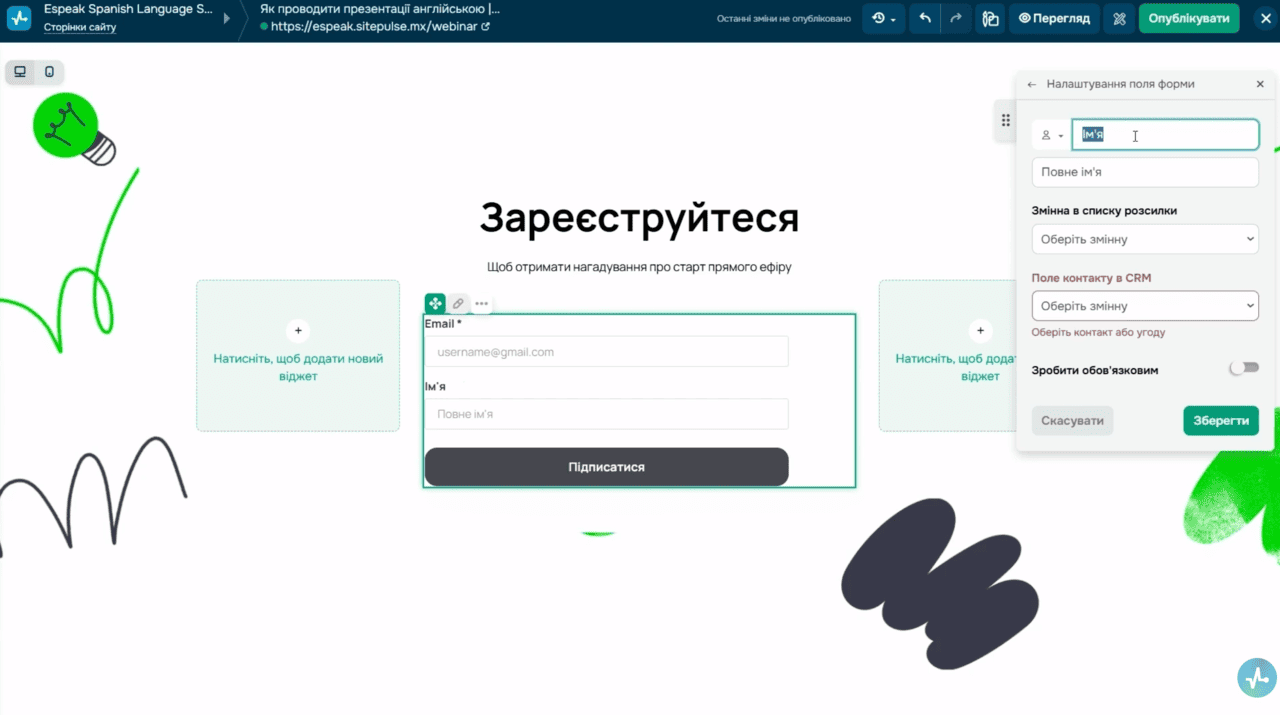 Панель налаштувань поля форми
Щоб необхідні змінні, такі як місто, посада, дата народження тощо з’явилися у цих списках, вам слід створити їх у відповідній адресній книзі та в налаштуваннях контактів в CRM системі заздалегідь. Точне співпадіння назв змінних з назвами полів необов’язкове.
Ви також можете зробити поле обов’язковим для заповнення. Збережіть зміни.
Налаштування дії після підписки
Натисніть на іконку олівця, щоб відредагувати текст на кнопці та відредагувати стиль.
Прогорніть вниз, щоб перейти до додаткових налаштувань форми. Виберіть Перейти на сторінку як дію після підписки і додайте посилання на ланцюжок вашого чат-бота.
Щоб отримати це посилання, перейдіть у розділ Чат-боти, натисніть на три крапки біля назви ланцюжка і виберіть Посилання на запуск ланцюжка із випадного меню.
Скопіюйте посилання, додайте його в налаштування форми та збережіть зміни.
Завершіть редагування форми, налаштуйте стилі полів та вирівнювання контенту. Опублікуйте ваш сайт.
Створення змінних в Аудиторії чат-бота
Дані про підписників чатбота зберігаються в розділі Аудиторія. Щоб передати інформацію з форми до аудиторії, потрібно створити змінні з назвами, ідентичними назвам полів у формі.
Змінні email та phone є системними і створюються в аудиторії автоматично, як тільки користувач заповнить відповідні поля в формі і підпишеться на чат-бот.
Також в аудиторії за замовчуванням є змінна Ім’я, яку неможливо видалити чи редагувати. Вона автоматично фіксує ім’я, вказане користувачем у месенджері.
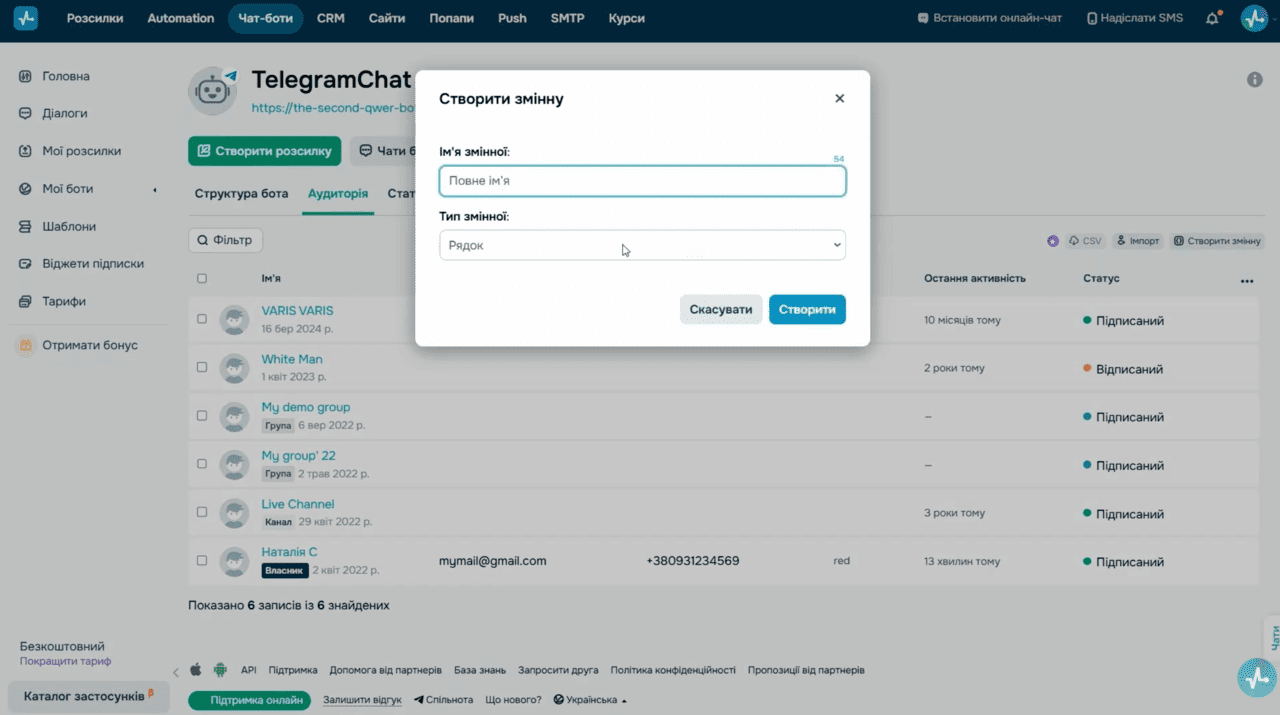 Розділ «Аудиторія» чат-бота — список системних змінних та кнопка «Створити змінну»
Щоб зберегти ім’я користувача з форми, додайте нову змінну з іншою назвою, наприклад Повне ім’я чи Ім’я та прізвище. Натисніть Створити змінну. Вкажіть її назву, виберіть тип і збережіть.
Пам’ятайте, що назва змінної має точно співпадати з назвою поля у вашій формі.
Якщо ж ви плануєте збирати інші дані, наприклад, назву компанії, посаду чи місто підписника, додайте відповідні змінні.
Коли користувач заповнить поля і перейде в чат-бот, значення з полів автоматично запишуться в змінні Аудиторії бота.
За допомогою конструктора SendPulse ви можете створювати попапи, які з’являються на сайті тільки тоді, коли користувач виконає певну дію. Наприклад, переглядатиме сторінку більше тридцяти секунд, прокрутить більше п’ятдесяти відсотків сторінки, почне рух курсором у бік закриття вкладки тощо.
Ви можете встановити попап на сайт, створений в СендПульс, або на сторонній сайт. Ми створили окрему відеоінструкцію, де розповідаємо, як створити проєкт, підключити ваш сайт і почати додавати попапи.
Налаштування полів попапу
Виберіть шаблон попап форми. Видаліть зайві поля і кнопку. Додайте нове поле і виберіть змінну email зі списку системних, щоб передавати email адресу користувача. Ця змінна з’явиться в аудиторії бота автоматично, як тільки користувач заповнить поле і підпишеться на чат-бот.
Ви також можете відредагувати підказку для користувача і зробити це поле обов’язковим для заповнення.
Якщо ви хочете отримати телефон користувача, додайте нове поле, виберіть системну змінну Phone. Користувач повинен ввести телефон у міжнародному форматі. Ви можете додати підказку у поле для користувача або увімкнути маску, щоб номер телефону автоматично передавався зі знаком плюс. Як тільки користувач заповнить це поле і підпишеться на чат-бот, змінна Phone з’явиться в аудиторії автоматично.
Ви також можете передавати інші системні змінні зі списку, як от ім’я, прізвище, назву компанії чи дату народження, або створити кастомні змінні. Розглянемо, як це зробити.
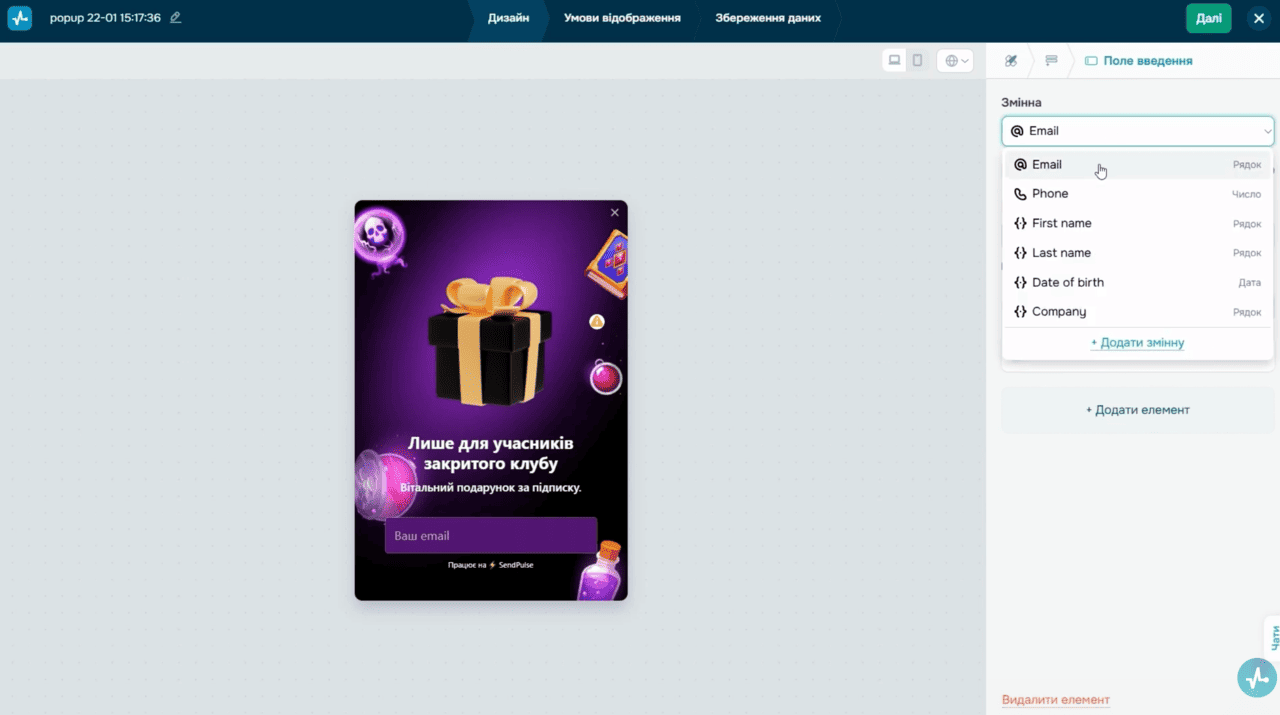 Редактор попапу — список системних змінних у налаштуваннях поля
Системні та кастомні змінні в попапі
Щоб передавати системні змінні, перейдіть до аудиторії чат-бота та створіть змінні із назвами:
- firstName типу рядок для імені користувача
- lastName типу рядок для прізвища
- default_birthdate типу дата для дати народження
- default_company типу рядок для компанії
Коли ви додасте поле і виберете одну із цих дефолтних змінних, дані користувача запишуться у відповідну змінну в аудиторію бота.
Щоб створити кастомну змінну в попапах, натисніть Додати змінну, введіть її назву та виберіть тип.
Уникайте пробілів та апострофів у назвах. Якщо назва змінної містить кілька слів, розділяйте їх знаком підкреслення.
Далі створіть змінну з такою самою назвою і типом в аудиторії бота. Пам’ятайте, що для кастомних змінних назви повинні бути ідентичними.
Підписка на чат-бот через попап
Щоб користувач підписався на ваш чат-бот, додайте в попап елемент месенджер. Відредагуйте текст на кнопці, виберіть бот зі списку підключених у вашому акаунті та ланцюжок, який потрібно запустити.
Доналаштуйте вигляд форми та натисніть далі, щоб налаштувати умови показу. Виберіть чи зберігати дані в книзі та чи створювати угоду в CRM і опублікуйте попап.
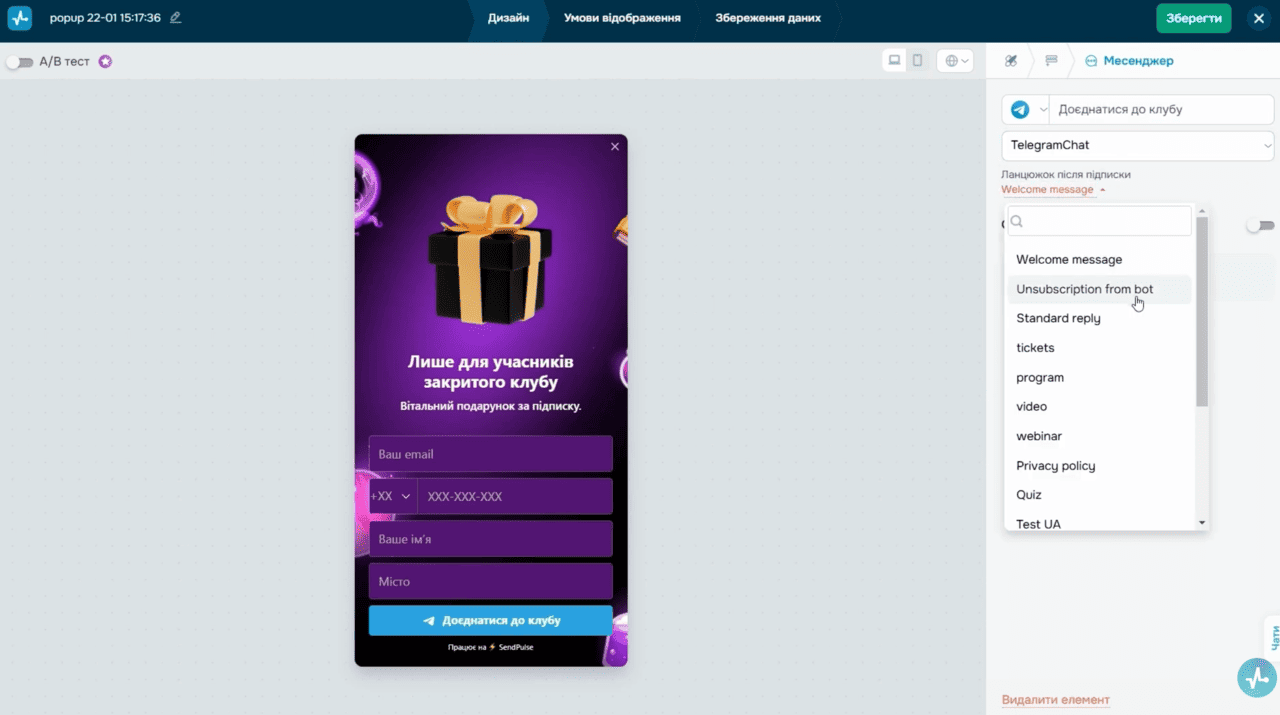 Попап із доданим елементом «Месенджер»
Після того, як користувач заповнить поля в попапі на сайті і перейде у чат-бот, дані збережуться у змінних аудиторії бота. Системні змінні email та phone створяться разом із їхніми значеннями автоматично.
Підсумок
Збирайте контактну базу в один крок та вибудовуйте омніканальну взаємодію з аудиторією через email та месенджери. Сегментуйте ваших підписників і спілкуйтеся з ними у найбільш зручних для них каналах комунікації.