Щоб залучати нових клієнтів і автоматично збирати їхні контактні дані, створіть гейміфікований тест у чат-боті на платформі SendPulse.
Чат-бот пропонує серію запитань, де за кожну правильну відповідь нараховуються бали. Наприкінці тесту користувачі отримують повідомлення з результатом та винагороду за участь: чим більше балів, тим вигідніша пропозиція. Весь процес інтегровано з CRM, що дає змогу зручно збирати та обробляти контакти для подальшої взаємодії.
Розглянемо, як реалізувати такий сценарій в SendPulse.
Створення ланцюжка та збір контактів
В окремих інструкціях ми детально пояснюємо, як створити ботів в Facebook, Instagram, Telegram, WhatsApp або Viber та підключити їх до SendPulse. Посилання на ці інструкції ви знайдете в описі до цього відео.
У першому блоці ланцюжка Повідомлення додайте короткий опис тесту та попросіть ваших підписників поділитися телефоном чи email адресою для отримання винагороди.
Контакти підписника будуть автоматично записані у email книгу, яка прив’язна до бота, а також з’являться в аудиторії бота. Детальніше про це розповідаємо в окремому відео, посилання в описі.
Налаштування очікування відповіді
Активуйте опцію Чекати відповідь підписника. Виберіть тип валідації, відредагуйте повідомлення у разі неправильного введення даних та виберіть змінну, в яку зберігати дані.
Для даних типу Телефон або контакт можна також увімкнути опцію Не приймати текстове значення телефону, щоб користувач міг поділитися даними тільки свого контакту з месенджера, який використовується.
Ця опція підтримується у месенджерах Telegram, Facebook та Viber.
Виберіть зі спадного меню час очікування відповіді підписника та збережіть зміни.
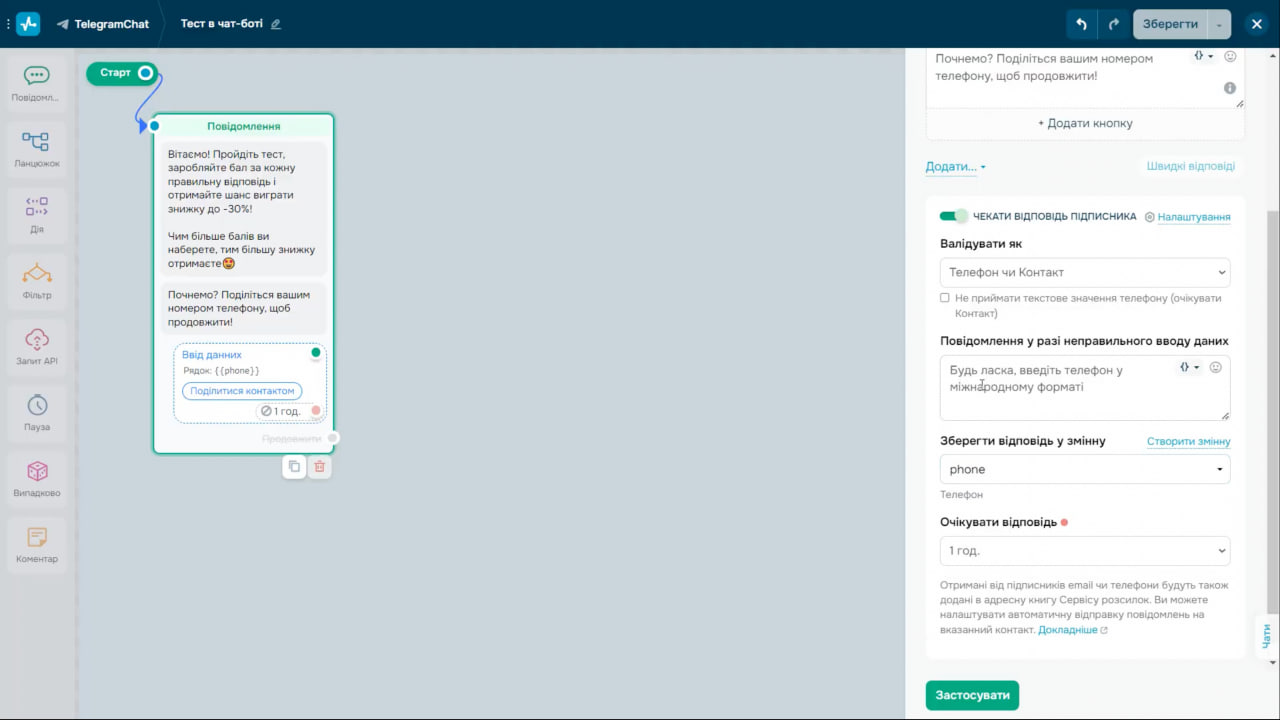
Якщо користувач не ввів контакти і час очікування відповіді минув, додайте додаткове повідомлення з проханням поділитися контактними даними, щоб не втрачати ліда.
Збереження контактів у CRM
Якщо користувач успішно ввів контакти, збережіть їх у CRM-системі SendPulse. Виберіть елемент Дія, Створити угоду в CRM. Назвіть угоду, виберіть воронку, статус угоди та, за потреби, назначте відповідального. Збережіть зміни.
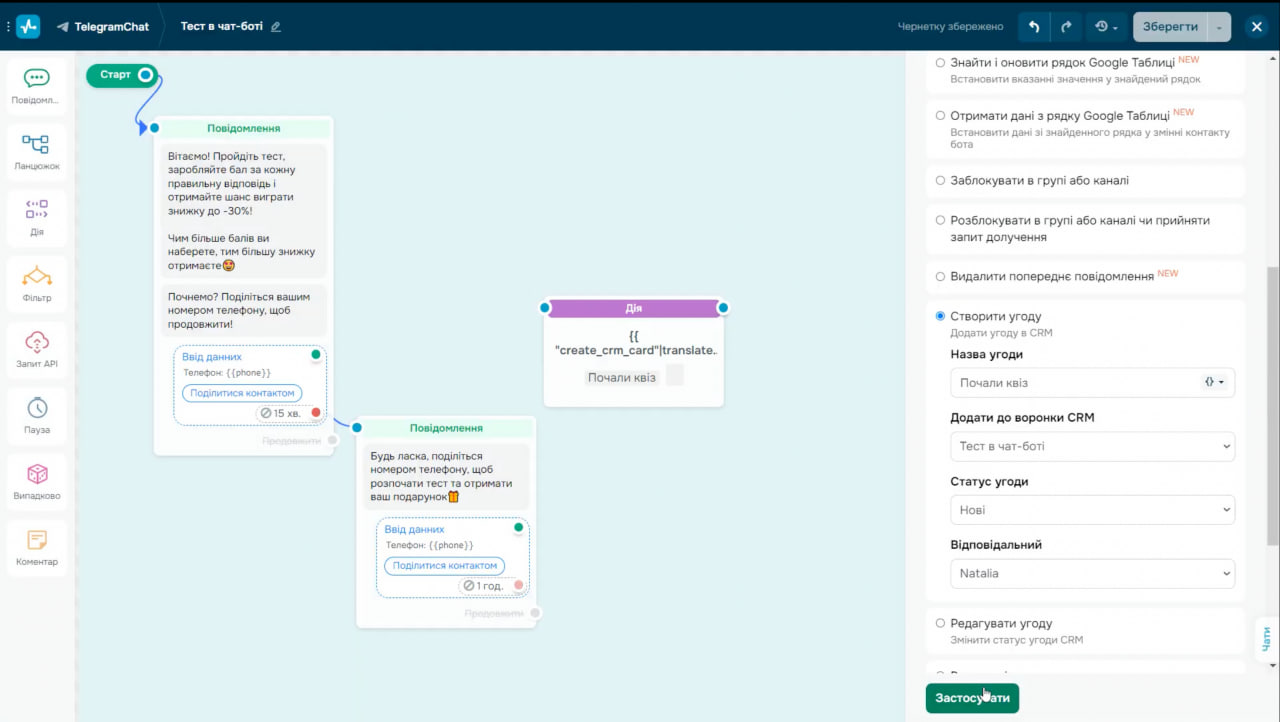
Після отримання контактів, запропонуйте користувачу перше питання тесту. Додайте текст у елемент Повідомлення та кнопки з варіантами відповідей. Щоб візуально покращити тест, додайте зображення до повідомлення.
Нарахування балів за правильну відповідь
За кожну правильну відповідь користувач отримуватиме 1 бал. Щоб реалізувати нарахування балів у ланцюжку, додайте елемент Дія та виберіть опцію Встановити змінну. Виберіть змінну із спадного меню. Якщо змінної немає, створіть її, дайте назву та виберіть тип число. Змінна з’явиться в аудиторії чат-бота.
Встановіть значення змінної для правильної відповіді. Відзначте чекбокс Використати формулу та додайте формулу у форматі змінна у подвійних фігурних дужках плюс один.
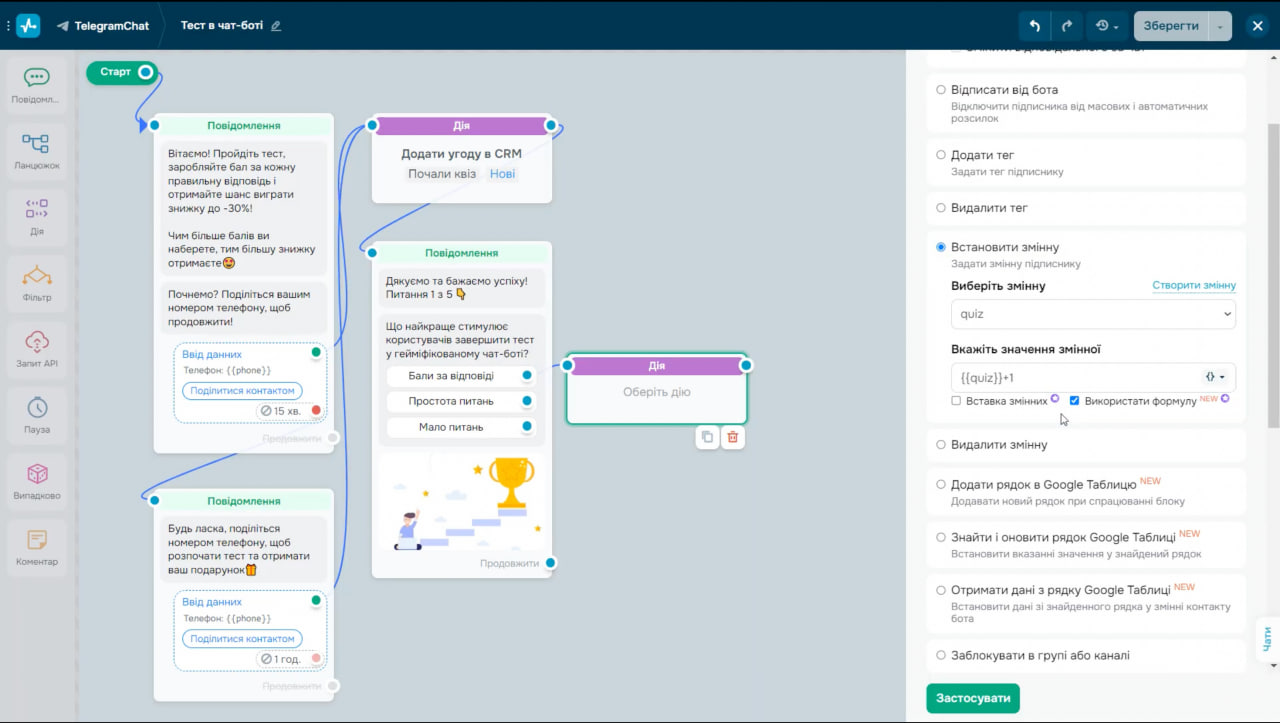
Задайте значення змінної нуль для неправильних відповідей. Для зручності, ви можете скопіювати елемент Дія та відредагувати його.
Додавання наступних питань
Додайте наступні питання у ваш ланцюжок та продублюйте елемент Дія зі встановленням значення +1 до змінної після кожної правильної відповіді.
Встановлювати значення нуль для неправильних варіантів не потрібно. Бал за неправильну відповідь не нараховуватиметься і загальний рахунок не зменшуватиметься.
Підрахунок результатів та повідомлення користувачу
Наприкінці тесту додайте елемент Фільтр для підрахунку результатів. Встановіть умови фільтра, обравши змінну, оператор і значення. Наприклад, якщо значення змінної дорівнює або більше за середній бал, користувач отримує більшу знижку.
Якщо потрібно перевірити кілька умов, використовуйте оператор Кожній для строгого виконання кожної з умов або Будь-якій, щоб фільтр спрацьовував при виконанні хоча б однієї з заданих умов.
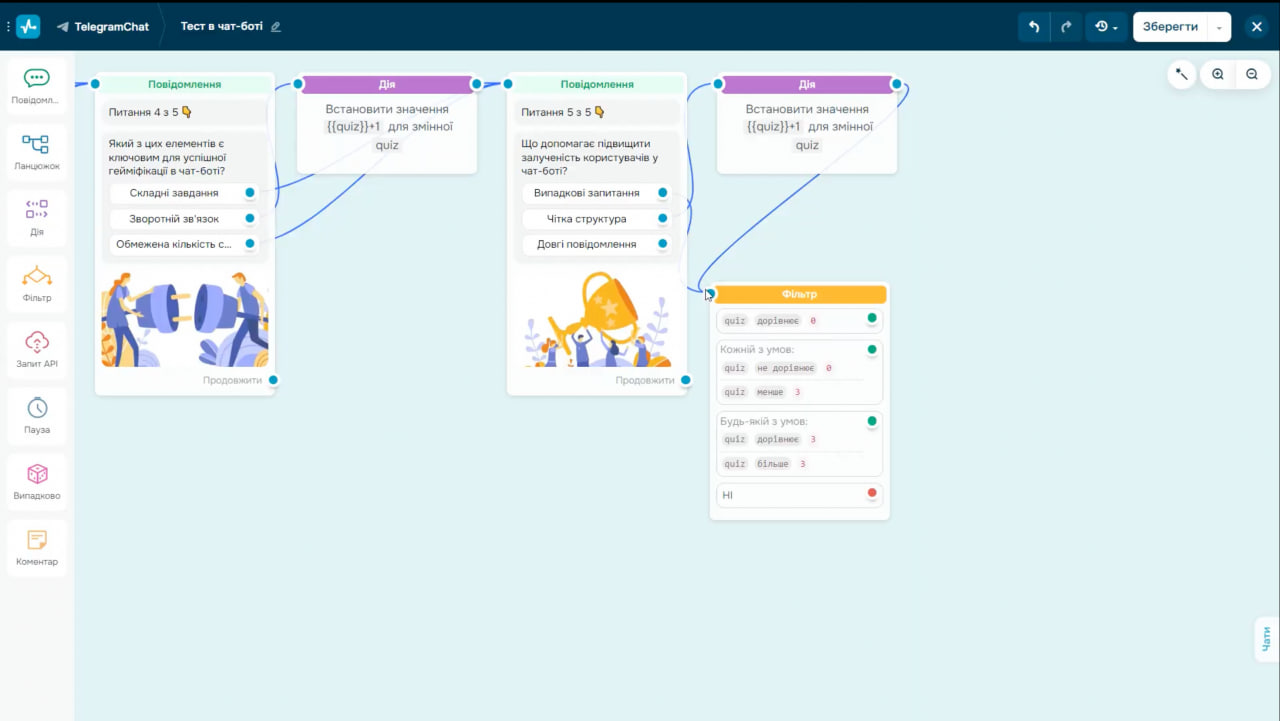
Повідомте користувачу про результат, виберіть змінну з результатом зі спадного меню і додайте її в текст. Залежно від кількості балів, користувачі отримають різні повідомлення.
Оновлення угоди в CRM
Оновіть угоду в CRM, щоб ваші менеджери бачили результати користувачів і продовжили комунікацію в залежності від кількості набраних балів. Додайте елемент Дія, виберіть Редагувати угоду та змініть її статус в CRM.
Дані підписників зберігаються в Аудиторії чат-бота та в CRM-системі SendPulse. Якщо підписник залишив у чат-боті email чи телефон, цей контакт також автоматично зберігається в адресній книзі Email сервісу.
Натисніть картку угоди в CRM. Ви побачите змінну з результатом підписника, його контактні дані, історію угоди та чат в месенджері. Ви можете написати повідомлення в чаті, зателефонувати, надіслати SMS чи email повідомлення в залежності від наявних контактів.
Натисніть на ім’я контакту або на іконку, щоб перейти до його картки. Ви можете створювати завдання, редагувати інформацію, додати угоду чи видалити контакт.
Експорт контактів та сегментація
У розділі Аудиторія чат-бота на платному тарифі ви можете експортувати контакти у CSV файл та завантажити їх у вашу CRM систему.
Також збережена інформація в аудиторії дає змогу сегментувати базу контактів під час створення розсилок в боті. Наприклад, запропонуйте підписникам, які ще не брали участь у квізі, пройти його та отримати бонус за участь.
Автоматизація email та SMS через Automation360
Коли користувач ділиться email адресою чи номером телефону в чат-боті, у сервісі розсилок автоматично створюється книга із назвою чат-бота. Збереження контактів у цій книзі дає змогу створити ланцюжок у сервісі Automation для автоматичного надсилання листів та SMS-повідомлень підписникам.
Наприклад, отримавши поштову адресу, ви можете відправити підписнику корисний матеріал у подарунок. Для цього у сервісі Automation створіть ланцюжок за додаванням підписника у книгу та підготуйте лист. Коли підписник залишить свій email в чат-боті, він автоматично отримає лист на вказану пошту.
Інтеграція з Google таблицями
Завдяки вбудованій інтеграції з Google таблицями ви можете отримувати контакти клієнта в чат-боті і передавати їх у таблицю за допомогою блоку Дія. Система автоматично створить новий рядок з даними в таблиці. Опція доступна на платному тарифі.
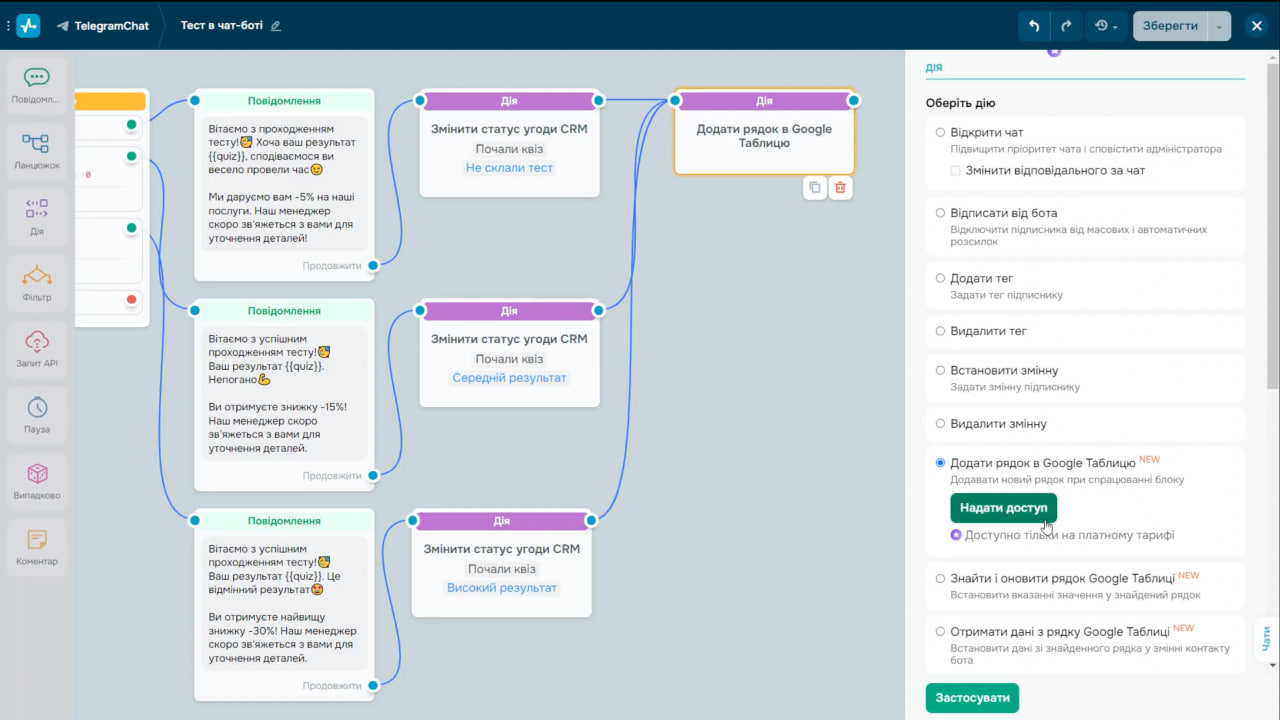
Ми детально розповідаємо як налаштувати інтеграцію з Google Sheets із сервісом автоматизації від SendPulse в окремій інструкції.
Як залучити користувачів до тесту в чат-боті
Щоб заохотити користувачів взаємодіяти з чат-ботом і брати участь в інтерактиві, скористайтеся наступними ідеями.
Кнопка на сайті
Опишіть свій тест на сайті, коротко розкажіть про умови та додайте кнопку з закликом типу «Спробуйте зараз» або «Почати тест». Далі просто вставте посилання на запуск чат-бота у кнопку.
Щоб отримати це посилання, натисніть на три крапки біля назви ланцюжка в кабінеті SendPulse, і виберіть відповідну опцію. Після натискання на кнопку користувачі автоматично перейдуть до тесту.
Ви можете створити сайт у блоковому конструкторі SendPulse або додати таку кнопку на вже існуючий ресурс.
Мінілендинг чат-бота
Ви також можете відредагувати мінілендинг чат-бота, який створюється в кабінеті SendPulse автоматично. Наприклад, ви можете додати текст та кнопку, яка запускає потрібний ланцюжок бота. Перетягніть необхідні елементи із панелі до робочої зони та відредагуйте стиль.
Поділіться посиланням на мінілендинг в соцмережах, додайте його в розсилку або запустіть таргетовану рекламу в Meta, запропонувавши користувачам пройти інтерактивний тест у чат-боті з шансом виграти знижку або консультацію.
Якщо ви створили чат-бота в Instagram або Facebook, ви можете підключити ланцюжок до рекламного кабінету Meta у конструкторі ботів SendPulse. Як тільки користувач натисне на кнопку “Надіслати повідомлення” в рекламі, відповідний ланцюжок чат-бота запуститься автоматично.
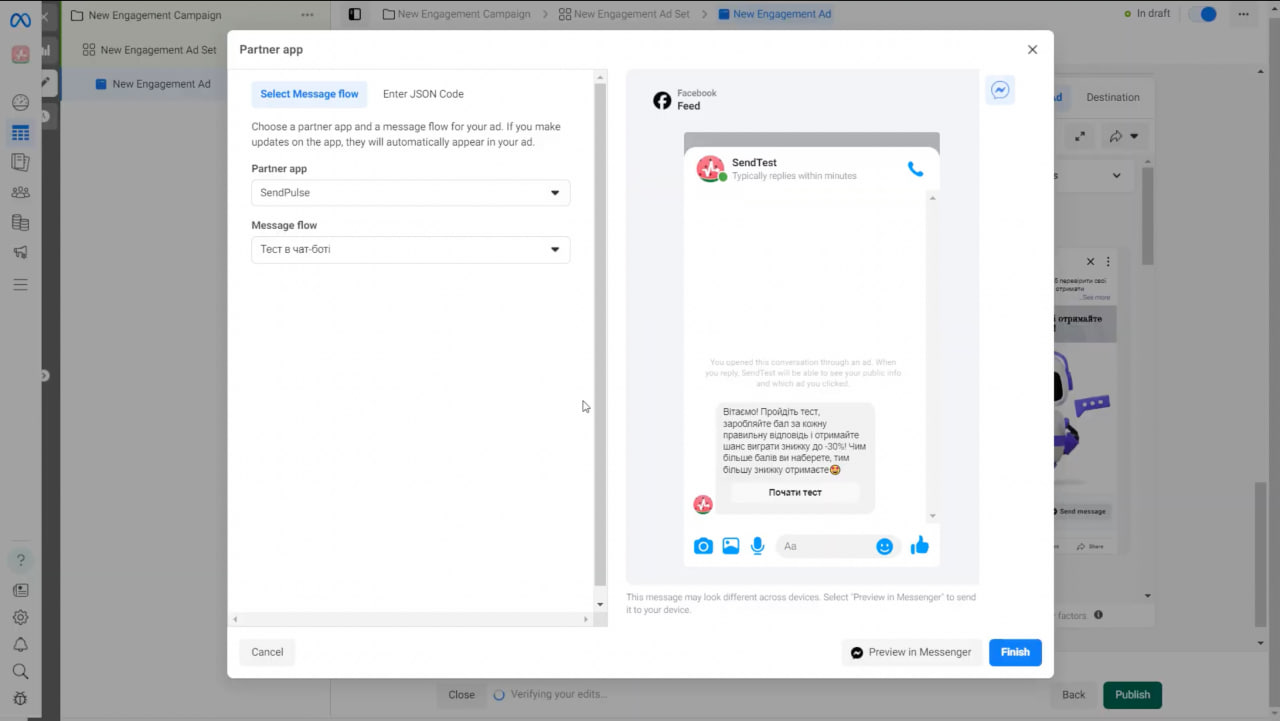
Для цього варіанту важливо додати до першого повідомлення кнопку або швидкі відповіді, щоб користувач міг перейти до наступного елементу ланцюжка. Відзначте чек-бокс Додати поточний ланцюжок в список доступних в вашому Facebook Ads Manager. Далі додайте необхідні елементи відповідно до вашого сценарію.
Готовий шаблон тесту
Щоб не будувати ланцюжок із тестом з нуля, скористайтеся готовим безплатним шаблоном. У сервісі Чат-боти перейдіть у розділ Шаблони, виберіть шаблон “Тест в чат-боті” та скопіюйте ланцюжок у вибраний бот. Відредагуйте елементи ланцюжка.