Як генерувати відповіді чат-бота за допомогою n8n
Використовуйте конектор n8n, щоб підключати моделі штучного інтелекту та інші сервіси, передавати дані з чат-бота через вебхук і отримувати оброблені відповіді.
Наприклад, ви можете надіслати останнє повідомлення клієнта в AI-модель у n8n, отримати згенеровану відповідь і повернути її в чат-бот SendPulse як повідомлення.
Далі розглянемо, як налаштувати ланцюжок у n8n, підключити ШІ-агента, передати дані через вебхук і надіслати відповідь у чат.
У прикладі ми використаємо елемент AI Agent з OpenAI. За цією ж логікою можна підключати інші сервіси, щоб запускати ланцюжки в n8n і повертати відповіді у сценарії чат-бота.
Додайте тригер за вебхуком
Створіть у n8n новий ланцюжок і додайте тригер On webhook call, щоб запускати його.
У параметрах тригера вкажіть HTTP-метод POST, а в секції Respond виберіть Using ‘Respond to Webhook’ node.
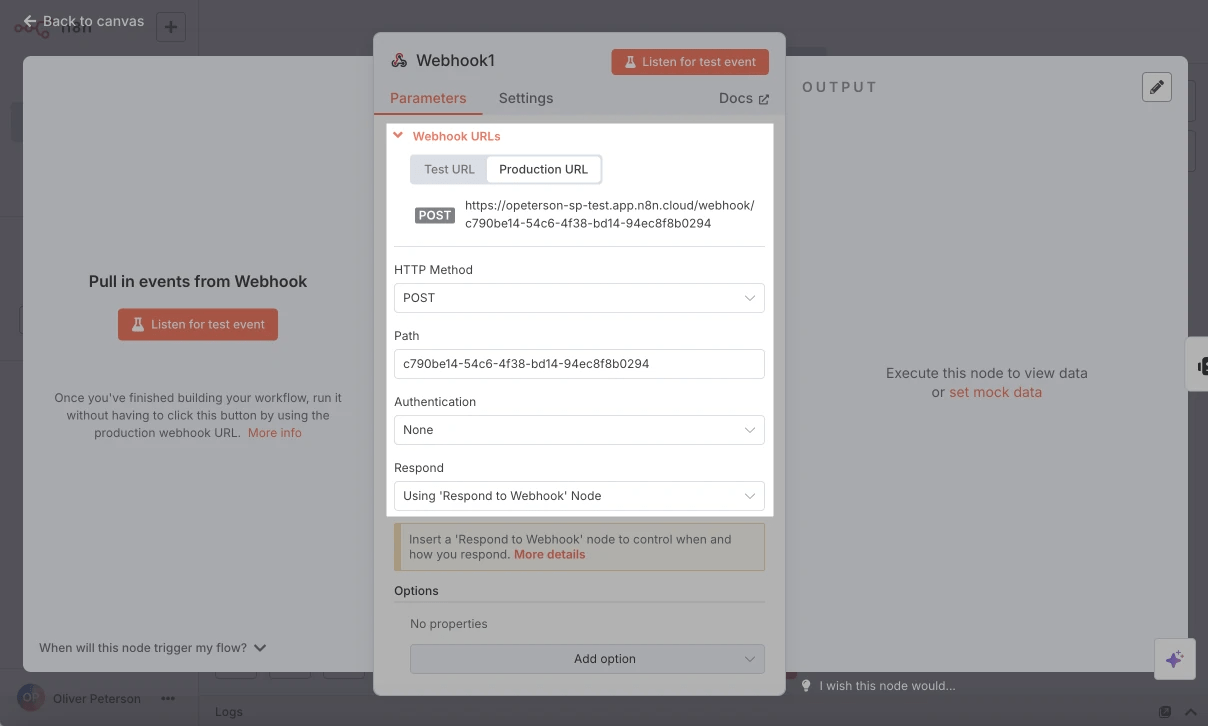
Налаштуйте приймання даних
У конструкторі чат-бота SendPulse додайте елемент Запит API. Вставте скопійоване посилання вебхука з n8n у поле Отримати дані по URL і виберіть метод POST.
У тілі запиту (Request body) вкажіть дані у форматі JSON, підставивши стандартну змінну з останнім повідомленням клієнта. Ви також можете додати інші змінні, які плануєте використовувати. Наприклад:
{
    "last_message": "{{last_message}}",
    "contact_id": "{{contact_id}}",
    "full_name": "{{full_name}}"
}
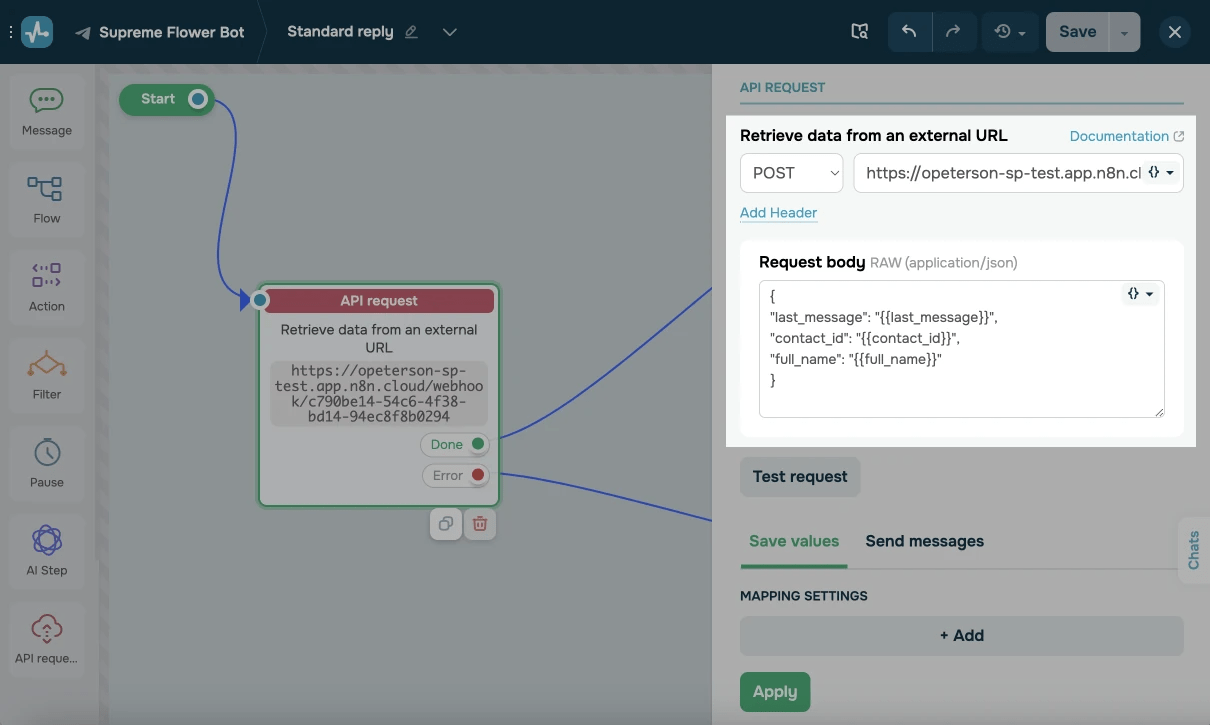
Протестуйте запит
Щоб n8n отримав структуру даних і ви могли її використовувати у подальших елементах ланцюжка, потрібно протестувати вебхук.
Поверніться до ланцюжка в n8n та в елементі On webhook call натисніть Listen for test event.
Потім у SendPulse у блоці Запит API натисніть Перевірити запит або Надіслати собі.
Додайте ШІ-агента
Елемент AI Agent дає змогу генерувати відповіді для чат-бота SendPulse через моделі ШІ від OpenAI та працювати із даними з інших сервісів, що можна інтегрувати через n8n.
Додайте елемент AI Agent з категорії AI та підключіть модель за допомогою API-ключа в OpenAI.
Щоб додати ключ, натисніть Create Credential, виберіть OpenAI та натисніть Continue. Введіть ключ у поле API Key та натисніть Save.
Налаштуйте ШІ-агента
Використовувати поля зі структури даних вебхука можна після тестового запиту. Проведіть тестовий запит отримання даних, якщо ви його ще не робили.
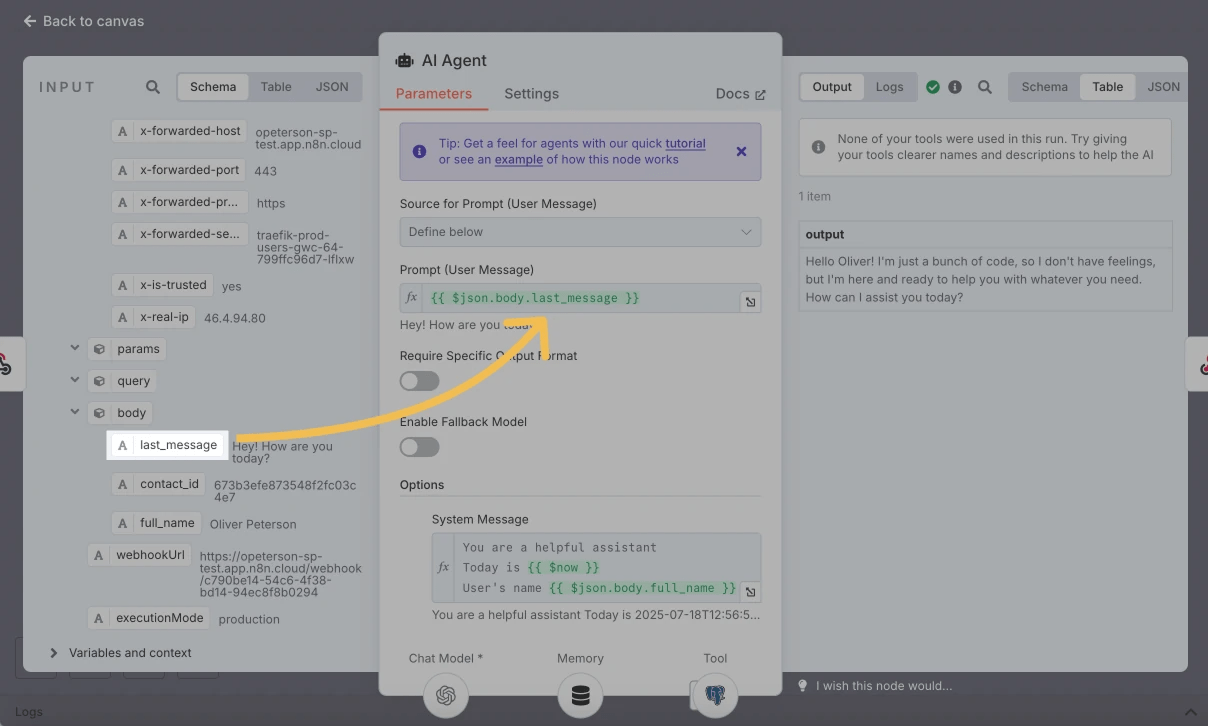
Щоб налаштувати джерело даних для ШІ-моделі, в Source for Prompt (User Message) виберіть Define below.
Після проведення тесту ви побачите структуру даних, передану із SendPulse, на вкладці Input зліва. Знайдіть значення body у запиті — це масив змінних, які ви вказали в тілі API-запиту.
Перетягніть змінну last_message з тіла запиту у поле Prompt. Відтепер агент використовуватиме останнє повідомлення клієнта як запит до моделі.
Щоб зберігати контекст переписки, у секції Simple memory > Session ID виберіть Define below і вкажіть ідентифікатор користувача у полі Key у такому форматі: {{ $json.body.contact_id }}.
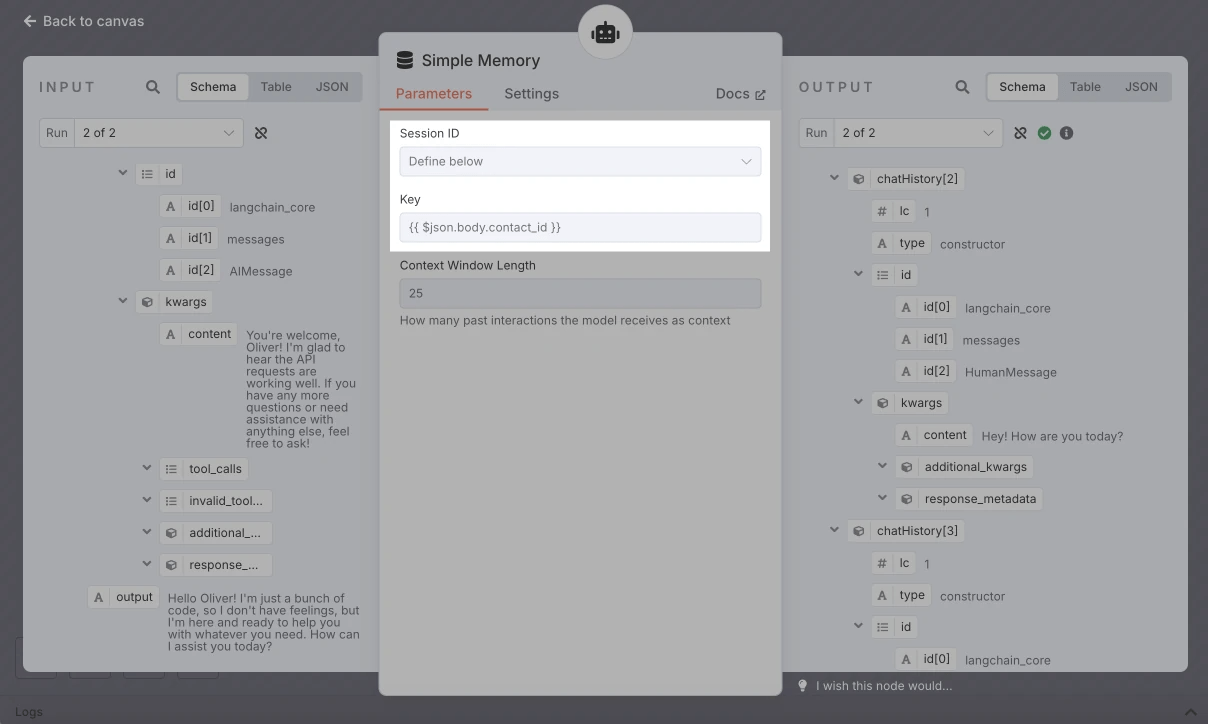
Також ви можете встановити Context Window Length, щоб агент запам’ятовував певну кількість повідомлень від користувача.
За потреби можна додати піделемент Tool до вашого ШІ-агента в n8n для інтеграції з іншими сервісами (базами даних, CMS, CRM тощо).
Налаштуйте передачу відповідей агента до чат-бота
У кінці вашого ланцюжка додайте елемент Respond to webhook, щоб мати змогу надіслати дані назад у чат-бот.
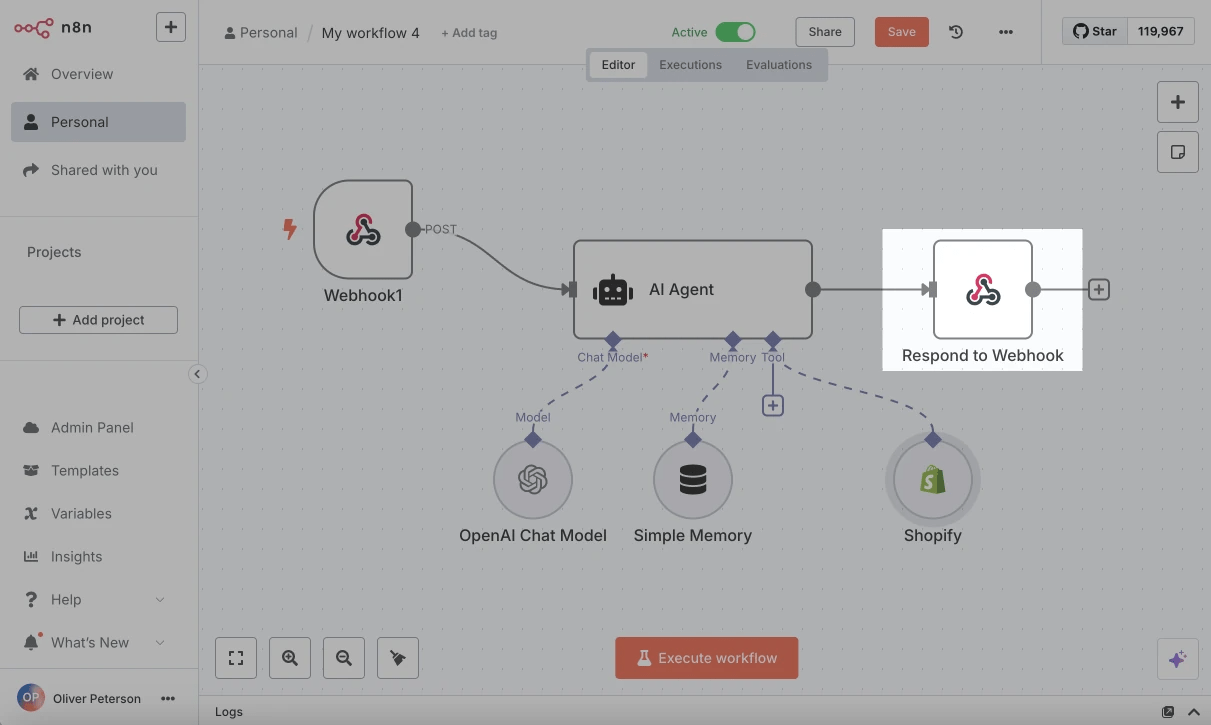
У полі Respond With виберіть JSON і вкажіть тіло відповіді. У SendPulse це значення буде прийнято елементом Запит API у ланцюжку чат-бота. Наприклад:
{
    "answer": "{{$json.output}}"
}
У наведеному прикладі answer — це поле, що буде передано до чат-бота, а json.output — значення, згенероване вузлом AI Agent.
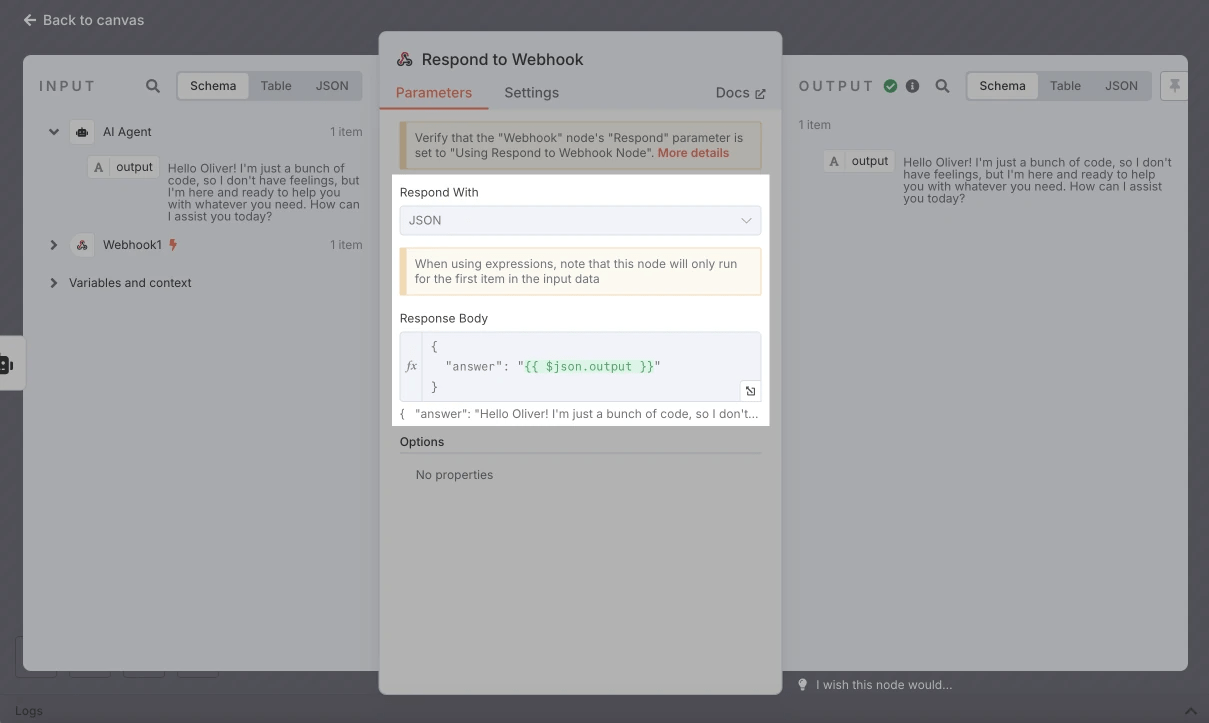
Щоб надсилати відповіді ШІ-агента підписникам чат-бота SendPulse, додайте елемент Повідомлення до гілки Виконано (Done). У повідомленні вкажіть значення відповіді.
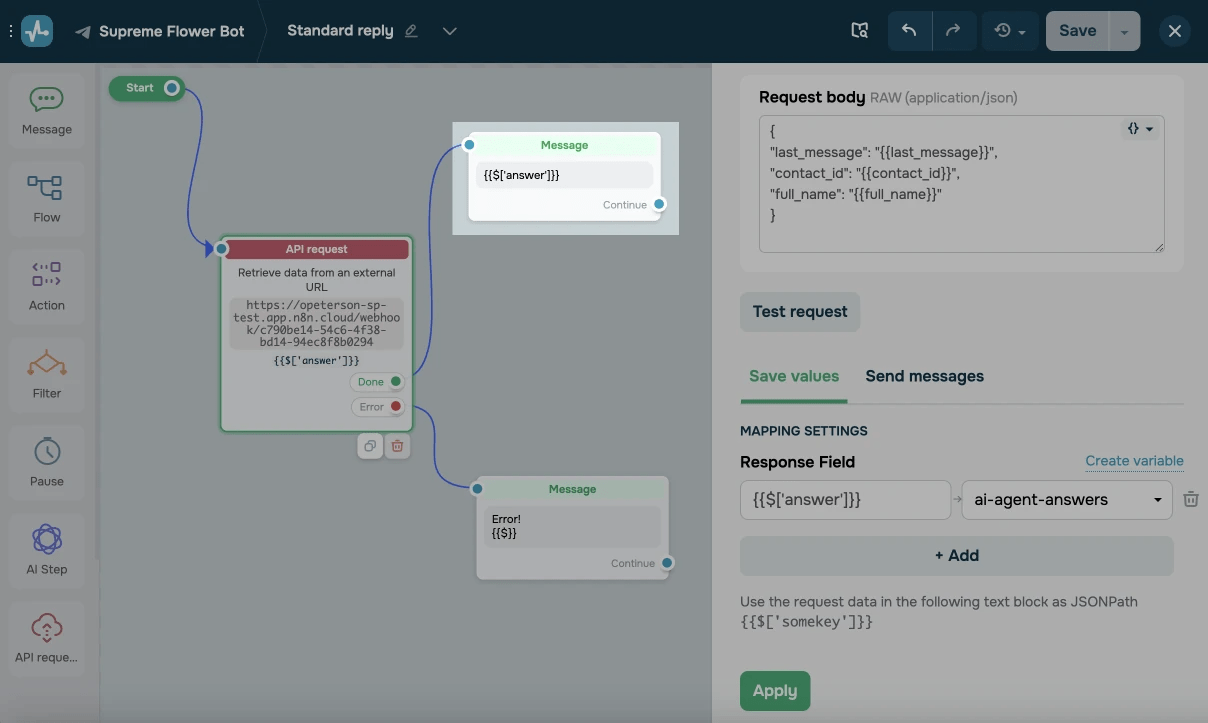
Ви можете також додати повідомлення про помилку на випадок, якщо з’єднання з ШІ-агентом буде неуспішним.
 Оновлено: 20.08.2025


![No-code конструктори чат-ботів для Telegram: 7 найкращих сервісів [2026]](https://www.spcdn.org/blog/wp-content/uploads/2025/10/telegram-bot-builder-cover-255x167.png)


або