Як створити асистента OpenAI та підключити його до чат-бота
Ця стаття неактуальна. OpenAI припинила підтримку Assistants API, тому інтеграція більше не працює. Щоб додати ШІ до чат-бота, скористайтеся елементом ШІ агент.
Ви можете створити власного AI-асистента на основі моделей GPT від OpenAI та інтегрувати його з чат-ботами SendPulse для вирішення завдань.
Асистент обробляє запити у боті, надаючи відповіді на основі заданих інструкцій, контексту розмови або аналізу завантажених файлів. Наприклад, він може:
- Обробляти запити клієнтів цілодобово, надавати персоналізовані рекомендації та допомагати з техпідтримкою.
- Складати описи вакансій, проводити первинний відбір кандидатів, а також створювати навчальні матеріали, тренінги чи курси для персоналу.
- Допомагати у розробці маркетингових стратегій, аналізувати фінансові дані та формувати звіти.
- Писати тексти, створювати контент для соцмереж та виконувати інші завдання.
Розглянемо, як створити та підключити AI-асистента до чат-бота SendPulse.
Налаштуйте OpenAI Assistant
Щоб створити AI-асистента, зареєструйтесь або увійдіть до OpenAI Platform.
Створіть асистента
Перейдіть у розділ Dashboard > Assistants та натисніть Create, щоб створити нового асистента.

Вкажіть ім’я асистента та задайте інструкції, наприклад: «Бот, що відповідає на питання про товари, допомагає оформити замовлення, збирає контакти та дружньо спілкується».
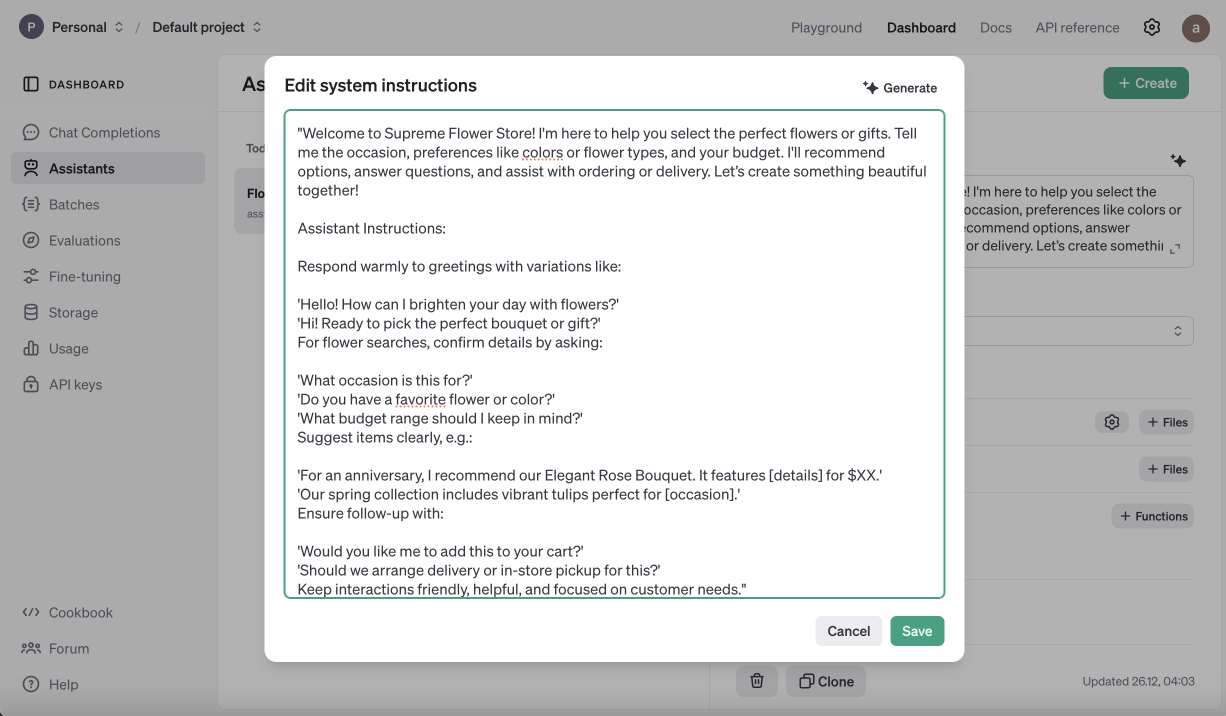
Ви також можете скористатися вбудованим ШІ редактором, щоб внести зміни у вашу інструкцію.
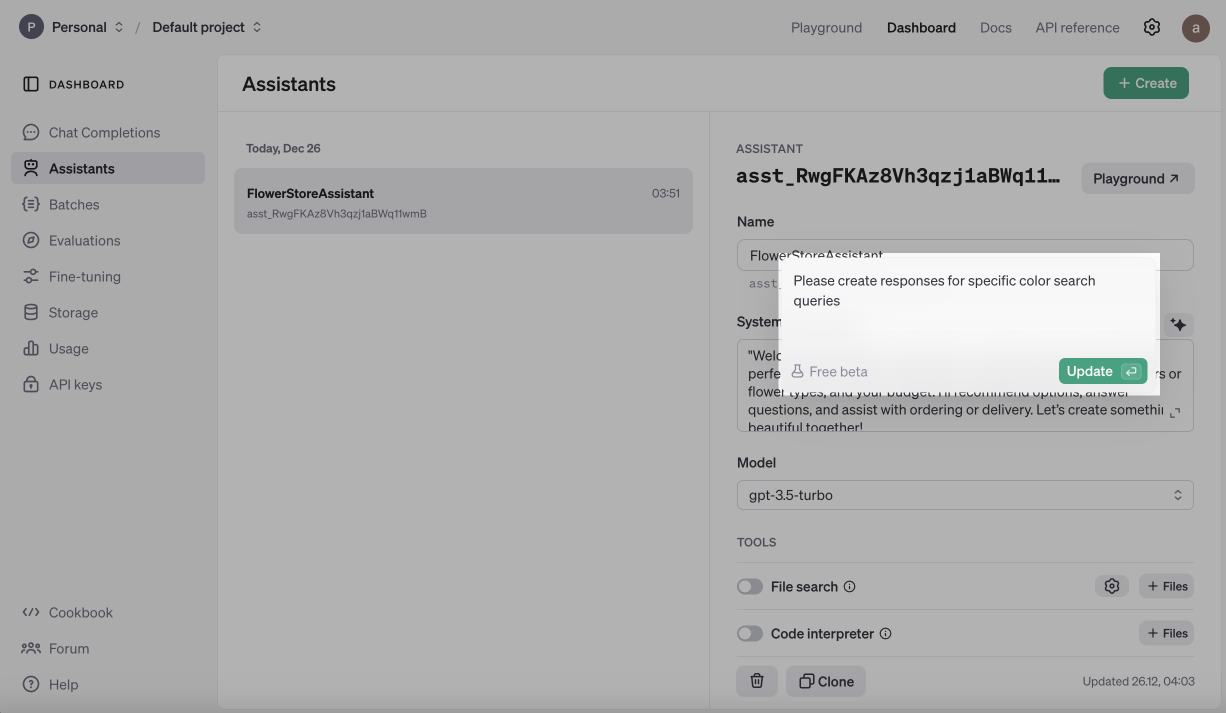
Виберіть GPT модель зі списку.

Налаштуйте відповіді асистента
Ви можете завантажити файли, в яких асистент шукатиме відповіді — наприклад, перелік частих питань з відповідями, опис компанії або іншу важливу інформацію. OpenAI автоматично аналізує документи та використовує пошук за ключовими словами для генерування відповідей на запити користувачів.
AI-асистент може аналізувати та генерувати код, будувати графіки, а також викликати ваші кастомні функції через інтеграцію з зовнішніми API. Ви можете як вставляти готовий код функцій, так і згенерувати його.

Виберіть формат відповіді асистента та налаштуйте параметри Temperature і Top P.
Температура визначає креативність моделі. Низьке значення, наприклад 0.2, робить результат більш точним, а високе, як-от 1, робить його більш креативним.
Параметр Top P визначає, скільки варіантів слів модель розглядає під час передбачення нас<тупного слова. Наприклад, значення 0.5 обмежує вибір до 50 найбільш ймовірних варіантів, а 0.9 — до 90.
Зазвичай рекомендується змінювати лише одне з цих значень.

Ви можете протестувати, як працює ваш асистент у розділі Playground.
Згенеруйте API-ключ
Перейдіть у вкладку API Keys і натисніть Create new secret key.
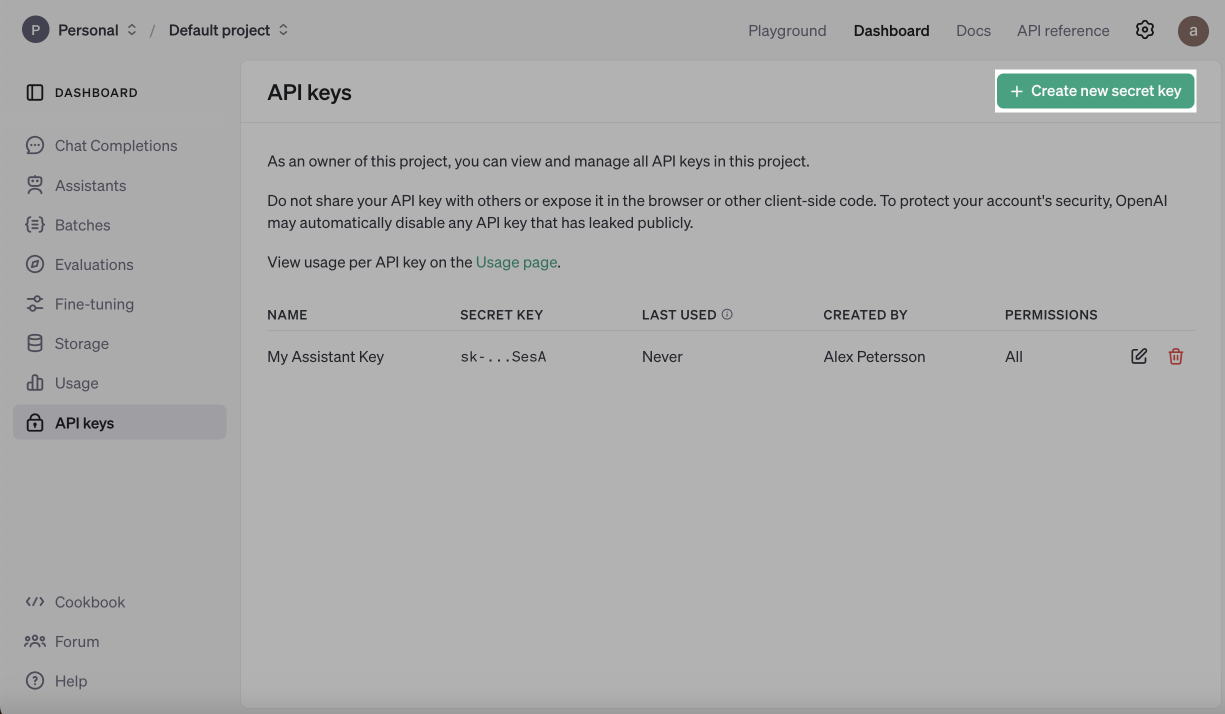
Скопіюйте ключ і збережіть його. Щойно ви закриєте це модальне вікно, то більше не зможете скопіювати ключ. Якщо ви не скопіювали його, згенеруйте і збережіть новий.
Підключіть асистента до чат-бота в SendPulse
Перейдіть у розділ Чат-боти у вашому акаунті SendPulse. Виберіть чат-бота, до якого хочете підключити асистента. Перейдіть до налаштувань у вкладку Змінні бота, щоб додати глобальні змінні, значення яких будуть однаковими для кожного елементу ланцюжка, де їх буде застосовано.
Створіть змінну $OPENAI_KEY із типом рядок. Це глобальна змінна, яка зберігатиме ваш API-ключ OpenAI. Вставте скопійований ключ у поле значення змінної та збережіть зміни.

Створіть ще одну глобальну змінну $OPENAI_ASSISTANT_ID із типом рядок, яка вказуватиме, до якого конкретного асистента надсилати запити.
Щоб знайти ID асистента, перейдіть на його сторінку в OpenAI та скопіюйте рядок символів над назвою. Вставте ID асистента та збережіть зміни.
Створіть ланцюжок та налаштуйте повідомлення
Для вашої зручності додано шаблон ланцюжка для створення асистента. Перейдіть у розділ шаблони у вашому акаунті SendPulse, знайдіть шаблон із назвою Open AI Асистент (OpenAI Assistants), скопіюйте його до вашого бота, перегляньте та відредагуйте ланцюжок у конструкторі, щоб налаштувати асистента.

У шаблон додано підказки з переліком змінних, які потрібно створити. Ви можете створювати змінні в розділі Аудиторія бота або безпосередньо в елементах конструктора.
request |
Використовується для збереження запиту користувача. |
thread_id |
Використовується для збереження ідентифікатора діалогового сеансу користувача та асистента для контексту. Додайте цю змінну у поле відповіді. Також відредагуйте блок фільтр згідно шаблону. |
thread_message_id |
Використовується для збереження ідентифікатора конкретного повідомлення в ланцюжку. |
thread_run_id |
Використовується для збереження ідентифікатора запуску, який ініціалізується, коли потрібно отримати відповідь від асистента, опираючись на поточний контекст. |
thread_run_status |
Використовується для збереження статусу виконання запуску, наприклад, Виконується, Завершено чи Помилка. |
Збережіть ваш ланцюжок та протестуйте інтеграцію. Ви можете очікувати відповідь близько 20 секунд, оскільки API Асистента OpenAI потребує часу на обробку запиту.
Далі підключіть ланцюжок то тригера або іншого ланцюжка через елемент Ланцюжок, щоб він запускався для користувачів за вашим сценарієм.
 Оновлено: 27.12.2024


![No-code конструктори чат-ботів для Telegram: 7 найкращих сервісів [2026]](https://www.spcdn.org/blog/wp-content/uploads/2025/10/telegram-bot-builder-cover-255x167.png)


або