Як завантажити кастомний сертифікат
У SendPulse ви можете створити сертифікат і видати його студентам. Якщо стандартний шаблон сертифіката вам не підходить, ви також можете створити й завантажити персоналізований сертифікат для кожного студента.
У статті розглянемо, як налаштувати видачу власних сертифікатів у курсі.
Вимоги до файлів
Ви можете створити унікальний сертифікат, а студенти зможуть переглянути й завантажити його у своєму кабінеті. Зберігайте сертифікати у форматі PNG або PDF та називайте файли правильно. Рекомендований розмір файлу для завантаження — не більше 5 МБ.
Назва файлу має містити лише цифри унікального ID курсу та email-адресу, яку студент використав для реєстрації у SendPulse, — наприклад, 5738_user1@example.com.pdf.
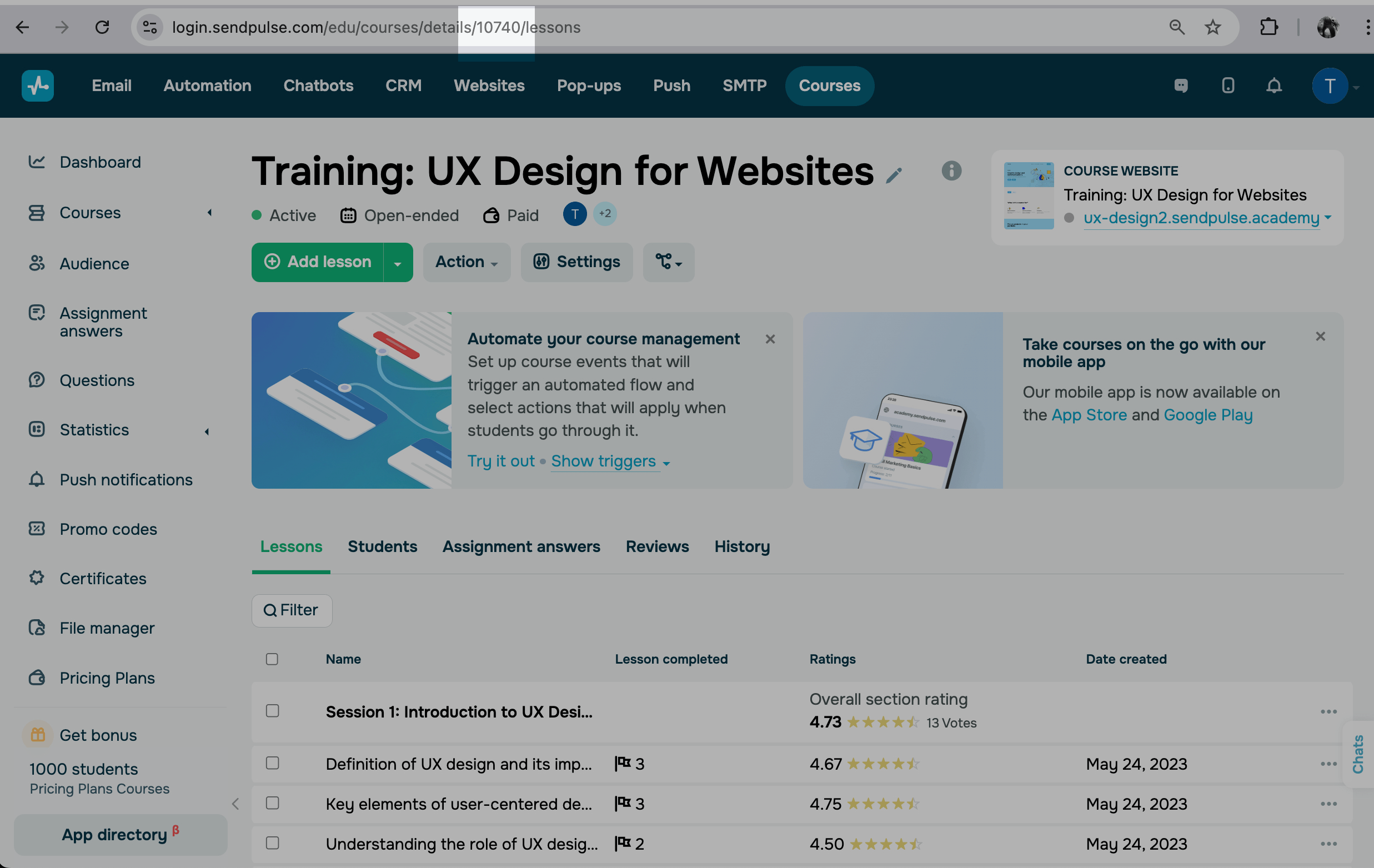
ID курсу можна скопіювати з адресного рядка браузера, коли ви переглядаєте курс. Наприклад, у посиланні https://login.sendpulse.com/edu/courses/details/10740/lessons ID курсу — це 10740.
Завантажте сертифікати
Перейдіть до розділу Сертифікати та натисніть Відкрити менеджер файлів (Open file manager). Також можна одразу перейти до Менеджера файлів (File Manager). У вкладці, що відкриється, створіть нову папку для сертифікатів курсу або перейдіть до наявної.
Ви можете створити спільну папку для сертифікатів усіх курсів або окрему папку для кожного. Радимо називати папки за назвами або ID курсів, щоб швидко відрізняти їх одну від одної.
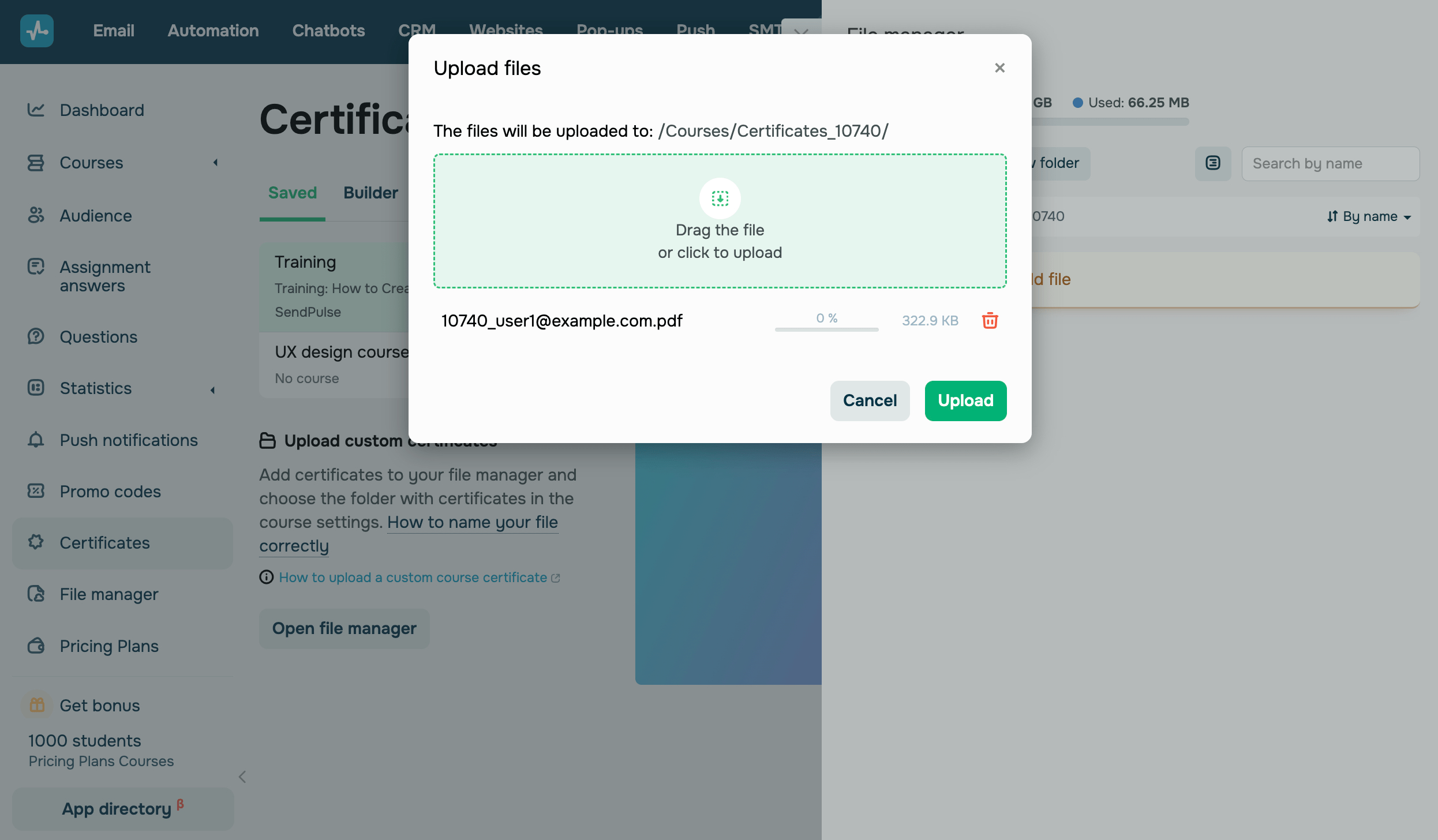
Натисніть Завантажити файли (Upload files).
Перетягніть файли з провідника або натисніть на іконку ⍗, щоб вибрати файли з пристрою. Потім натисніть Завантажити (Upload).
Після завантаження файлу сертифіката менеджер файлів автоматично видалить символ @ та замінить крапки на нижні підкреслення _. Наприклад, 5738_user1@example.com.pdf перетвориться на 5738_user1example_com.pdf.
 Оновлено: 23.02.2024
![No-code конструктори чат-ботів для Telegram: 7 найкращих сервісів [2026]](https://www.spcdn.org/blog/wp-content/uploads/2025/10/telegram-bot-builder-cover-255x167.png)




або