Як створити сертифікат
Ви можете створити сертифікат, який студенти отримують після проходження уроку, розділу або всього курсу. У сертифікаті вказано, кому його видано, назву курсу, викладачів і дату видачі. Ви можете налаштувати його стиль і додати зображення, повʼязані з темою курсу.
Ви також можете розробити власний сертифікат і завантажити персоналізований сертифікат для кожного студента.
Докладніше: Як завантажити власний сертифікат.
Створіть сертифікат
Перейдіть до Сертифікати (Certificates) > Конструктор (Builder).
Налаштуйте стиль сертифіката
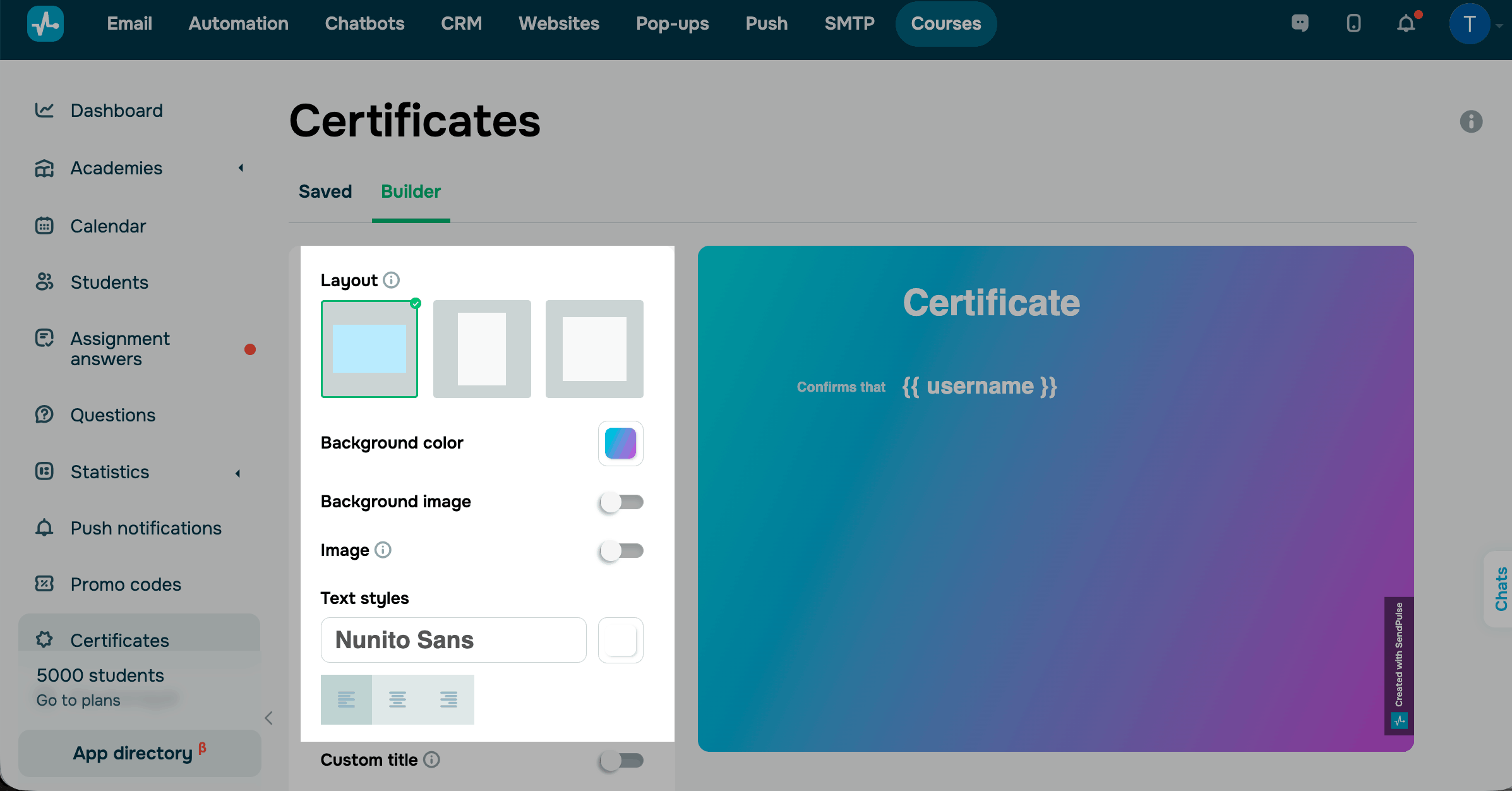
Щоб налаштувати сертифікат, ви можете скористатися такими параметрами стилю:
| Макет (Layout) |
Виберіть макет сертифіката:
|
| Колір фону (Background color) | Виберіть колір фону за допомогою піктограми. |
| Зображення фону (Background image) | Відображає зображення у фоні сертифіката замість кольору. Увімкніть перемикач і завантажте файл. |
| Зображення (Image) |
Додає додаткове зображення на полотно праворуч. Увімкніть перемикач і завантажте файл. Вибираючи зображення, враховуйте макет сертифіката. Рекомендована ширина: 240px, 320px або 440px. |
| Стилі тексту (Text styles) | Виберіть шрифт, колір і вирівнювання для вмісту сертифіката. |
Налаштуйте вміст сертифіката
Студенти отримують сертифікати мовою, яка встановлена в їхньому акаунті на момент видачі. За замовчуванням у кабінеті студента використовується та сама мова, що й на вашому сайті під час реєстрації на курс. Студент може будь-коли змінити мову в особистому кабінеті.
За замовчуванням сертифікат містить інформацію про імʼя студента {{username}}.
Ви також можете додати текстовий блок з додатковою інформацією. Натисніть Додати текстовий блок (Add text block), потім введіть і відформатуйте текст.
Щоб використати індивідуальні дані студента, натисніть {{}} у текстовому полі або назві поля та виберіть змінну контакту з CRM. Наприклад, ви можете додати унікальний номер сертифіката або клас студента.
У попередньому перегляді конструктора змінні відображаються як є: {{variable_name}}. Значення підставляються лише під час видачі сертифіката студенту. Якщо значення змінної порожнє або змінну видалено з CRM, підставляється порожній рядок.
Будь-який доданий вами текст не перекладається автоматично й відображається без змін у сертифікатах усіма мовами.
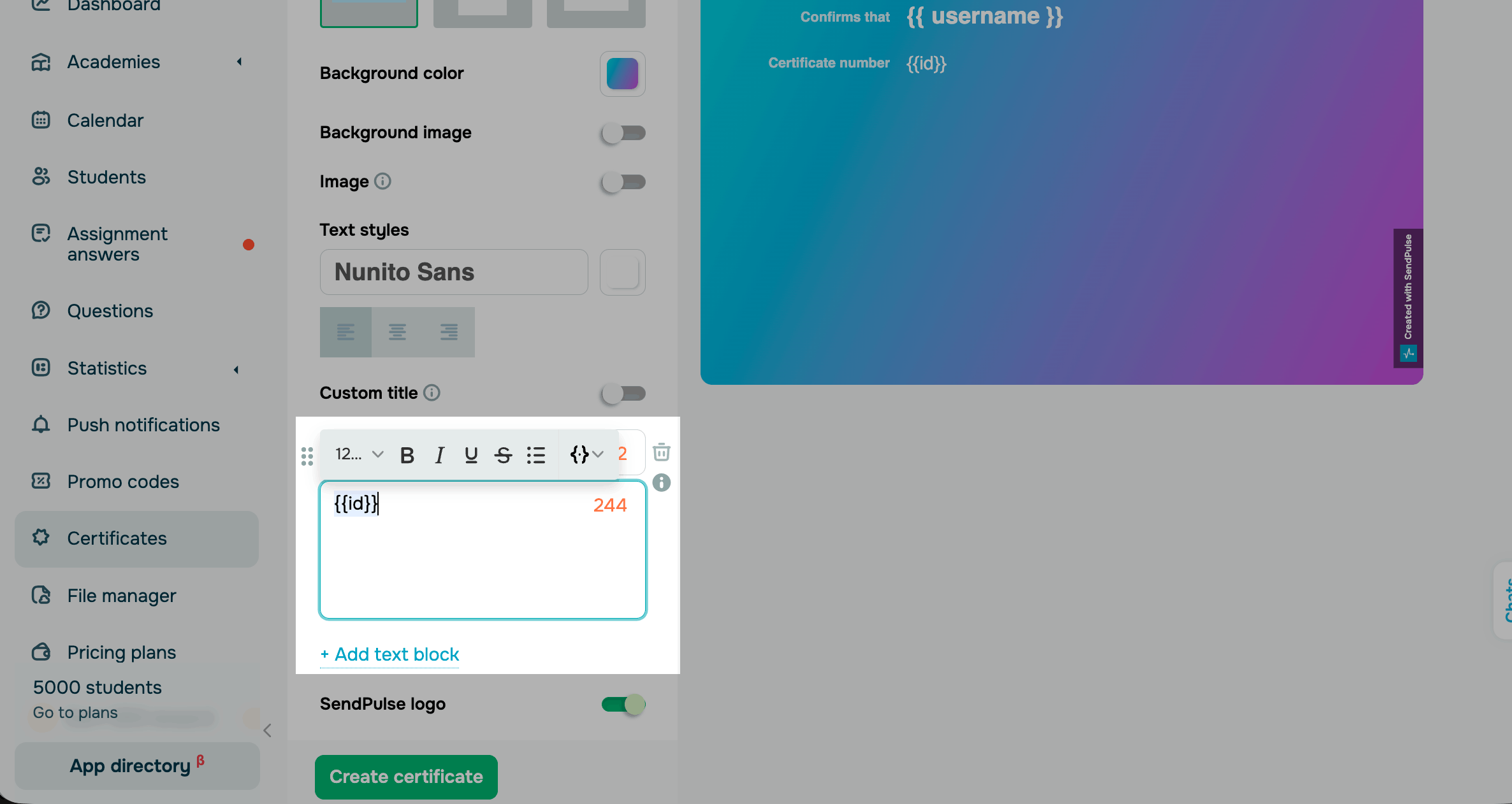
Ви також можете увімкнути та додати таку інформацію:
| Власна назва (Custom title) | Введіть власну назву сертифіката. |
| Логотип SendPulse (SendPulse logo) |
Вимкніть цей перемикач, щоб прибрати логотип SendPulse. Доступно на платному тарифному плані. |
Збережіть сертифікат
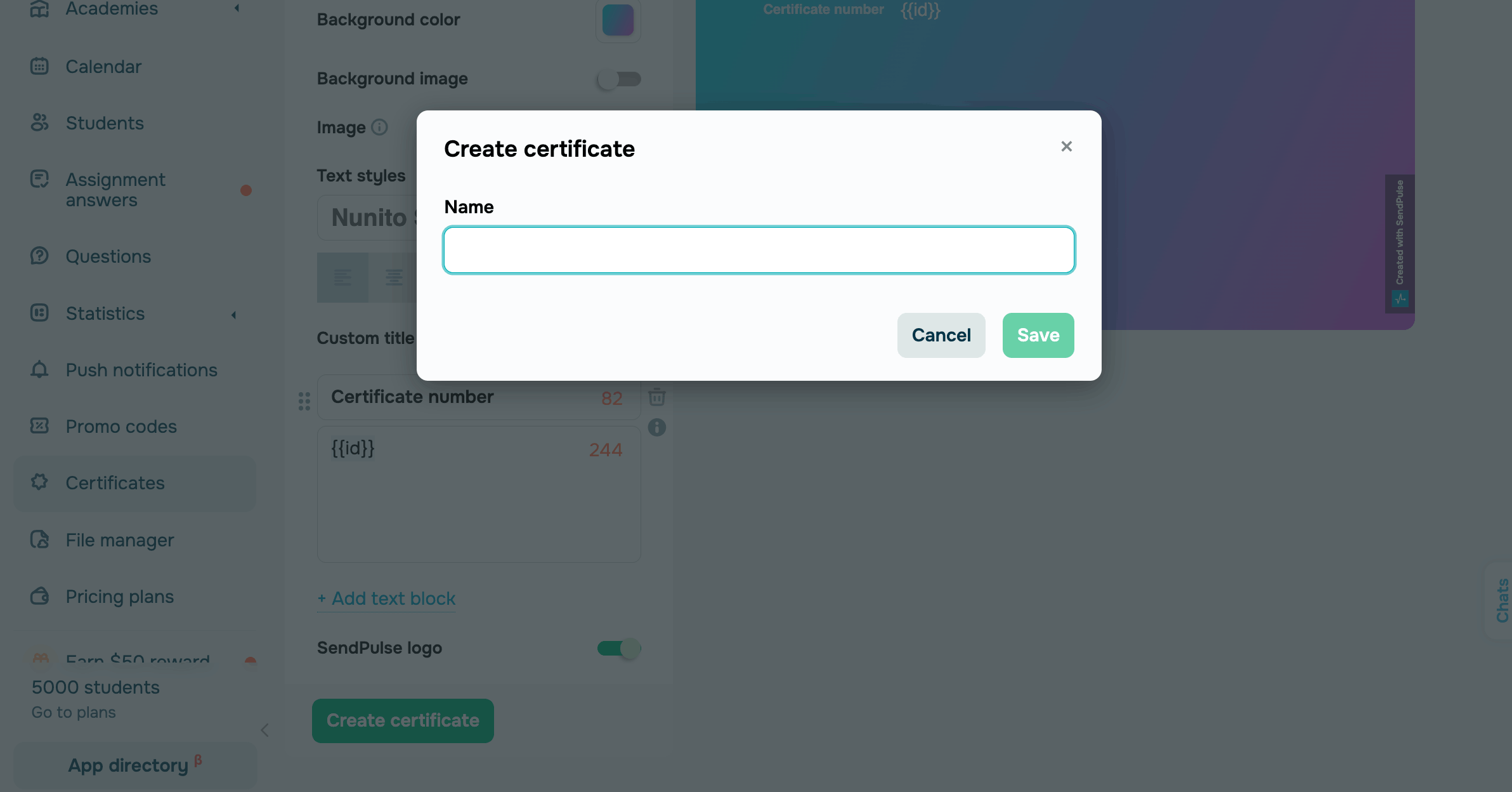
Коли завершите налаштування сертифіката, натисніть Створити сертифікат (Create certificate). Введіть назву сертифіката — ця назва відображається лише у вашому особистому кабінеті.
Ви можете будь-коли керувати збереженими сертифікатами або додавати сертифікати до курсу.
 Оновлено: 13.06.2025
![No-code конструктори чат-ботів для Telegram: 7 найкращих сервісів [2026]](https://www.spcdn.org/blog/wp-content/uploads/2025/10/telegram-bot-builder-cover-255x167.png)




або