Як використовувати пресети API-запитів
SendPulse пропонує готові пресети для понад 30 інструментів. Кожен пресет уже містить потрібний метод, URL і заголовки для конкретної дії. Вам залишається лише додати власні дані.
Пресети допомагають підключити чат-бота до решти ваших сервісів і автоматизувати робочі процеси спілкування. Наприклад, чат-бот може створити угоду в CRM-системі, запустити автоматизацію в n8n і надіслати сповіщення в Slack — усе це в межах одного ланцюжка.
Ви також можете створювати власні пресети. Докладніше: Як створити власний пресет Запиту API.
Як користуватися пресетами
Усі пресети працюють однаково. Ви обираєте інструмент і метод, SendPulse заповнює запит, а ви додаєте власні значення.
Щоб застосувати пресет, додайте блок Запит API та натисніть Обрати пресет API (Select API Preset). Оберіть інструмент і метод.
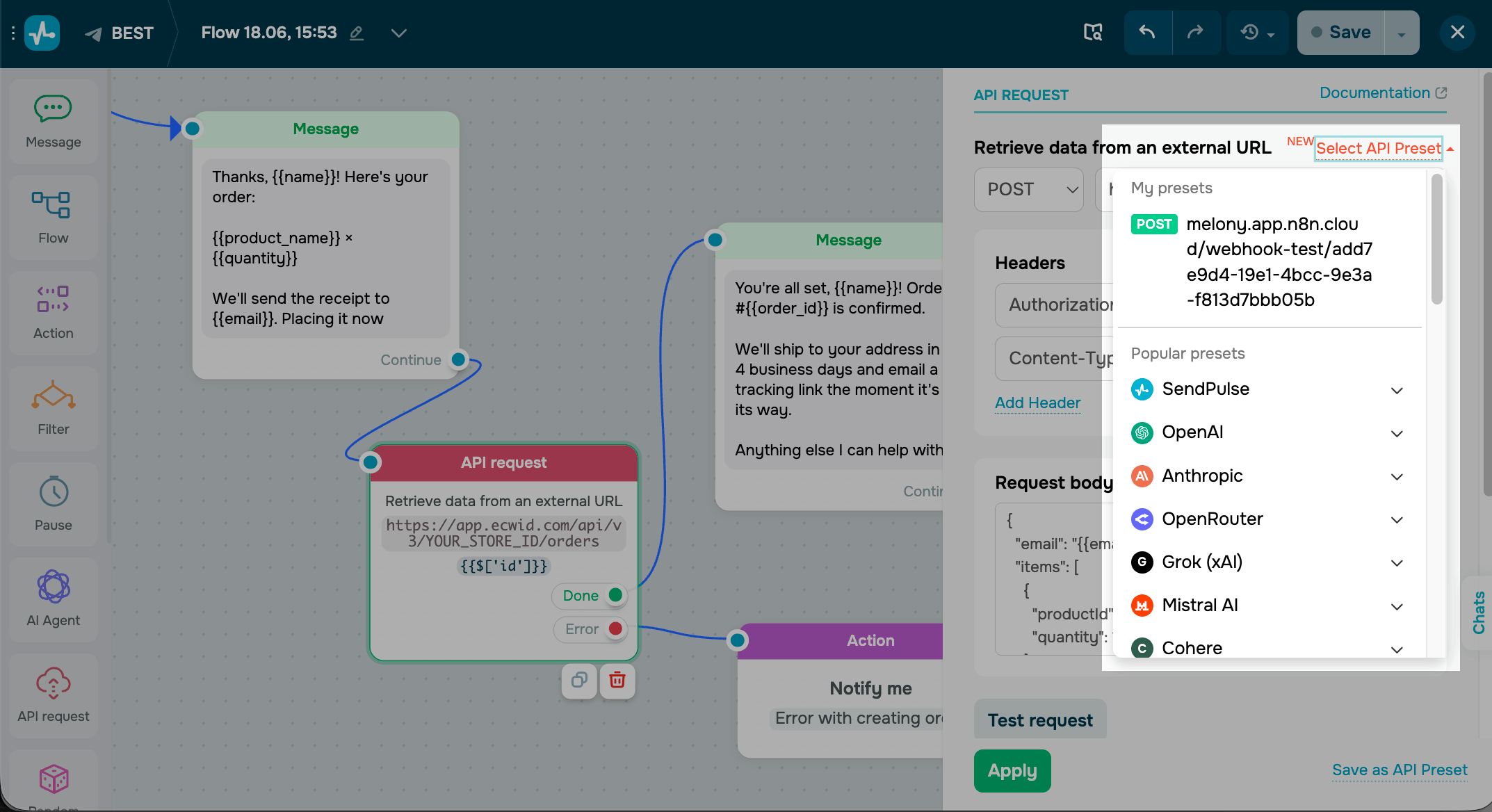
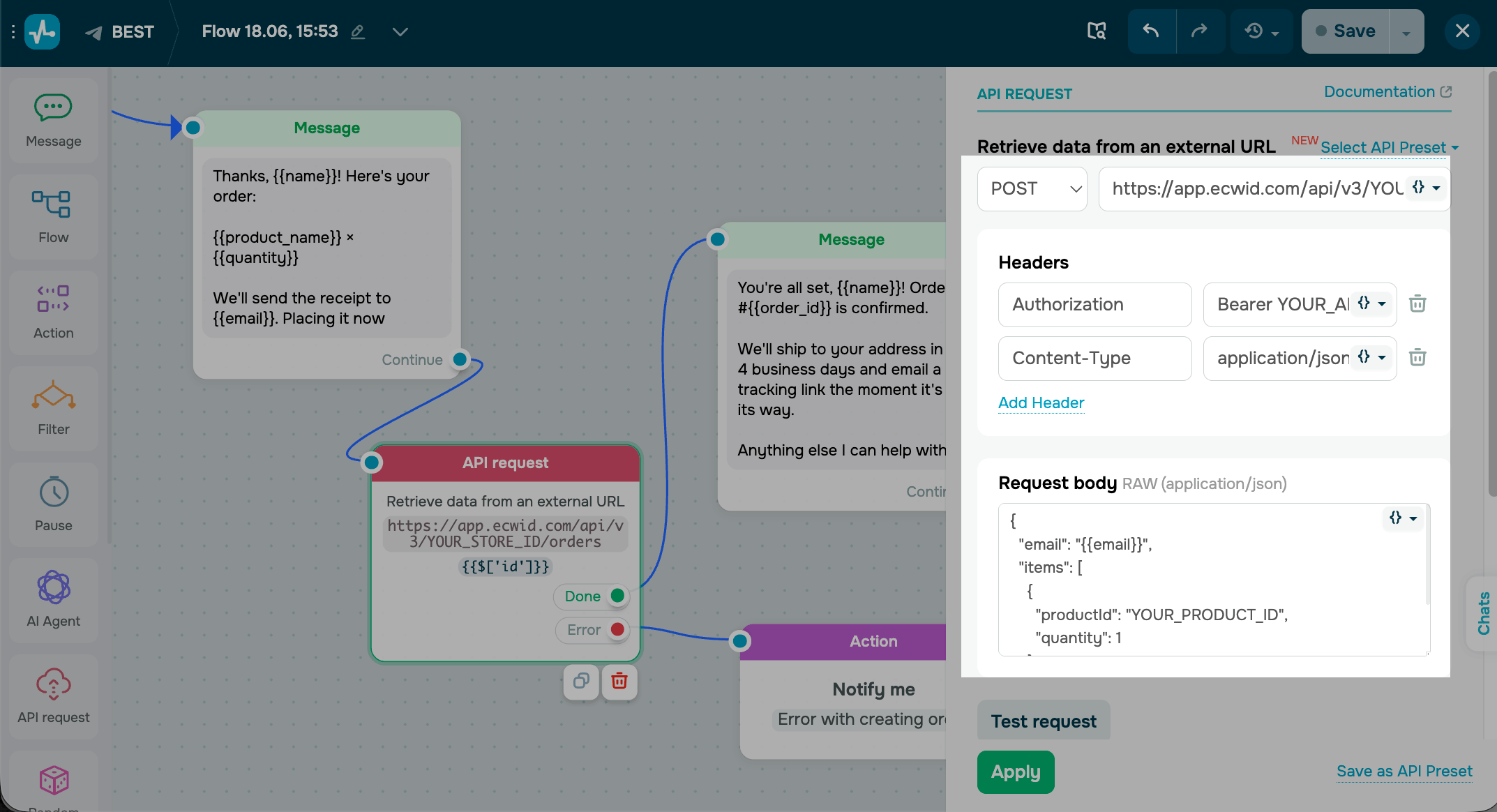
SendPulse заповнює метод, URL, заголовки та приклад тіла запиту. Плейсхолдери на кшталт YOUR_API_KEY або YOUR_STORE_ID позначають значення, які потрібно замінити.
Замініть плейсхолдери на змінні контакту. Їх також можна модифікувати.
Зверніть увагу: деякі пресети потребують значень, специфічних для вашого акаунта, безпосередньо в URL — наприклад, ID магазину або URL проєкту. Замініть їх, перш ніж запускати запит.
Радимо зберігати API-ключі в глобальних змінних, а не вписувати їх у спільні пресети.
Щоб перевірити запит, натисніть Тестувати запит (Test request). Після успішного запиту збережіть відповідь у змінні або використайте отримані дані у виразі JSONPath.
Докладніше — у статті Як використовувати отримані дані.
Список пресетів
Знайдіть інструмент, який хочете підключити, і додайте власні ключі доступу. Для кожного інструмента наведено дії, які можуть виконувати його пресети.
Список пресетів постійно оновлюється. Актуальний перелік дивіться у своєму акаунті.
SendPulse
Пресети SendPulse підключають чат-бота до вашого власного акаунта SendPulse через його REST API. Наприклад, ви можете створити угоду в CRM, коли контакт надсилає повідомлення, додати підписника до адресної книги, зареєструвати користувача на курс або надіслати SMS-підтвердження — усе в межах одного ланцюжка.
Щоб отримати API-ключ, перейдіть до Налаштування > API > API-ключі (Settings > API > API keys) і натисніть Згенерувати (Generate). Докладніше: Довідка з API SendPulse.
Ви можете використовувати такі методи:
| Чат-боти | |
| Send message | Надсилає повідомлення підписнику за contact ID навіть поза поточним ланцюжком. |
| Run flow | Запускає для підписника інший ланцюжок, наприклад щоб почати онбординг. |
| Get chat messages | Підтягує останні повідомлення підписника, щоб використати їх як контекст. |
| Get contact | Показує профіль підписника, його теги та змінні. |
| Delete contact | Видаляє підписника й усі його дані з аудиторії. |
| CRM | |
| List pipelines | Виводить ваші воронки та етапи. |
| Create deal | Створює угоду в обраній воронці з даними з чату. |
| Get deals | Знаходить угоди за фільтром, наприклад за контактом або етапом. |
| Create contact | Додає контакт з іменем, email і телефоном, які ви зібрали. |
| Find contacts | Шукає контакти, щоб підтягнути наявний запис або уникнути дублів. |
| Add note to deal | Додає до угоди замітку, наприклад про те, що запитував клієнт. |
| Курси | |
| List courses | Виводить ваші курси, щоб бот міг запропонувати потрібний. |
| Get course tariffs | Показує тарифи курсу. |
| Enroll student | Реєструє студента на курс. |
| Get students by course | Знаходить тих, хто зареєстрований на курс. |
| Get student progress | Показує, наскільки студент просунувся, щоб нагадати йому або заохотити. |
| Mark students as paid | Позначає реєстрацію як оплачену після успішного платежу. |
| List address books | Виводить ваші адресні книги, щоб ви обрали потрібну. |
| Create address book | Створює адресну книгу, наприклад окрему для кожної розсилки. |
| Add contact to address book | Додає email підписника до адресної книги для майбутніх розсилок. |
| Send email campaign | Створює й надсилає email-розсилку на обрану адресну книгу. |
| SMTP | |
| Send email | Надсилає транзакційний лист, наприклад чек або підтвердження. |
| List sender emails | Показує ваші підтверджені адреси відправників. |
| Get sent email info | Підтягує статус доставки надісланого листа. |
| List unsubscribed emails | Знаходить тих, хто відписався, щоб ваші розсилки залишалися відповідними вимогам. |
| Send email | Надсилає транзакційний лист, наприклад чек або підтвердження. |
| SMS | |
| Send SMS | Надсилає SMS вашим отримувачам, наприклад код або нагадування. |
| Add phones to address book | Додає зібрані номери телефонів до адресної книги для розсилок. |
| Automation 360 | |
| Trigger Automation360 event | Надсилає подію, яка запускає ланцюжок Automation 360. |
| Web push | |
| Send web push | Надсилає web push сповіщення вашим підписникам. |
| Акаунт | |
| Get balance | Показує баланс акаунта, наприклад щоб попередити вас, коли він майже вичерпаний. |
OpenAI
OpenAI надає моделі GPT, які генерують і розуміють текст. Наприклад, ваш бот може відповісти на відкрите запитання, підсумувати довгу скаргу або перекласти відповідь мовою клієнта — тобто опрацьовувати повідомлення, які неможливо прописати заздалегідь.
Щоб отримати API-ключ, перейдіть до розділу API keys в панелі OpenAI та натисніть Create new secret key. Введіть назву, натисніть Create secret key і скопіюйте ключ із діалогового вікна. Докладніше: Де знайти свій ключ API OpenAI.
Ви можете використовувати такі методи:
| Get models | Виводить моделі, доступні вашому акаунту. |
| Create completion | Генерує текстову відповідь через стандартний OpenAI Chat Completions API. |
| Create response | Генерує відповідь через новіший Responses API, який має вбудовані інструменти, як-от вебпошук, і памʼятає попередні репліки. |
| List vector stores | Знаходить ваші векторні сховища, щоб отримати збережену інформацію. |
| Create vector store | Створює векторне сховище, щоб зберігати інформацію з чату. |
Anthropic
Anthropic створює моделі Claude, які добре справляються з довгими природними діалогами та документами. Наприклад, ваш бот може відповідати на докладні запитання з вашої бази знань, підсумувати надісланий клієнтом файл або переписати відповідь у дружнішому тоні.
Щоб отримати API-ключ, перейдіть до Settings > API keys у Claude Console та натисніть Create Key. Скопіюйте ключ із діалогового вікна. Докладніше: Огляд Claude API.
Ви можете використовувати такі методи:
| Create message | Генерує відповідь Claude на основі вашого запиту та контексту. |
| List models | Виводить моделі Claude, які ви можете викликати. |
OpenRouter
OpenRouter спрямовує один запит до моделей OpenAI, Anthropic, Google, Mistral та інших. Наприклад, ви можете перевірити, яка модель найкраще відповідає вашим клієнтам, а згодом змінити провайдера, не перебудовуючи ланцюжок.
Щоб отримати API-ключ, перейдіть до Settings > Keys у вашому акаунті OpenRouter та натисніть Create Key. Дайте ключу назву та скопіюйте його з діалогового вікна. Докладніше: Аутентифікація в OpenRouter.
Ви можете використовувати такі методи:
| List models | Виводить усі моделі, доступні через OpenRouter. |
| Chat completion | Генерує відповідь від обраної вами моделі. |
Grok (xAI)
Grok — це родина моделей xAI для генерування та розуміння тексту. Наприклад, за їх допомогою можна написати відповідь, визначити, про що запитує клієнт, або згорнути довгу розмову в коротку відповідь.
Щоб отримати API-ключ, перейдіть до API Keys у xAI Console та натисніть Create API key. Скопіюйте ключ із діалогового вікна. Докладніше: Швидкий старт xAI.
Ви можете використовувати такі методи:
| Chat completion | Генерує відповідь від моделі Grok. |
| List models | Показує моделі Grok. |
Mistral AI
Mistral AI пропонує швидкі та економічні мовні моделі й моделі ембедингів. Наприклад, ви можете генерувати відповіді у великих обсягах або перетворити свої довідкові статті на ембединги, щоб бот відповідав на основі вашого контенту.
Щоб отримати API-ключ, перейдіть до API Keys у Mistral Studio та натисніть Create new key. Скопіюйте ключ із діалогового вікна. Докладніше: Mistral API keys.
Ви можете використовувати такі методи:
| Chat completion | Генерує відповідь від моделі Mistral. |
| Create embeddings | Перетворює текст на вектори для пошуку або зіставлення. |
Cohere
Cohere надає моделі для роботи з текстом, а також ембединги та реранкінг, орієнтовані на пошук. Наприклад, ваш бот може знайти єдину найрелевантнішу довідкову статтю для запитання й почати відповідь саме з неї.
Щоб отримати API-ключ, перейдіть до API keys у Cohere Dashboard, а потім скопіюйте Trial key або натисніть New Production key для платного ключа. Докладніше: Платформа Cohere.
Ви можете використовувати такі методи:
| Chat | Генерує відповідь від моделі Command. |
| Create embeddings | Перетворює текст на числове подання його змісту для порівняння або пошуку. |
| Rerank documents | Сортує набір документів за тим, наскільки добре вони відповідають запиту. |
n8n
n8n — це інструмент для автоматизації робочих процесів, який зʼєднує сотні застосунків. Запустіть ланцюжок n8n зі свого бота, щоб виконати кроки, які інакше довелося б робити вручну. Наприклад, ви можете створити рахунок, оновити таблицю та сповістити команду щойно клієнт оформить замовлення.
Щоб отримати дані для доступу, відкрийте вузол Webhook і скопіюйте його Production URL. Для інших пресетів перейдіть до Settings > n8n API та натисніть Create an API key. Докладніше: Автентифікація API у n8.
Ви можете використовувати такі методи:
| Trigger webhook | Передає дані вашого ланцюжка до ланцюжка n8n, щоб запустити його. |
| List workflows | Виводить ланцюжки у вашому n8n. |
| List executions | Показує останні запуски, наприклад щоб підтвердити, що один із них був успішним. |
Airtable
Airtable зберігає ваші дані в таблицях зі спільним доступом — це наче зручна база даних. Наприклад, ви можете фіксувати кожен новий лід як запис, дізнаватися статус замовлення просто під час розмови або оновлювати бронювання — і команда одразу бачить це в таблиці.
Щоб отримати API-ключ, перейдіть до Personal access tokens у вашому Airtable builder hub і натисніть Create token. Додайте Scopes і базу в розділі Access, потім натисніть Create token і скопіюйте його. Докладніше: Як створити персональні токени доступу.
Ви можете використовувати такі методи:
| List records | Виводить записи з таблиці, за потреби з фільтрами. |
| Create record | Додає запис, сформований із даних вашого ланцюжка. |
| Get record | Показує окремий запис. |
| Update record | Оновлює інформацію в полях наявного запису. |
| Delete record | Видаляє запис із таблиці. |
Supabase
Supabase надає базу даних PostgreSQL з готовим API. Наприклад, ви можете зберегти замовлення як рядок, підтягнути профіль клієнта, який повернувся, або викликати функцію, щоб обчислити ціну під час розмови.
Щоб отримати API-ключ, перейдіть до Project Settings > API Keys і скопіюйте Publishable або Secret ключ. URL проєкту знайдете в Project Settings > Data API. Докладніше: Supabase API keys.
Ви можете використовувати такі методи:
| Get rows | Знаходить рядки таблиці, за потреби з фільтрами. |
| Insert row | Додає рядок, сформований із даних ланцюжка. |
| Update rows | Змінює рядки, що відповідають фільтру. |
| Upsert row | Додає рядок або оновлює його, якщо він вже є. |
| Delete rows | Видаляє рядки, що відповідають фільтру. |
| Call function (RPC) | Запускає функцію Postgres, наприклад щоб обчислити суму. |
Notion
Notion зберігає нотатки, документи та бази даних вашої команди. Наприклад, ви можете додавати кожен запит як нову сторінку, фіксувати відгуки в базі даних або підтягувати відповідь із вашої бази знань у репліку бота.
Щоб отримати API-ключ, перейдіть до My integrations, натисніть New integration і скопіюйте Internal Integration Secret. Відкрийте свою сторінку, натисніть меню, перейдіть до Connections і додайте інтеграцію. Докладніше: Як створити внутрішню інтеграцію.
Ви можете використовувати такі методи:
| Query data source | Знаходить сторінки бази даних, що відповідають вашому фільтру. |
| Create page | Додає сторінку до бази даних або робочого простору з даних ланцюжка. |
Meta Conversions API
Meta Conversions API надсилає події безпосередньо до Meta з вашого сервера, без пікселя в браузері. Наприклад, ви можете повідомити про покупку або заброньований дзвінок із бота, щоб Meta оцінювала результати реклами й оптимізувала її показ.
Щоб отримати токен доступу, перейдіть до Events Manager, виберіть свій набір даних і відкрийте вкладку Settings. У розділі Conversions API натисніть Generate access token. Докладніше: Conversions API.
Ви можете використовувати такі методи:
| Send conversion event | Надсилає серверну конверсію до вашого набору даних Meta. |
| Send pixel event (click ID) | Надсилає подію з click ID для точнішої атрибуції. |
Google Analytics 4
Google Analytics 4 (GA4) вимірює, як люди користуються вашими сайтами та застосунками. Наприклад, ви можете надіслати завершене замовлення або пройдений квіз із бота в GA4, щоб маркетологи бачили, як чат-бот приносить конверсії, і могли формувати на цій основі аудиторії.
Щоб отримати API secret, перейдіть до Admin > Data streams і виберіть свій потік. У розділі Measurement Protocol API secrets натисніть Create, дайте назву секрету та скопіюйте Secret value. Свій Measurement ID знайдете вгорі потоку. Докладніше: Протокол вимірювання для GA4.
Ви можете використовувати такі методи:
| Send event (Measurement Protocol) | Надсилає подію до вашого ресурсу GA4. |
| Validate event (debug) | Перевіряє тіло події, перш ніж ви надішлете її по-справжньому. |
TikTok Events API
TikTok Events API надсилає події конверсій до TikTok з вашого сервера. Наприклад, ви можете повідомити про лід або продаж із бота, щоб TikTok оцінював результати реклами й покращував таргетинг.
Щоб отримати токен доступу, перейдіть до Tools > Events у TikTok Ads Manager, відкрийте джерело даних Web event і на вкладці Settings натисніть Generate access token. Скопіюйте Pixel ID із того самого джерела даних. Докладніше: Як почати працювати з Events API.
Ви можете використовувати такі методи:
| Track event | Надсилає до TikTok подію конверсії, наприклад лід або продаж. |
| Track pixel event (click ID) | Надсилає подію з click ID реклами, щоб TikTok зіставив її з рекламою, яка привела користувача. |
HubSpot
HubSpot — це CRM, яка допомагає керувати контактами, угодами та маркетингом в одному місці. Наприклад, ви можете створити контакт щойно хтось напише, знайти клієнта, який повернувся, за email або відкрити угоду.
Щоб отримати токен доступу, перейдіть до Settings > Integrations > Private apps і натисніть Create a private app. Відкрийте вкладку Auth і скопіюйте Access token. Докладніше: Приватні застосунки.
Ви можете використовувати такі методи:
| Create contact | Додає контакт до CRM з іменем, email і телефоном із чату. |
| Search contacts | Знаходить наявний контакт за email або іншою властивістю, наприклад щоб розпізнати клієнта, який повернувся. |
| Create deal | Створює угоду у воронці для кваліфікованого ліда. |
Pipedrive
Pipedrive — це CRM для продажів, яка допомагає вести угоди через візуальну воронку. Наприклад, ви можете створити угоду, коли лід кваліфікується, додати повʼязану з нею людину або вивести відкриті угоди для подальшої роботи.
Щоб отримати API-токен, перейдіть до Settings > Personal preferences > API і скопіюйте значення в полі Your personal API token. Докладніше: Як знайти свій персональний ключ API.
Ви можете використовувати такі методи:
| Create deal | Додає нову угоду до воронки з даними з чату. |
| Create person | Додає контакт з іменем і email із чату. |
| List deals | Виводить угоди з вашого акаунта. |
Monday
monday.com організовує роботу у вигляді дошок та елементів. Наприклад, ви можете додавати кожен новий лід або запит на дошку як елемент, щоб команда призначала відповідального та вела його через свій робочий процес.
Щоб отримати API-токен, натисніть свій аватар і перейдіть до Developers > My Access Tokens, потім натисніть Show, щоб скопіювати токен. Адміністратори акаунта також можуть скористатися Administration > Connections. Докладніше: Автентифікація у monday.com
Ви можете використовувати такі методи:
| Create item | Додає новий елемент (рядок на дошці) з даних вашого ланцюжка. |
| List items | Знаходить елементи на дошці, наприклад щоб відшукати потрібний. |
Attio
Attio — це гнучка CRM, яка допомагає керувати контактами та звʼязками навколо них. Наприклад, ви можете створити людину щойно новий контакт напише або знайти наявну за іменем чи email.
Щоб отримати токен доступу, перейдіть до Workspace settings > Developers і натисніть Create an access token. Задайте Scopes і скопіюйте токен. Докладніше: Аутентифікація в Attio
Ви можете використовувати такі методи:
| Create person | Додає контакт з іменем і email із чату. |
| List people | Виводить список ваших записів контактів. |
Freshsales
Freshsales — це CRM для продажів від Freshworks, яка допомагає керувати контактами й угодами. Наприклад, ви можете створити контакт, коли хтось напише, відкрити угоду або знайти контакт за email, щоб привітати клієнта, який повернувся.
Щоб отримати API-ключ, натисніть іконку профілю, перейдіть до Settings > API Settings і скопіюйте значення в полі Your API key. Докладніше: Як знайти свій ключ API
Ви можете використовувати такі методи:
| Create contact | Додає контакт з іменем і email із чату. |
| Find contact by email | Знаходить контакт за email, наприклад щоб розпізнати клієнта, який повернувся. |
| Create deal | Створює угоду для контакту з даними з чату. |
Odoo
Odoo — це бізнес-пакет з відкритим кодом, а його CRM допомагає керувати контактами та лідами продажів. Наприклад, ви можете створити контакт або лід із чату, оновити наявний контакт чи знайти його за email або телефоном.
Щоб отримати API-ключ, натисніть свій аватар, перейдіть до Preferences > Account Security і натисніть New API Key. Введіть назву, натисніть Generate Key і скопіюйте його. Докладніше: Зовнішній API Odoo.
Ви можете використовувати такі методи:
| Контакти | |
| Create contact | Додає контакт із чату. |
| Find contact by email | Знаходить контакт за email. |
| Find contact by phone | Знаходить контакт за номером телефону. |
| Update contact | Змінює дані наявного контакту. |
| List contacts | Виводить контакти, що відповідають вашим критеріям. |
| Ліди / Угоди | |
| Create lead / opportunity | Створює лід або можливість продажу (потенційну угоду) у вашій воронці. |
| Find lead by email | Знаходить контакт за email. |
| Find lead by phone | Знаходить контакт за номером телефону. |
Telegram Bot API
Telegram Bot API дає вашому ланцюжку прямий доступ до власних функцій Telegram, поза межами вбудованих блоків. Наприклад, ви можете надіслати платіжний рахунок, який клієнт оплатить просто в Telegram, перевірити, чи є користувач у вашому каналі, перш ніж відповісти, або працювати з Telegram Stars.
Щоб отримати токен бота, відкрийте чат із @BotFather і надішліть /mybots. Виберіть свого бота й натисніть API Token. Докладніше: Інструкція з використання Telegram-бота.
Ви можете використовувати такі методи:
| Send message | Надсилає текстове повідомлення в чат або канал. |
| Send photo | Надсилає фото, наприклад чек або зображення товару. |
| Get bot info | Показує дані профілю вашого бота. |
| Get chat | Підтягує відомості про чат. |
| Get chat member | Знаходить статус учасника, наприклад щоб перевірити членство. |
| Send invoice | Надсилає платіжний рахунок від бота в чат, щоб клієнт міг оплатити просто в Telegram. |
| Get Star balance | Показує баланс Telegram Stars вашого бота. |
| Get Star transactions | Виводить історію транзакцій Telegram Stars вашого бота. |
Slack
Slack — це застосунок для командного спілкування, організований у канали. Наприклад, ви можете опублікувати сповіщення про новий лід у своєму каналі продажів, оновлювати його зі зміною статусу угоди або вивести список каналів, щоб обрати, куди публікувати.
Щоб отримати токен, відкрийте свій застосунок на сторінці Your Apps, перейдіть до OAuth & Permissions і скопіюйте Bot User OAuth Token. Для вебхука відкрийте Incoming Webhooks і скопіюйте URL. Докладніше: Токени Slack.
Ви можете використовувати такі методи:
| Post message | Надсилає повідомлення в канал. |
| Update message | Редагує раніше надіслане повідомлення, наприклад щоб оновити статус замовлення в ньому. |
| List channels | Виводить канали робочого простору. |
Discord
Discord обʼєднує вашу спільноту або команду в каналах. Наприклад, ви можете публікувати нові реєстрації або сповіщення в канал через вебхук, тримаючи всіх у курсі без ручних оновлень.
Щоб отримати URL вебхука, відкрийте налаштування каналу, перейдіть до Integrations > Webhooks і натисніть New Webhook. Натисніть Copy Webhook URL. Докладніше: Вебхуки Discord.
Ви можете використовувати такі методи:
| Send webhook message | Надсилає повідомлення в канал через вебхук. |
| Send embed message | Надсилає форматовану картку через вебхук. |
| Get webhook info | Показує дані вебхука, наприклад його назву та канал. |
Trello
Trello — це Kanban-інструмент, який організовує роботу у вигляді дошок, списків і карток. Наприклад, ви можете створювати картку для кожного нового запиту чи ліда або вивести свої дошки та їхні списки, щоб обрати, куди помістити картку.
Щоб отримати ключ і токен, відкрийте сторінку Power-Ups admin, відкрийте свій Power-Up і на вкладці API Key натисніть Generate a new API Key. Натисніть посилання Token, натисніть Allow і скопіюйте токен. Докладніше: Авторизація у Trello.
Ви можете використовувати такі методи:
| Create card | Додає картку до списку з даних вашого ланцюжка. |
| List boards | Виводить дошки, до яких у вас є доступ. |
| List lists on a board | Знаходить списки (колонки) на дошці. |
ClickUp
ClickUp керує завданнями та проєктами в одному місці. Наприклад, ви можете створити завдання з розмови — нагадування для підтримки або замовлення до виконання — щоб жодне прохання клієнта не загубилося.
Щоб отримати API-токен, натисніть свій аватар, перейдіть до Settings > Apps і в розділі API Token натисніть Generate. Натисніть Copy. Докладніше: Автентифікація у ClickUp.
Ви можете використовувати такі методи:
| Create task | Додає завдання до списку з деталями. |
Asana
Asana відстежує завдання та проєкти вашої команди. Наприклад, ви можете створювати завдання щоразу, коли клієнту потрібне подальше опрацювання, щоб запит автоматично потрапляв у потрібний проєкт до відповідального.
Щоб отримати токен доступу, перейдіть до My apps у консолі розробника Asana та натисніть Create new token. Дайте токену назву та скопіюйте його. Докладніше: Персональний токен доступу.
Ви можете використовувати такі методи:
| Create task | Додає завдання до проєкту з деталями. |
Linear
Linear — це трекер задач для продуктових та інженерних команд. Наприклад, ви можете перетворити повідомлений клієнтом баг на задачу, вивести повʼязані задачі або додати коментар — щоб відгук ставав відстежуваною роботою.
Щоб отримати API-ключ, перейдіть до Settings > Account > Security & access і в розділі Personal API keys натисніть New API key. Задайте область дії та скопіюйте ключ. Докладніше: Linear API.
Ви можете використовувати такі методи:
| Create issue | Створює задачу з бага або запиту. |
| List issues | Знаходить задачі, що відповідають вашим критеріям. |
| Create comment | Додає коментар до задачі. |
Shopify
Shopify — це платформа електронної комерції, яка допомагає керувати онлайн-магазином: його товарами, клієнтами та замовленнями. Наприклад, ви можете показати товари з каталогу, дізнатися статус замовлення клієнта або створити клієнта з чату.
Щоб отримати токен доступу, відкрийте Dev Dashboard, створіть застосунок і налаштуйте області дії Admin API. Установіть застосунок у своєму магазині та скопіюйте Admin API access token. Докладніше: Як створити токени доступу.
Ви можете використовувати такі методи:
| List products | Виводить товари, щоб показати їх у чаті. |
| Create product | Додає товар до вашого магазину. |
| Find product by title | Шукає товари за назвою. |
| Get product by id | Показує один товар за його ID. |
| List customers | Виводить клієнтів вашого магазину. |
| Search customers | Знаходить клієнтів за вашими критеріями. |
| Create customer | Додає клієнта з чату. |
| List orders | Виводить останні замовлення. |
| Get order | Показує деталі та статус одного замовлення. |
WooCommerce
WooCommerce — це плагін електронної комерції, який перетворює сайт на WordPress на онлайн-магазин. Наприклад, ви можете створити замовлення з чату, зареєструвати клієнта, перевірити статус замовлення або показати товари з каталогу.
Щоб отримати ключі, перейдіть до WooCommerce > Settings > Advanced > REST API в адмінпанелі WordPress і натисніть Add key. Задайте дозволи, натисніть Generate API key і скопіюйте Consumer key та Consumer secret. Докладніше: WooCommerce REST API.
Ви можете використовувати такі методи:
| Create order | Оформлює замовлення з даними з чату. |
| Create customer | Додає клієнта до вашого магазину. |
| Get order | Показує деталі та статус одного замовлення. |
| List products | Виводить товари, щоб показати їх у чаті. |
| Search product by name | Знаходить товари за назвою. |
| Get product by id | Показує один товар за його ID. |
Square
Square — це платформа для приймання платежів і роботи з клієнтами. Наприклад, ви можете створити клієнта, знайти його за email або вивести останні платежі, щоб підтвердити покупку.
Щоб отримати токен доступу, відкрийте свій застосунок у Developer Console, виберіть вкладку Credentials, перемкніться на Production і скопіюйте Access token. Докладніше: Токени доступу Square.
Ви можете використовувати такі методи:
| Create customer | Додає клієнта з контактними даними. |
| Search customer by email | Знаходить клієнта за email. |
| List payments | Виводить останні платежі, наприклад щоб підтвердити один із них. |
Ecwid
Ecwid — це платформа електронної комерції, яка додає онлайн-магазин до будь-якого сайту. Наприклад, ви можете створити замовлення з чату, знайти минулі замовлення клієнта за email або показати товари з каталогу.
Щоб отримати токен доступу, відкрийте сторінку Manage your apps в адмінпанелі Ecwid і скопіюйте Secret access token. Свій Store ID знайдете в нижньому лівому куті адмінпанелі. Докладніше: Ecwid API.
Ви можете використовувати такі методи:
| Create order | Оформлює замовлення з даними з чату. |
| Find orders by email | Знаходить замовлення клієнта за email. |
| List products | Виводить товари, щоб показати їх у чаті. |
Calendly
Calendly дає змогу вашим клієнтам бронювати час у вашому календарі. Наприклад, ви можете показати клієнту доступні слоти й дати змогу обрати час зустрічі просто в розмові.
Щоб отримати токен доступу, перейдіть до Integrations > API & Webhooks і в розділі Personal access tokens натисніть Generate new token. Дайте йому назву, натисніть Create token і скопіюйте його. Докладніше: Як створити персональні токени доступу.
Ви можете використовувати такі методи:
| List event types | Виводить типи ваших зустрічей, щоб бот міг їх запропонувати. |
| List scheduled events | Показує заброньовані зустрічі. |
 Оновлено: 01.07.2026


![No-code конструктори чат-ботів для Telegram: 7 найкращих сервісів [2026]](https://www.spcdn.org/blog/wp-content/uploads/2025/10/telegram-bot-builder-cover-255x167.png)


або