Як керувати підписками на цифрові товари
У списку Підписники (Subscribers) відображаються всі, хто оплатив підписку на ваші цифрові товари, а також дати списань, ціни та статуси підписок. Тут ви побачите, хто має підписку, скільку сплатив кожен підписник і коли з нього спишуть наступний платіж.
Розглянемо, як переглядати список підписників і керувати їхніми підписками.
Перегляньте список підписників
Щоб переглянути список контактів, які підписалися на ваші цифрові товари, перейдіть до CRM > eCommerce > Оплати > Підписники. У списку відображаються всі підписники, які оплатили підписку через чат-бот, CRM або сайт.
Щоб знайти конкретного підписника, скористайтеся фільтрами. Фільтрувати можна за датою, даними контакту, інформацією про товар, ціною та статусом підписки.
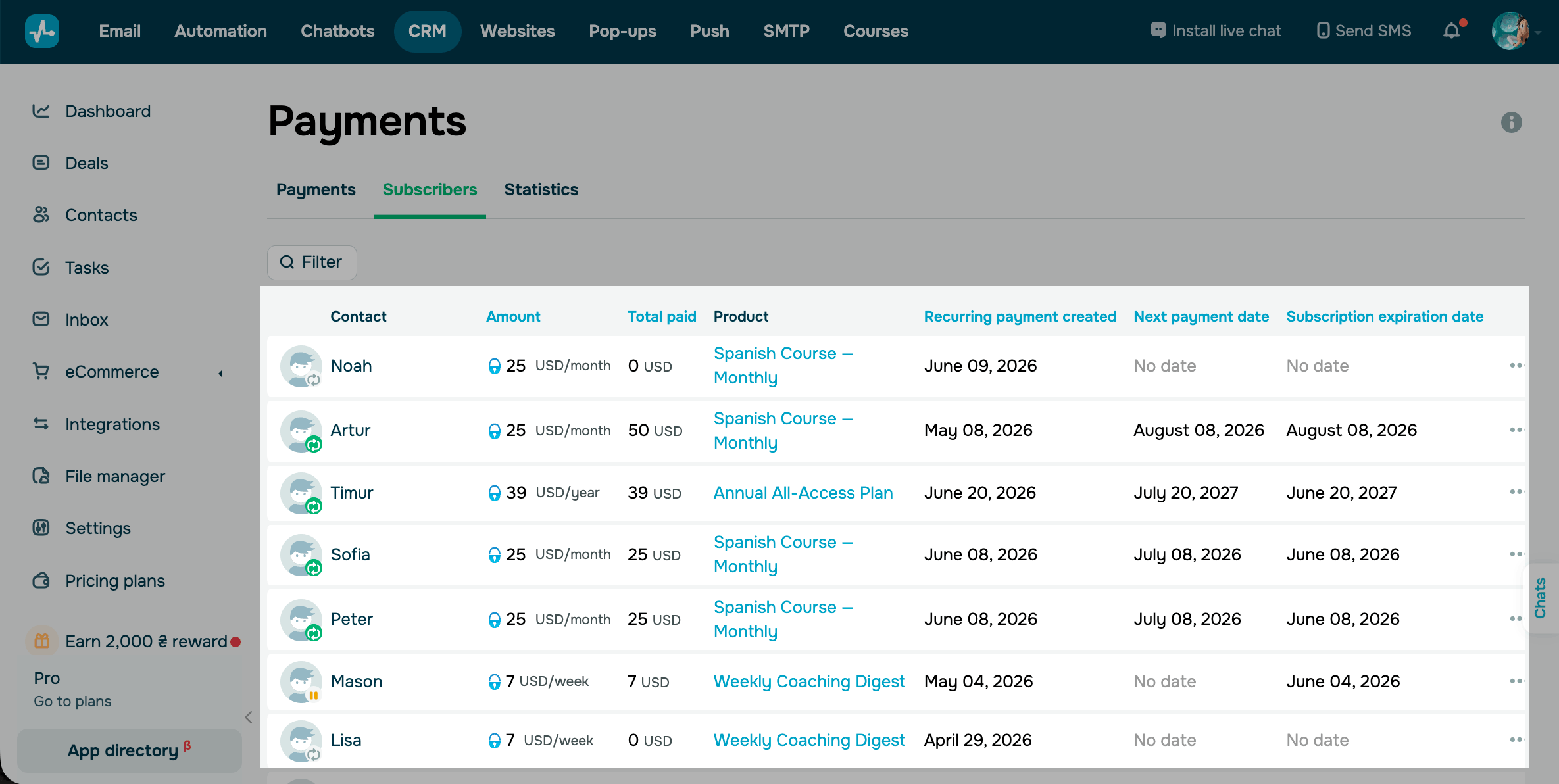
Про кожного підписника доступні такі дані:
| Контакт | Ім'я та прізвище підписника. Щоб побачити деталі, натисніть на нього. |
| Статус |
Статус підписки. Докладніше: Як переглянути статус підписки. |
| Сума | Плата за підписку, яку списують у кожному платіжному періоді. |
| Усього сплачено | Загальна сума, сплачена за підписку. |
| Товар | Товар, до якого належить підписка. Щоб побачити деталі, натисніть на нього. |
| Регулярний платіж створено | Дата створення регулярного платежу, коли підписка стала активною. |
| Дата наступного платежу |
Дата, коли з картки спишуть кошти за наступний платіжний період. Під цією датою відображається дата завершення підписки. Обидві дати зсуваються з кожним платежем і перестають змінюватися, коли підписка завершується. |
*Дата завершення підписки показує, коли спливає оплачений доступ підписника. Якщо підписник скасує підписку, доступ до товару збережеться до кінця поточного платіжного періоду. Якщо платіж за продовження не пройде і його не вдасться відновити, ця дата покаже, коли доступ закінчився.
Перегляньте статус підписки
Кожна підписка має статус, який показує її поточний стан. Разом із датами статуси дають змогу побачити, хто має активний доступ, у кого попереду продовження, а в кого доступ уже завершився.
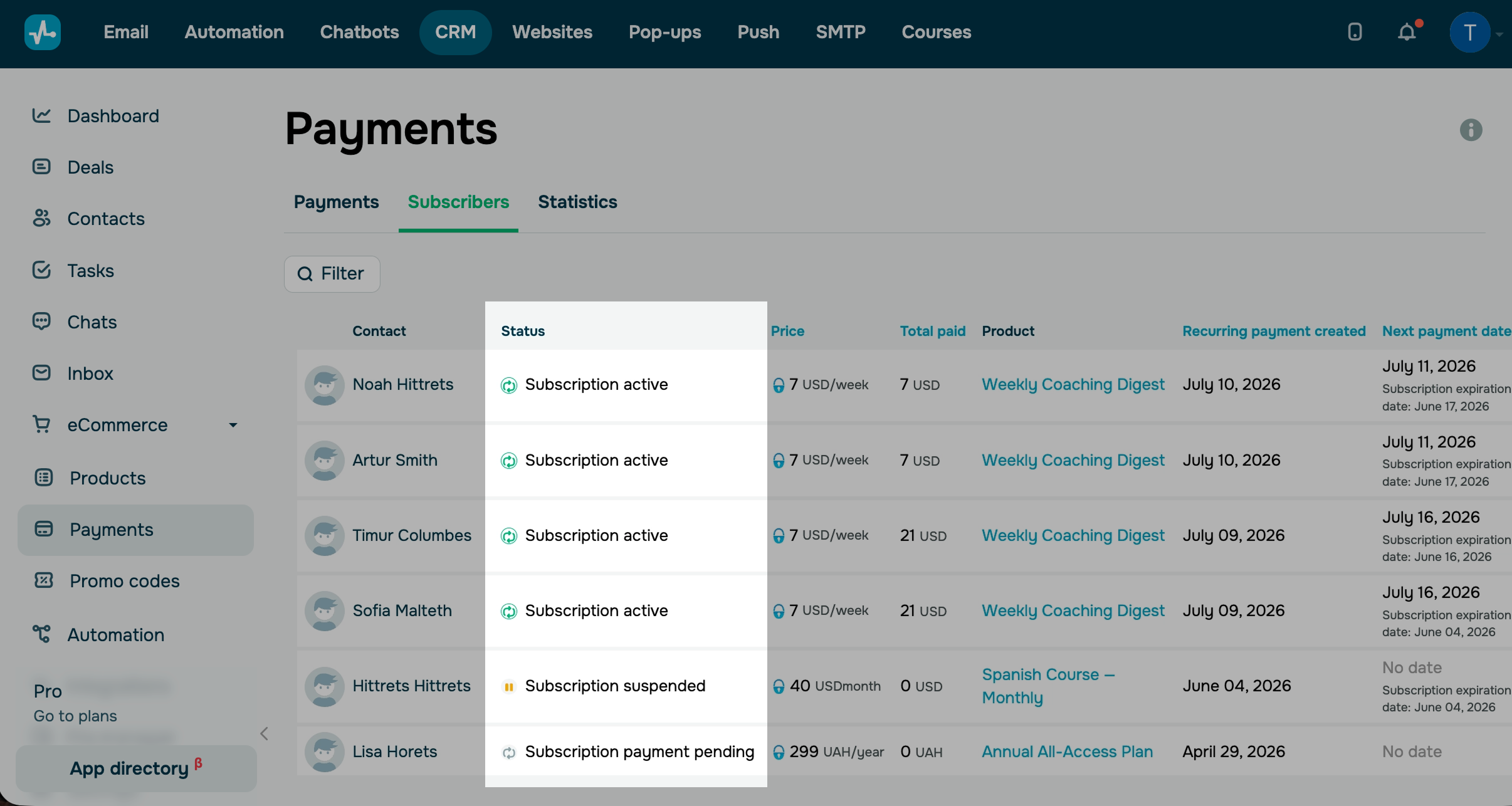
Статус підписки відображається в колонці Статус. Можливі значення:
| Активна | Підписник оплатив підписку й користується нею. |
| Очікує оплати | Підписник натиснув кнопку Оплатити (Pay), але не завершив оплату. |
| Призупинена | Учасник команди призупинив підписку. |
| Скасована | Учасник команди або підписник скасував підписку. |
Керуйте підписками на цифрові товари
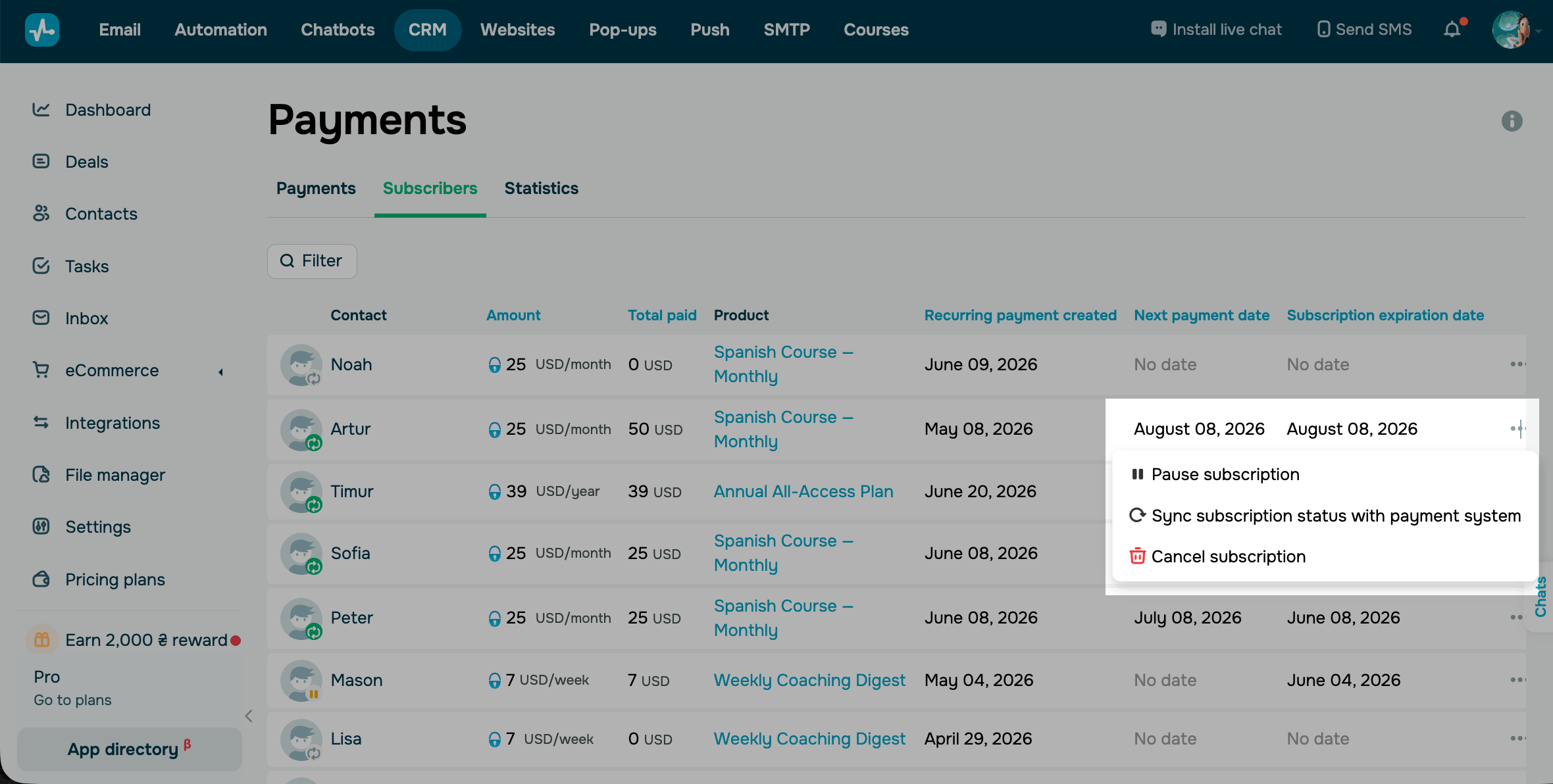
Щоб керувати підпискою, перейдіть до CRM > eCommerce > Оплати > Підписники. Навпроти підписника натисніть три точки й виберіть дію:
| Призупинити підписку (Pause subscription) |
Зупиняє наступні платежі, але не скасовує підписку. Підписка отримує статус Призупинена. Призупинити можна лише активні підписки. Клієнт зберігає доступ до цифрового товару до кінця оплаченого періоду. Після цього доступ завершується. |
| Відновити підписку (Resume subscription) | Повертає доступ до цифрового товару й відновлює списання коштів. Відновити можна лише призупинені підписки. |
| Синхронізувати підписку з платіжною системою (Synth subscription with payment system) | Синхронізує дані підписки з платіжною системою. Скористайтеся цією дією після того, як скасували, призупинили або продовжили підписку в акаунті WayForPay. |
| Скасувати підписку (Cancel subscription) |
Остаточно закриває доступ до цифрового товару та припиняє списання коштів. Відновити скасовану підписку не можна. Підписка діє до кінця поточного періоду, після чого кошти більше не списуються. Скасовувати підписки можна також у ланцюжку чат-бота. Докладніше: Дія Скасувати підписку. Скасувати підписку у списку підписників можна лише за умови, що WayForPay залишається підключеним. |
 Оновлено: 09.07.2026


![No-code конструктори чат-ботів для Telegram: 7 найкращих сервісів [2026]](https://www.spcdn.org/blog/wp-content/uploads/2025/10/telegram-bot-builder-cover-255x167.png)


або