Як працювати з маркетплейсом застосунків
Каталог застосунків у SendPulse — це інструмент, що дає змогу користувачам розширювати функціонал свого акаунту за допомогою готових рішень. У каталозі зібрані розробки для обміну даними між SendPulse та іншими сервісами, щоб передавати та керувати контактами, запускати автоматизації та виконувати інші дії в усіх продуктах.
Розглянемо, як ви зможете знайти необхідний застосунок чи інтеграцію, встановити та керувати через свій акаунт.
Перегляд розробок
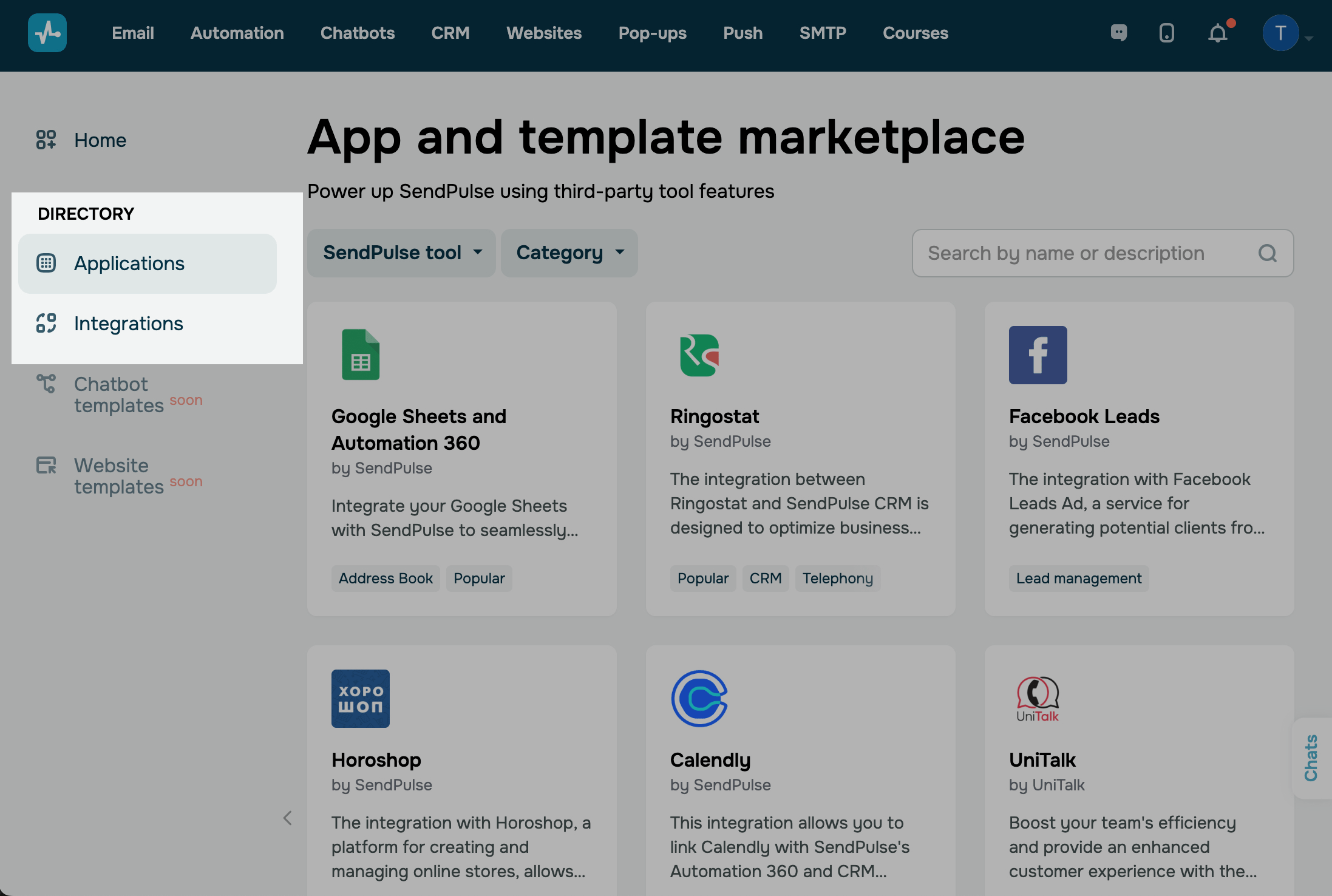
У каталозі розробки розділено на два розділи:
| Застосунки (Applications) | Перелік застосунків, доданих до каталогу застосунків, які ви можете встановити та керувати зі свого акаунту SendPulse. |
| Інтеграції (Integrations) | Перелік інтеграцій, доданих на сторонні ресурси, які ви можете встановити, перейшовши на зовнішній ресурс, та керувати поза акаунтом SendPulse. |
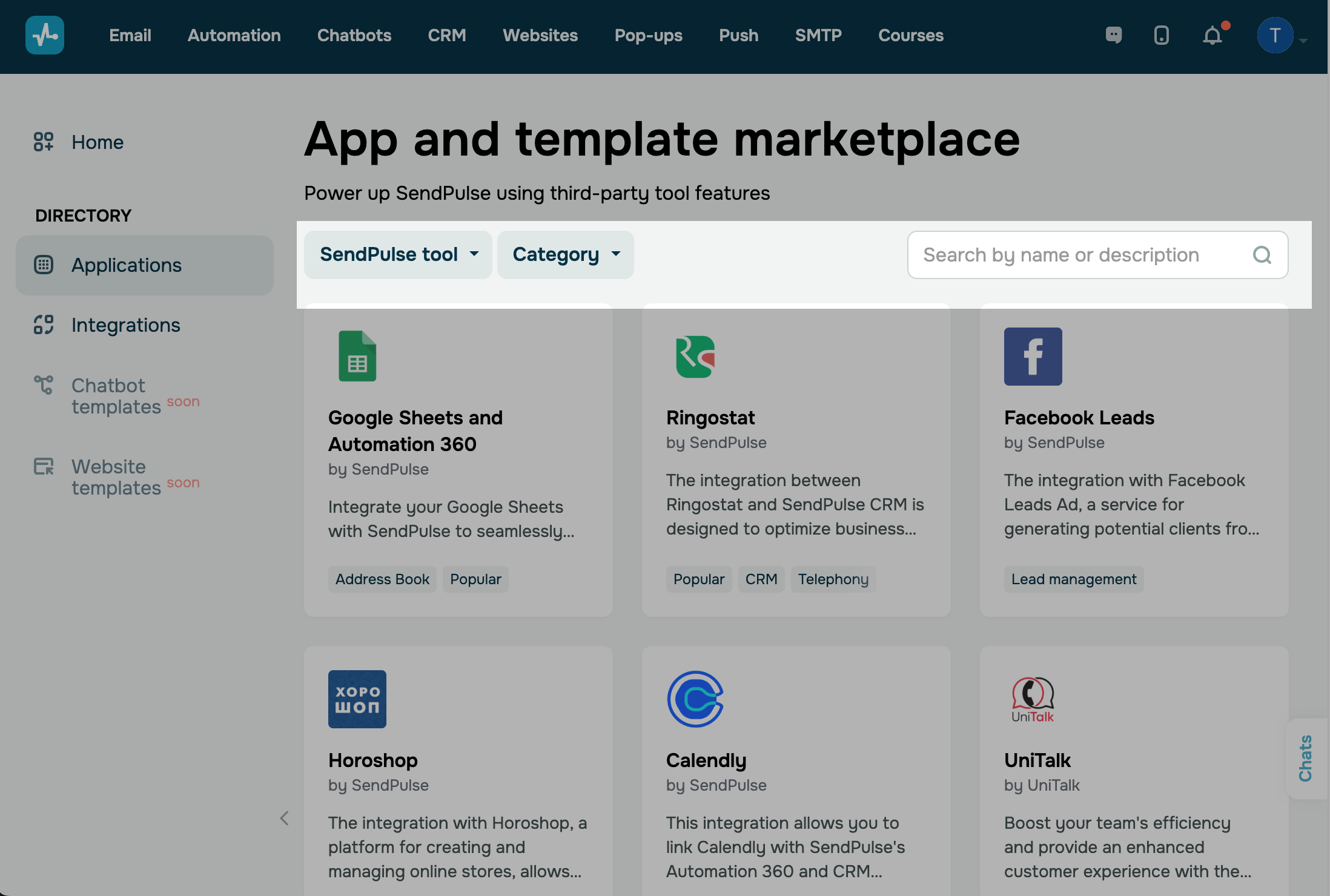
Щоб знайти необхідний застосунок чи інтеграцію, ви можете відсортувати розробки за сервісом SendPulse, для якого додана розробка, або за категорією застосування.
Якщо ви знаєте назву застосунку, ви можете його ввести в поле пошуку.
Налаштування застосунків
Додати та налаштувати можна розробки, що було додано як застосунок. Для цього перейдіть до вкладки Застосунки.
Встановлення застосунку
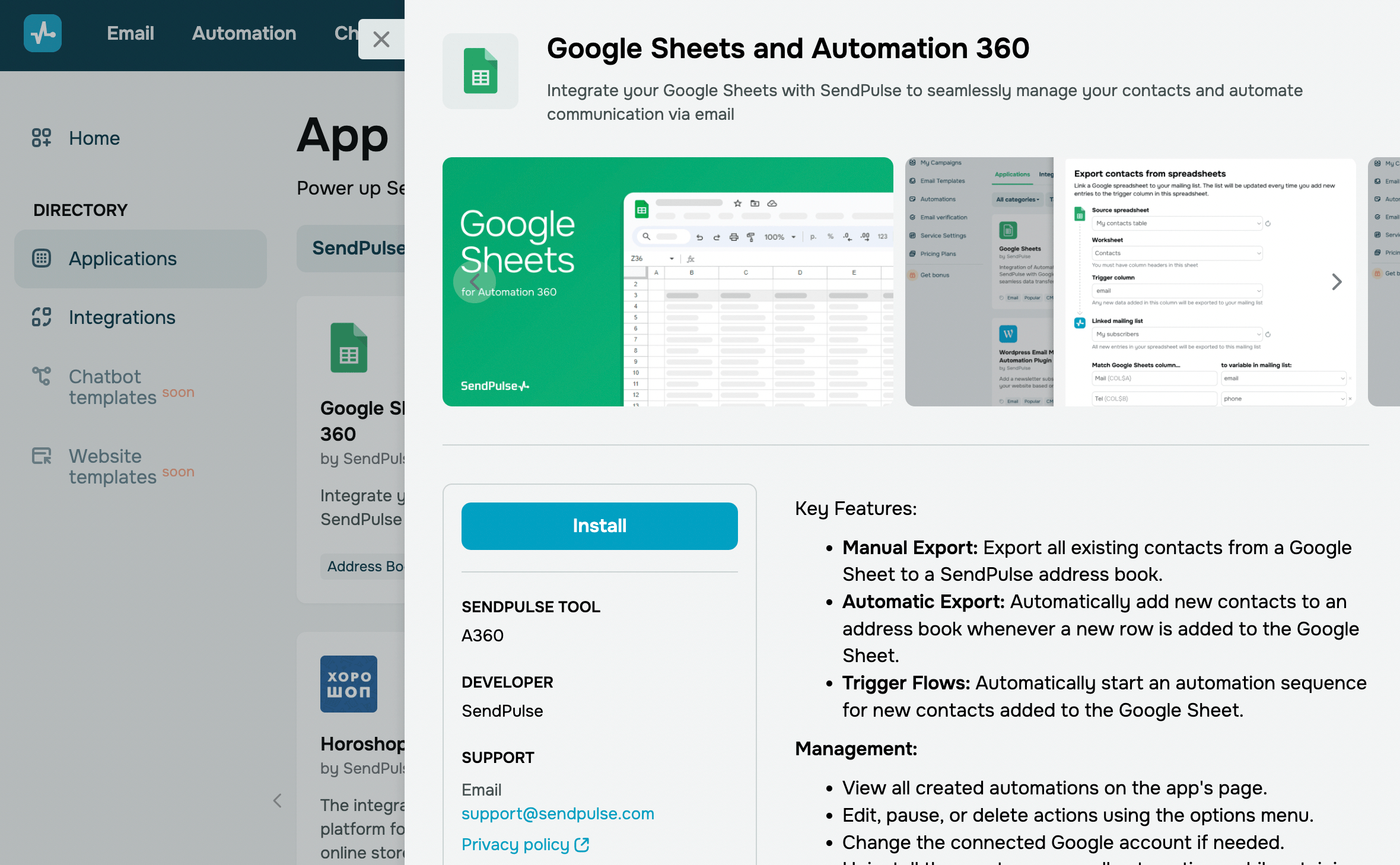
Щоб встановити застосунок, натисніть на блок застосунку та у вікні, що розгорнулося, натисніть Встановити (Install). Далі надайте дозвіл на використання даних в акаунті та дотримуйтесь вказівок налаштування застосунку.
У вікні застосунку ви можете знайти докладну інструкцію з налаштування. Також інструкції з налаштування застосунків, створених розробниками SendPulse, можна знайти у розділі Для користувачів.
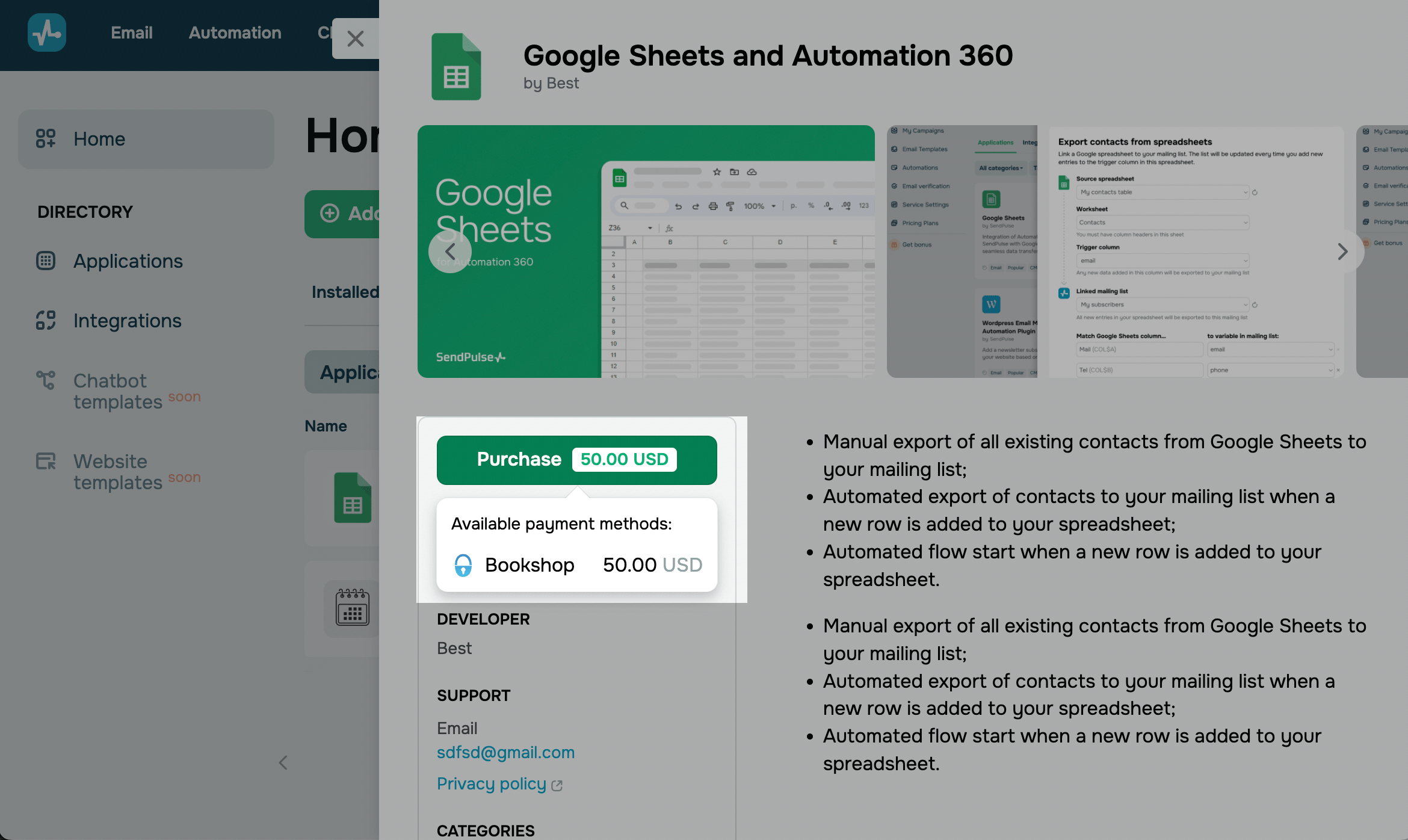
Якщо застосунок платний, замість кнопки Встановити побачите кнопку Купити. Після натискання на кнопку виберіть один із підключених способів оплати.
На сторінці платіжної системи вкажіть свої дані – пошту, телефон, імʼя, дані картки та оплатіть.
Після успішної оплати отримаєте доступ до функцій застосунку.
Керування застосунком
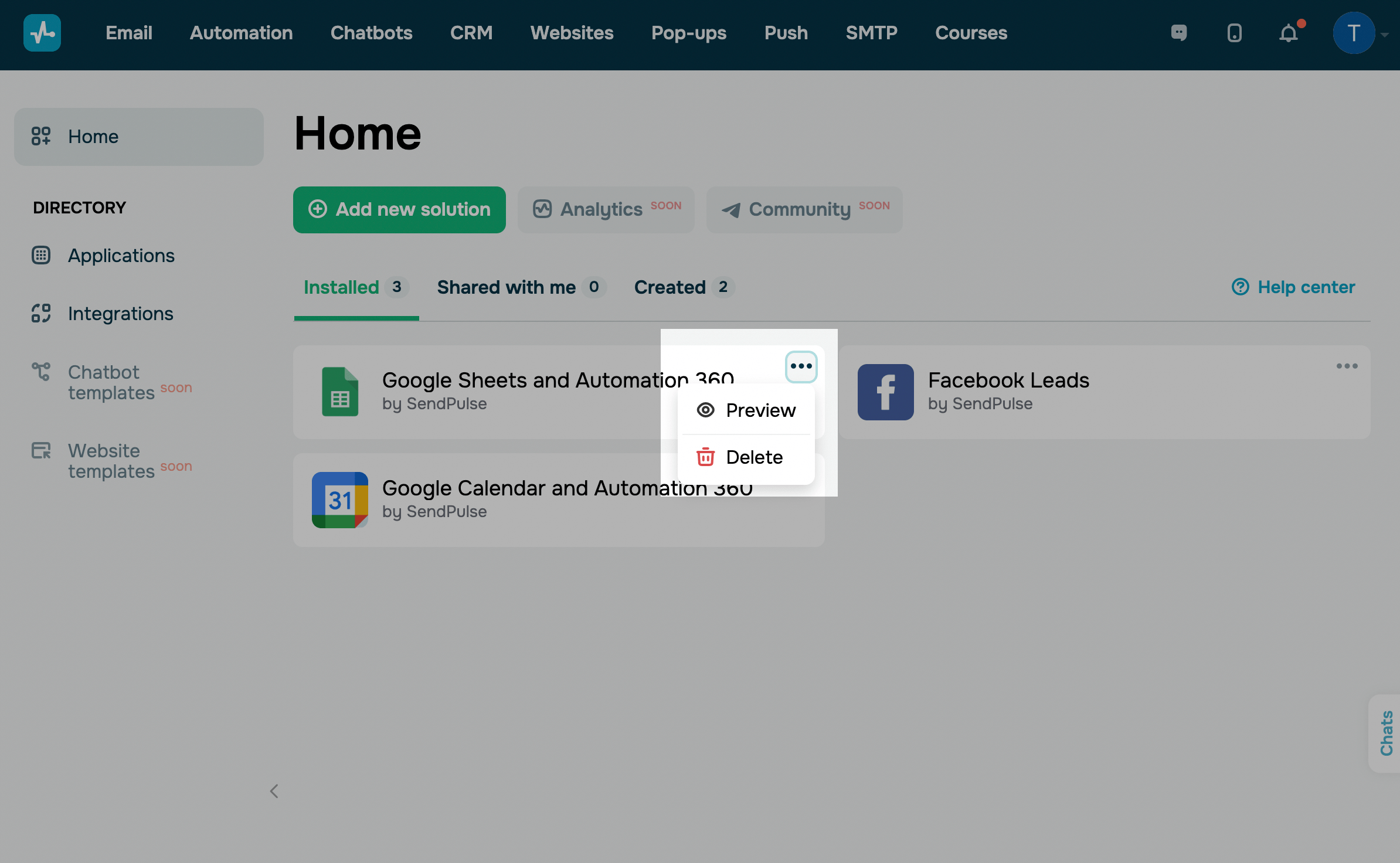
Щоб переглянути всі встановлені застосунки, перейдіть в Каталог застосунків (App directory) > Головна (Home) > Встановлені (Installed).
Навпроти необхідного застосунку наведіть на три крапки та виберіть дію:
| Переглянути (Preview) | Розгортає сторінку застосунку, де ви можете переглянути налаштування та за необхідності відредагувати їх. |
| Видалити (Delete) | Видаляє застосунок та всі налаштування і доступи. |
 Оновлено: 31.12.2024


![No-code конструктори чат-ботів для Telegram: 7 найкращих сервісів [2026]](https://www.spcdn.org/blog/wp-content/uploads/2025/10/telegram-bot-builder-cover-255x167.png)


або