Як переглянути журнал запитів і повторно надіслати запити вебхука
Журнал запитів показує кожен запит, який SendPulse надіслав на вебхук за останні 30 днів, зі статусом, що повернув ваш сервер. Використовуйте його, щоб перевірити, що події доходять до вашого сервера, і з'ясувати, чому запит завершився помилкою.
Наприклад, якщо облікова система інтернет-магазину перестає отримувати оплачені угоди, магазин може знайти невдалі запити в журналі. Після виправлення помилки магазин може повторити їх, і угоди дійдуть до облікової системи.
Розглянемо, як відкрити журнал запитів, читати статуси запитів, переглядати деталі запиту й повторювати запит.
Відкрийте журнал запитів
Кожен вебхук має власний журнал запитів. Якщо вебхука ще немає, створіть його, як описано в статті Налаштування вебхуків для отримання сповіщень про події.
Щоб відкрити журнал, перейдіть до Налаштувань акаунту > Вебхуки. Натисніть три крапки на картці вебхука й виберіть Журнал (Log).
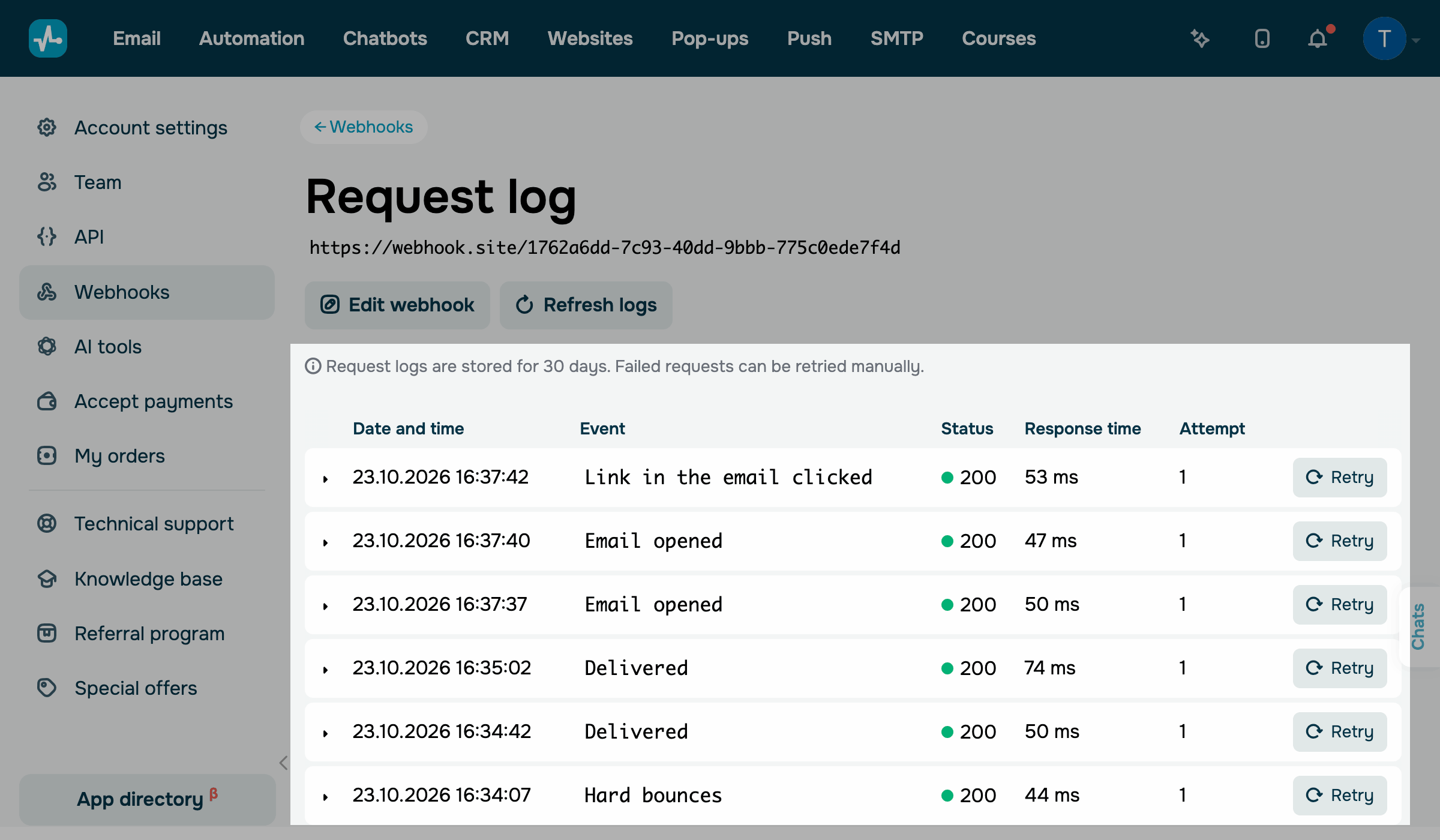
Сторінка Журнал запитів (Request log) показує URL-адресу вебхука, кнопку Редагувати вебхук (Edit webhook), яка відкриває налаштування вебхука, і кнопку Оновити журнал (Refresh logs), яка завантажує нові записи.
SendPulse зберігає записи журналу протягом 30 днів. Сторінка показує 20 записів за раз. Щоб завантажити попередні записи, натисніть Показати більше (Show more).
Тестові запити не відображаються в журналі.
Читайте журнал
Кожен запис у журналі — це одна спроба доставки однієї події.
Стовпці журналу
Кожен запис показує таку інформацію:
| Дата й час | Показує, коли SendPulse надіслав запит, у часовому поясі вашого акаунта. |
| Подія | Показує назву події, яка спричинила запит. Наприклад, Створення угоди чи Відкриття листа. |
| Статус | Показує результат запиту, як-от код статусу HTTP, який повернув ваш сервер, або Timeout. |
| Час відповіді |
Показує, скільки часу ваш сервер витратив на відповідь, у мілісекундах. Для Timeout у стовпці відображається тире. |
| Спроба |
Показує номер спроби доставки для цієї події, наприклад
|
Статуси запитів
Колір позначки поруч зі статусом показує результат:
200 (зелений) |
Ваш сервер прийняв запит. SendPulse не надсилає його повторно. |
4xx (помаранчевий) |
Ваш сервер отримав запит і відхилив його. Найпоширеніші коди такі:
|
5xx (червоний) |
Ваш сервер отримав запит, але не зміг його обробити. |
Timeout (червоний) |
Ваш сервер не відповів вчасно. |
Якщо ваш сервер не повертає успішний код або не відповідає вчасно, SendPulse автоматично повторює запит через 1 хвилину, потім через 5 хвилин, а потім через 30 хвилин — усього до 4 спроб.
Кожна спроба — це окремий запис з однаковим тілом запиту й підписом, а її номер відображається у стовпці Спроба.
Автоматичні повтори не залежать від вашого тарифного плану.
Перегляньте деталі запиту
Щоб побачити, що надіслав SendPulse і що повернув ваш сервер, натисніть на запис.
Запис розгортається й показує таку інформацію:
| Тіло запиту | Тіло запиту у форматі JSON. |
| Тіло відповіді | Незмінена відповідь від вашого сервера, як-от HTML-сторінка помилки. |
| Заголовки запиту | Заголовки запиту: Content-Type, User-Agent, X-Event-Type, X-Signature і ваші додаткові заголовки із замаскованими значеннями. |
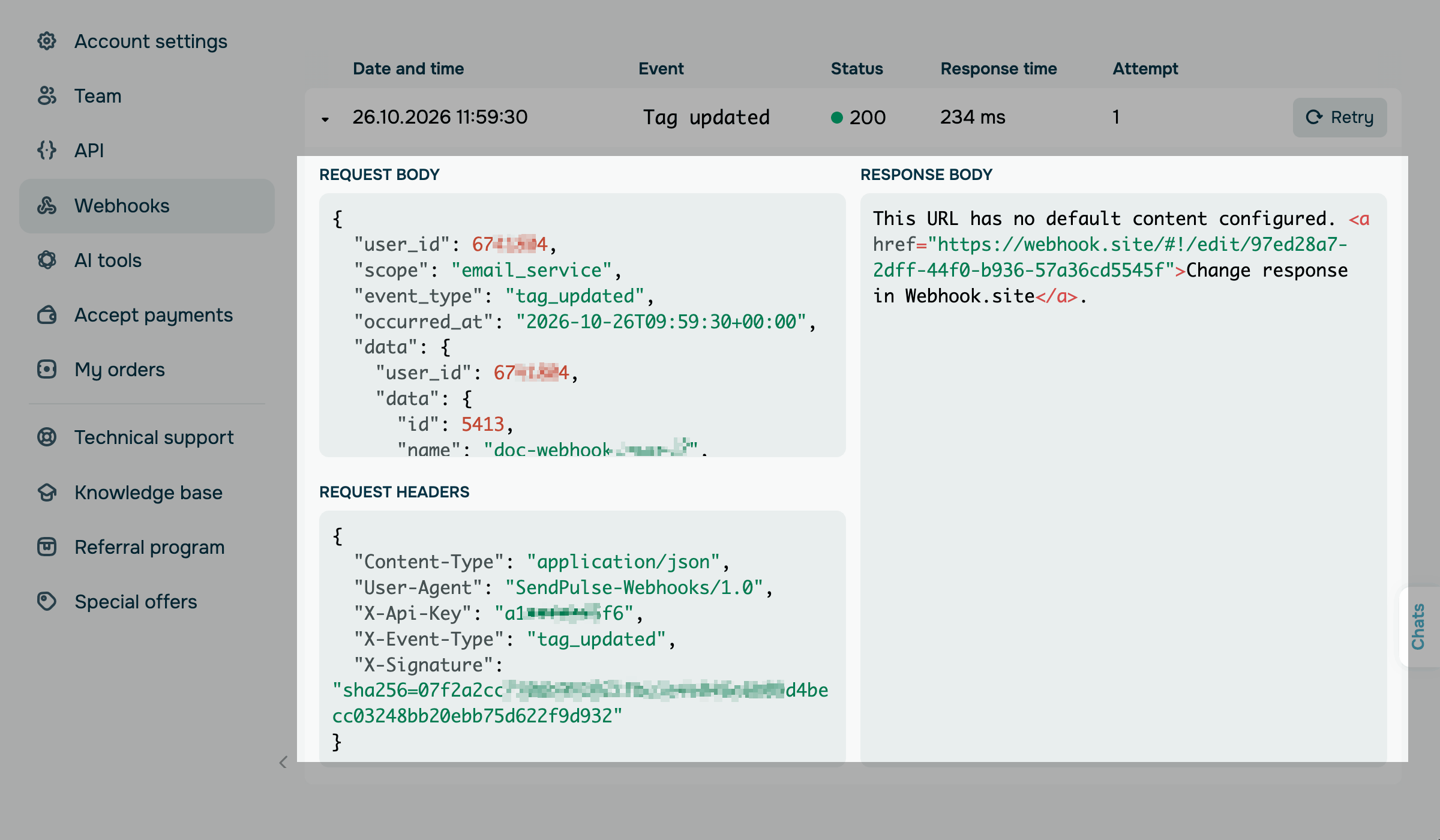
SendPulse надсилає кожну подію як окремий запит з об'єктом JSON у тілі. Кожен запит події містить такі загальні поля:
user_id |
ID вашого акаунта SendPulse. |
scope |
Інструмент SendPulse, який надіслав подію. |
event_type |
Код події, наприклад, delivered чи crm.deal.create. SendPulse також надсилає його в заголовку X-Event-Type. |
occurred_at |
Дата й час події у форматі ISO 8601, в UTC. |
data |
Дані події. Набір полів залежить від події. Щоб переглянути їх, спричиніть подію й відкрийте тіло запиту в журналі. |
Для подій сервісу розсилок і SMTP із попередніх вебхуків, як-от Доставлено чи Новий підписник, тіло також містить елемент "0" з даними в попередньому форматі.
Для нових інтеграцій використовуйте поля event_type і data.
Повторіть запит
Щоб надіслати запит знову, наприклад, після виправлення помилки на сервері, натисніть Повторити (Retry) у його рядку.
SendPulse показує повідомлення Повторну доставку поставлено в чергу і надсилає запит з тим самим тілом і поточними додатковими заголовками вебхука.
Нова доставка з'являється як окремий запис зі спробою 1 після того, як ви натиснете Оновити журнал. Повторити можна будь-який запит, зокрема успішний.
Тепер ви бачите, чи дійшла кожна подія до вашого сервера, і можете повторно надіслати запити, які завершилися помилкою.
Щоб змінити URL-адресу, заголовки чи події вебхука, натисніть Редагувати вебхук.
Щоб продовжити користуватися вебхуками, дізнайтеся, як налаштувати вебхуки та вибрати події для отримання, а також як перевірити підпис запиту.
Щоб надати учасникам команди доступ до вебхуків, створіть кастомну роль користувача.
Якщо в журналі відображаються помилки, читайте статтю Усунення проблем із вебхуками.
 Оновлено: 10.11.2026





або