Як створювати шаблони витрат і керувати ними
Шаблони витрат — це попередньо задані назви витрат, які ви налаштовуєте у воронці. Використовуйте їх, щоб швидше додавати повторювані витрати до угод і зберігати однакові назви витрат у всіх угодах. Наприклад, застосовуйте готові назви, як-от Логістика чи Реклама, замість того щоб щоразу вводити їх вручну.
Розглянемо, як створювати шаблони витрат і керувати ними.
Додайте шаблон витрат
Щоб додавати витрати до угоди, увімкніть перемикач розрахунку прибутку.
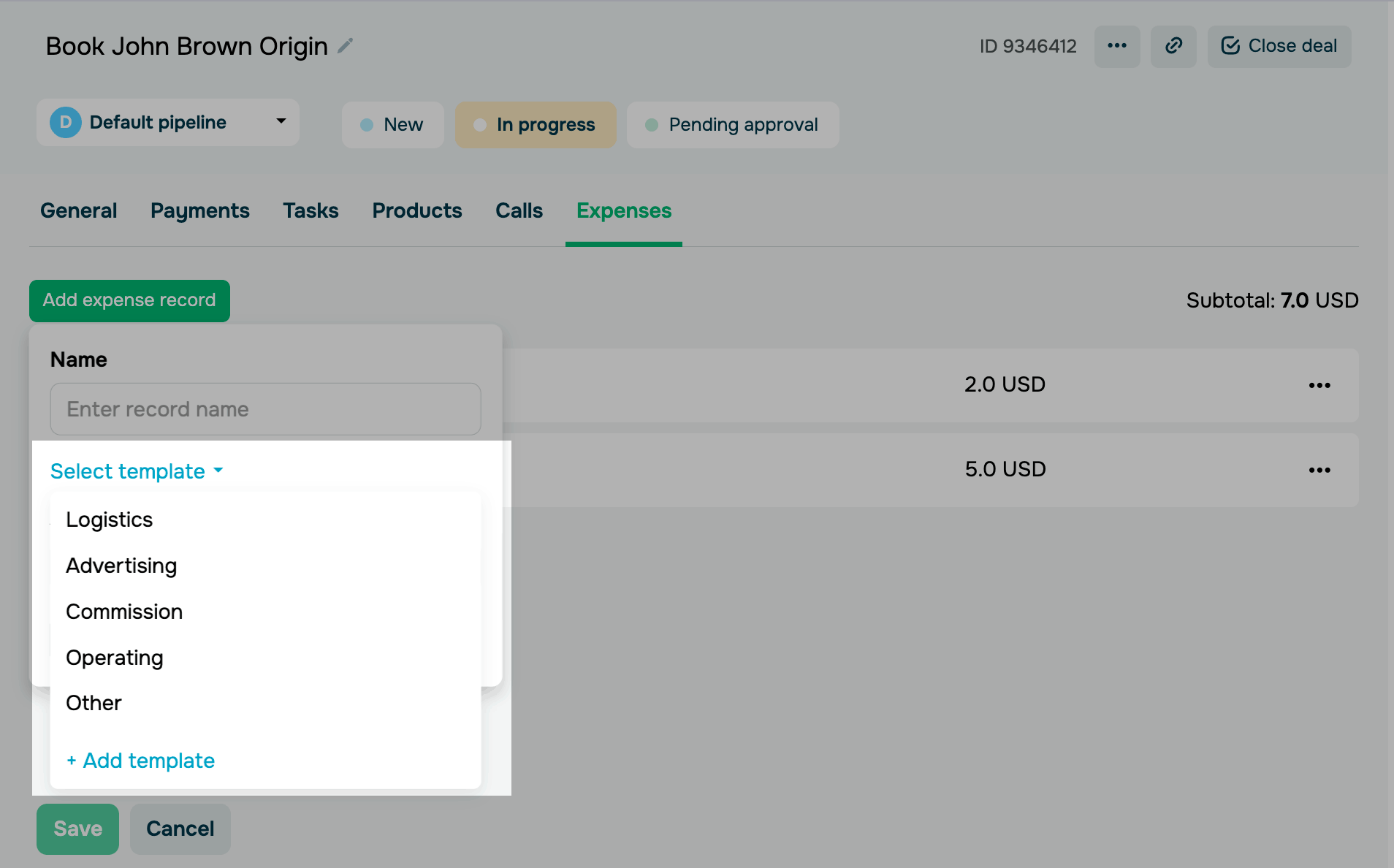
За замовчуванням доступні п'ять стандартних типів витрат: Логістика (Logistics), Реклама (Advertising), Комісія (Commission), Операційні (Operating) та Інше (Other).
Щоб створити власний шаблон, перейдіть до налаштувань воронки, відкрийте вкладку Витрати (Expenses) і натисніть Додати шаблон витрат (Add expense template). Введіть назву витрати та натисніть Додати (Add).
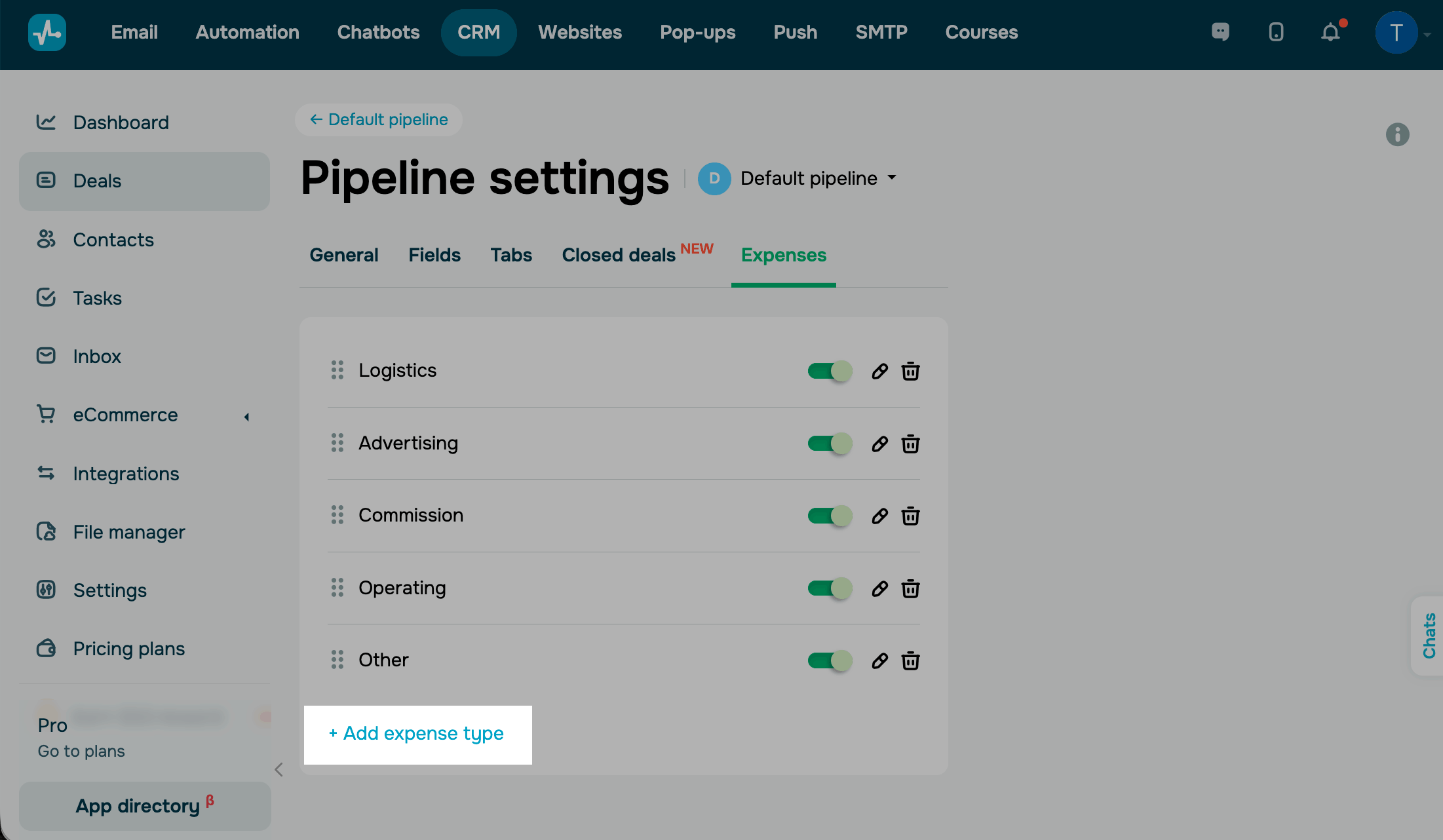
Щоб створити шаблон із картки угоди, відкрийте вкладку Витрати (Expenses), натисніть Додати витрати (Add expense record) і виберіть Додати шаблон витрат (Add expense template).
Використовуйте шаблон витрат
Щоб додати шаблон витрат до угоди, відкрийте вкладку Витрати (Expenses), натисніть Додати витрати (Add expense record) і виберіть шаблон.
Читайте також: Як додати витрати до угоди.
Керуйте шаблонами витрат
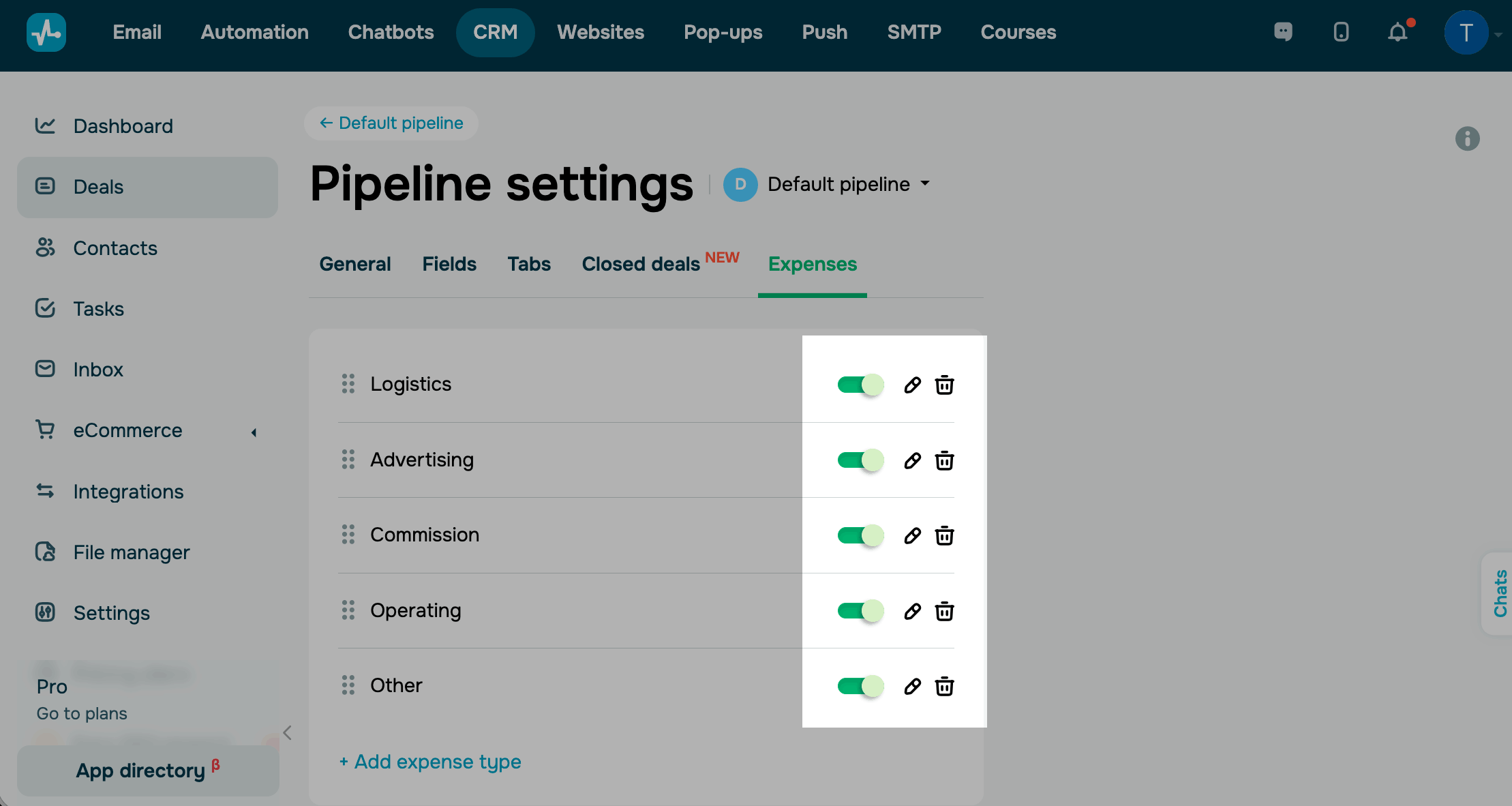
Щоб переглянути та відредагувати шаблони витрат, перейдіть до налаштувань воронки, відкрийте вкладку Витрати (Expenses) і виберіть дію:
| Увімкнути / вимкнути | Показує або приховує шаблон. Вимкнені шаблони не відображаються у списку, а наявні витрати залишаються без змін. |
| Редагувати | Перейменовує шаблон. Витрати, які вже додано до угод, зберігають свої початкові назви. |
| Видалити |
Видаляє шаблон зі списку. Витрати, які вже додано до угод, залишаються, але більше не пов'язані з шаблоном. У списку має залишатися щонайменше один активний шаблон. Не можна видалити або вимкнути всі шаблони витрат. |
Ви також можете змінити порядок шаблонів. Перетягніть шаблон за лівий край і відпустіть у потрібному місці.
 Оновлено: 23.07.2026
![Як створити бот для TikTok і збирати ліди 24/7: практичний гайд [2026]](https://www.spcdn.org/blog/wp-content/uploads/2025/04/money-tiktok-cover-255x167.png)

![Як зробити рекламу: зразок, шаблони, поради та покрокова інструкція [2026]](https://www.spcdn.org/blog/wp-content/uploads/2022/03/ppc-trends-cover-255x167.png)
![10+ найкращих альтернатив і конкурентів Webflow [2026]](https://www.spcdn.org/blog/wp-content/uploads/2024/03/webflow-alternative-cover-1-255x167.png)

або