Як налаштувати доступ до форми
В конструкторі курсу перейдіть до списку уроків і в меню, що випадає, навпроти створеної форми виберіть Налаштування форми (Form settings).
Розглянемо, як оновити налаштування доступу до форми та зробити її видимою для студентів.
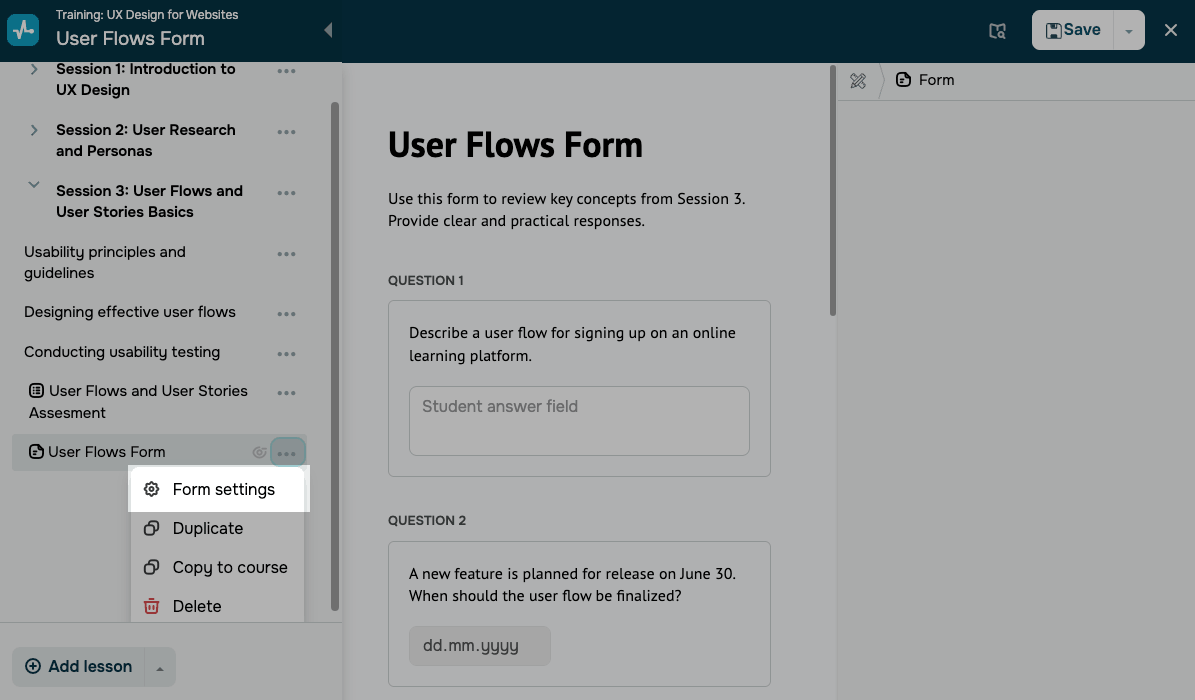
Відкриття форми
При створенні нової форми в запущеному курсі, доступ виставляється автоматично Закритий. Щоб відкрити доступ до форми, змініть налаштування.
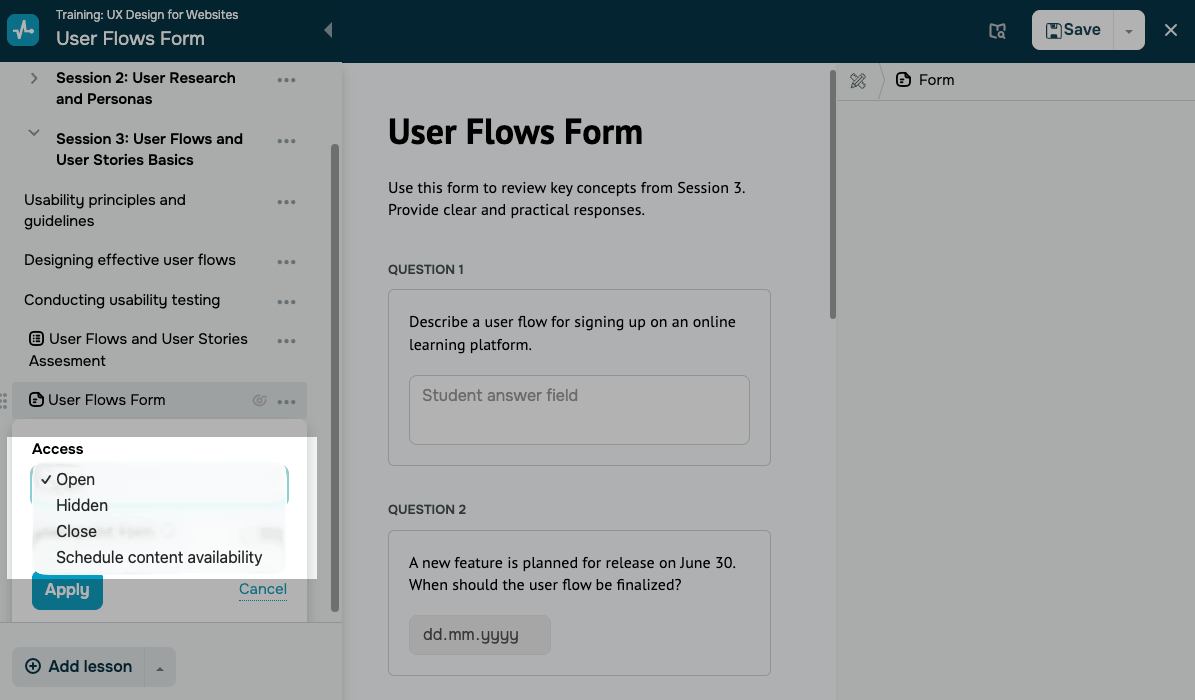
У полі Доступ (Access) виберіть доступність форми для студентів:
| Відкрито (Open) | Форма буде відкрита для проходження при нелінійному проходженні. При лінійному вона відкриється, коли студент дійде до цього розділу. |
| Прихований (Hidden) | Форма буде недоступна для проходження, але викладачі зможуть її переглядати та реагувати в конструкторі курсу. Такі форми не впливатимуть на проходження студентом курсу та його бали. |
| Закрито (Close) | Форма недоступна для проходження, але на відміну від Прихований, вона буде показуватись у програмі курсу для студентів зі статусом Закритий. |
| Запланувати відкриття (Schedule content availability) | Форма буде доступна у заплановану дату та час. |
Для планування дати відкриття можна вибрати наступні опції:
| На дату (On a date) | Форму буде відкрито в обрану дату та час.
Виберіть дату в календарі та введіть час. Виберіть часовий пояс. Якщо ви встановлюєте дату відкриття контенту в минулому, то форма буде відображатися як |
| Через (In) | Форму буде відкрито з прив'язкою до дати публікації попереднього тесту.
Введіть кількість днів після попереднього тесту, через яку потрібно відкрити доступ до цієї форми. Опція доступна, тільки якщо ви запланували дату відкриття попереднього тесту. |
Заплановане відкриття форми буде показано у вкладці Календар для викладачів, а також в акаунті студента за умови використання платних тарифів.
Стоп-форма
Щоб студенти не змогли пройти далі, поки не дадуть відповіді у формі, ви можете активувати Стоп-форму (Checkpoint form).
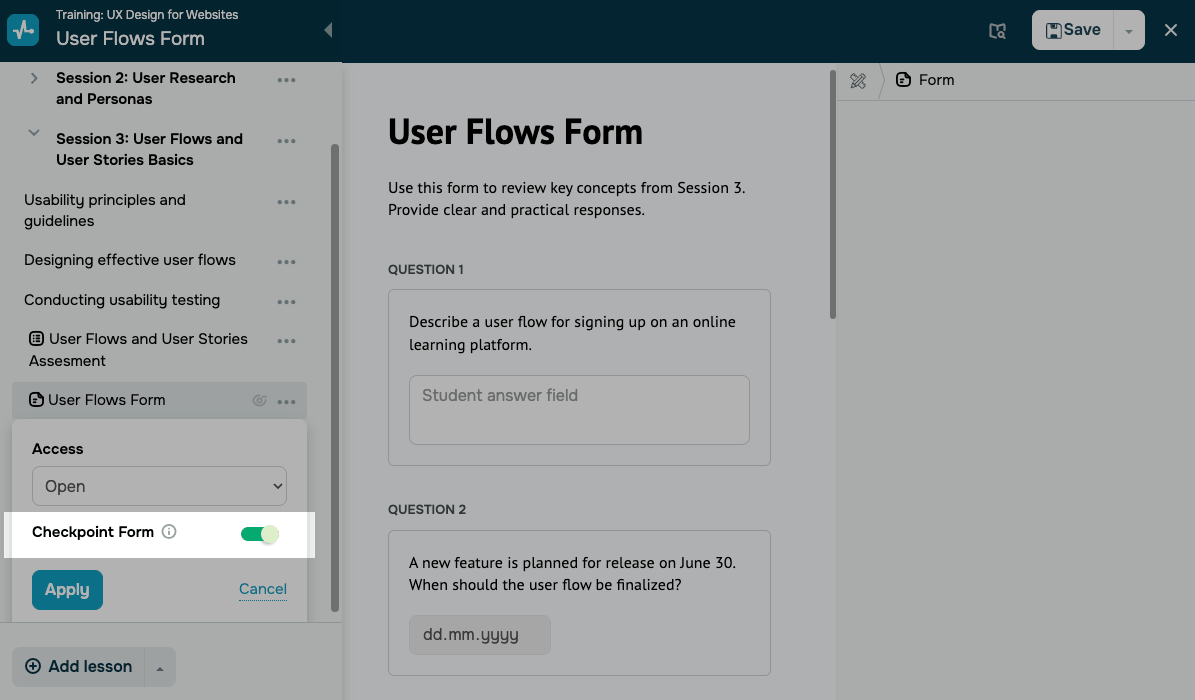
Коли виберете всі необхідні налаштування, натисніть Застосувати (Apply).
 Оновлено: 24.02.2026
![No-code конструктори чат-ботів для Telegram: 7 найкращих сервісів [2026]](https://www.spcdn.org/blog/wp-content/uploads/2025/10/telegram-bot-builder-cover-255x167.png)




або