Як створити форму
Використовуйте елемент Форма у курсі, щоб збирати структуровані відповіді від студентів.
Ви можете запросити контактні дані, отримати зворотний зв’язок, уточнити інформацію про аудиторію або попросити студентів завантажити файли для перевірки.
Розглянемо, як додати форму до курсу та налаштувати її.
Додайте форму
У конструкторі курсу натисніть стрілку поруч із Додати урок (Add lesson) і виберіть Додати форму (Add form).
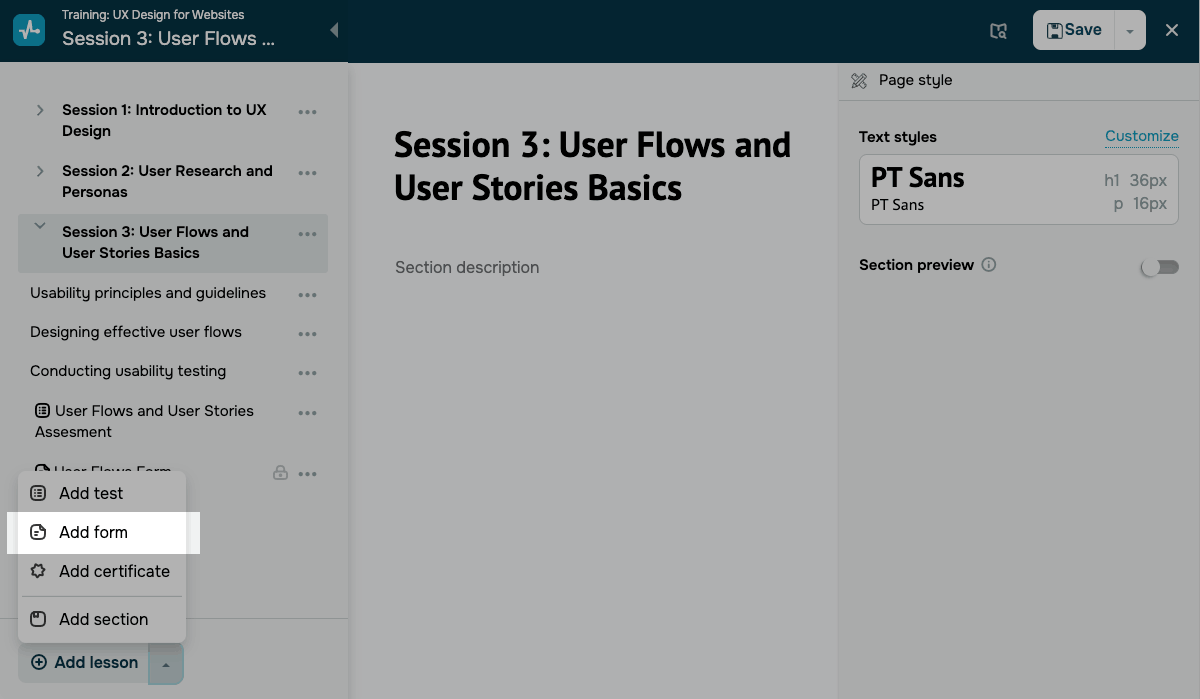
Конструктор створить нову форму з порожнім питанням за замовчуванням.
Додайте питання
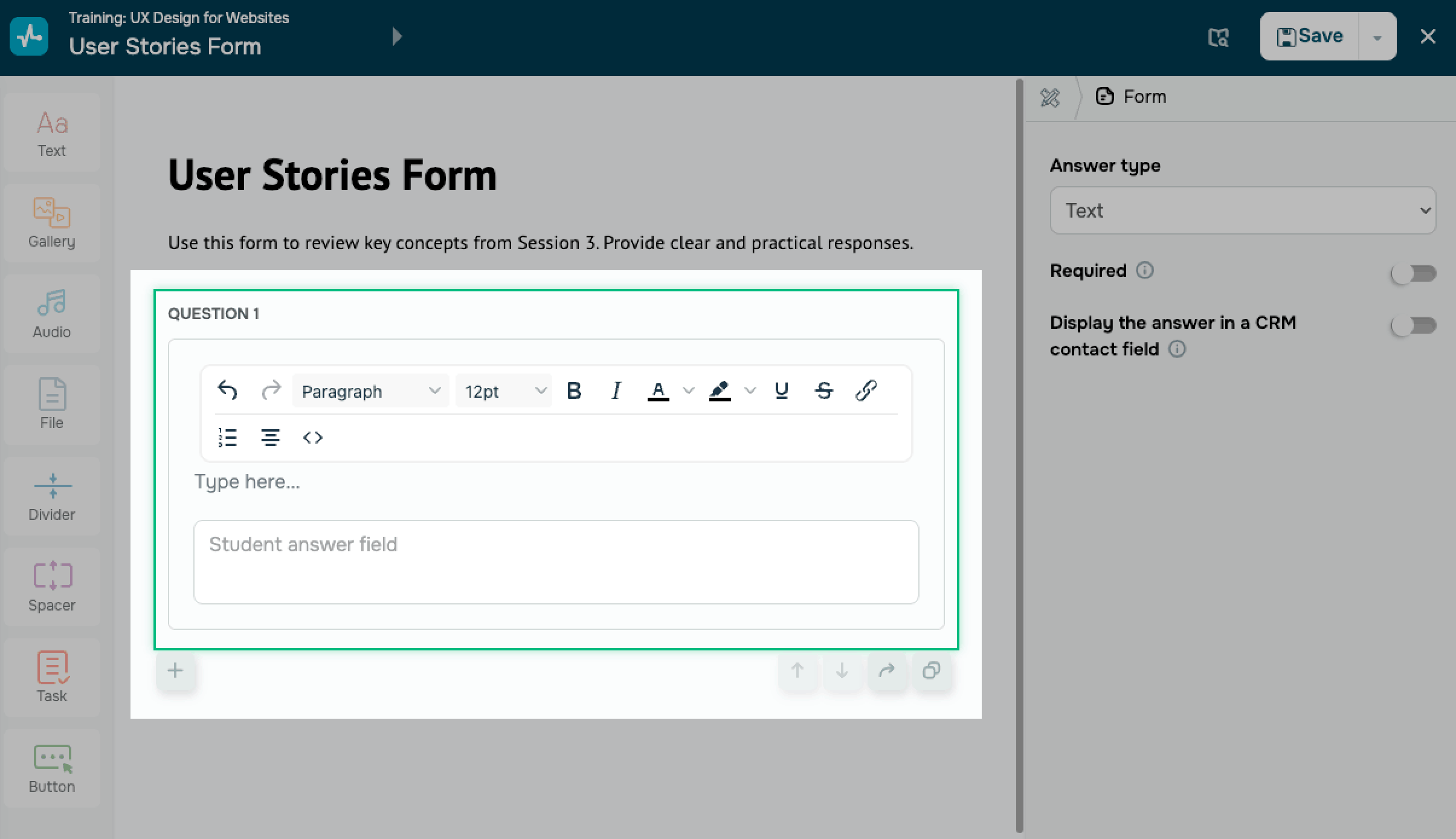
Натисніть на питання, щоб відредагувати його. У полі питання, введіть текст питання. Використовуйте панель форматування над полем, щоб відформатувати текст питання.
Щоб додати більше питань до форми, натисніть значок Додати питання (Add a question).
Керуйте питаннями
Щоб керувати питанням, використовуйте значки дій під питанням:
| Перемістити вгору (Move up) | Переміщує питання вище у формі. |
| Перемістити вниз (Move down) | Переміщує питання нижче у формі. |
| Скопіювати в інший Форма (Copy to another form) | Копіює питання в іншу форму в курсі. |
| Дублювати (Duplicate) | Створює копію питання в поточній формі. |
| Видалити (Delete) | Видаляє питання з форми. |
Налаштуйте тип відповіді
Натисніть на питання та на панелі праворуч у Тип відповіді (Answer type) виберіть варіант. Тип відповіді визначає, що бачать студенти та які параметри ви можете налаштувати для кожного питання.
Щоб зробити питання обов’язковим для відповіді, увімкніть перемикач Обов’язково (Required).
Текстовий
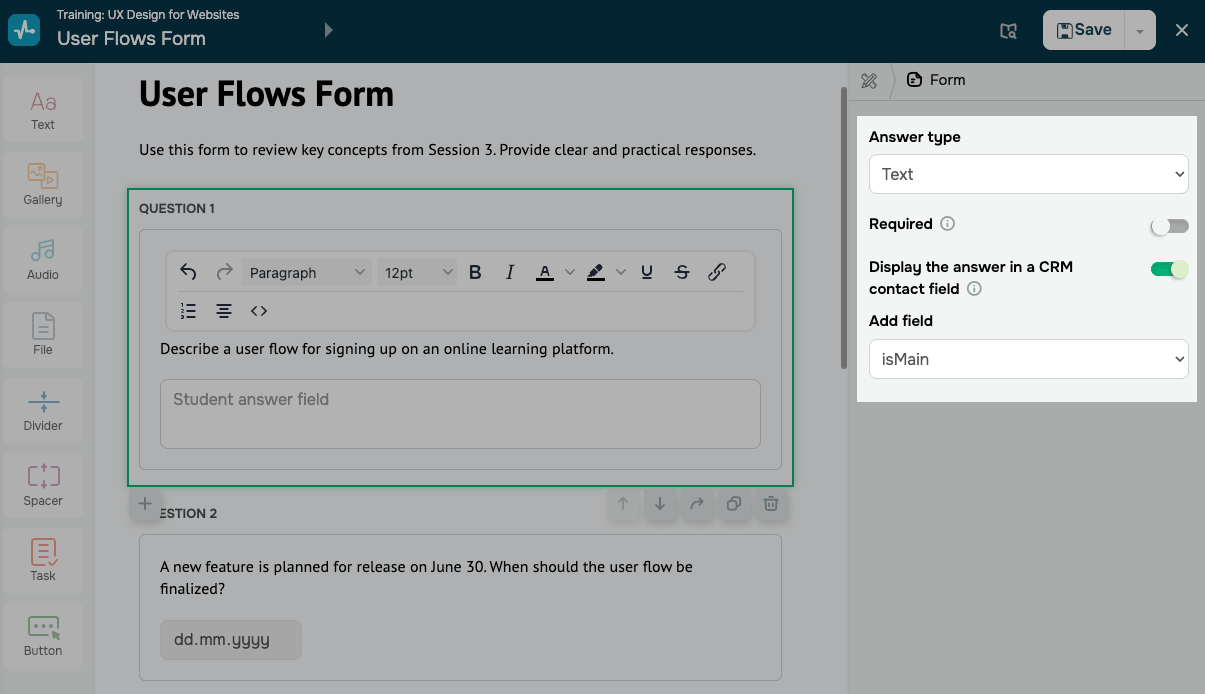
Текстовий тип збирає відповіді в текстовій формі.
Щоб зберігати відповідь студента в CRM, увімкніть Показувати відповідь у полі контакта CRM (Display the answer in a CRM contact field). У Додати поле (Add field) виберіть поле контакту CRM, у яке система зберігатиме значення.
Дата
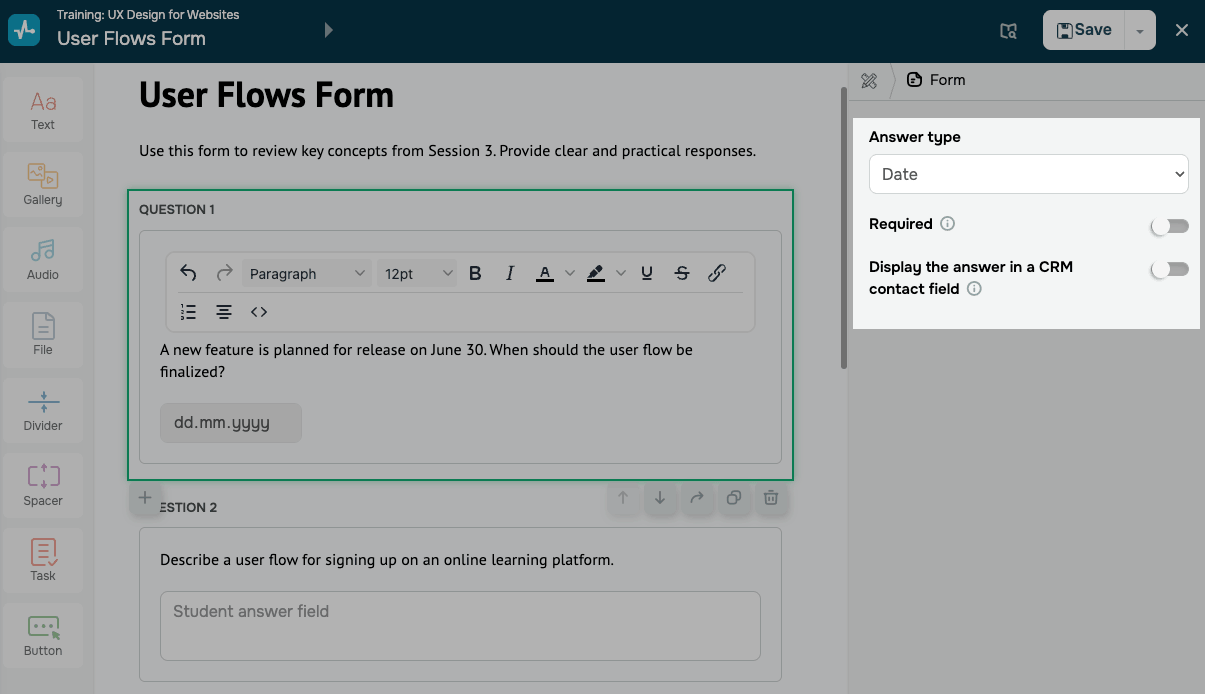
Тип відповіді Дата збирає відповідь у форматі дати. Наприклад, ви можете збирати інформацію про важливі дати ваших студентів, щоб надавати їм спеціальні пропозиції.
Щоб зберігати відповідь студента в CRM, увімкніть Показувати відповідь у полі контакта CRM (Display the answer in a CRM contact field). У Додати поле (Add field) виберіть поле контакту CRM, у яке система зберігатиме значення.
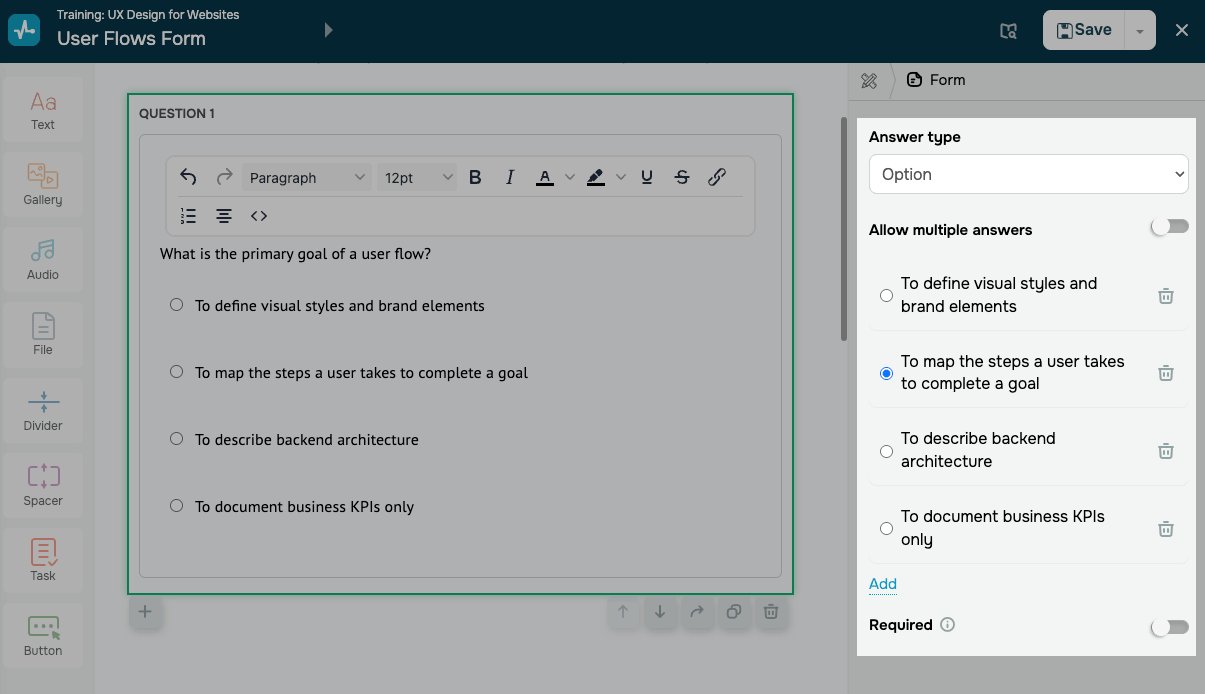
Варіант
Тип відповіді Варіант збирає один або кілька варіантів відповіді зі списку.
Щоб дозволити студентам вибирати більше одного варіанта, увімкніть Дозволити декілька відповідей (Allow multiple answers).
Під час додавання нового варіанта, введіть текст варіанта в поле редагування.
Щоб додати новий варіант відповіді до списку, натисніть Додати (Add). Щоб видалити варіант відповіді, натисніть значок Кошика.
Завантаження файлу
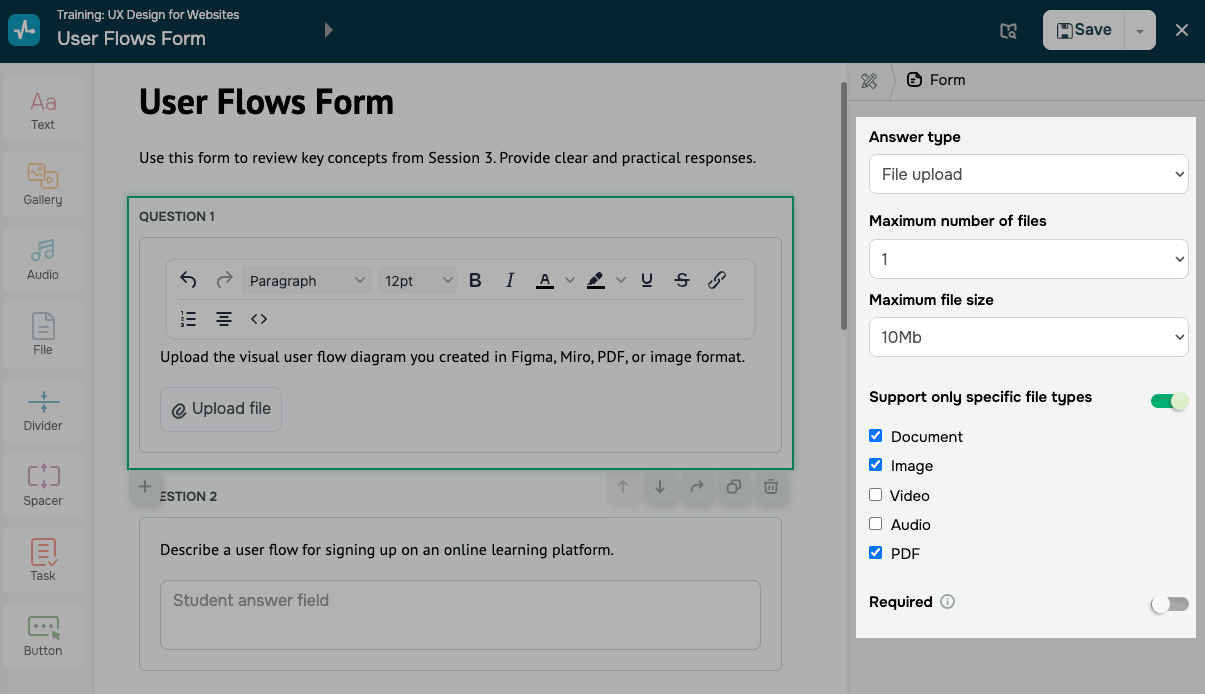
Тип відповіді Завантаження файла збирає відповідь у вигляді одного або кількох файлів.
Налаштуйте кожне питання, використовуючи такі параметри:
| Максимальна кількість файлів (Maximum number of files) | Обмежує кількість файлів, які студент може завантажити для цього питання. |
| Максимальний розмір файлів (Maximum file size) | Обмежує розмір кожного завантаженого файлу. |
| Підтримувати лише окремі типи файлів (Support only specific file types) |
Обмежує завантаження вибраними типами файлів. Увімкніть перемикач і виберіть тип файлу, зокрема документ, зображення, відео, аудіо та PDF. |
SendPulse зберігає завантажені файли у сховищі акаунта. Ви можете переглядати їх і керувати ними у файловому менеджері.
Оцінка
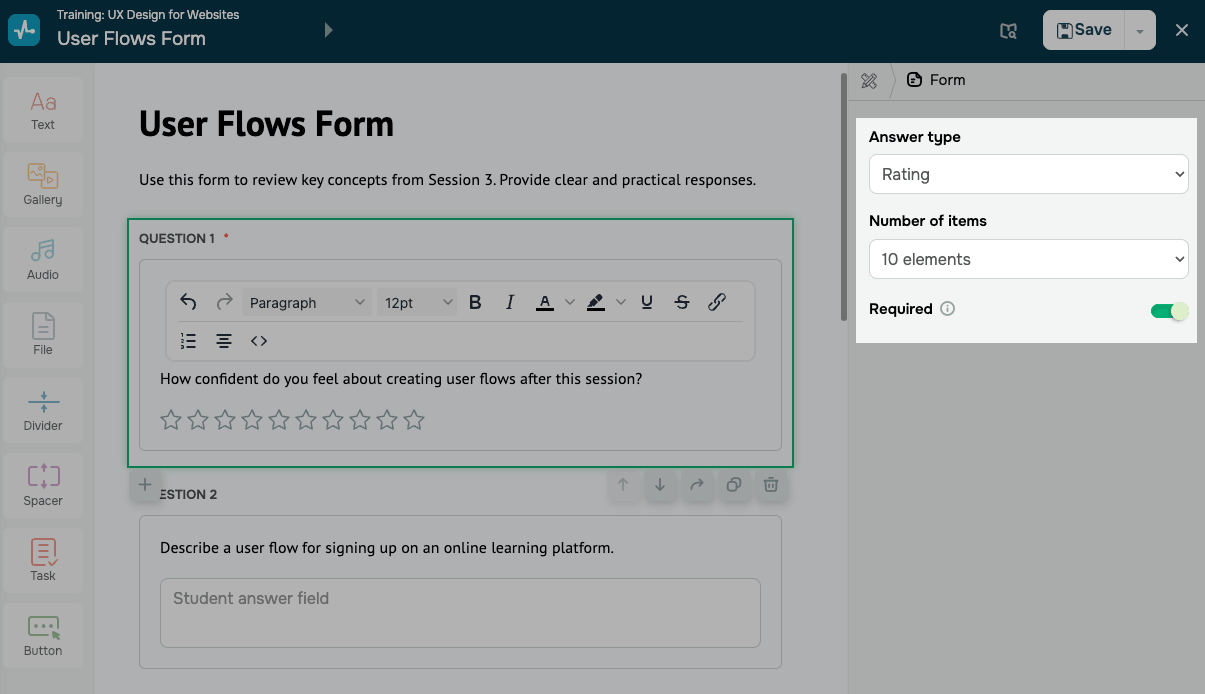
Тип відповіді Оцінка збирає відповідь у вигляді оцінки за числовою шкалою. Наприклад, ви можете зібрати відгуки своїх студентів, щоб побачити, наскільки вони задоволені вашою програмою курсів, викладачами тощо.
Щоб задати кількість елементів на шкалі, виберіть параметр у Кількість елементів (Number of items).
Після налаштування форми натисніть Зберегти (Save) у правому верхньому куті конструктора. Ви можете переглянути відповіді студентів на вкладці Аналітика та в картці контакту CRM.
 Оновлено: 20.02.2026
![Як зробити рекламу: зразок, шаблони, поради та покрокова інструкція [2026]](https://www.spcdn.org/blog/wp-content/uploads/2022/03/ppc-trends-cover-255x167.png)
![10+ найкращих альтернатив і конкурентів Webflow [2026]](https://www.spcdn.org/blog/wp-content/uploads/2024/03/webflow-alternative-cover-1-255x167.png)



або