Як написати студенту коментар по завданню
Використовуйте блок обговорення курсу, щоб спілкуватися зі студентом щодо його домашнього завдання безпосередньо з інтерфейсу курсу.
Наприклад, якщо ви проводите курс із дизайну і студент надсилає чернетку логотипу, яка не відповідає вимогам, ви можете пояснити, що потрібно покращити, і надати детальний зворотний зв’язок перед повторним поданням роботи.
Розглянемо, як відкрити блок обговорення і надіслати повідомлення.
Відкрийте блок обговорення курсу
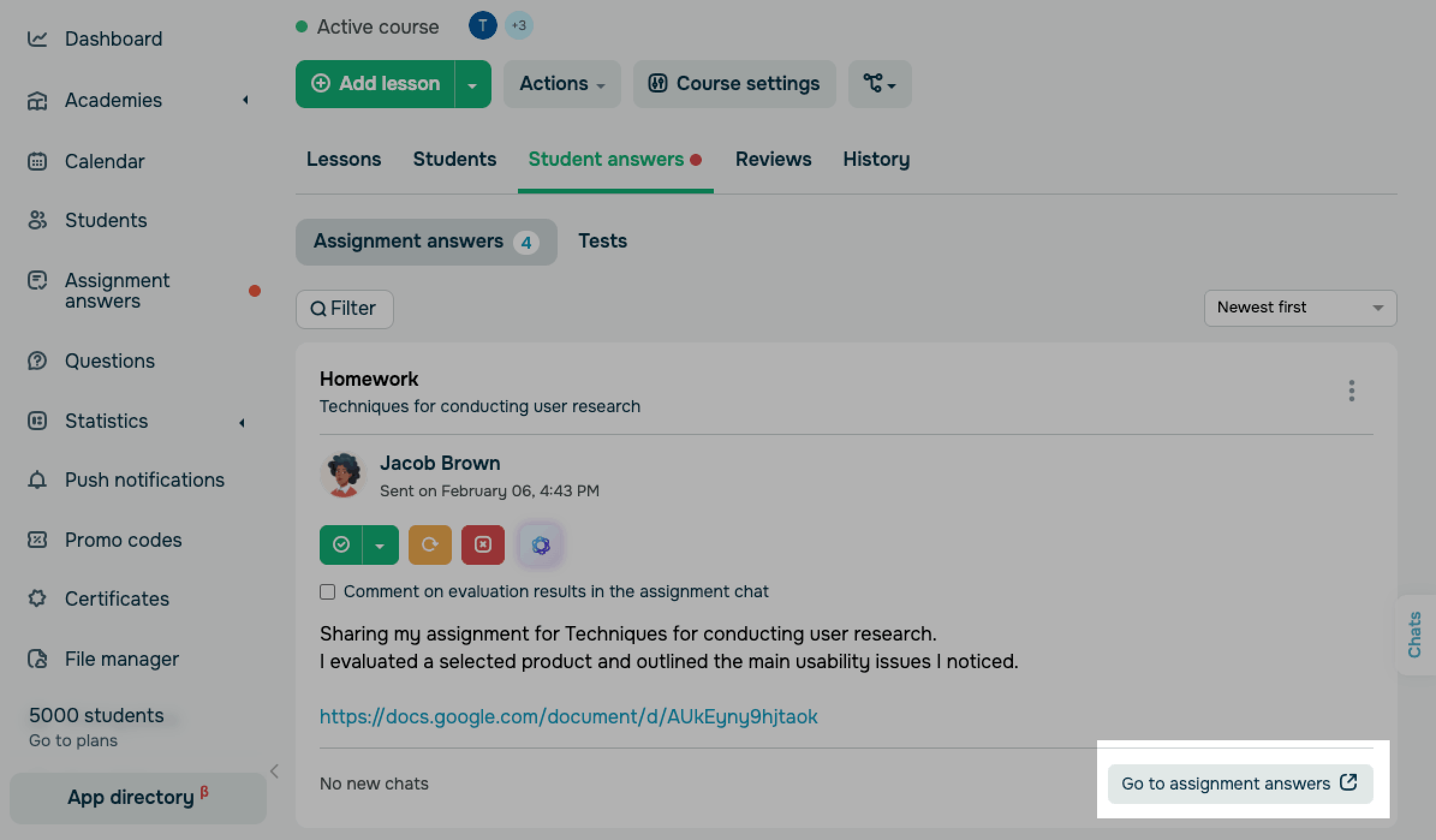
Перейдіть до відповідей студентів. Ви можете відкрити його на вкладці Відповіді до завдань (Assignment answers) або натиснувши Перейти в розділ відповідей (Go to assignment answers) у розділі Відповіді студентів (Student answers).
Надішліть повідомлення в чаті
Використовуйте поле введення блоку обговорення, щоб надіслати повідомлення студенту.
Ви можете додати файли, емодзі або голосові повідомлення, а також надіслати повідомлення від імені іншого викладача.
Виберіть доступні опції:
| Введіть повідомлення (Text message) | Введіть і надішліть повідомлення. |
| Виберіть файл (Select a file) | Додайте файл із файлового менеджера до повідомлення. |
| Емодзі (Emoji) | Додайте емодзі до повідомлення. |
| Аудіо повідомлення (Audio message) |
Запишіть і надішліть голосове повідомлення. Голосові повідомлення в обговореннях домашніх завдань доступні на платних тарифах. У налаштуваннях тарифу можна увімкнути або вимкнути голосові повідомлення. |
| Виберіть викладача (Choose an instructor) |
Надішліть повідомлення від імені іншого викладача. |
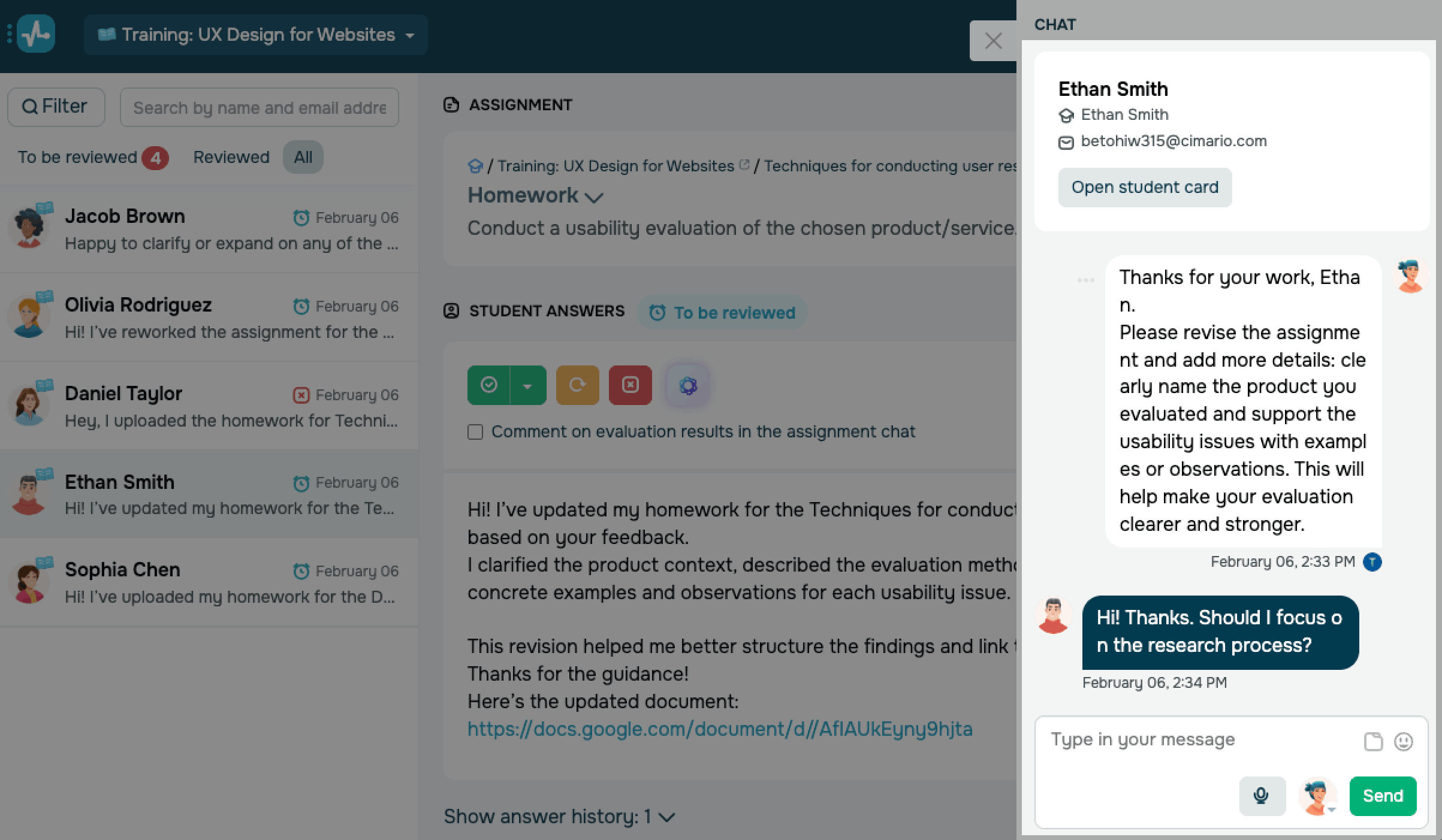
Щоб надіслати повідомлення, натисніть Надіслати (Send).
Додатково, в Обговоренні (Chat) можуть з'являтися повідомлення з коментарями викладача до результату оцінювання конкретної відповіді студента — з поміткою Результат (Result) і цитатою відповіді. Такі повідомлення створюються після оцінювання.
Якщо обговорення вимкнено для тарифу студента, він не зможе писати повідомлення.
 Оновлено: 16.02.2026
![Як зробити рекламу: зразок, шаблони, поради та покрокова інструкція [2026]](https://www.spcdn.org/blog/wp-content/uploads/2022/03/ppc-trends-cover-255x167.png)
![10+ найкращих альтернатив і конкурентів Webflow [2026]](https://www.spcdn.org/blog/wp-content/uploads/2024/03/webflow-alternative-cover-1-255x167.png)



або