Як додати анімацію елементів
Анімація допомагає привернути увагу до важливих елементів та зробити сайт динамічнішим.
У цій статті розглянемо, як додати анімацію до тексту, зображень або кнопок і керувати її параметрами.
Ви можете налаштувати додаткову анімацію появи елементів під час прокручування сторінки, щоб додати відчуття інтерактивності та руху.
Можна налаштувати для віджетів Текст, Кнопка, Картинка та елемента Колонка. У разі додавання анімації до елемента Колонка усі її елементи з'являтимуться за заданих умов.
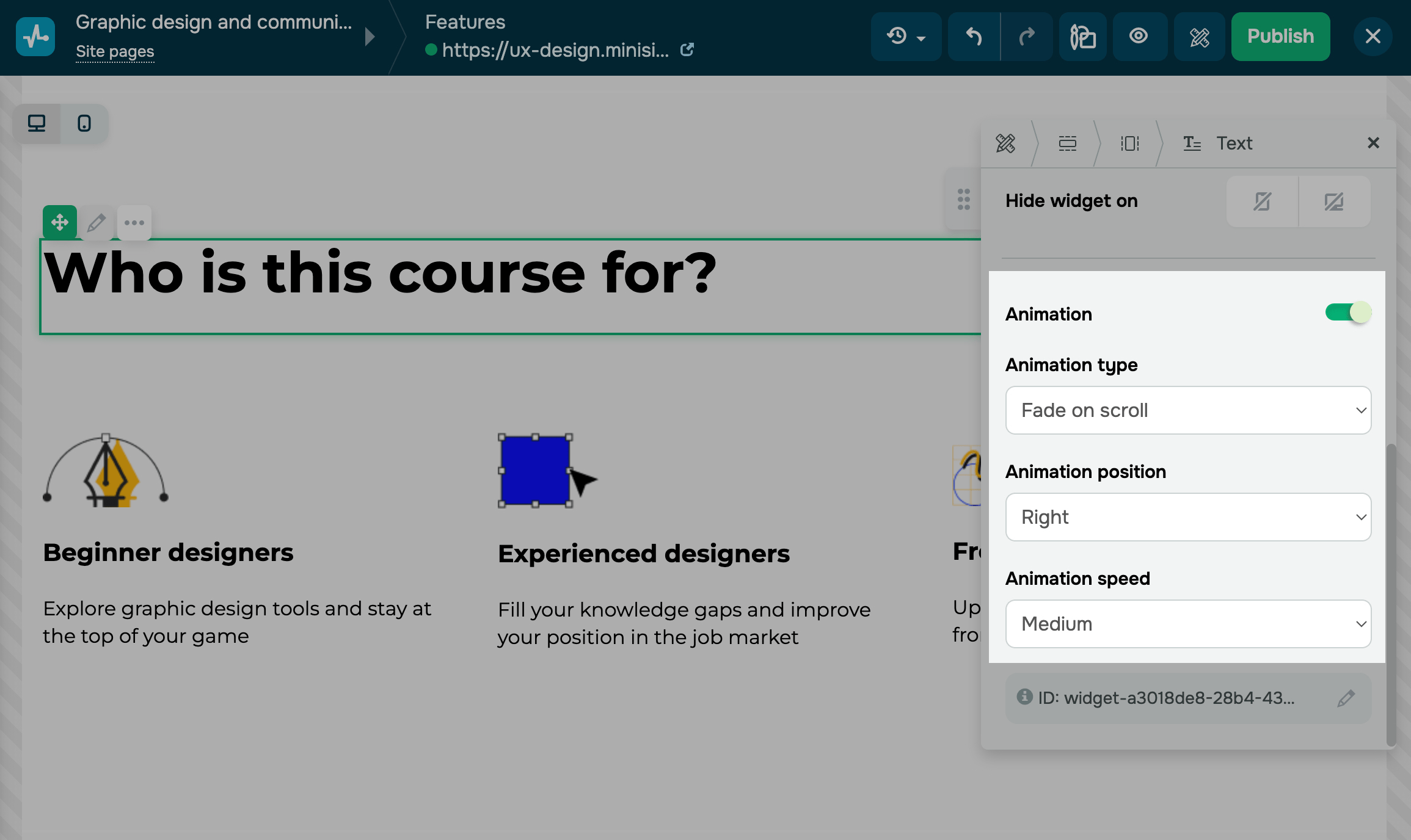
Для цього перейдіть в налаштування елемента та активуйте Анімація появи (Animation on scroll) та налаштуйте анімацію.
| Тип анімації (Animation type) | Виберіть ефект появи. | |
| Прояв (Fade) | Поступова поява або зникнення елемента під час прокручування сторінки. Цей ефект може привернути увагу до певного контенту як заголовок або кнопка заклику до дії. | |
| Масштабування (Scale) | Поступове збільшення або зменшення розміру елемента під час прокручування сторінки. Цей ефект допомагає підкреслити певні елементи або створити відчуття глибини та перспективи. | |
| Виїжджання (Slide) | Переміщення елемента з однієї позиції до іншої під час прокручування сторінки. Цей ефект допомагає створювати динамічний та захоплюючий досвід для користувача. | |
| Рухомий рядок (Scrolling ticker) | Горизонтальне переміщення тексту через весь екран, від одного краю до іншого. Цей ефект допомагає виділити важливу інформацію.
Ефект застосовується тільки до віджета Текст та буде доступний на опублікованому сайті або в режимі перегляду. |
|
| Напрямок анімації (Animation position) | Виберіть, з якого боку з'являтиметься елемент: ліворуч, праворуч, зверху, знизу. | |
| Швидкість анімації (Animation speed) | Виберіть наскільки швидко з'явиться елемент: повільно, середньо або швидко. | |
 Оновлено: 18.07.2025


![No-code конструктори чат-ботів для Telegram: 7 найкращих сервісів [2026]](https://www.spcdn.org/blog/wp-content/uploads/2025/10/telegram-bot-builder-cover-255x167.png)


або