Елемент Колесо в попапах
Використовуйте рулетку в попапах як елемент гейміфікації для залучення уваги користувачів і підвищення їхньої взаємодії. Вона створює відчуття азарту та надає можливість виграти знижки або інші бонуси, що мотивує користувачів залишити свої контактні дані або виконати інші цільові дії.
У статті розглянемо, як налаштувати рулетку у попапі.
В конструкторі попапу виберіть елемент Колесо і перейдіть до налаштувань. Для створення ігрового попапу вам також знадобиться додати елементи Поле введення та Кнопка.
Виберіть, куди зберігати дані
У полі Змінна (Variable) виберіть або створіть змінну, в яку потрібно зберегти значення.
В списку змінних до лінії знаходяться системні змінні за замовчуванням, а після лінії – користувацькі змінні, які ви створили в сервісі Попапи та CRM.
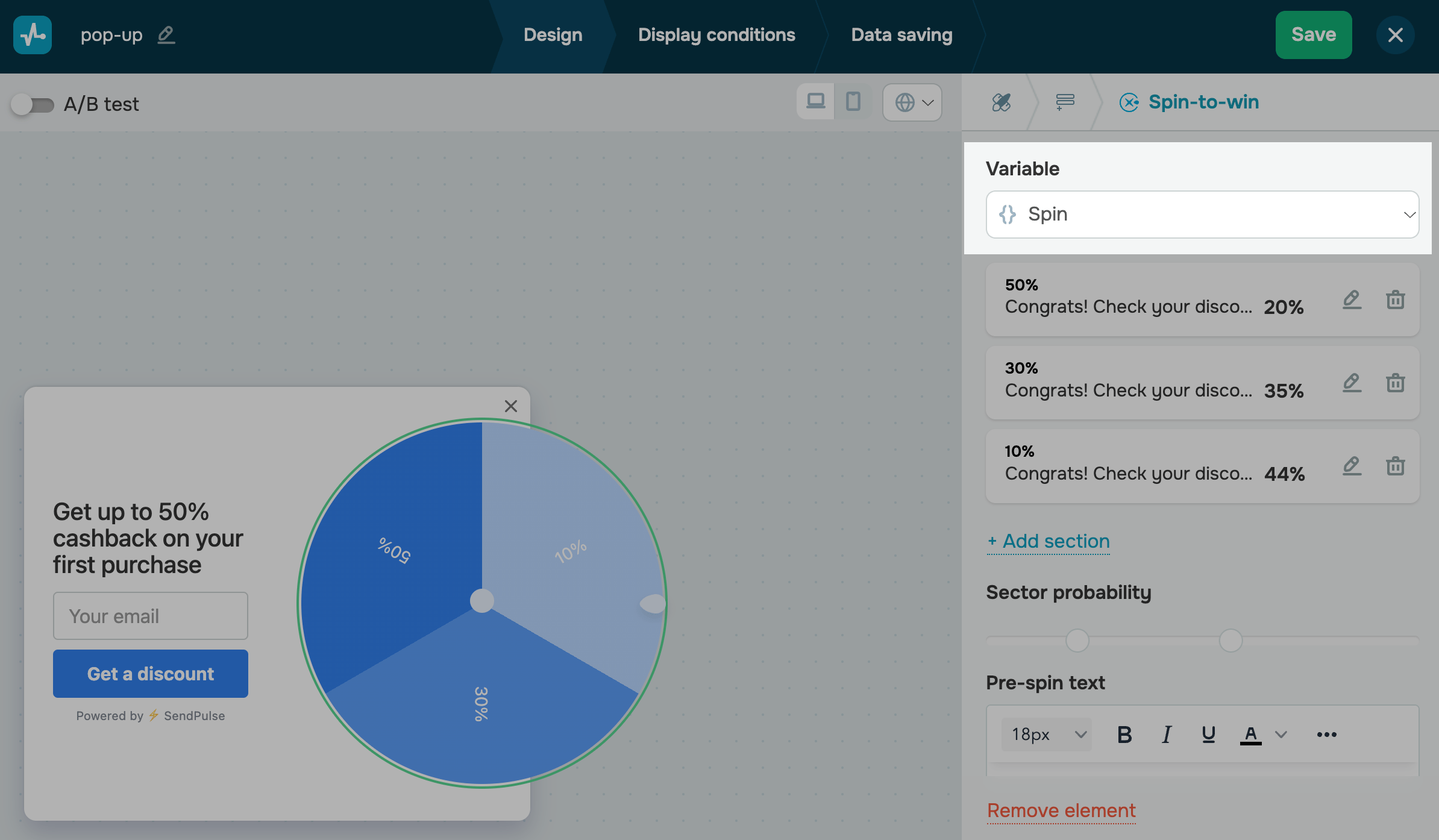
Додайте та налаштуйте сектори
За замовчуванням будуть додані два сектори рулетки. Натисніть Додати сектор (Add section), щоб додати новий.
Максимальна кількість секторів в одному колі — вісім.
Натисніть на іконку олівця, щоб перейти в налаштування сектору. Налаштуйте такі параметри сектора.
| Назва сектору на колесі (Sector title on the wheel) | Введіть текст, який буде показуватися на секторі колеса. |
| Колір тексту (Text color) | Натисніть на кольоровий квадрат та виберіть колір тексту на секторі за допомогою палітри. |
| Колір фону (Background color) | Натисніть на кольоровий квадрат та виберіть колір заливки сектору за допомогою палітри. |
| Текст після обертання (Post-spin text) | Введіть текст, який буде показуватися після того, як колесо зупиниться — він зʼявиться замість основного підпису. |
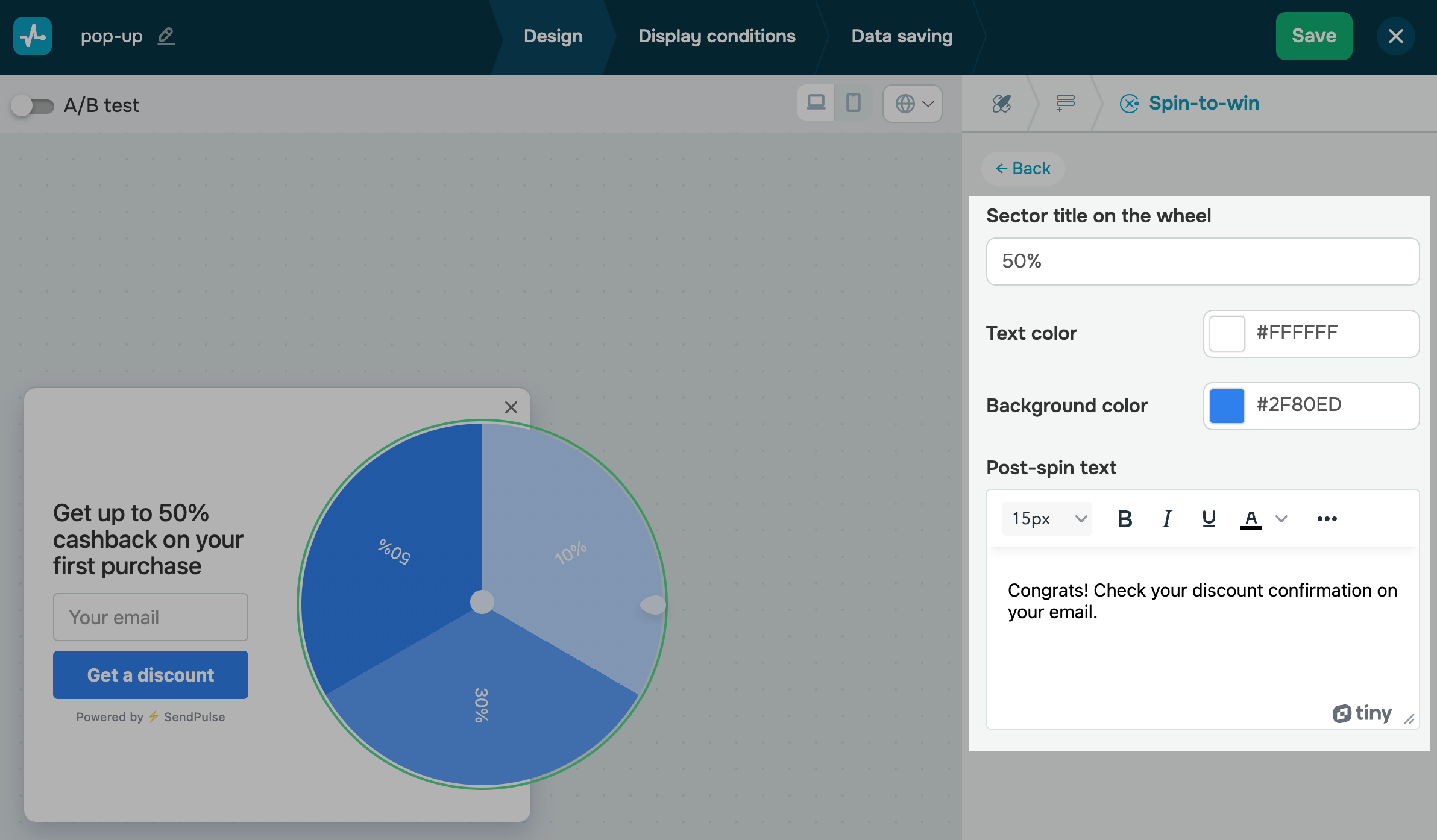
Натисніть Назад (Back) у верхній частині панелі та налаштуйте всі сектори за аналогією.
Налаштуйте ймовірність
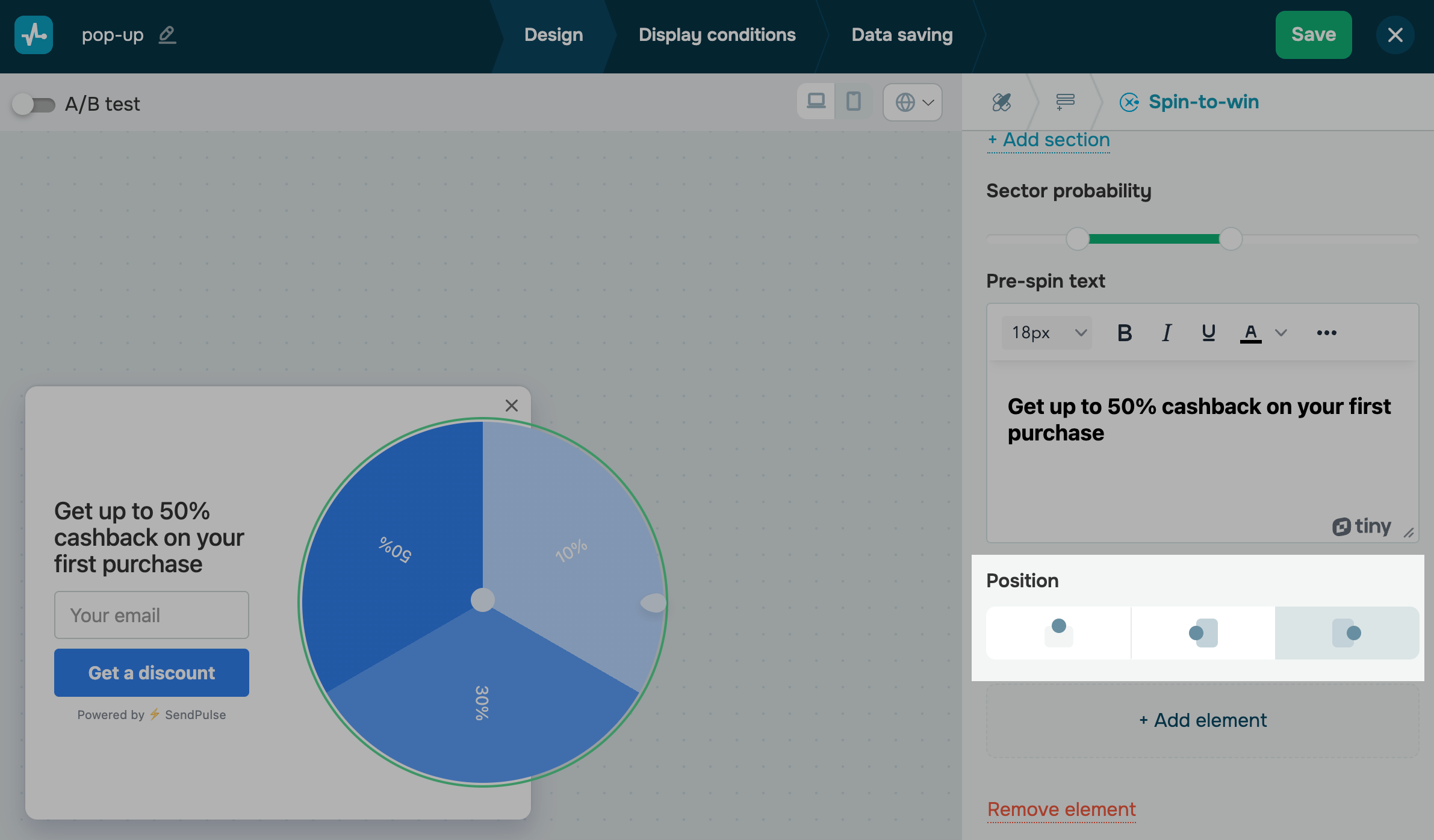
Ви можете регулювати вірогідність зупинки колеса на певному секторі. Для цього у секції Ймовірність випадання сектору (Sector probability) пересуньте бігунки відповідно ліворуч — щоб зменшити вірогідність перших за списком секції, праворуч — щоб збільшити.
Відсоток вірогідності буде показуватися навпроти сектору — він відповідає за те, у скількох користувачів від загальної кількості колесо зупиниться на цьому секторі.
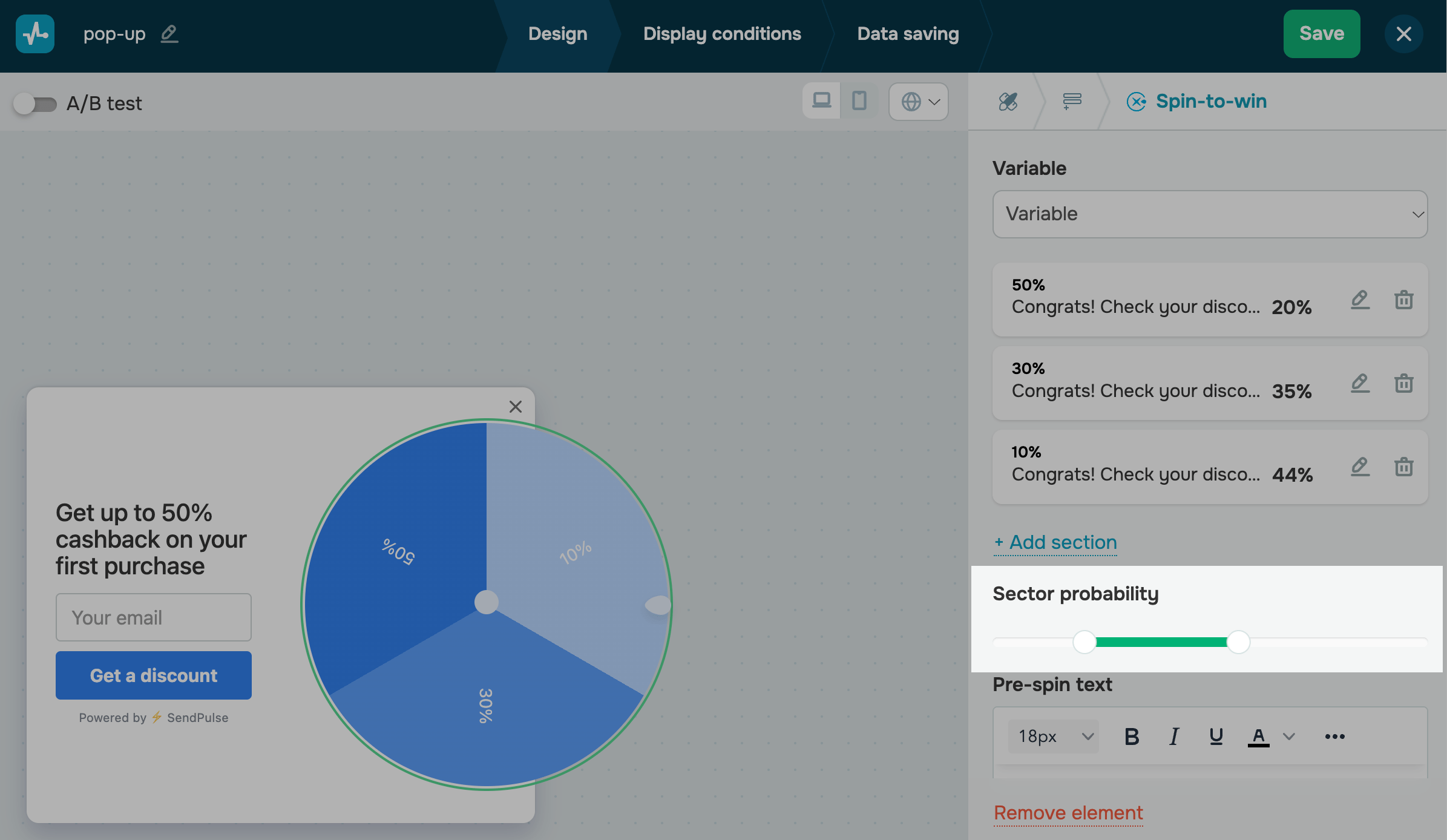
Додайте текст
Ви можете додати основний текст, який буде показаний поруч з колесом. Напишіть коротку інструкцію чи заклик до дії, щоб збільшити взаємодію з попапом.
Коли користувач прокрутить колесо і воно зупиниться, основний текст буде замінений на текст сектору, який ви додали в його налаштуваннях.
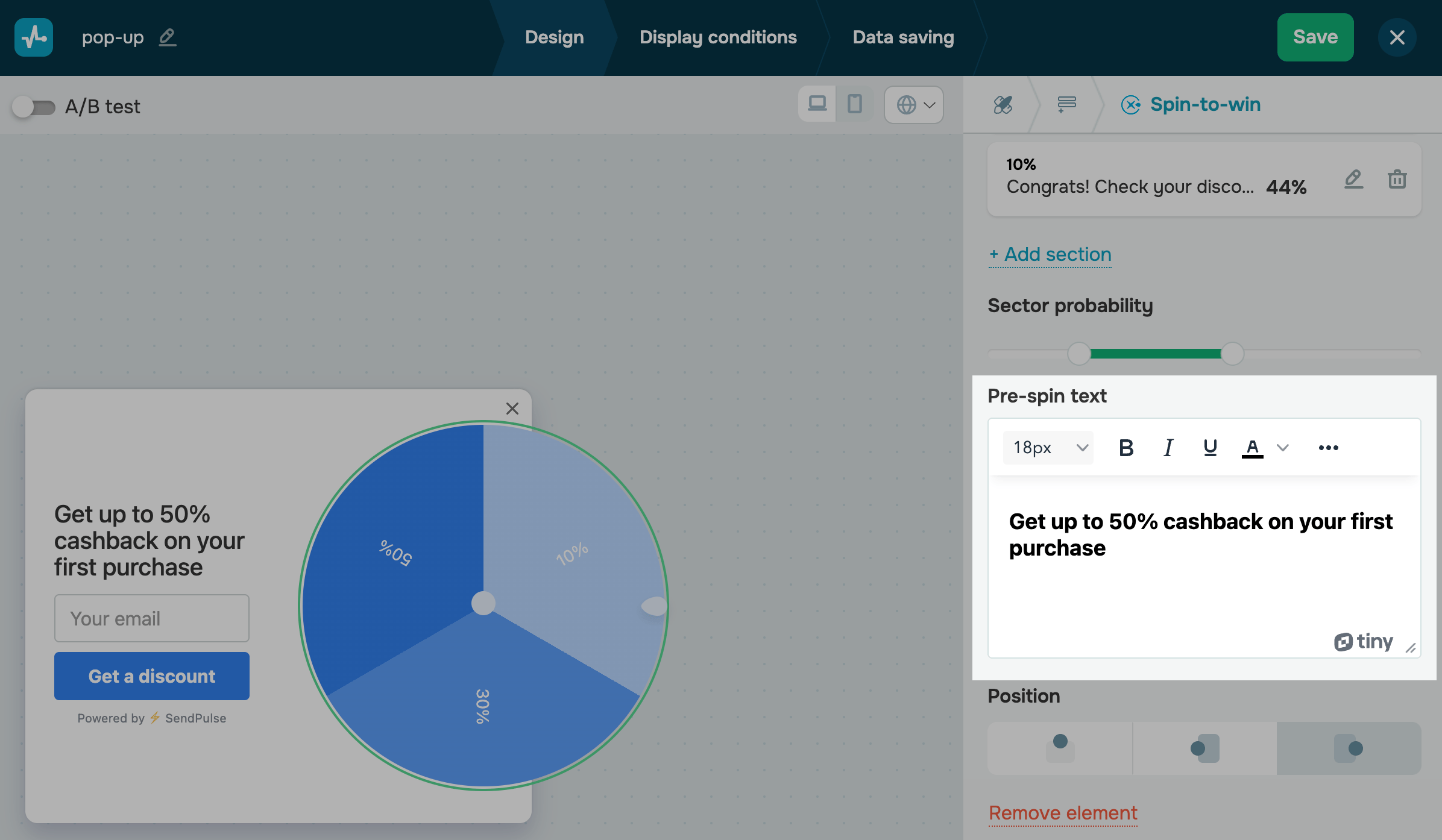
Також ви можете використовувати елемент Текст для підпису.
Виберіть розташування
У секції Позиція (Position) виберіть розташування колеса відносно попапу: зверху, ліворуч чи праворуч.
 Оновлено: 20.08.2024


![No-code конструктори чат-ботів для Telegram: 7 найкращих сервісів [2026]](https://www.spcdn.org/blog/wp-content/uploads/2025/10/telegram-bot-builder-cover-255x167.png)


або