Як підключити web push-сповіщення для сайту на WordPress
За допомогою плагіна SendPulse Free Web Push для WordPress ви можете підключити push-сповіщення на своєму сайті на WordPress. Після підключення ви зможете збирати дані підписників на сайті, надсилати їм розсилки, а також переглядати результати в SendPulse.
Розглянемо, як налаштувати й інтегрувати сервіс.
Додайте сайт у SendPulse
Перейдіть у розділ Push і натисніть Додати новий сайт.
У першому полі введіть кореневий домен сайту, створеного на WordPress. У наступних полях налаштуйте запит на підписку та натисніть Продовжити (Next).
Читайте детальніше: Як додати сайт для надсилання push-сповіщень.
Скопіюйте код у SendPulse
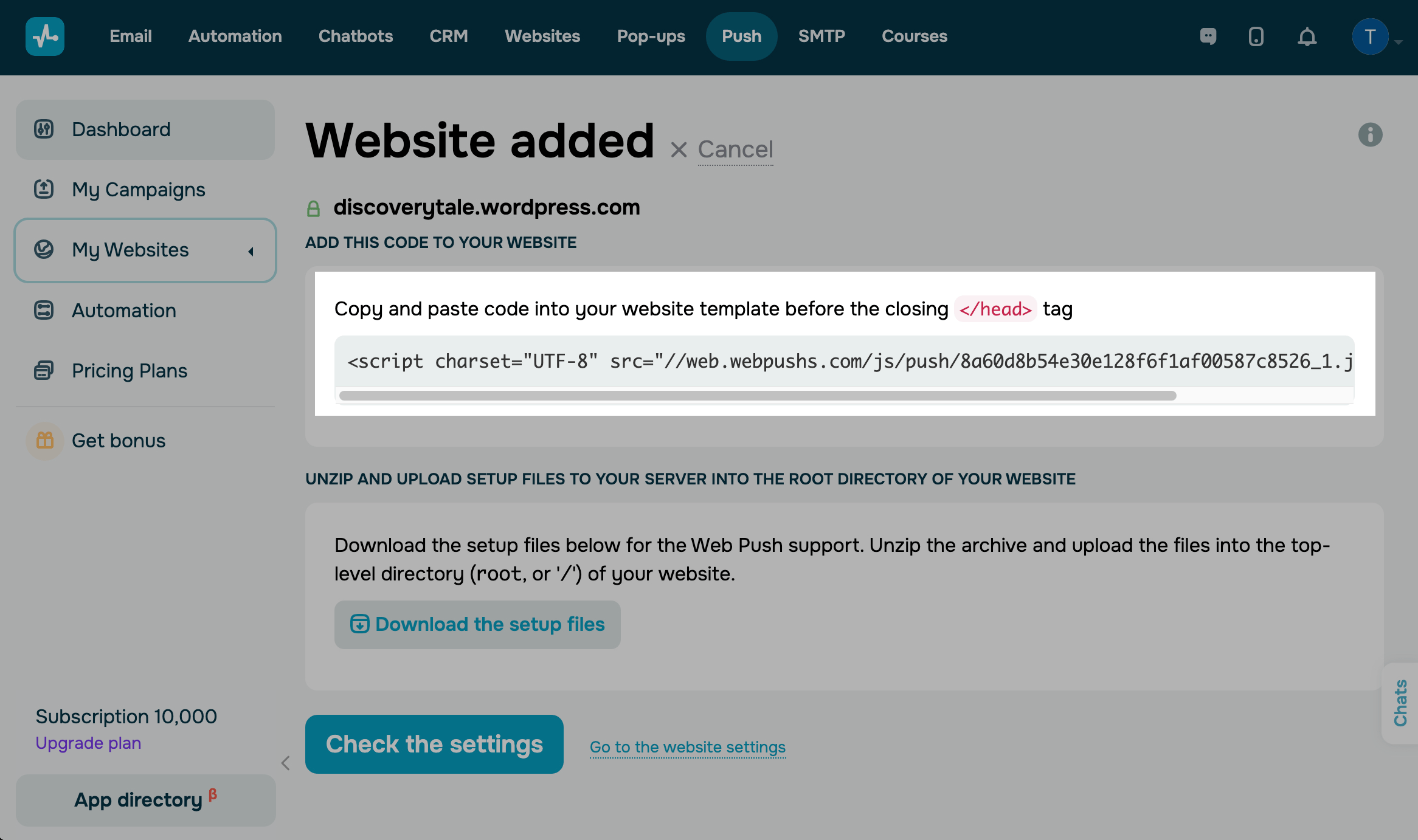
На другому кроці додавання сайту скопіюйте скрипт, який знадобиться для налаштування інтеграції в плагіні на WordPress.
Щоб знайти скрипт після того, як ви додали сайт, але закрили вікно, перейдіть у Налаштування сайту > Інтеграція з сайтом.
З встановленим плагіном від SendPulse вам не потрібно додавати додаткові файли в кореневу директорію сайту.
Встановіть плагін у WordPress
Перейдіть у панелі ліворуч у вкладку Плагіни (Plugins) > Додати новий (Add new). Введіть у пошуку SendPulse Free Web Push і натисніть Enter. У картці потрібного плагіна натисніть Встановити (Install).
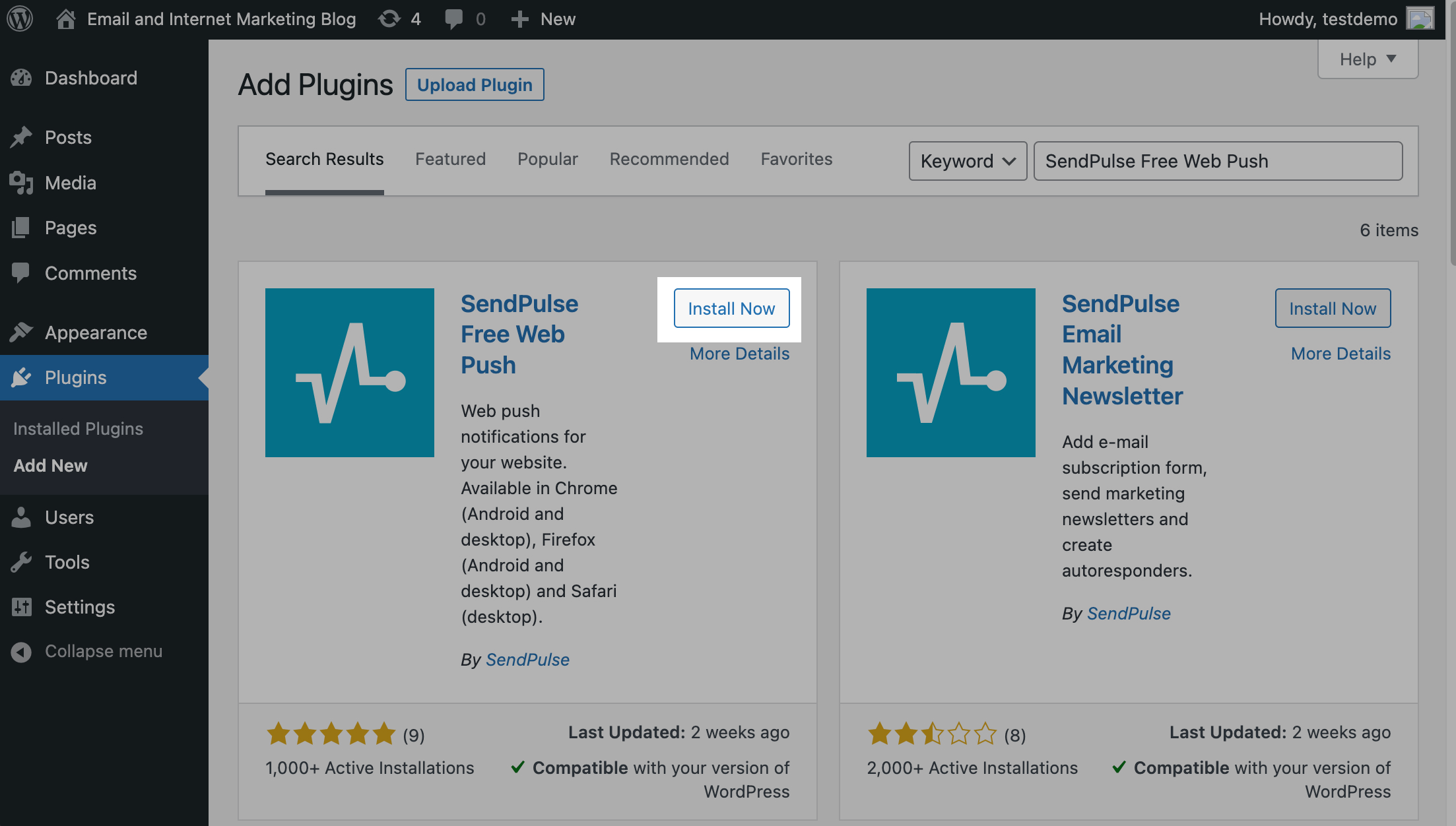
Після завершення встановлення натисніть Активувати (Activate) у тій самій картці.
Додайте код у плагін
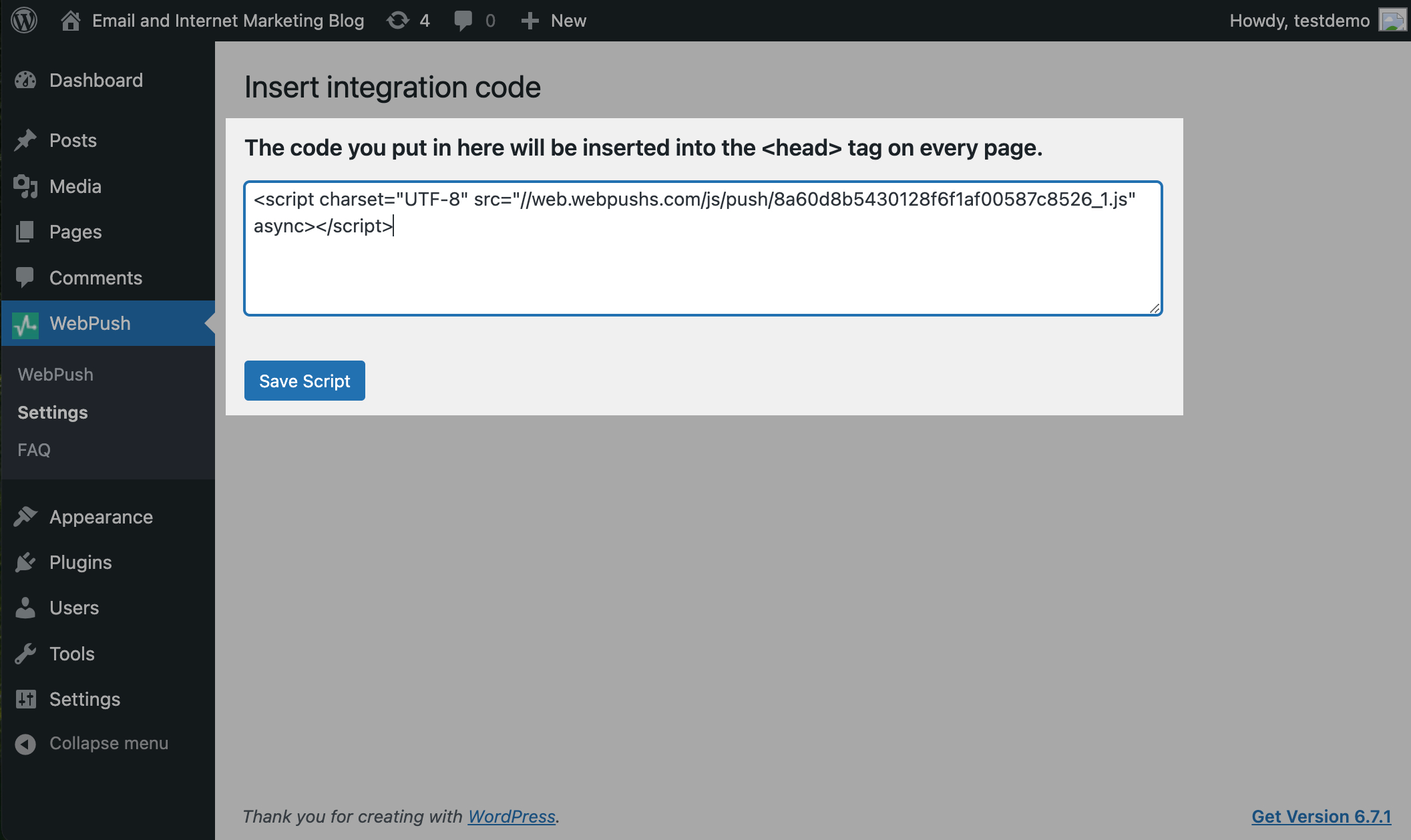
Перейдіть у панелі ліворуч у вкладку WebPush > Налаштування. Введіть скрипт, скопійований у SendPulse, і натисніть Зберегти зміни (Save changes).
Перевірте підключення
Поверніться в акаунт SendPulse. Якщо ви не закривали вікно додавання сайту, натисніть Перевірити налаштування (Check the settings).
Якщо закрили вікно встановлення, перейдіть у Налаштування сайту > Інтеграція з сайтом і натисніть Перевірити налаштування (Check the settings).
Якщо скрипт додано правильно, з’явиться зелена галочка.
Читайте більше: Перевірте підключення.
Після встановлення перейдіть на сайт, де має з’явитися запит на підписку web push-сповіщень.
 Оновлено: 13.12.2024
![No-code конструктори чат-ботів для Telegram: 7 найкращих сервісів [2026]](https://www.spcdn.org/blog/wp-content/uploads/2025/10/telegram-bot-builder-cover-255x167.png)




або