Як створити групу операторів і керувати нею
Група — це команда операторів, які опрацьовують однотипні чати з клієнтами. Призначені групі чати система може автоматично розподіляти між її доступними операторами з урахуванням їхнього навантаження та доступності.
Групи можна створювати за структурою команди або зонами відповідальності: продажі, підтримка, перша та друга лінії підтримки, проєкти або бренди. Оператор може входити до кількох груп одночасно, і для кожної групи йому можна встановити окремий ліміт чатів.
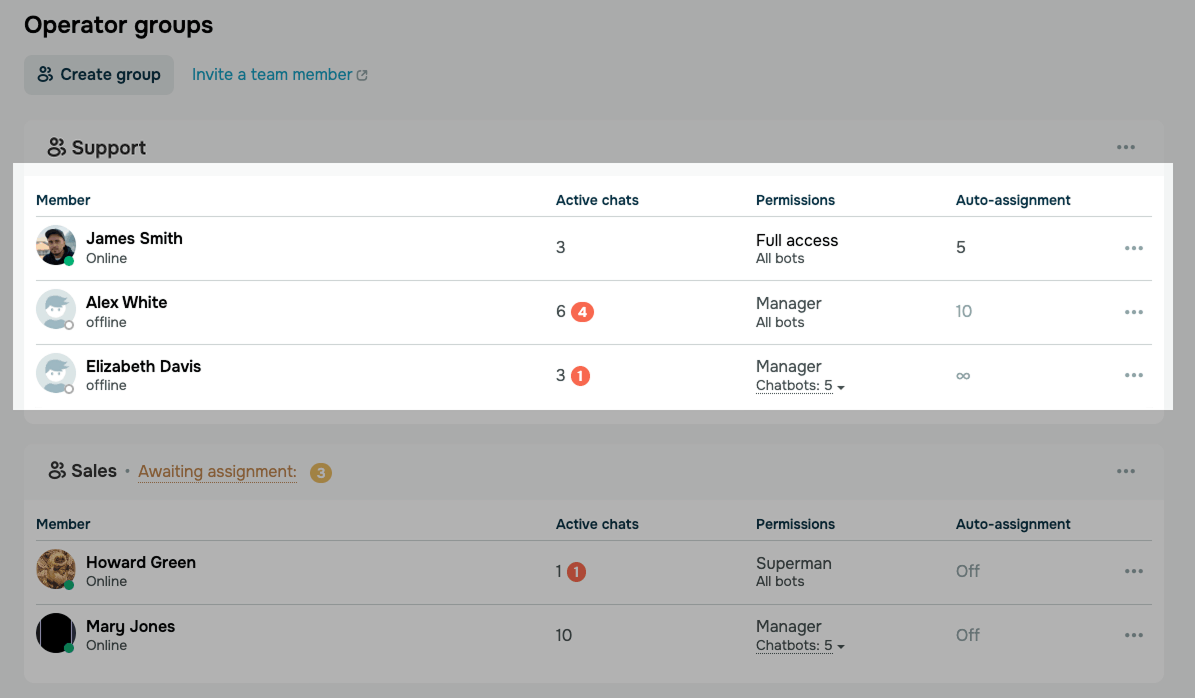
Картки груп на вкладці Командна робота дають стислий огляд команди: хто входить до кожної групи, скільки чатів опрацьовує кожен оператор і які в нього налаштування автоматичного призначення. За допомогою карток можна помітити перевантаженого оператора або учасника без ліміту чатів.
Розглянемо, як створити групу, переглядати групи та керувати їхніми учасниками.
Перш ніж почати, запросіть користувачів до акаунта та відкрийте їм доступ до чат-ботів. Додати до групи можна лише користувачів, які прийняли запрошення.
Читайте також: Як керувати доступом операторів до чатів.
Як створити групу
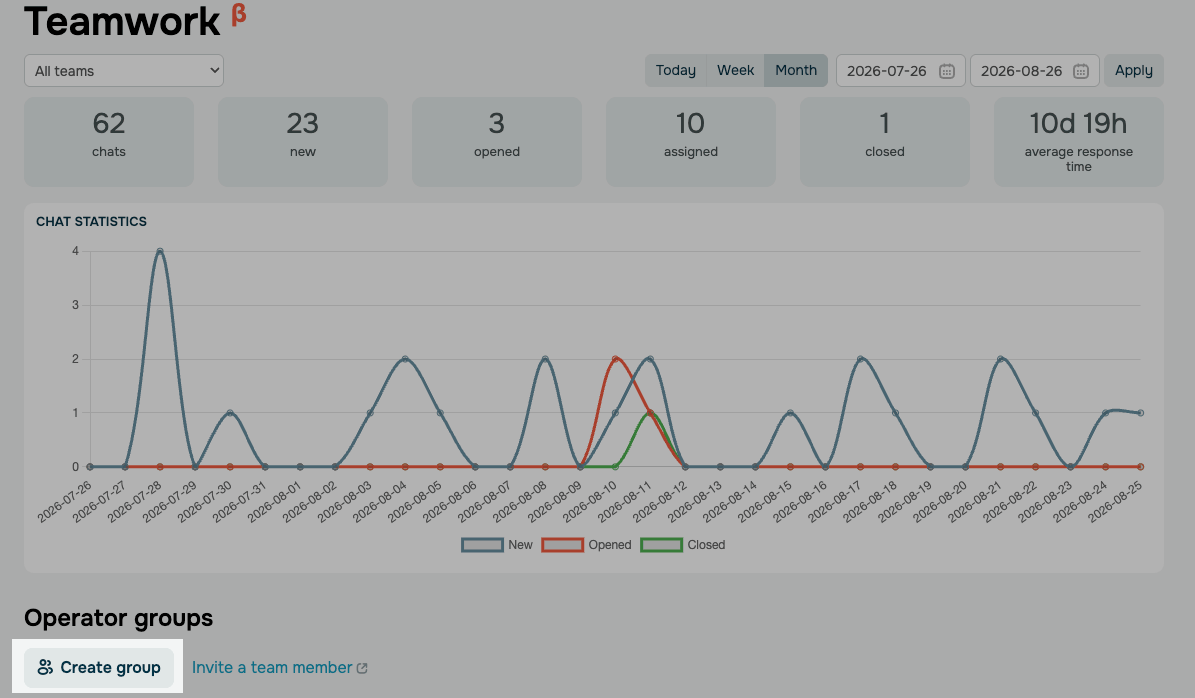
Щоб створити групу, перейдіть до розділу Чати (Chats), відкрийте вкладку Командна робота (Teamwork) і натисніть Створити групу (Create group).
У полі Група (Group) введіть назву групи, наприклад Підтримка. У полі Додати учасника (Add member) виберіть операторів, яких хочете додати, і натисніть Зберегти (Save).
Учасників також можна додати пізніше в меню дій групи.
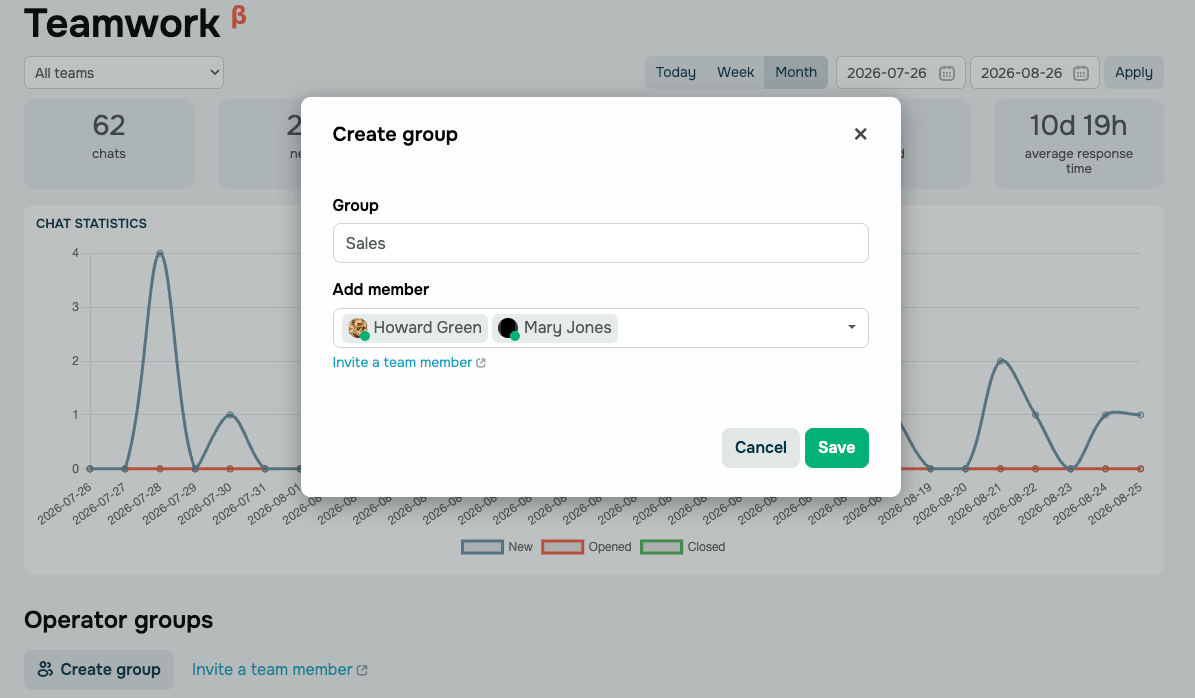
Щоб додати оператора, якого ще немає в списку, натисніть Запросити учасника команди (Invite a team member) і надішліть йому запрошення.
Як відстежуйте групи та учасників
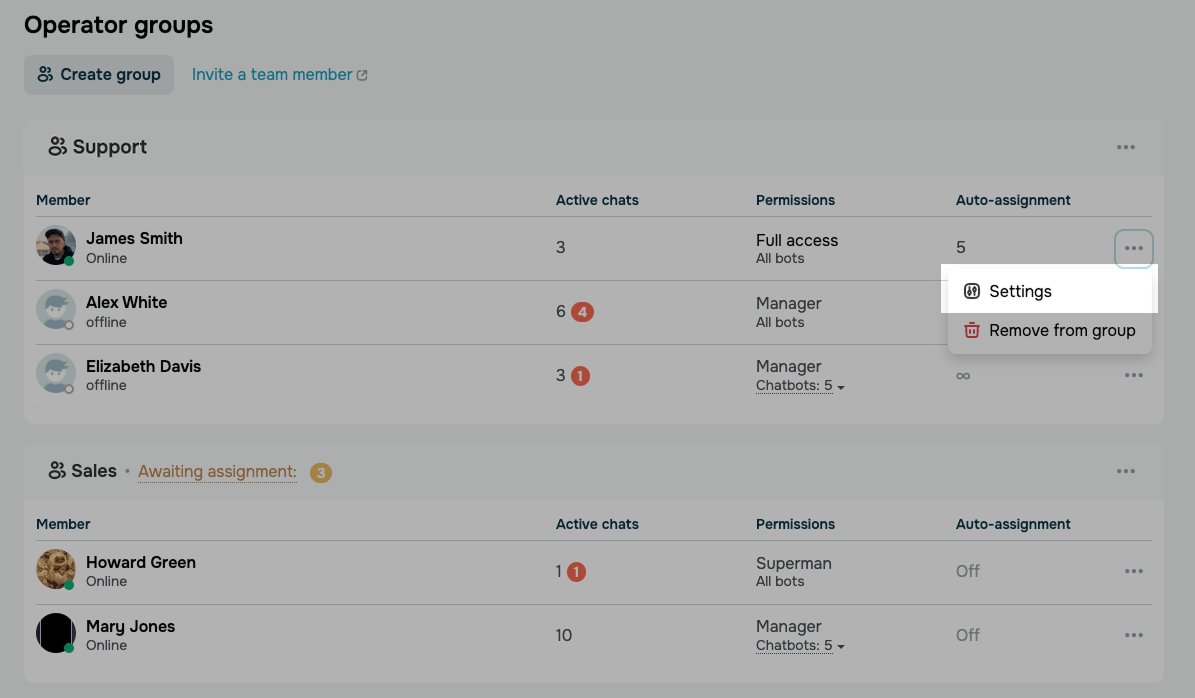
Після збереження група з'являється на вкладці Командна робота (Teamwork). Щоб переглянути групи, перейдіть до розділу Чати (Chats) > Командна робота (Teamwork). Картка кожної групи містить таблицю учасників із такою інформацією:
| Учасник (Member) | Ім'я оператора та його статус — Онлайн (Online) або час, коли він останнього разу був онлайн. |
| Активні чати (Active chats) |
Кількість активних чатів, призначених оператору, і лічильник непрочитаних повідомлень. Читайте також: Як змінити статус доступності. |
| Права доступу (Permissions) |
Роль оператора в акаунті та чат-боти, до яких він має доступ. Читайте також: Як розподілити рівень доступу користувача зі стандартними ролями: Чат-боти. |
| Автоматичне призначення (Auto-assignment) | Ліміт чатів оператора в цій групі. |
Як керувати групою
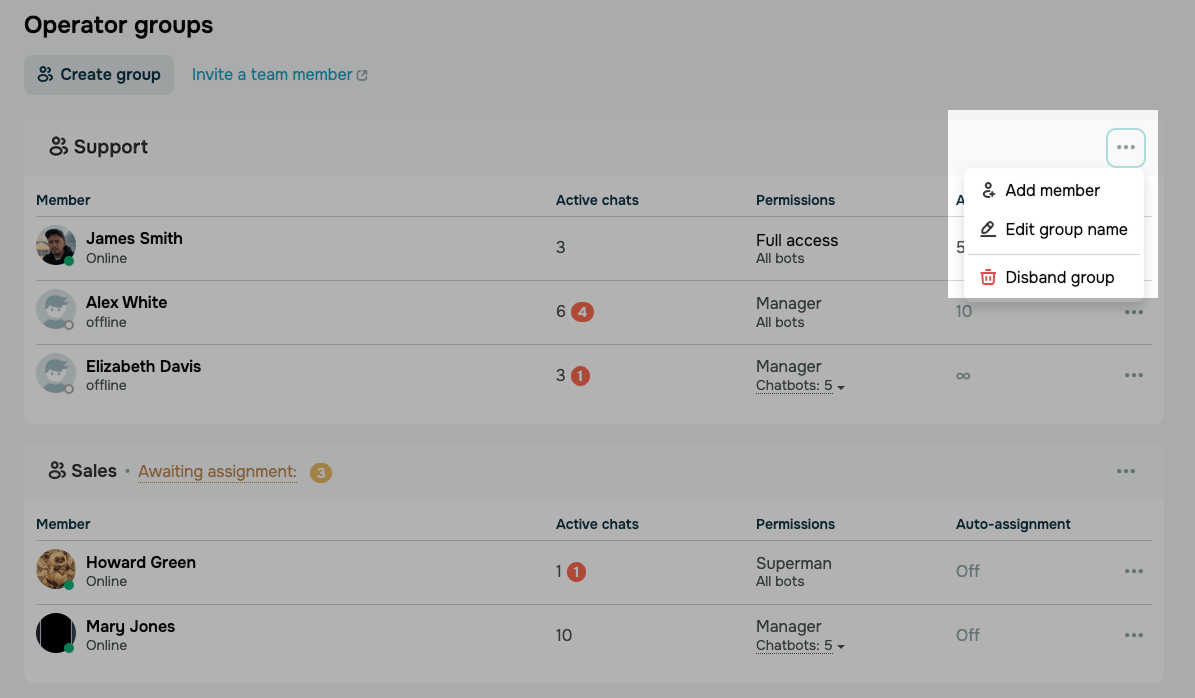
Щоб керувати групою, натисніть іконку з трьома крапками біля її назви та виберіть дію:
| Додати учасника (Add member) | Додає операторів до групи. Виберіть користувачів, яких хочете додати: у списку відображаються лише ті, хто прийняв запрошення до вашого акаунта. Щоб запросити нового користувача, натисніть Запросити учасника команди (Invite a team member). |
| Редагувати назву групи (Edit group name) | Перейменовує групу. |
| Розформувати групу (Disband group) | Видаляє групу. Її учасники залишаються в акаунті та в інших своїх групах. |
Як керувати учасниками групи
Оператор може входити до кількох груп одночасно, наприклад керівник команди, який відповідає і за продажі, і за підтримку. Ліміт чатів для оператора ви встановлюєте окремо в кожній групі.
Щоб керувати учасником, натисніть іконку з трьома крапками біля його імені та виберіть дію:
| Налаштування (Settings) |
Відкриває профіль оператора, де можна переглянути показники його роботи та встановити ліміт автоматичного призначення. Читайте також: Як установити ліміт чатів для операторів і Як відстежувати показники роботи операторів. |
| Видалити з групи (Remove from group) | Видаляє оператора з цієї групи. Оператор залишається в акаунті та в інших своїх групах. |
Зверніть увагу: оператори, які не входять до жодної групи, відображаються в списку Без групи (Ungrouped list). Система не призначає їм чати автоматично й не враховує їх у статистиці.
 Оновлено: 15.09.2026




![Кращі альтернативи Manychat: порівняння цін та можливостей [2026]](https://www.spcdn.org/blog/wp-content/uploads/2023/09/manychat-alternatives-cover-255x167.png)
або