Основи командної роботи в чатах
Інструменти командної роботи в розділі Чати допомагають організувати опрацювання діалогів у месенджерах і розподіляти вхідні чати між операторами відповідно до структури та навантаження команди.
Інструменти командної роботи дають змогу:
- Об'єднувати операторів у групи відповідно до структури команди.
- Призначати чат групі, а не конкретному оператору: SendPulse автоматично передасть його доступному учаснику групи.
- Установлювати ліміти навантаження, щоб контролювати, скільки активних чатів система може автоматично призначити кожному оператору.
- Утримувати чати в черзі, коли всі оператори зайняті, і призначати їх, щойно хтось з операторів стане доступним.
- Давати операторам змогу призупиняти автоматичне призначення, змінюючи статус доступності.
- Відстежувати навантаження й активність операторів, щоб за потреби коригувати розподіл чатів.
Ось як різні команди можуть використовувати інструменти командної роботи:
- Команда підтримки клієнтів може створити групи першої та другої лінії. Оператори першої лінії відповідають на типові запитання, а складніші передають на другу лінію.
- Команда продажів і підтримки може створити окремі групи, щоб запити щодо продажів і звернення в підтримку потрапляли до потрібної команди.
- Багатомовна команда підтримки може створити групи для різних мов і спрямовувати клієнтів до операторів, які допоможуть їм зручною для них мовою.
- Компанія, яка керує кількома брендами або проєктами, може створити окрему групу операторів для кожного бренду чи проєкту, щоб діалоги потрапляли до відповідальної за них команди.
Щоб почати працювати з інструментами командної роботи, покроково налаштуйте команду та розподіл чатів.
Налаштуйте ролі та запросіть операторів
Щоб додати операторів, які відповідатимуть на чати клієнтів, запросіть користувачів до команди та призначте їм ролі з доступом до потрібних чат-ботів і діалогів. Оператори з'являться в списку учасників групи після того, як приймуть запрошення.
Читайте також: Як керувати доступом операторів до чатів.
Створіть групу операторів і додайте учасників
Групи відображають структуру команди: відділи, лінії підтримки, проєкти, бренди або мови. Призначений групі чат система передасть доступному учаснику цієї групи.
Щоб створити групу, перейдіть до розділу Чат-боти (Chatbots) > Чати (Chats) > Командна робота (Teamwork) і натисніть Створити групу (Create group). Введіть назву групи та виберіть учасників зі списку користувачів акаунта.
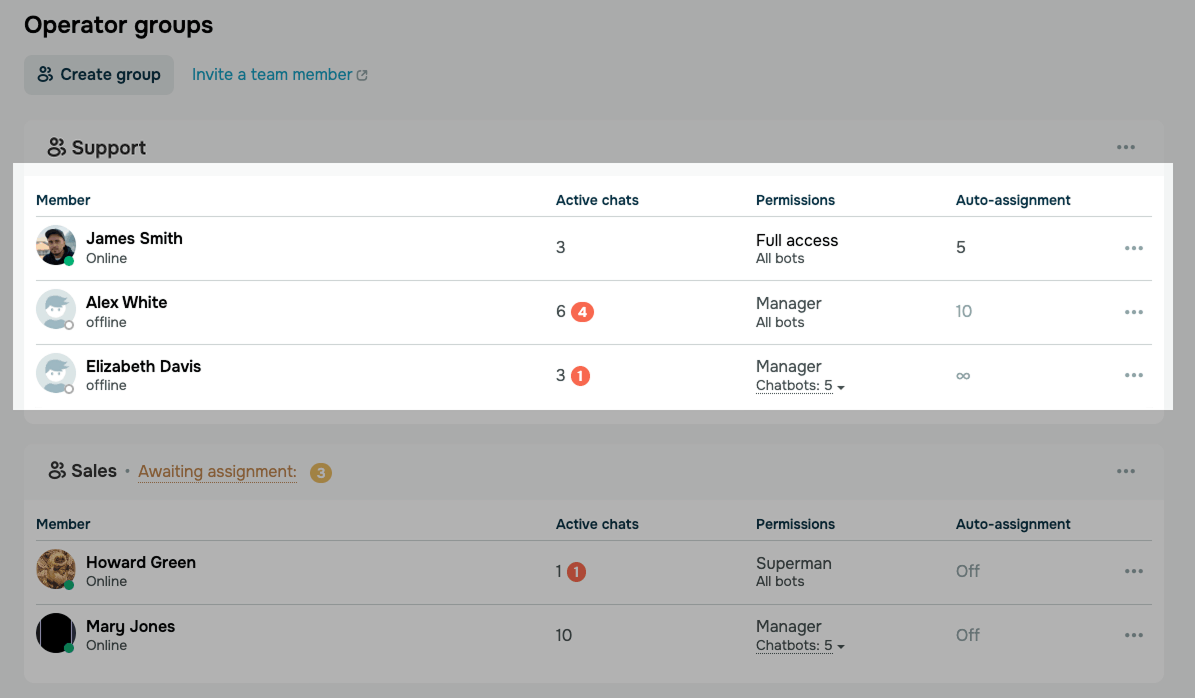
Створені групи з'являться на вкладці Командна робота (Teamwork). Картка кожної групи показує учасників, активні чати, права доступу та ліміти автоматичного призначення.
Читайте також: Як створити групу операторів і керувати нею.
Установіть ліміти чатів для операторів
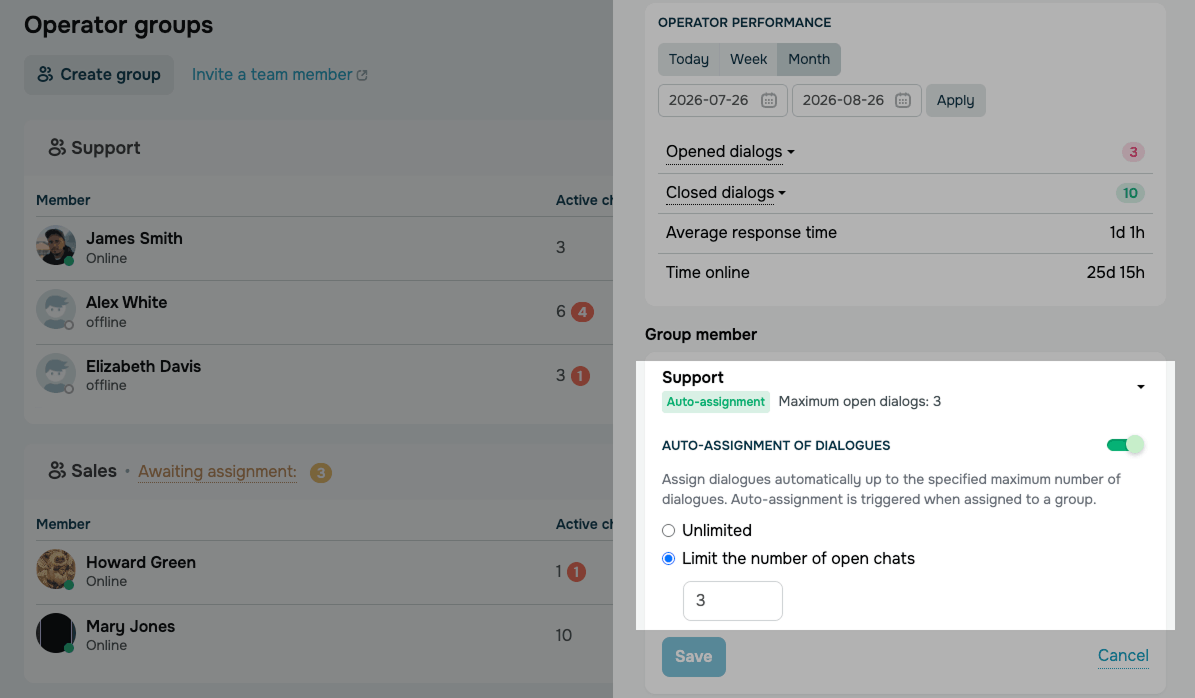
Ліміт чатів — це максимальна кількість активних чатів, які система може одночасно призначити оператору. Так кожен оператор отримує лише стільки чатів, скільки може опрацювати.
Щоб установити ліміт, перейдіть до розділу Чат-боти (Chatbots) > Чати (Chats) > Командна робота (Teamwork), натисніть іконку з трьома крапками біля оператора та виберіть Налаштування (Settings). У розділі Учасник групи (Group member) виберіть Без обмежень (Unlimited) або введіть число.
Читайте також: Як установити ліміт чатів для операторів.
Відстежуйте навантаження команди
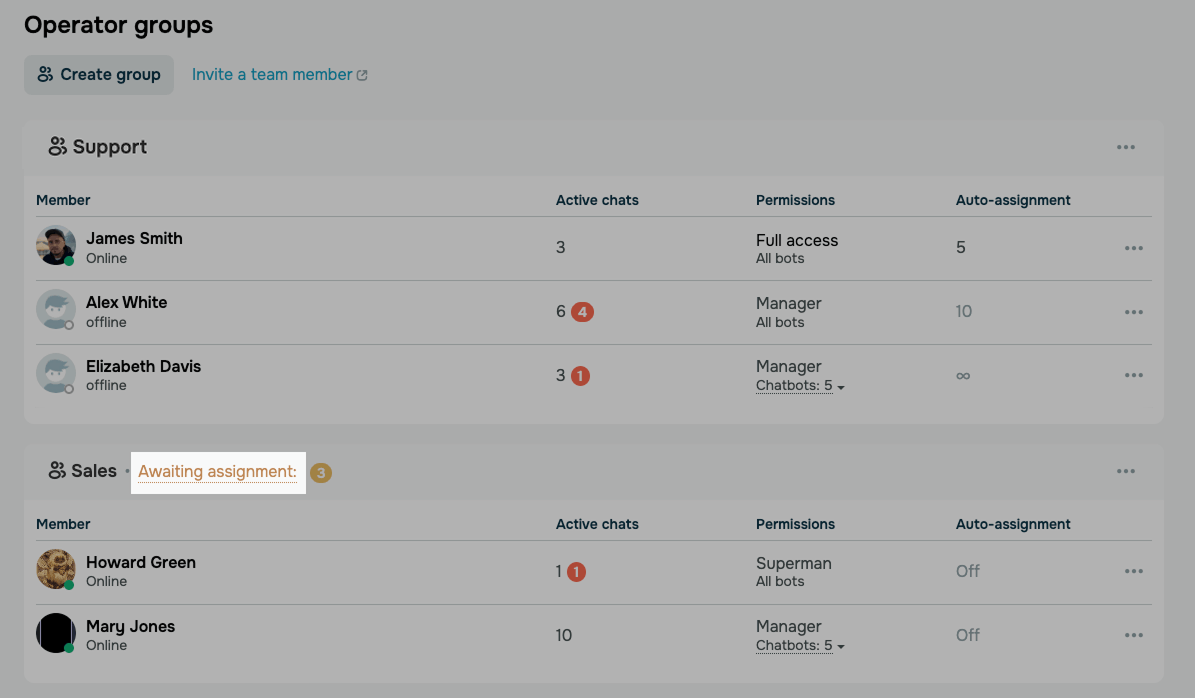
Перевіряйте, скільки чатів опрацьовують оператори й чи є серед них ті, що ще очікують на відповідь. Якщо хтось перевантажений, змініть його ліміт чатів або додайте до групи ще одного оператора.
Щоб переглянути чергу чатів і призначити їх вручну, перейдіть до розділу Чат-боти (Chatbots) > Чати (Chats) > Командна робота (Teamwork) і натисніть Черга очікування призначення (Awaiting assignment queue).
Читайте також: Як розподіляти чати між операторами.
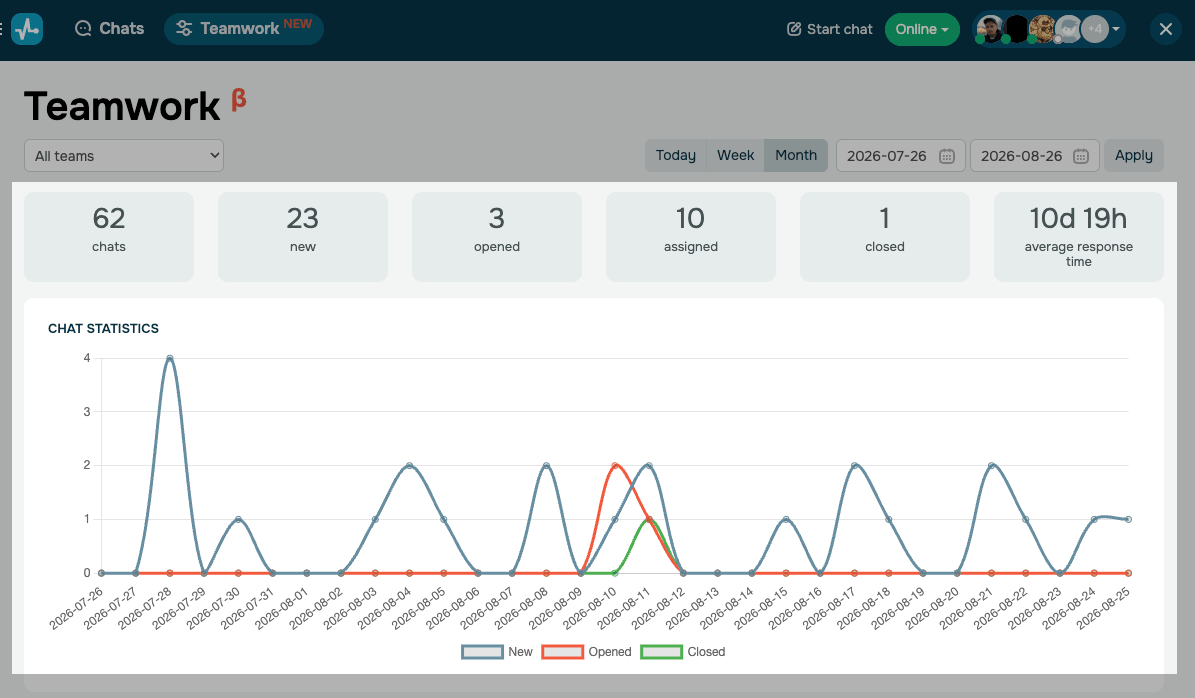
На вкладці Командна робота (Teamwork) також можна переглянути статистику команди за вибраний період, зокрема показники роботи кожного оператора: опрацьовані та вирішені чати, середній час відповіді й час онлайн. Показники роботи окремого оператора можна переглянути й у його профілі.
 Оновлено: 15.09.2026




![Кращі альтернативи Manychat: порівняння цін та можливостей [2026]](https://www.spcdn.org/blog/wp-content/uploads/2023/09/manychat-alternatives-cover-255x167.png)
або