Додайте змінну в елементі Дія
Дія Додати змінну встановлює або оновлює змінну в профілі підписника. Використовуйте її, щоб фіксувати дані (імена, бажані дати, обрані тарифи), відстежувати прогрес лічильниками або обчислювати персональні значення — наприклад, кінцеву ціну після знижки.
Ви можете ввести фіксоване значення, підтягнути його з іншої змінної або запустити формулу.
Розгляньмо, як налаштувати дію Додати змінну.
Додайте елемент Дія
Перетягніть на робочу область елемент Дія. У налаштуваннях, що відкриються, оберіть Додати змінну.
Налаштуйте дію
Оберіть змінну з випадного списку або введіть нову назву, щоб створити змінну. Спосіб заповнення значення залежить від ваших потреб.
Задайте власне значення
Введіть значення, яке потрібно зберегти. Його також можна відформатувати за допомогою модифікаторів — наприклад, написати ім'я з великої літери або задати формат дати.
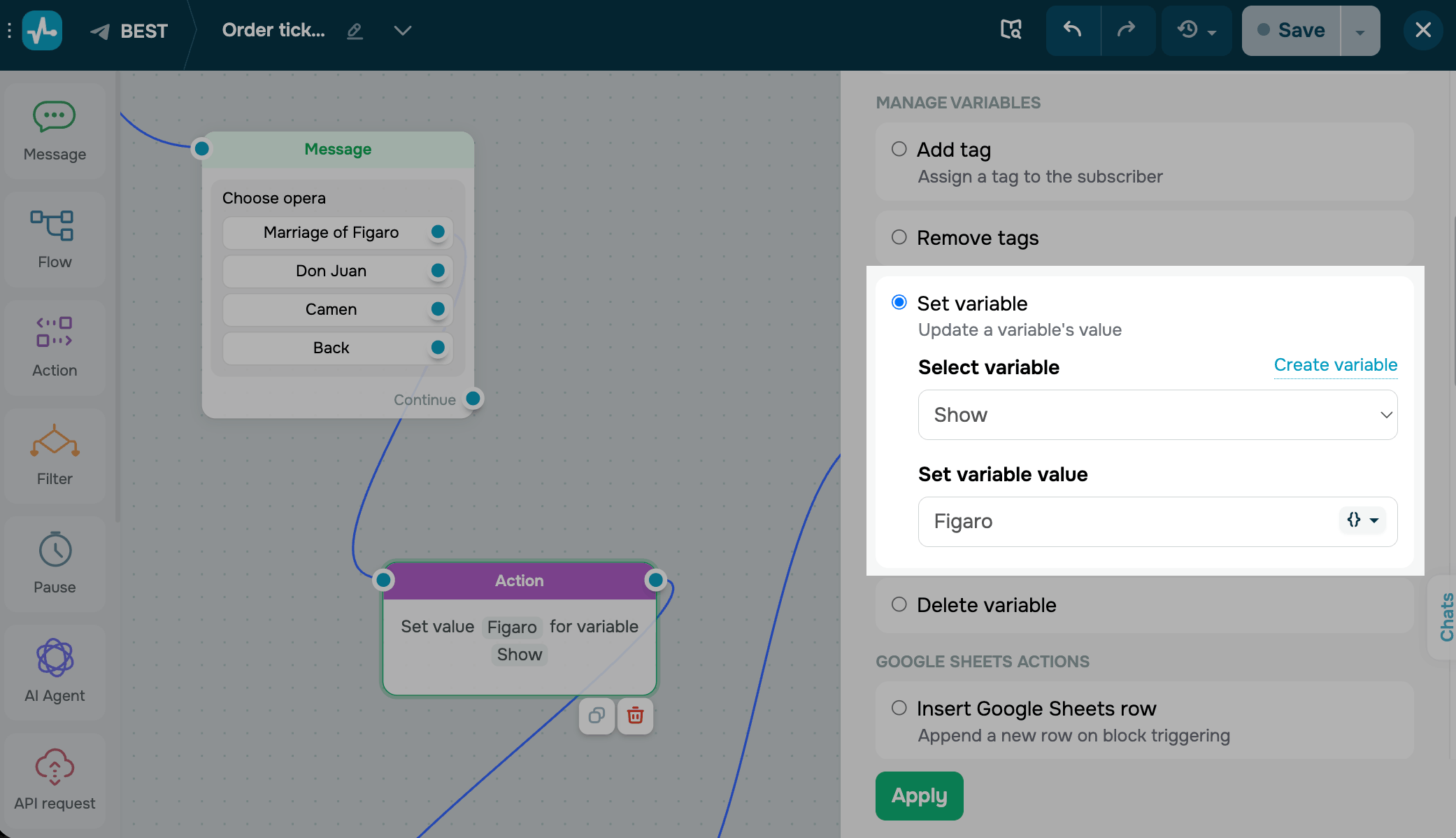
Підтягніть значення з іншої змінної
Для змінних типу String, Date, Date and time та Number можна підтягнути значення з іншої змінної замість того, щоб вводити його вручну.
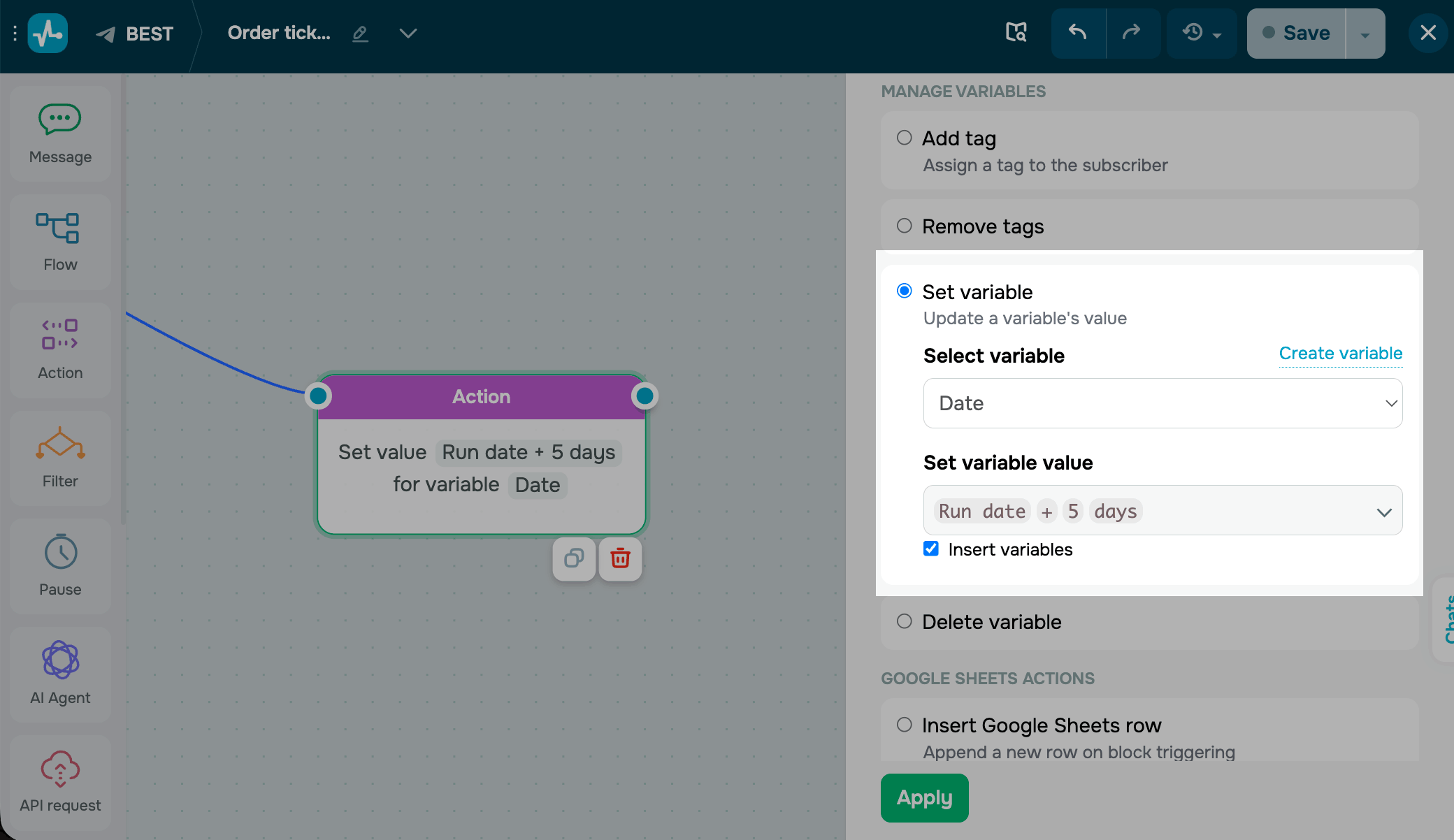
Позначте чекбокс Вставити змінні (Insert variables) та оберіть, що використати:
- Рядки — поточне значення, іншу змінну типу
Stringз аудиторії або системну змінну, як-отAnswer,Contact ID,EmailчиPhone. Ви також можете поєднувати кілька змінних із простим текстом і застосовувати модифікатори. - Дати — поточне значення, іншу змінну типу
Dateабо системні змінніSubscription dateчиRun date. - Числа — поточне значення або іншу змінну типу
Number.
Додайте динамічне значення
Для чисел і дат збережене значення можна змінювати. Введіть +1, щоб додати одиницю, або -1, щоб відняти. Якщо змінна порожня, відлік починається з нуля (для чисел) або від сьогоднішньої дати (для дат).
Щоб підтягнути значення з іншої змінної замість фіксованого числа, позначте чекбокс Додати відхилення значення (Add value offset) та оберіть змінну. Для дат відхилення задається у хвилинах, годинах або днях. Для чисел — звичайними числами.
Використовуйте формули
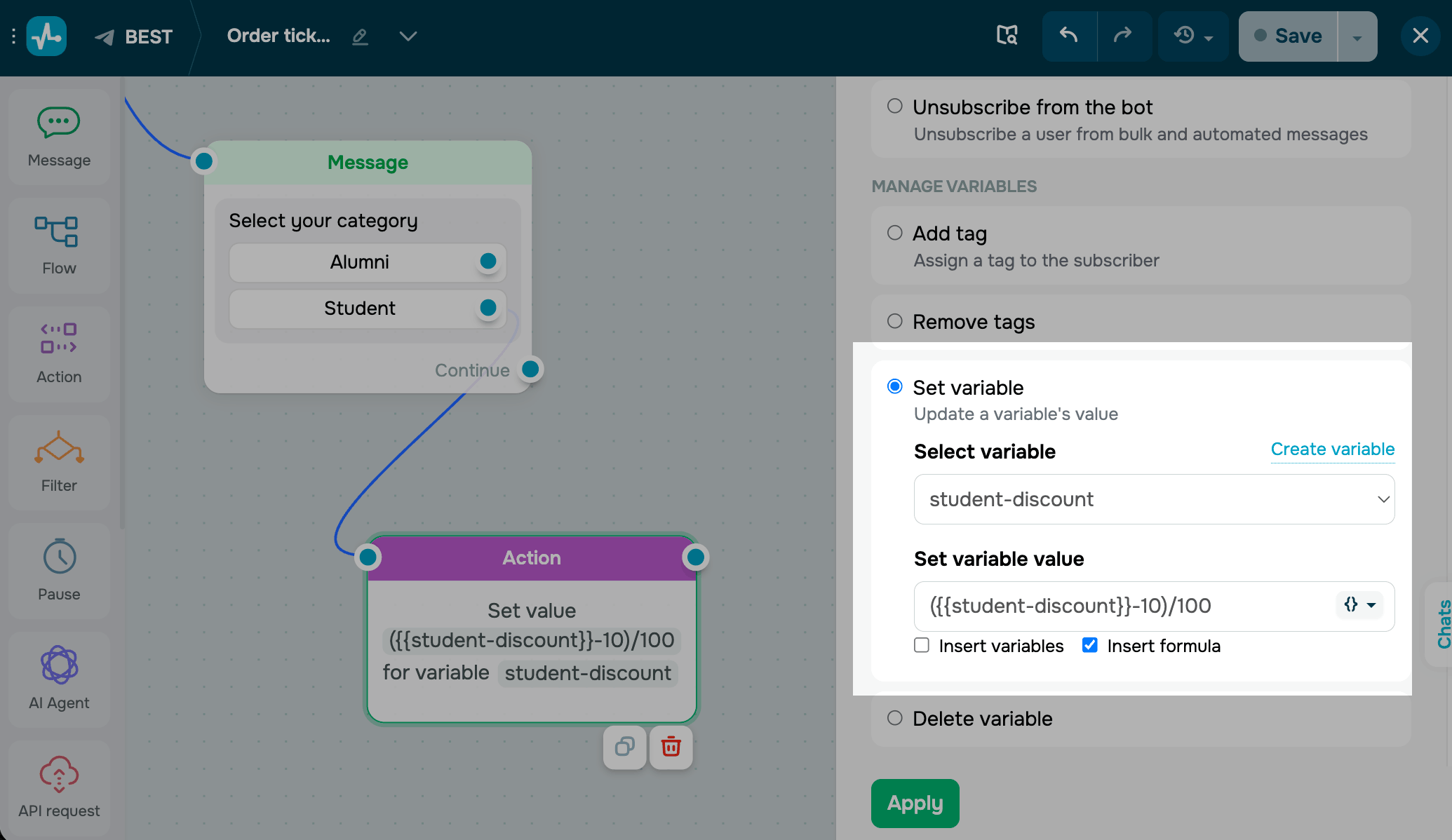
Для складніших обчислень позначте чекбокс Використати формулу (Insert formula) та введіть її прямо у полі значення. Формула може поєднувати змінні, числа й оператори — це зручно для калькуляторів цін, знижок або підрахунку балів у вікторинах.
Ось кілька прикладів того, що можна зробити за допомогою формули:
({{num1}} + {{$global_num}})/2 |
Обчислює середнє двох чисел, збережених у num1 та глобальній змінній $global_num. |
{{price}} - ( {{price}}*0.1 ) |
Застосовує знижку 10% до змінної price. |
pi*{{radius}}^2 |
Обчислює площу кола за змінною radius. |
Підтримуються всі базові оператори: додавання, віднімання, множення, ділення, відсотки, піднесення до степеня, квадратний корінь і синус, а також повний набір математичних функцій.
Збережіть елемент
Натисніть Застосувати (Apply). Відтепер у кожного підписника, який дійде до цього кроку, змінну буде задано або оновлено відповідно до налаштувань.
Щоб протестувати налаштування, запустіть ланцюжок і відкрийте контакт підписника — у змінній має бути нове значення.
 Оновлено: 29.04.2026
![10+ найкращих альтернатив і конкурентів Webflow [2026]](https://www.spcdn.org/blog/wp-content/uploads/2024/03/webflow-alternative-cover-1-255x167.png)



![No-code конструктори чат-ботів для Telegram: 7 найкращих сервісів [2026]](https://www.spcdn.org/blog/wp-content/uploads/2025/10/telegram-bot-builder-cover-255x167.png)
або