Як керувати товарами
Щоб ефективно працювати з товарами в CRM-системі, ви можете переглядати їх, редагувати характеристики та переміщувати між категоріями. Це допомагає підтримувати дані в актуальному стані, упорядкувати інформацію та спростити пошук.
Щоб переглянути підписки, читайте статтю: Як працювати з підписниками цифрових товарів.
Як переглядати товари
Щоб знайти та переглянути товари, перейдіть до розділу CRM > eCommerce > Товари (Products).
Щоб знайти певний товар, введіть у поле пошуку його повну назву або артикул.
Під час пошуку за частиною назви введіть щонайменше 3 символи.
Про кожен товар ви бачите такі дані:
| Назва (Name) | Показує назву товару |
| Категорія (Category) | Показує категорію товару |
| Залишок (Stock) |
Показує, скільки одиниць товару залишилося на складі. Так ви відстежуєте, коли час поповнити запаси. Доступно лише для фізичних товарів. |
| Покупки (Purchases) | Показує, скільки разів клієнти купили цей товар. |
| Кінцева ціна (Final price) | Показує ціну з урахуванням податків і знижок. |
| Знижка й податок (Discount and tax) | Показує податок і знижку, якщо вони є. |
| Початкова ціна (Original price) | Показує ціну до податків і знижки. |
| Видимість (Visibility) | Керує видимістю товару. Щоб приховати товар, деактивуйте перемикач. |
| Створено (Created) | Показує дату створення товару. |
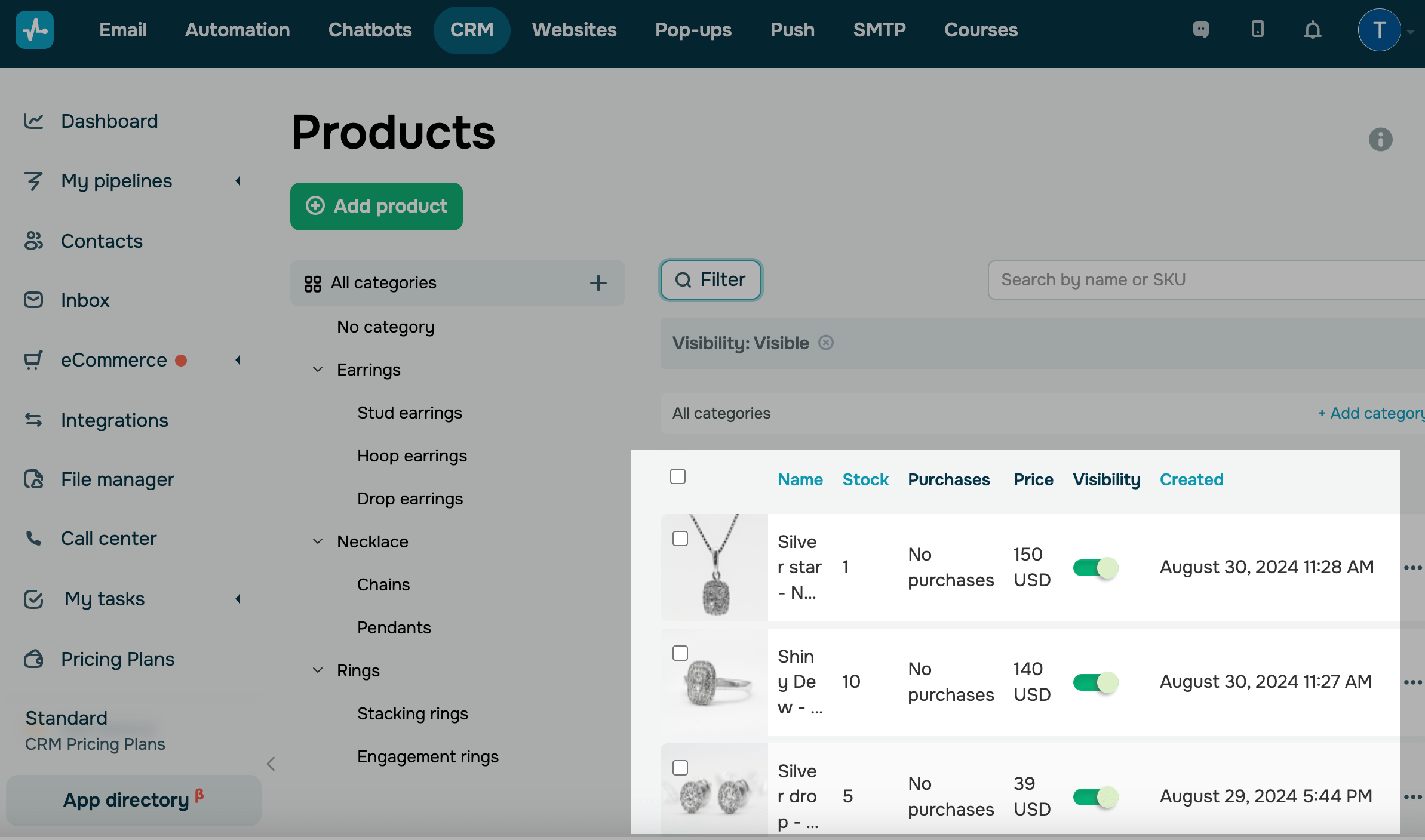
Щоб знайти товари за критеріями, натисніть Фільтр (Filter) і оберіть критерій:
| Дата створення (Date created) | Вкажіть часовий проміжок або оберіть опцію Останні ... днів (Last ... days) |
| Тип (Type) | Показує товари за типом: цифровий, фізичний або підписка. |
| Видимість (Visibility) |
Показує товари із зазначеною видимістю. Оберіть, чи показувати приховані товари, чи ті, що відображаються в каталозі товарів. |
| Залишок (Stock) | Показує залишок товару. Введіть оператор (дорівнює, більше, менше) і число, а також оберіть одиницю вимірювання. |
| Покупки (Purchases) | Показує кількість замовлень товару. Введіть оператор (дорівнює, більше, менше) і число. |
| Ціна (Price) |
Показує ціну товару. Введіть оператор (дорівнює, більше або менше), число та оберіть валюту. Якщо ви обрали тип товару Цифровий (Digital), можна фільтрувати товари за підписками або одноразовими платежами. |
| Категорія (Category) | Показує одну або кілька категорій. Оберіть категорії зі списку. |
| Набір атрибутів (Attribute set) | Показує певну групу атрибутів. |
| Атрибут (Attribute) | Показує атрибути, якщо ви обрали групу. |
Щоб відсортувати товари за стовпцем, натисніть на його синій заголовок.
Як керувати товарами
Перейдіть до розділу CRM > eCommerce > Товари (Products) і натисніть на категорію, щоб переглянути список товарів.
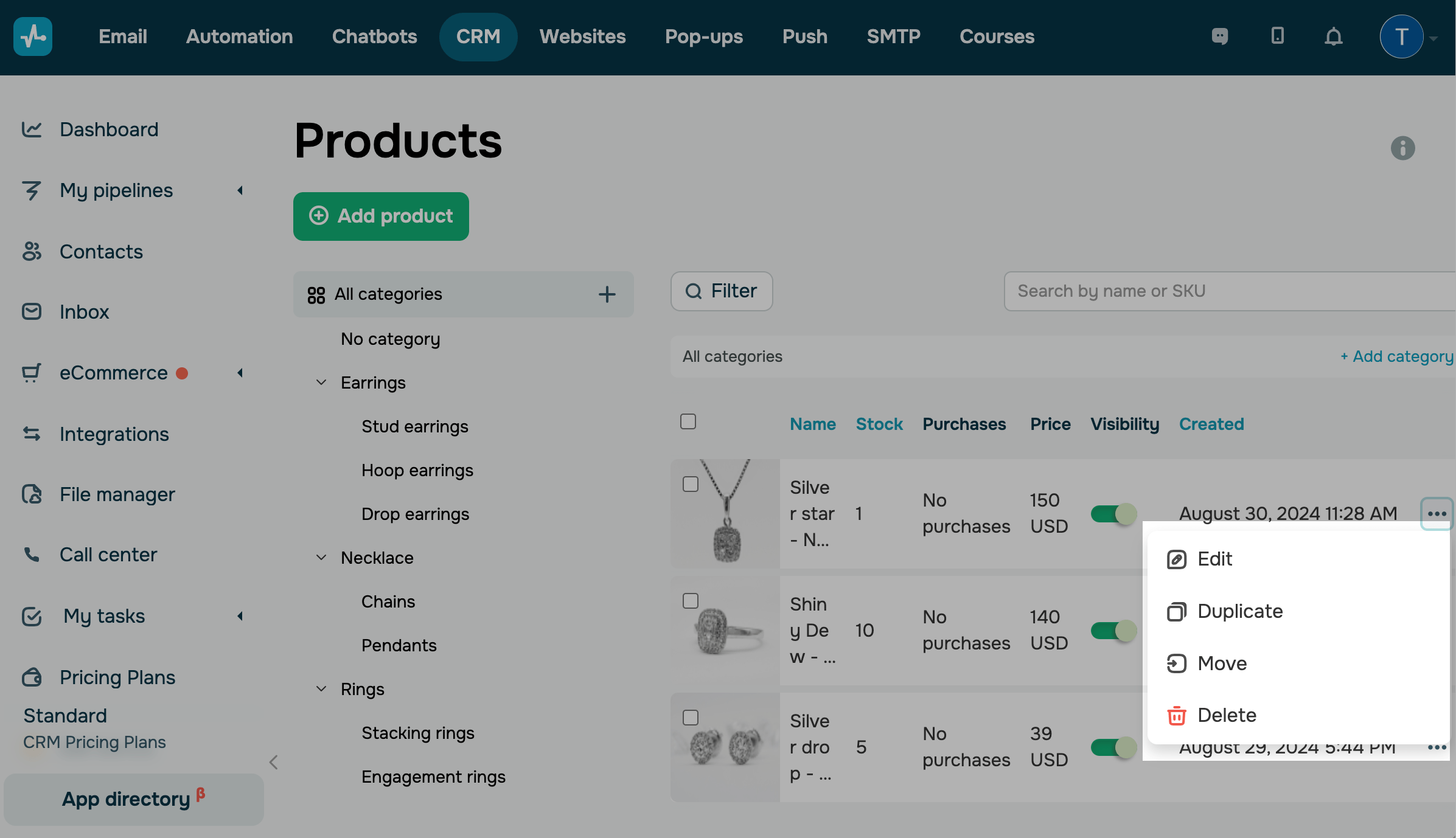
Натисніть на три крапки біля товару, щоб побачити список доступних дій:
| Редагувати (Edit) | Відкриває картку товару, де можна відредагувати всі поля, які ви заповнили під час його створення. |
| Дублювати (Duplicate) | Копіює обрану картку товару з тими самими налаштуваннями в ту саму категорію. |
| Перемістити (Move) | Переміщує товар до обраної категорії.
Усі властивості товару переміщуються разом із ним. Проте якщо товар переходить до іншої категорії, він втрачає свої властивості. |
| Видалити (Delete) | Остаточно видаляє товар.
Віджет Товар (Product) залишається на сторінці, але більше не показує товар, тому відвідувачі не можуть його купити. Щоб прибрати порожнє місце, видаліть віджет у конструкторі сайтів. |
Щоб приховати товар, деактивуйте його у стовпці Видимість (Visibility).
Прихований товар залишається в каталозі, але знімається з продажу. На сайті клієнти бачать напис Товар зараз недоступний (This item is currently unavailable), згенерована сторінка товару відкриває сторінку 404, а сам товар не можна додати до елемента CRM Product у чат-боті.
Щоб працювати з кількома товарами одночасно, оберіть їх у списку. Унизу списку задайте кількість товарів, які потрібно показувати, або скористайтеся фільтрами, щоб відсортувати їх за певним критерієм. На верхній панелі оберіть дію:
| Видалити (Delete) | Остаточно видаляє обрані товари.
Це впливає на сайт, чат-бот і угоди так само, як видалення одного товару. |
| Перемістити (Move) | Переміщує обрані товари до вказаної категорії.
Усі властивості товарів переміщуються разом із ними. Проте якщо товари переходять до іншої категорії, вони втрачають свої властивості. |
 Оновлено: 30.08.2024


![No-code конструктори чат-ботів для Telegram: 7 найкращих сервісів [2026]](https://www.spcdn.org/blog/wp-content/uploads/2025/10/telegram-bot-builder-cover-255x167.png)


або