Елемент Карусель у конструкторі курсу
Елемент Галерея з типом Карусель у конструкторі курсу використовують для додавання набору зображень у вигляді слайдів усередині одного елемента уроку.
Наприклад, ви можете компактно та покроково подати матеріал, де кожна картка — одна думка або ілюстрація «до/після». Це допомагає зменшити перевантаження, покращити навігацію та підвищити залученість.
У статті розглянемо, як додати карусель, налаштувати слайди та змінити їх відображення.
Додайте елемент
У конструкторі уроку перетягніть елемент Галерея з лівої панелі в робочу область уроку або натисніть значок Плюс під потрібним блоком. У правій панелі виберіть тип медіа — Карусель.
Завантажте зображення
У правій панелі натисніть Вибрати файл. Виберіть потрібне зображення з менеджера файлів SendPulse або завантажте нове та натисніть Вибрати. Ви можете вибрати одне або кілька зображень.
Керуйте файлом зображення
Після додавання зображень у правій панелі з’являться рядки з їхніми назвами та діями праворуч від кожного елемента. Ви можете вибрати такі дії:
| Редагувати зображення (Image Editing) | Редагує завантажене зображення в редакторі зображень.
Щоб зберегти зміни зображення, натисніть Зберегти. |
| Вибрати зображення (Choose an image) | Відкриває вікно вибору файлу, щоб додати інше зображення. |
| Налаштування (Settings) | Відкриває налаштування конкретного слайда: альтернативний текст, посилання та опис. |
| Видалити (Delete) | Видаляє зображення з елемента Галерея для завантаження іншого.
Зверніть увагу, що видалення зображення не видаляє елемент. Щоб видалити елемент, натисніть на кошик у робочій області. |
Щоб змінити порядок слайдів, перетягніть зображення у списку вгору або вниз. Щоб додати нове зображення, натисніть Додати (Add).
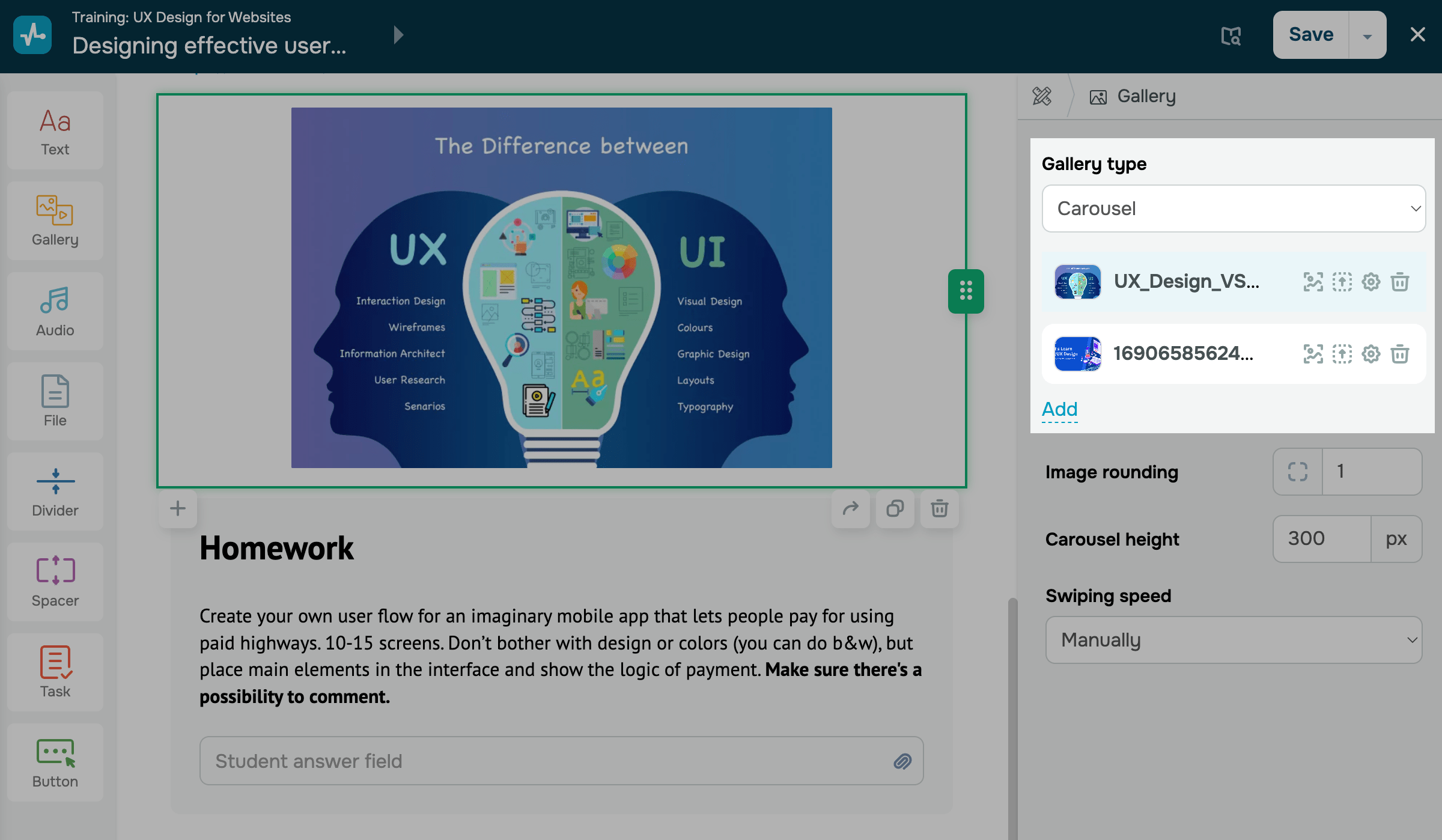
Налаштуйте зображення
Щоб налаштувати кожне зображення, натисніть на значок налаштування та заповніть поля:
| Альтернативний текст (Alternative text) | Додає текстову інформацію про зображення за вимкненого в браузері показу картинок або під час їх завантаження.
Введіть короткий опис зображення для випадків, коли воно недоступне. |
| Посилання (Link) | Додає посилання на сторінку, на яку користувач перейде, натиснувши на картинку.
Вставте посилання, за яким студент переходить під час натискання на картинку. |
| Опис (Description) | Додає текст поверх зображення. Можна ввести до 100 символів.
Введіть опис, який відображається поверх зображення. |
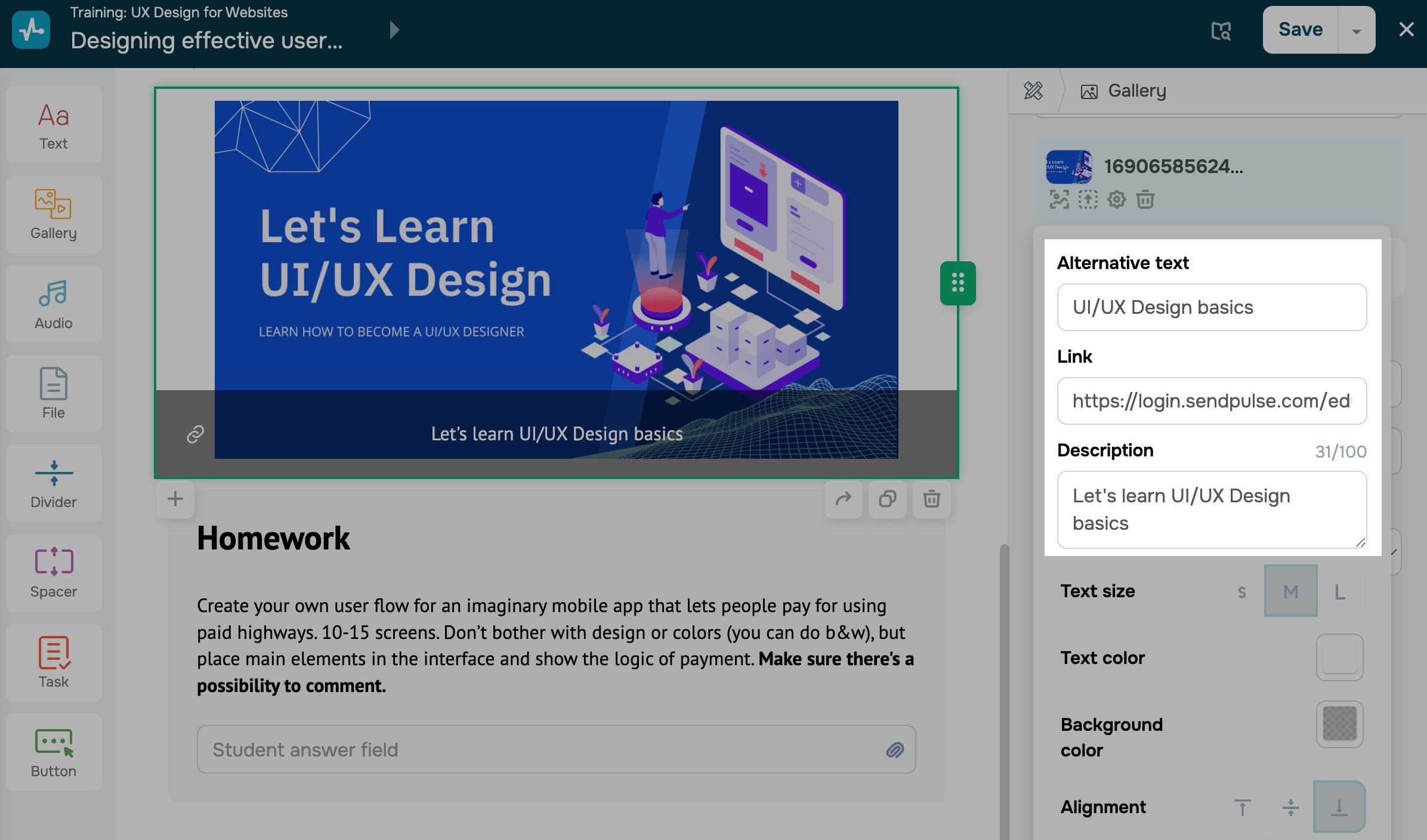
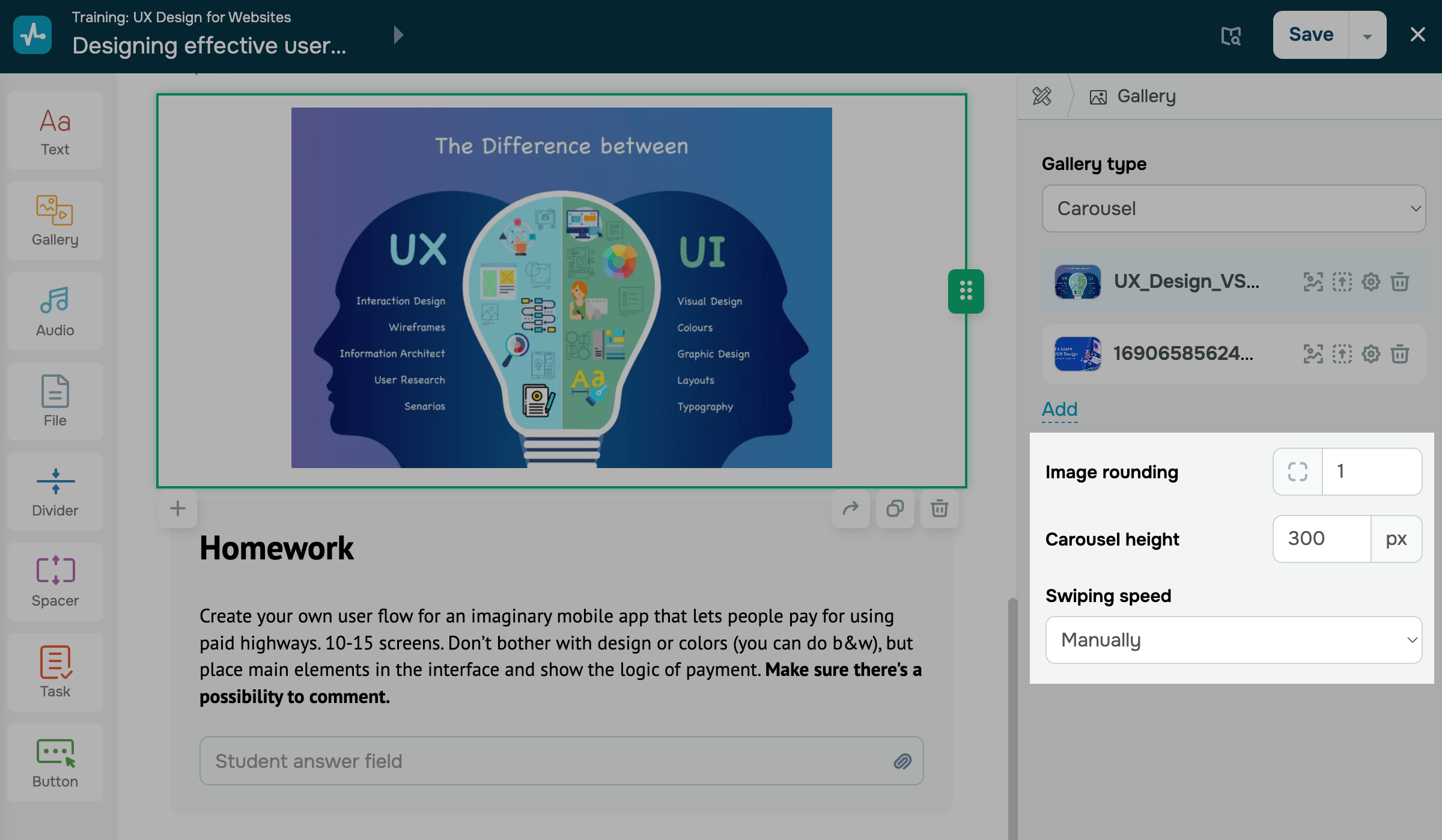
Налаштуйте стиль каруселі
Виберіть параметри стилю відображення слайдів:
| Заокруглення зображення (Image rounding) | Заокруглює кути зображення в каруселі.
Введіть радіус заокруглення. |
| Висота каруселі (Carousel height) | Задає висоту каруселі. Зображення підлаштовуються під вибрану висоту.
Введіть висоту каруселі в пікселях. |
| Швидкість перегортання (Swiping speed) | Задає швидкість перегортання слайдів або вимикає автоперегортання.
Ви можете вибрати таку швидкість перегортання: Вручну — вимикає автоперегортання; Низька — автоперегортання через 3 секунди; Середня — автоперегортання через 2 секунди; Висока — автоперегортання через 1 секунду. |
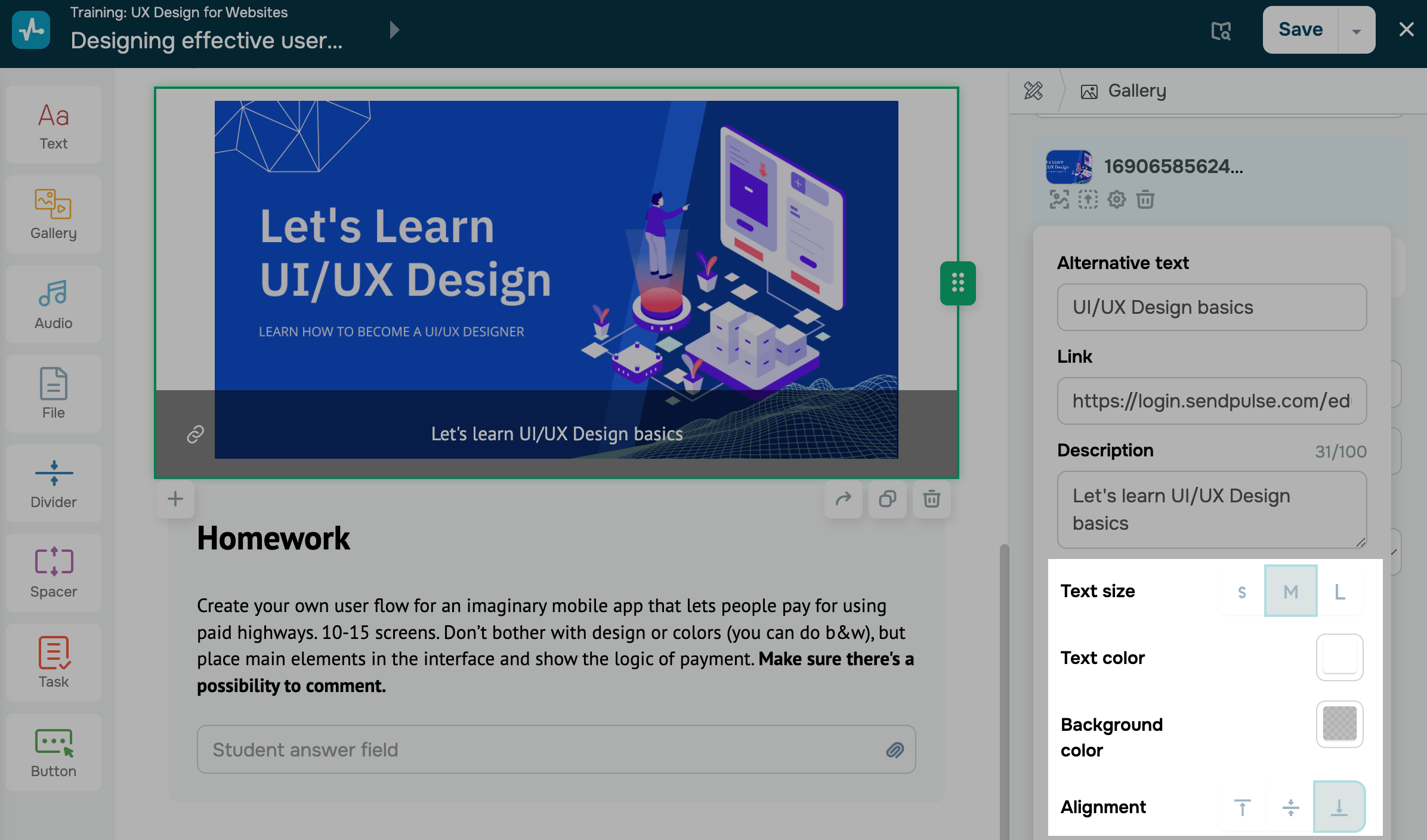
Налаштуйте стиль зображення
Виберіть параметри стилю відображення:
| Розмір тексту (Text size) | Налаштовує розмір тексту опису.
Ви можете вибрати такі варіанти: Маленький — зменшений розмір шрифту; Середній — середній розмір шрифту; Великий — збільшений розмір шрифту. |
| Колір тексту (Text color) | Задає колір тексту опису.
Виберіть колір тексту опису. |
| Колір фону (Background color) | Задає колір фону під текстом опису.
Виберіть колір фону під текстом опису. |
| Вирівнювання (Alignment) | Визначає розташування блока опису всередині слайда.
Ви можете вибрати таке розміщення: Зверху — зверху слайда; По центру — по центру слайда; Знизу — внизу слайда. |
Після налаштування елемента натисніть Зберегти (Save) у правому верхньому куті конструктора.
 Оновлено: 19.12.2025


![No-code конструктори чат-ботів для Telegram: 7 найкращих сервісів [2026]](https://www.spcdn.org/blog/wp-content/uploads/2025/10/telegram-bot-builder-cover-255x167.png)


або