Елемент Файл у конструкторі курсу
Елемент Файл у конструкторі курсу використовують для додавання до уроку файлів, які відкриваються або завантажуються окремо від сторінки курсу.
Наприклад, ви можете прикріпити PDF-документи, таблиці, презентації або інші матеріали для перегляду чи роботи студентів.
У статті розглянемо, як додати файл до уроку та налаштувати його відображення.
Додайте елемент
У конструкторі уроку перетягніть елемент Файл з лівої панелі в робочу область уроку або натисніть значок Плюс під потрібним блоком.
Завантажте файл
У правій панелі натисніть Вибрати файл. Виберіть потрібний файл із менеджера файлів SendPulse або завантажте новий і натисніть Вибрати. Ви можете вибрати один або кілька файлів.
Керуйте файлом
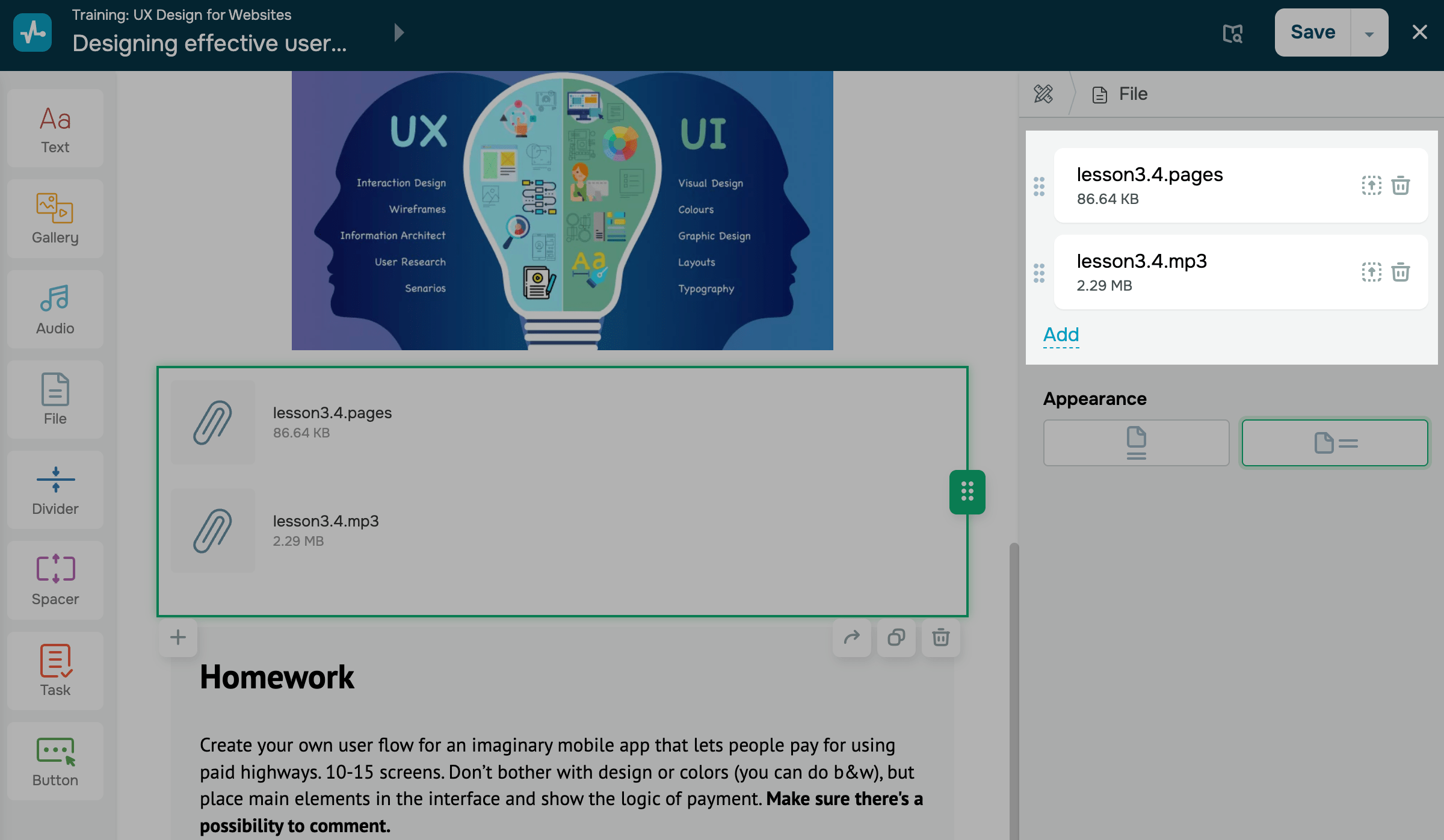
Після додавання файлів у правій панелі з’являться рядки з їхніми назвами та діями праворуч від кожного елемента. Ви можете вибрати такі дії:
| Вибрати файл (Choose a file) | Відкриває вікно вибору файлу, щоб додати інший файл. |
| Видалити (Delete) | Видаляє файл з елемента Файл для завантаження іншого.
Зверніть увагу, що видалення файлу не видаляє елемент. Щоб видалити елемент, натисніть на кошик у робочій області. |
Щоб змінити порядок файлів, перетягніть файл у списку вгору або вниз. Щоб додати новий файл, натисніть Додати (Add).
Налаштуйте стиль
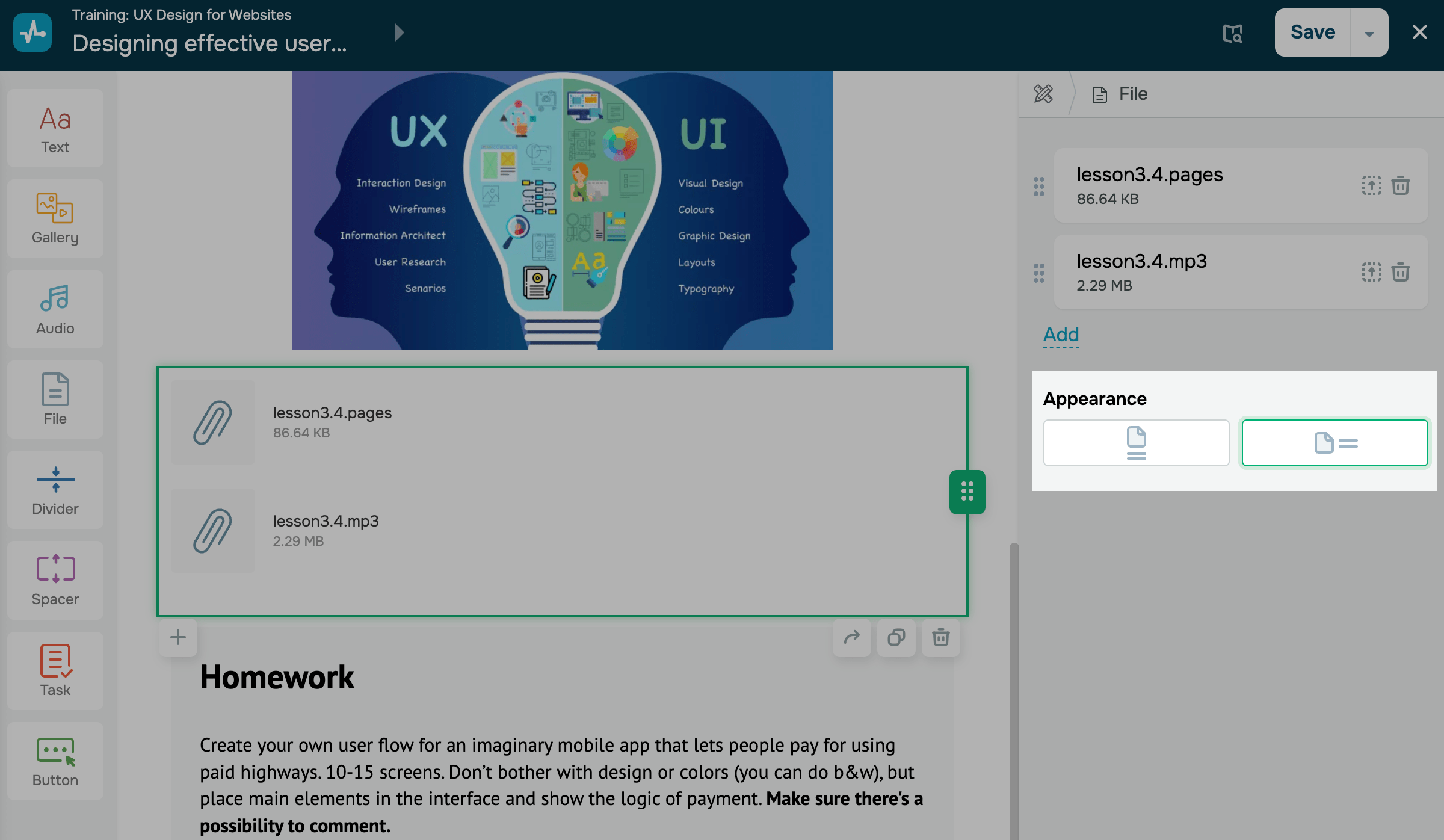
У полі Зовнішній вигляд (Appearance) виберіть, як відображати файли в уроці: у вигляді карток або списком рядків.
Після налаштування елемента натисніть Зберегти (Save) у правому верхньому куті конструктора.
 Оновлено: 19.12.2025


![No-code конструктори чат-ботів для Telegram: 7 найкращих сервісів [2026]](https://www.spcdn.org/blog/wp-content/uploads/2025/10/telegram-bot-builder-cover-255x167.png)


або