Як керувати динамічними сегментами
Динамічними сегментами можна керувати: оновлювати їхні умови на основі нових даних з інструментів SendPulse, створювати схожі динамічні сегменти, видаляти їх або перераховувати, щоб повторно надсилати їхні контакти до ланцюжків та розсилок.
У статті розглянемо, як керувати динамічними сегментами.
Перейдіть до Автоматизація (Automation) > Сегментація.
Як змінити назву
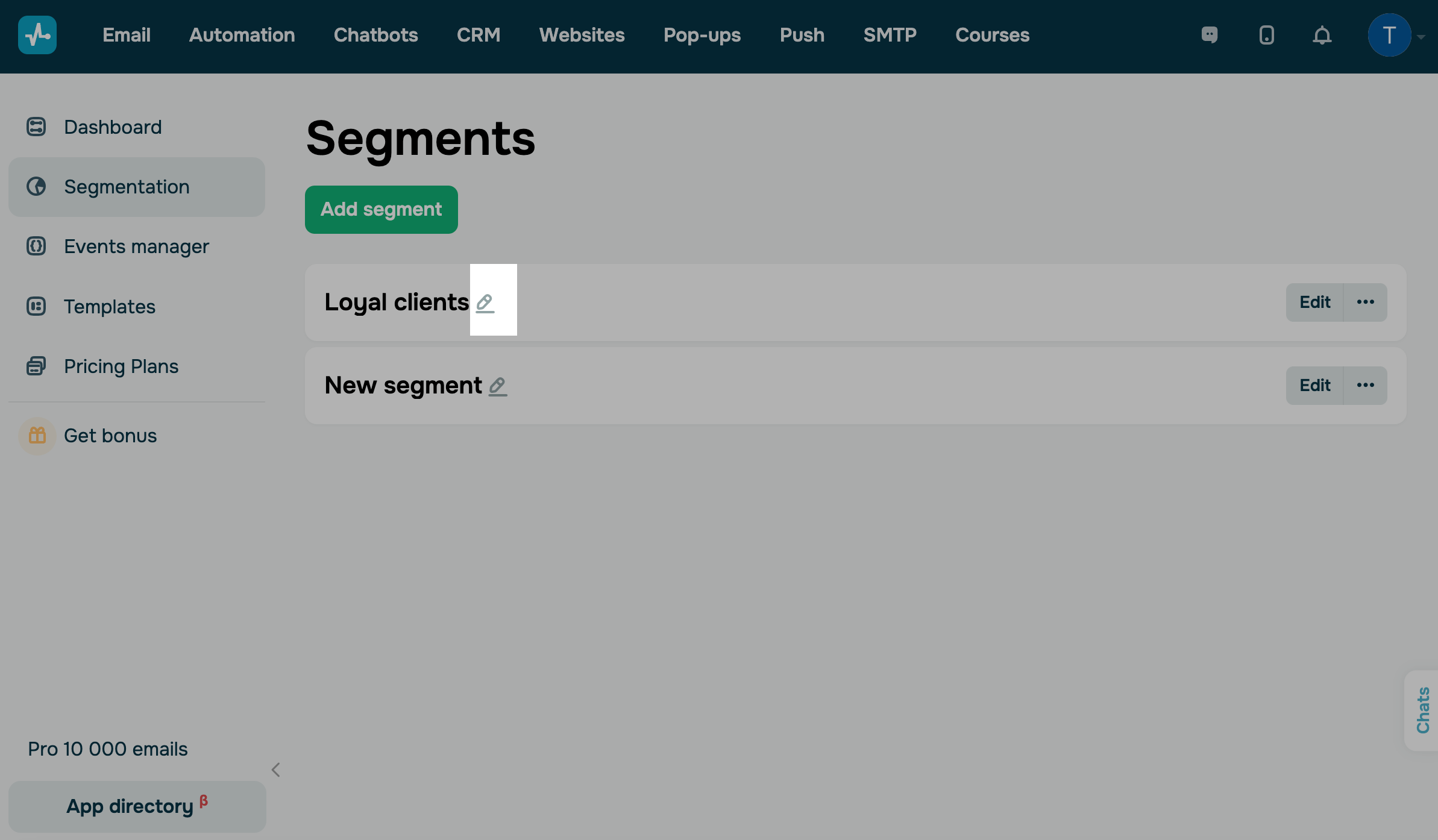
Щоб змінити назву сегмента, натисніть іконку олівця. У діалоговому вікні введіть нову назву та натисніть Зберегти (Save).
Як редагувати умови
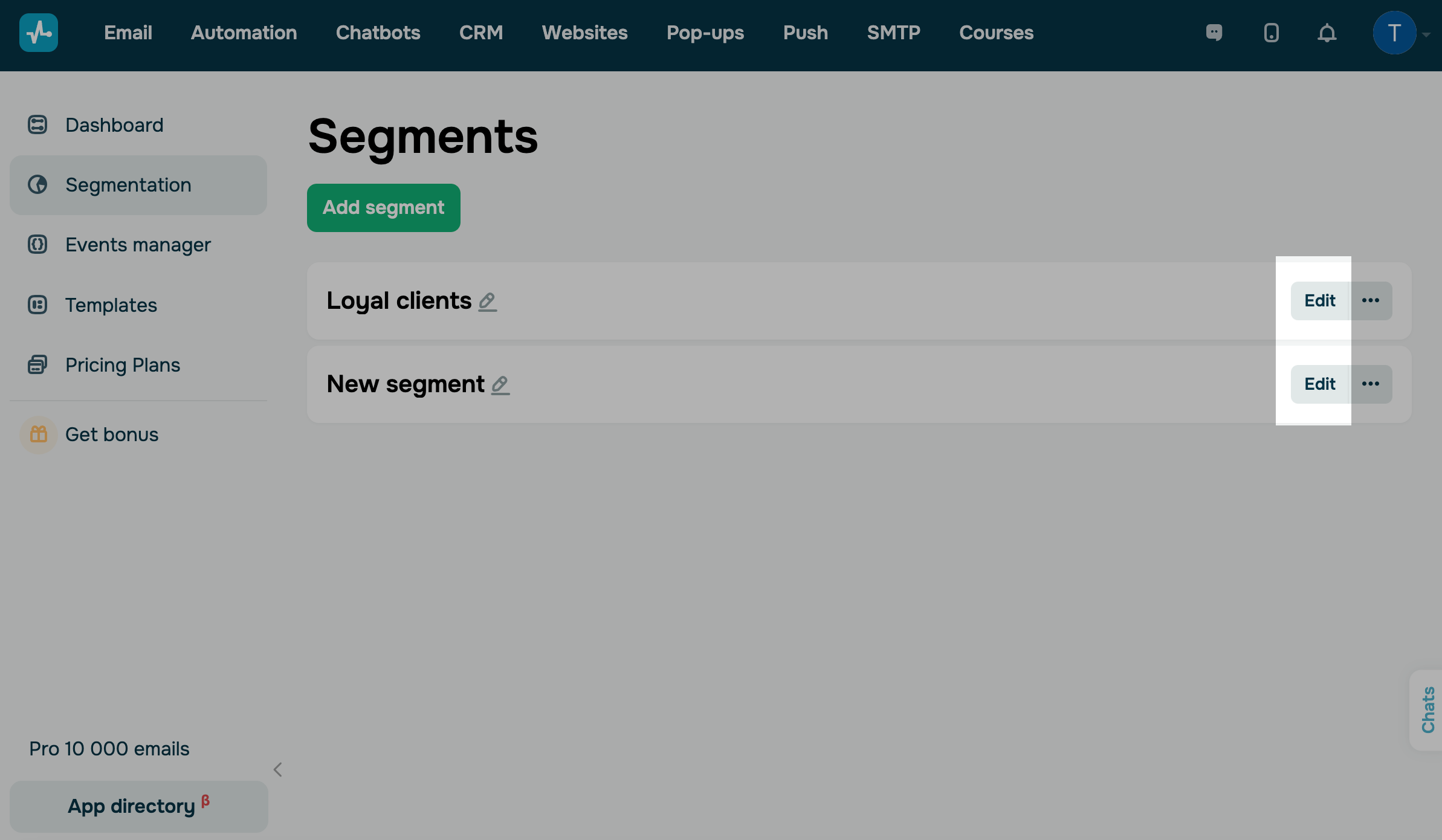
Щоб змінити поточні умови сегмента, натисніть Редагувати (Edit). У розділі, що відкриється, налаштуйте тригери, фільтри та правила зіставлення даних. Збережіть зміни.
Щойно ви запустите перерахунок сегмента, редагувати його умови можна буде знову через 10 хвилин.
Докладніше: Як створити динамічний сегмент.
Як використати умови сегмента як шаблон
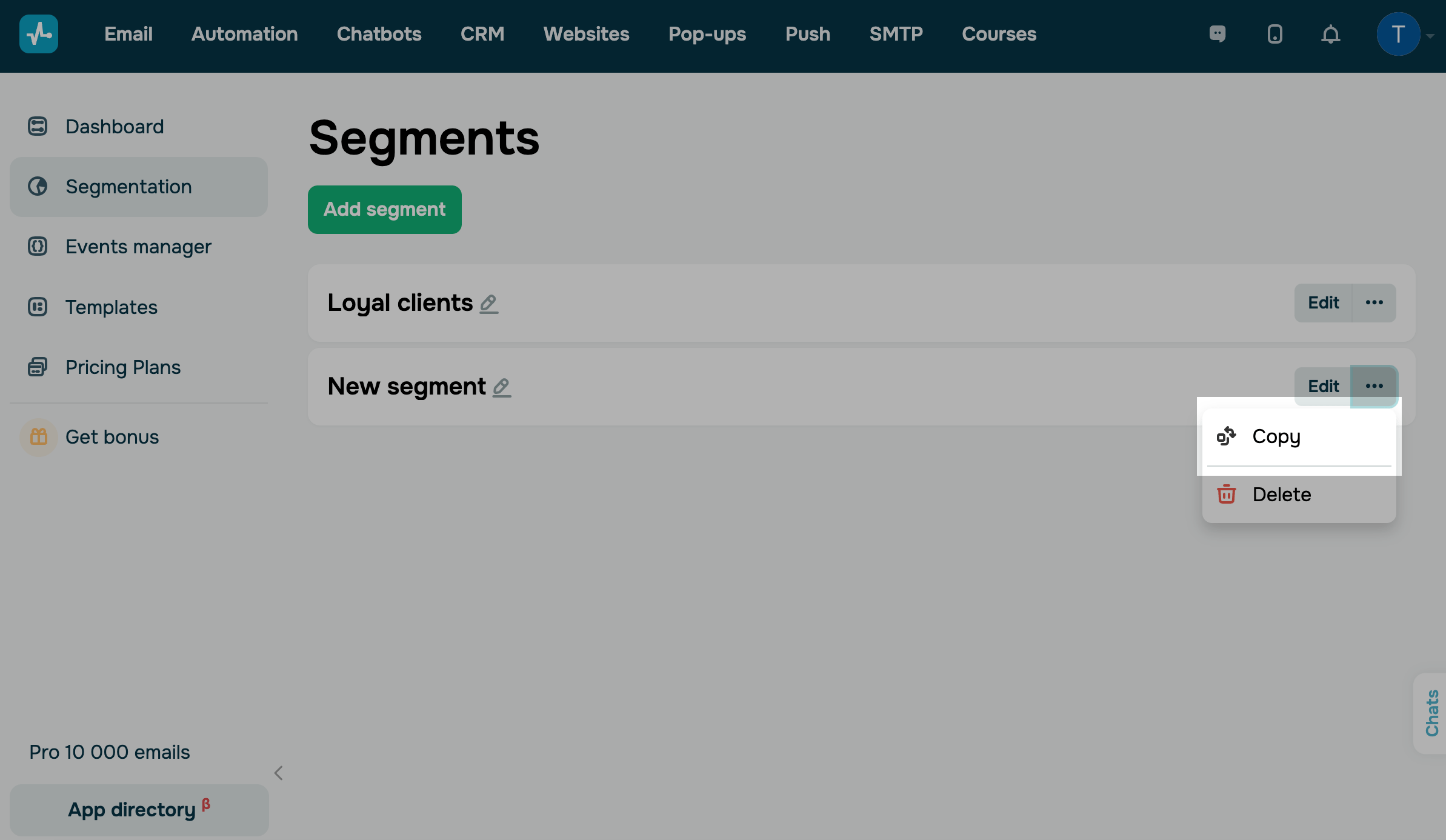
Щоб створити сегмент на основі наявного, натисніть три крапки та виберіть Копіювати (Copy). У розділі, що відкриється, налаштуйте умови, фільтри та правила зіставлення змінних. Збережіть налаштування, щоб створити сегмент.
Як перерахувати сегмент
Перерахунок повторно додає контакти сегмента до ланцюжків та email-розсилок, у яких він використовується. Так ви можете додати наявні контакти до ланцюжка або розсилки, не копіюючи їх до нової адресної книги.
Припустимо, вам потрібно надіслати одноразову розсилку контактам з адресних книг, які не відкрили ваші останні листи.
Для цього натисніть Додати сегмент (Add segment). У розділі Тригер виберіть Контакт додано до адресної книги (Contact has been added to the mailing list) для кожної з цих адресних книг. У розділі Фільтр виберіть Немає відкритих розсилок (No opened campaigns) та встановіть часовий проміжок.
Потім заплануйте email-розсилку для цього сегмента та перерахуйте його.
Опція Перерахувати (Recalculate) з'являється, якщо в сегменті використовуються лише тригери Контакт додано до адресної книги, у кожному з яких вибрано конкретну адресну книгу.
Також сегмент має використовуватися хоча б в одному ланцюжку чи email-розсилці. Вони відображаються у списку сегментів під його назвою. Щоб використати сегмент у ланцюжку, створіть ланцюжок з тригером Відповідність критеріям сегмента (Meet segment criteria) та виберіть у ньому цей сегмент.
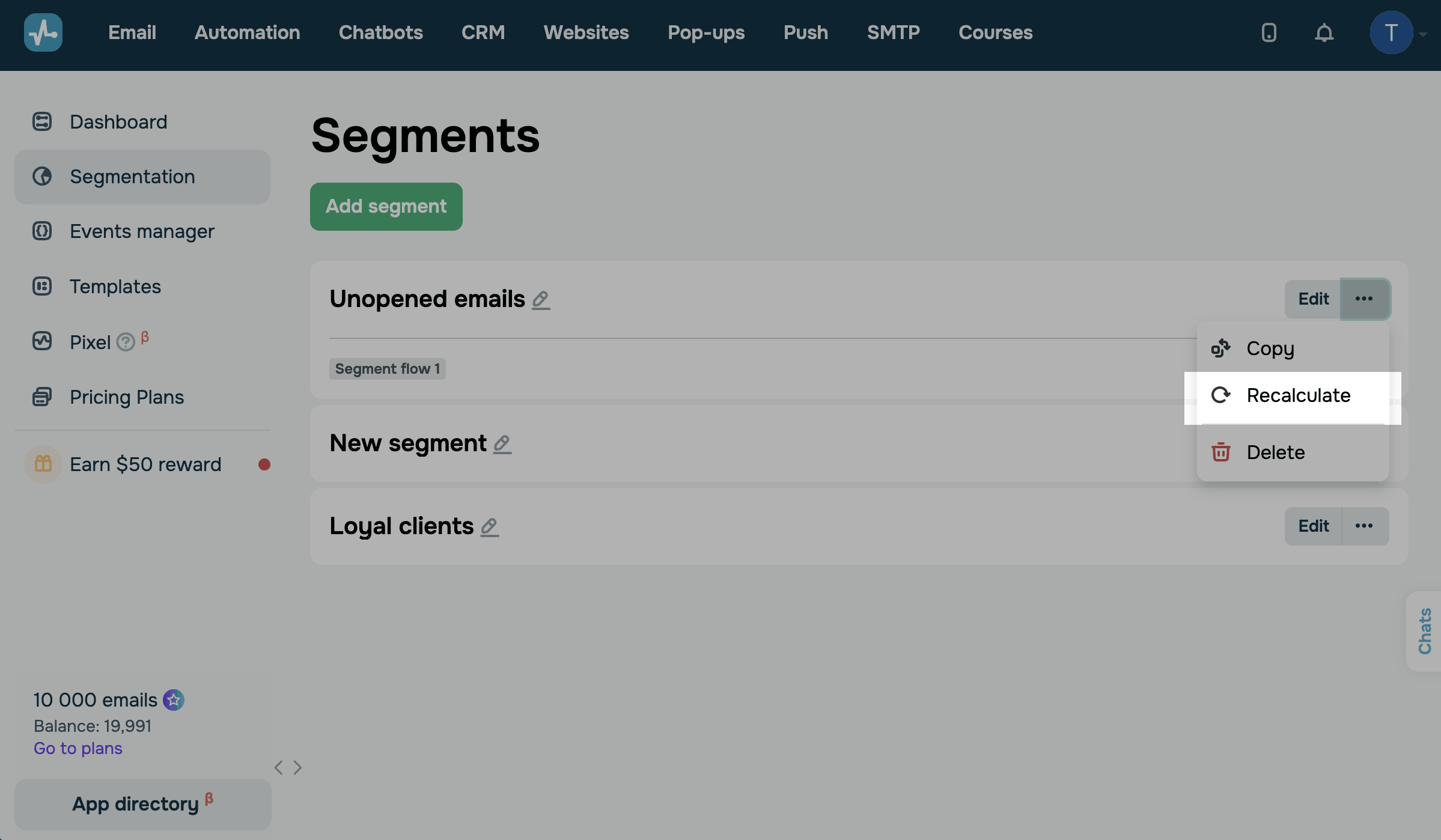
Щоб перерахувати сегмент, натисніть три крапки та виберіть Перерахувати.
У діалоговому вікні відображається, до скількох контактів буде застосовано перерахунок. Це число включає всі контакти з адресних книг у тригерах сегмента, незалежно від їхнього статусу. Щоб підтвердити, натисніть Перезапустити (Restart).
SendPulse повторно перевіряє всі контакти з цих адресних книг на відповідність умовам сегмента. Контакти, які відповідають умовам, потрапляють до ланцюжків і додаються до списків одержувачів ще не надісланих розсилок. Усі вони отримають ваші листи, окрім контактів, які відписалися або позначили ваші листи як спам.
Якщо значення змінних контакту відрізняються в адресних книгах сегмента, перерахунок бере значення з однієї з цих книг випадково.
Щоб контролювати, які значення використовує ланцюжок, увімкніть перемикач Використовувати змінні з адресної книги (Use variables from the mailing list) у налаштуваннях старту ланцюжка.
Перерахунок може тривати деякий час, тому рекомендуємо повернутися до сегмента пізніше. Перерахувати сегмент або відредагувати його умови можна буде знову через 10 хвилин. До того часу опція Перерахувати та кнопка Далі (Next) на сторінці редагування сегмента неактивні.
Щоб дізнатися, скільки контактів потрапило до ланцюжка, перегляньте статистику автоматизації.
Як видалити сегмент
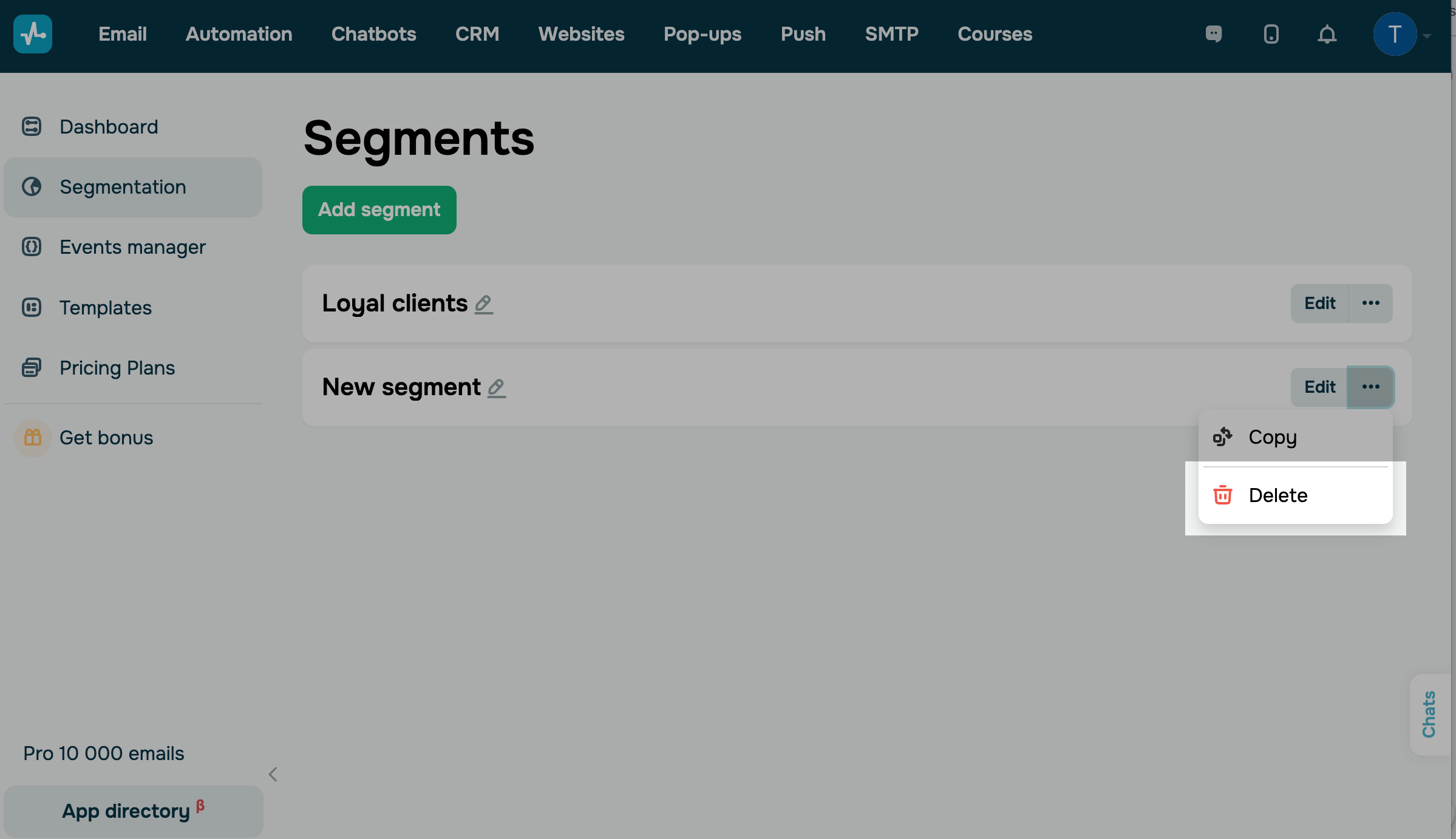
Щоб видалити сегмент і всі його дані, натисніть три крапки та виберіть Видалити (Delete). Підтвердьте дію в діалоговому вікні.
 Оновлено: 23.10.2026
![Як створити бот для TikTok і збирати ліди 24/7: практичний гайд [2026]](https://www.spcdn.org/blog/wp-content/uploads/2025/04/money-tiktok-cover-255x167.png)

![Як зробити рекламу: зразок, шаблони, поради та покрокова інструкція [2026]](https://www.spcdn.org/blog/wp-content/uploads/2022/03/ppc-trends-cover-255x167.png)
![10+ найкращих альтернатив і конкурентів Webflow [2026]](https://www.spcdn.org/blog/wp-content/uploads/2024/03/webflow-alternative-cover-1-255x167.png)

або