Як створити динамічний сегмент
Динамічні сегменти — це автоматично оновлювані групи контактів, які формуються на основі заданих критеріїв і змінюються в реальному часі залежно від дій контактів або оновлення їхніх даних в інших сервісах SendPulse.
У статті розглянемо, як сформувати динамічні сегменти.
Перейдіть у розділ Automation > Сегментація та натисніть Додати сегмент (Add segment).
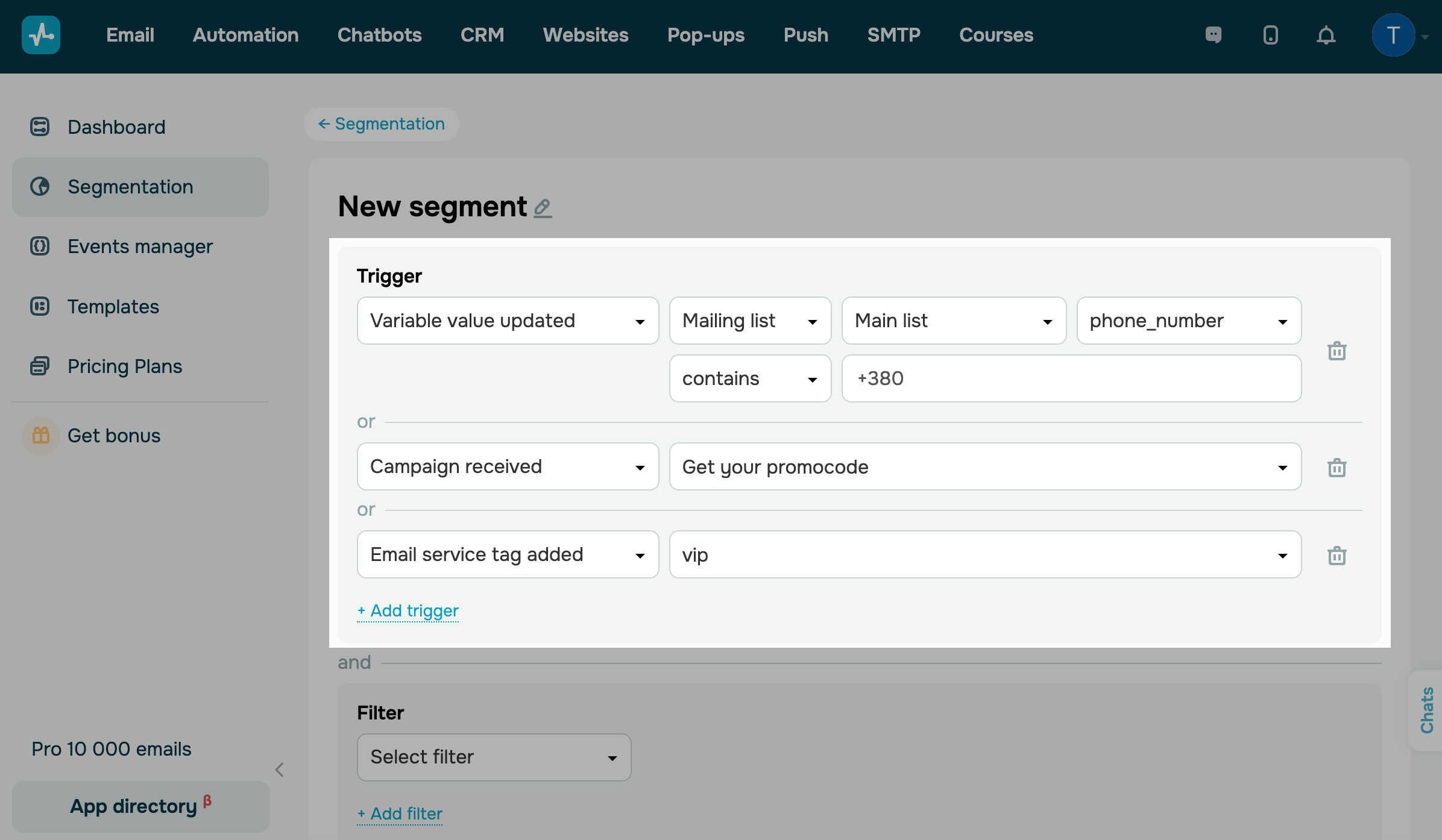
Виберіть тригер
Тригер — це подія, що має статися, щоб контакт автоматично потрапив до сегмента.
Тригери можна використовувати з різних сервісів екосистеми SendPulse. Для одного сегмента можна вибрати кілька тригерів і коли буде виконано хоча б один з них, контакт буде додано до сегмента.
Наприклад, у вас налаштовані тригери за додаванням користувача до аудиторії чат-ботів у різних месенджерах. Коли контакт буде додано до одного з них, умова рахуватиметься виконаною, а контакт потрапить до динамічного сегмента.
Виберіть тригер зі списку та налаштуйте умови.
| Змінено значення змінної (Variable value updated) |
Очікує оновлення значення змінної контакту в адресній книзі. З випадного списку праворуч виберіть адресну книгу за назвою та змінну, яку потрібно відстежувати. Нижче виберіть оператор та введіть значення. |
| Додано до адресної книги (Added to mailing list) |
Очікує контакти, які потрапляють до вибраної адресної книги. Виберіть адресну книгу, яку треба відстежувати, з випадного списку. |
| Отримано розсилку (Campaign received) |
Очікує всіх одержувачів вибраної email розсилки. Виберіть Будь-яка з випадного списку, щоб відстежувати одержувачів всіх розсилок, або вкажіть конкретну розсилку. |
| Відкрито розсилку (Campaign opened) |
Очікує одержувачів, які відкрили email розсилку. Виберіть Будь-яка з випадного списку, щоб відстежувати відкриття в усіх розсилках, або вкажіть конкретну розсилку. |
| Отримано тег у сервісі email (Email service tag added) |
Очікує контакти, яким присвоєно тег в адресній книзі Email сервісу. Виберіть з випадного списку тег контактів в адресних книгах або Будь-який, щоб відстежувати всі контакти з тегами. |
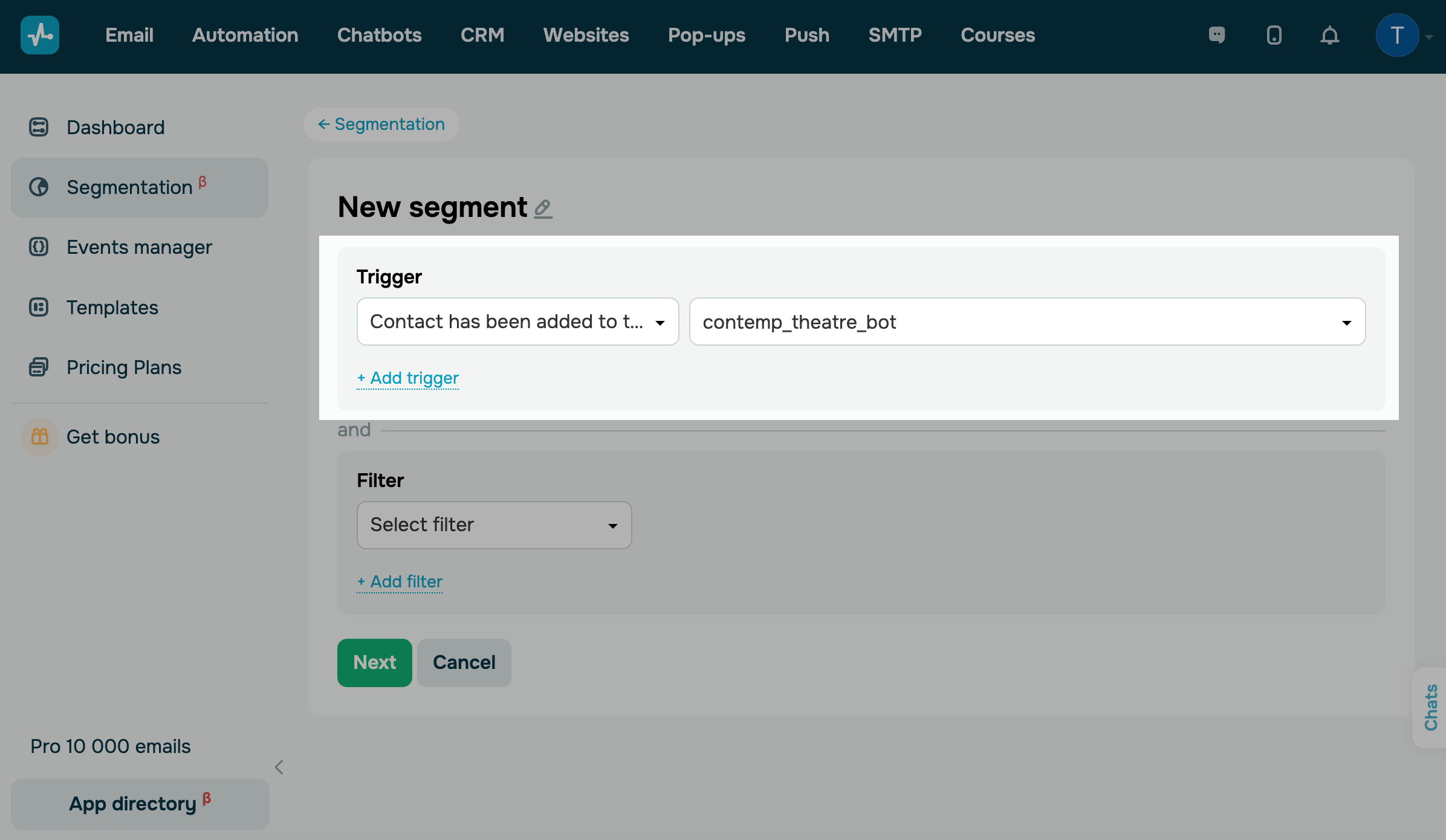
Чат-боти
Виберіть тригер Додано до аудиторії чат-бота (Contact has been added to the chatbot audience), щоб відстежувати додавання підписників чат-бота.
Праворуч виберіть підключений чат-бот з випадного списку.
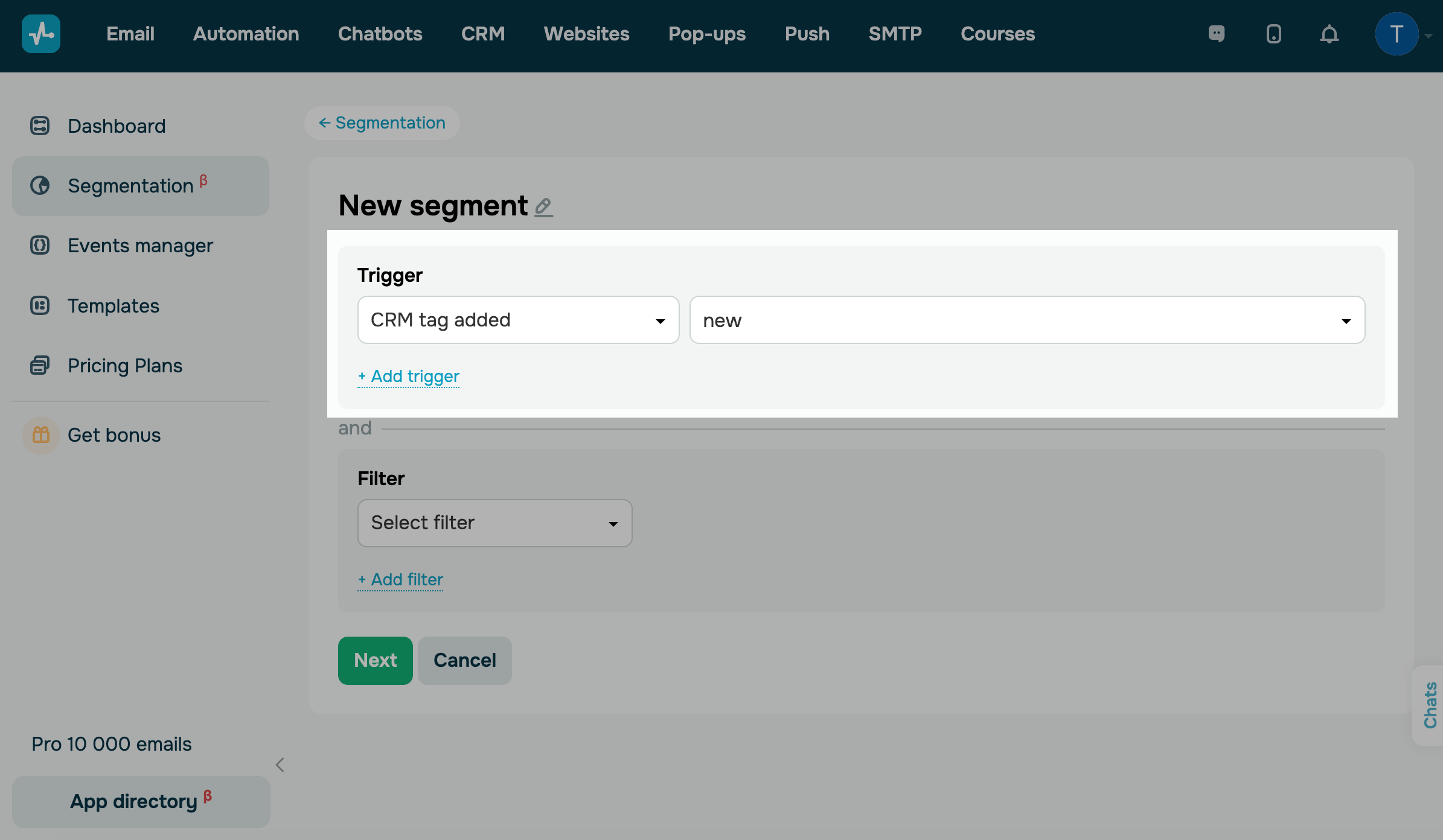
CRM
Виберіть тригер зі списку та налаштуйте умови:
| Отримано тег у CRM (CRM tag added) | Відстежує контакти, яким присвоєно тег в CRM.
Праворуч виберіть наявний в CRM тег з випадного списку. |
| Створено угоду (Deal created) | Відстежує воронку та статус угоди (будь-який або конкретний).
Праворуч виберіть наявну воронку в CRM. В наступному полі виберіть Усі з випадного списку, щоб відстежувати угоди будь-якому статусі, або вкажіть конкретний з вибраної воронки. Тригер передає всі змінні угоди — до їхньої назви додасться суфікс |
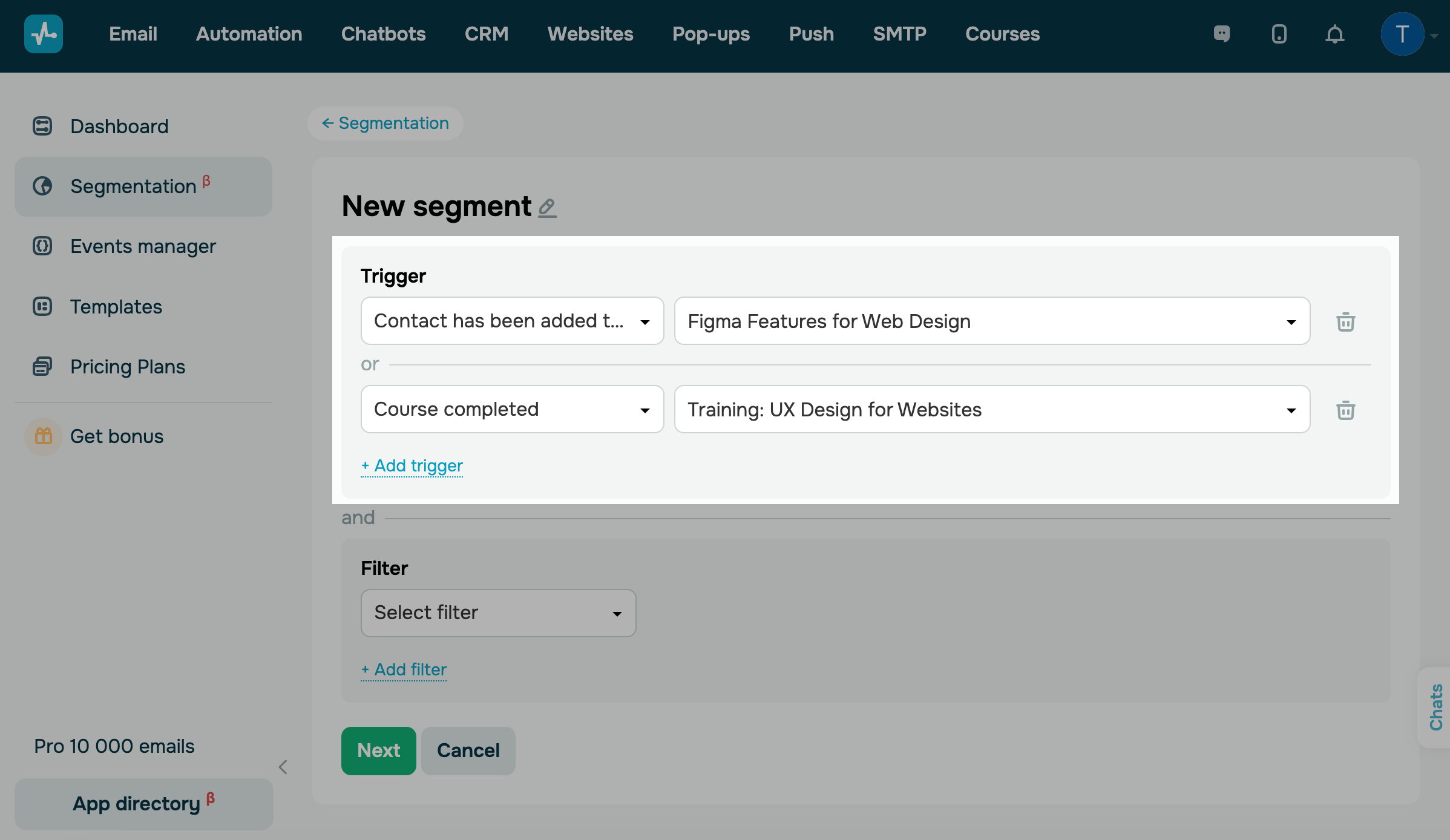
Курси
Виберіть тригер зі списку та налаштуйте умови:
| Додано до курсу (Contact has been added to the course) | Відстежує студентів, які записались на курс. |
| Завершено курс (Course completed) | Відстежує студентів, які завершили курс. |
Праворуч виберіть Будь-який з випадного списку, щоб відстежувати студентів усіх курсів або вкажіть конкретний курс.
Automation
Виберіть тригери зі списку та налаштуйте умови:
| Отримано повідомлення автоворонки (Flow message received) | Відстежує всіх одержувачів ланцюжка в сервісі Automation. |
| Відкрито повідомлення автоворонки (Flow message opened) |
Відстежує всіх одержувачів, які відкривали повідомлення в автоворонках. Щоб відстежувати цю умову, у ланцюжку має бути додано елемент Email. |
Праворуч виберіть Будь-яке з випадного списку, щоб відстежувати всі контакти, які будуть потрапляти в ланцюжки, або виберіть певний ланцюжок, щоб відстежувати виключно його контакти.

Налаштуйте фільтр
Фільтри в динамічних сегментах доповнюють умови, дозволяючи встановити додаткові критерії та зробити сегментацію більш поглибленою. Якщо тригери відстежують події в майбутньому, то фільтри перевіряють наявні дані контактів.
Виберіть фільтр
У блоці Фільтр виберіть критерій пошуку контактів з випадного списку та налаштуйте його.
| Email (Email address) | Перевіряє електронну адресу на відповідність умові. Введіть адресу у форматі example@domain.com. |
| Доменна частина email (Email address domain part) | Перевіряє частину адреси після знака @. Наприклад, в адресі example@domain.com доменною частиною буде domain.com. |
| Локальна частина email (Email address local part) | Перевіряє частину адреси до знака @. Наприклад, в адресі example@domain.com локальною частиною буде example. |
| Наявність email адреси (Email address presence in mailing list) | Перевіряє наявність контактів в адресній книзі. |
| Не отримано розсилок (No received campaigns) | Перевіряє контакти, які не отримували розсилок. |
| Не відкрито розсилок (No opened campaigns) | Перевіряє контакти, які отримали, але не відкривали розсилок. |
| Наявність тегу в CRM (CRM tag) | Перевіряє контакти на наявність тегу CRM у контактів. В наступному полі виберіть тег. |
| Наявність тегу в сервісі email розсилок (Email service tag) | Перевіряє наявність тегу у контактів в адресних книгах. В наступному полі виберіть тег. |
| Змінна (Variable) |
Перевіряє наявність значення змінної у контактів. Виберіть адресну книгу та змінну з випадного списку. Виберіть умови та введіть значення змінної. Якщо ви додаєте декілька значень, додайте оператор та чи або. |
| Завершено курс (Course completed) |
Перевіряє, чи завершив контакт вибраний курс. Виберіть Будь-який з випадного списку, щоб пошук здійснювався по всім курсам, або певний курс. |
| Відкрито розсилку (Campaign opened) | Перевіряє, чи відкривав контакт розсилки у вказану дату. У наступному полі виберіть дату відкриття або виставте Будь-яка. |
| Отримано розсилку (Campaign received) | Перевіряє, чи отримав контакт розсилки у вказану дату. У наступному полі виберіть дату або виставте Будь-яка. |
| Email: статус перевірки (Email: verification status) |
Перевіряє статус проходження перевірки email-адреси контакту. Виберіть критерій дорівнює або не дорівнює та статус перевірки:
|
| Оформлено замовлення (Order placed) |
Перевіряє, чи контакт зазначений в угодах певної воронки. У наступних полях виберіть воронку та період:
|
| Не оформлено замовлення (No placed orders) |
Перевіряє, чи контакт не має жодної угоди у вибраній воронці. У наступних полях виберіть воронку та період: будь-яка дата — у фільтр потраплять контакти без угод; діапазон — за допомогою календаря вкажіть часовий проміжок створення угод, у фільтр потраплять контакти, які не були зазначені в угодах, створених у цей період. |

Виберіть критерій
Щоб налаштувати більш точний пошук відповідностей між даними контактів та значеннями налаштованих фільтрів, можна вибрати такі критерії:
| Містить |
Додаватиме до сегмента тільки контакти, дані яких містять вказані значення, але не обов'язково ідентичні їм. Можна застосувати для пошуку часткових збігів. |
| Дорівнює |
Додаватиме до сегмента тільки контакти, дані яких повністю збігаються зі вказаним значенням. Можна застосувати для пошуку повних збігів. |
| Не дорівнює | Додаватиме до сегмента тільки контакти, дані яких виключають вказане значення. |
| Починається з | Додаватиме до сегмента тільки контакти, дані яких починаються з введеного значення. |
| Закінчується на | Додаватиме до сегмента тільки контакти, дані яких закінчуються на введене значення. |
| Не містить |
Додаватиме до сегмента тільки контакти, дані яких не містять введеного значення. Можна застосувати для пошуку часткових збігів. |
| (Дата) |
Актуально для фільтрів Не отримано розсилок, Не відкрито розсилок, Отримано розсилку та Відкрито розсилку. Якщо вам треба обмежити дані за датами, виберіть один з варіантів:
Якщо вам не потрібна точна дата, виберіть будь-яка дата з випадного списку — тоді пошук здійснюватиметься за фактом отримання чи відправлення розсилки. |
Виберіть оператори звʼязку
Якщо ви додаєте декілька умов фільтра, ви можете зʼєднувати їх за допомогою операторів Будь-якій та Кожній.
Наприклад, якщо у вас в CRM та інших сервісах контакти мають однакові теги, ви можете вибрати критерії Наявність тегу в CRM та Наявність тегу в сервісі email розсилок та звʼязати їх оператором Кожній, щоб точно не пропустити жоден контакт.
| Будь-якій (any) |
Використовується, щоб враховувати одну з умов фільтра. До сегмента потраплять контакти, якщо хоча б один з критеріїв фільтра враховано. |
| Кожній (all) |
Використовується, щоб враховувалися суворо всі додані умови. До сегмента потраплять контакти, якщо всі критерії фільтра враховано. |

Також фільтри та їхні критерії можна обʼєднувати за допомогою операторів і та або та формувати різні групи.
і |
Використовується, щоб враховувалося суворо і перша, і друга умови в межах однієї групи критеріїв. |
або |
Використовується, щоб враховувати одну з умов однієї групи критеріїв. |
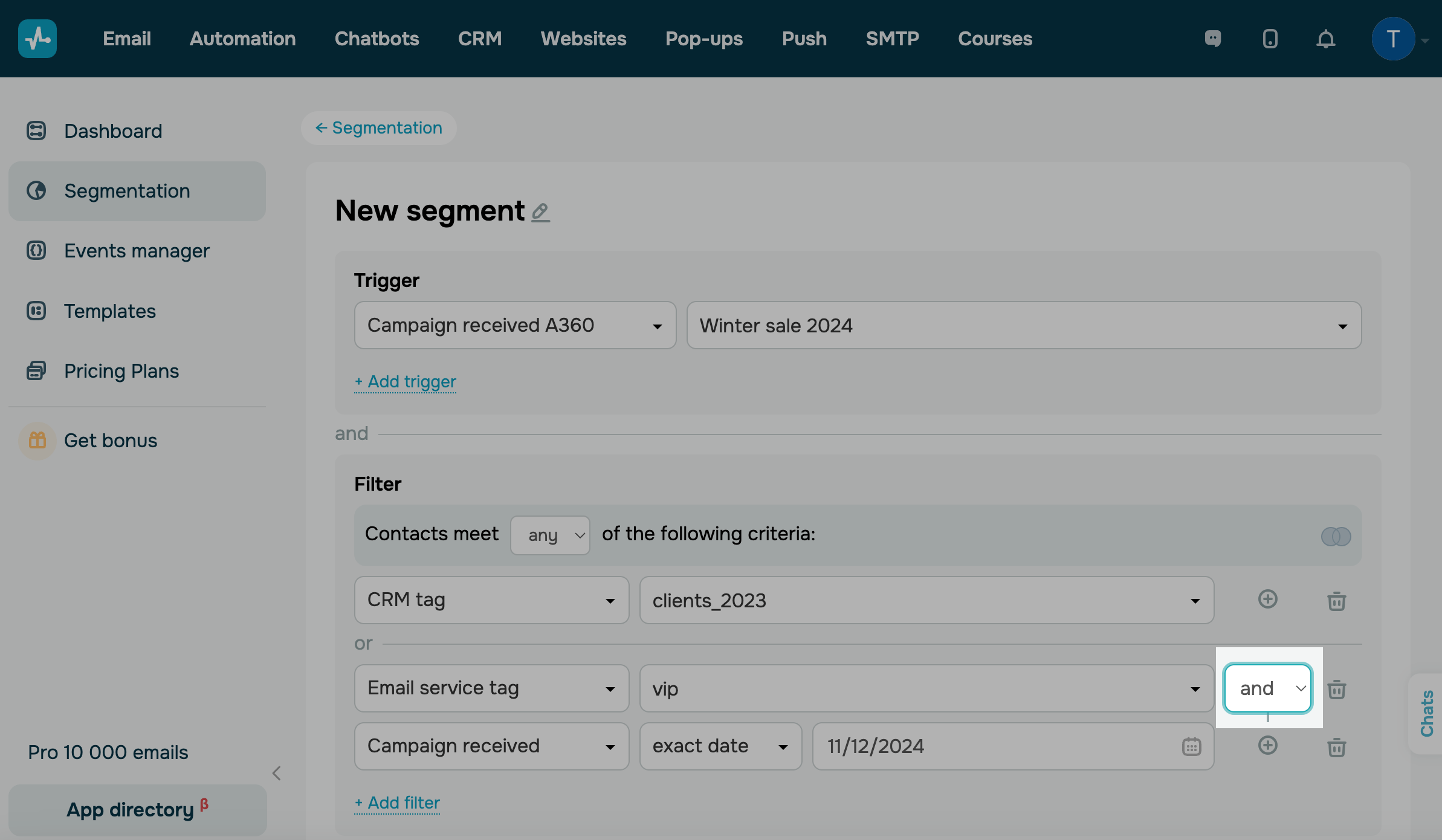
Натисніть Далі (Next).
Налаштуйте відповідність змінних
Щоб синхронізувати дані зі змінних в різних сервісах SendPulse, в сегменті буде створено нові змінні, що буде використано.
Змінна сегмента — це кінцеве значення, яке буде записане в сегмент. Змінна динамічної умови — це змінні з першоджерела, тобто різних сервісів, що буде синхронізовано зі змінними сегменту.
Змінні сегмента і динамічних умов, з якими потрібно синхронізувати кінцеву змінну, треба вводити вручну. Початково є відповідність між системними змінними email та phone.
Для зіставлення полів в CRM, у змінної угоди додається суфікс _deal. Пробіл у назві змінної не заміняється на нижнє підкреслення.
Системні змінні угоди, яких немає у стандартному списку, але які можна використовувати:
price_deal— сума угоди,currency_deal— валюта угоди,deal_type_deal— тип угоди (Sales, Sale of products, Sale of services тощо).
Читайте також: Особливості використання змінних CRM в Automation.
Натисніть Додати правило відповідності (Add mapping rule). У колонці Змінна для сегменту (Segment variable) введіть вручну значення, в яке будуть обʼєднані інші змінні. У колонці Змінна з динамічної умови (Dynamic condition variable) виберіть зі списку наявні в різних сервісах змінні, які ви плануєте обʼєднати.
Ви можете збирати контакти з різних адресних книг та обʼєднати змінні, які записані в різному формати. Наприклад, в книзі А змінні імені вказано як client_name, а в книзі В — subscriber_name. Ці дві змінні можна додати в колонку Змінна з динамічної умови, а в колонку Змінна для сегменту записати нову змінну name, яка обʼєднає дані.
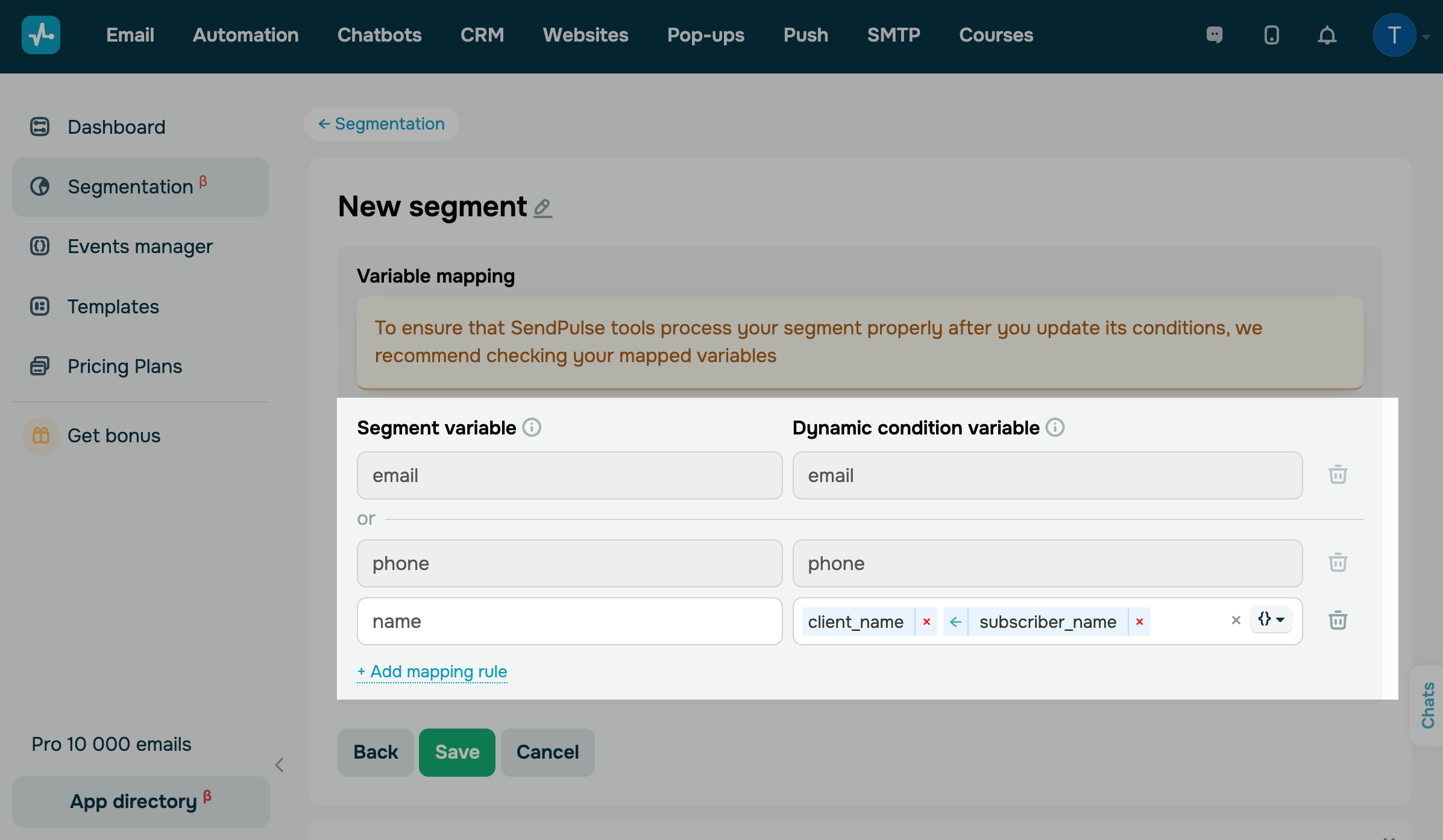
Натисніть Зберегти.
Створений сегмент можна вибрати тригером ланцюжка автоворонки.
Також ви можете редагувати створені сегменти.
 Оновлено: 27.11.2025


![No-code конструктори чат-ботів для Telegram: 7 найкращих сервісів [2026]](https://www.spcdn.org/blog/wp-content/uploads/2025/10/telegram-bot-builder-cover-255x167.png)


або