Як керувати змінними користувача
Використовуйте інструменти керування змінними в адресній книзі, щоб підтримувати дані контактів в актуальному стані.
Наприклад, якщо потрібно виправити застарілу інформацію, ви можете оновити значення безпосередньо в адресній книзі.
Розглянемо, як керувати змінними в адресній книзі.
Перегляньте змінні
Змінні відображаються як колонки в адресній книзі. Щоб переглянути контакти та значення їхніх змінних, перейдіть до розділу Адресні книги (Mailing lists) та виберіть адресну книгу.
Щоб налаштувати, які колонки змінних відображати та які змінні підписники можуть редагувати, натисніть на три крапки праворуч у рядку заголовків колонок.
Редагуйте змінні
Щоб редагувати назви змінних користувача, наведіть курсор миші на назву змінної та натисніть іконку олівця, щоб редагувати назву, або іконку кошика, щоб видалити змінну.
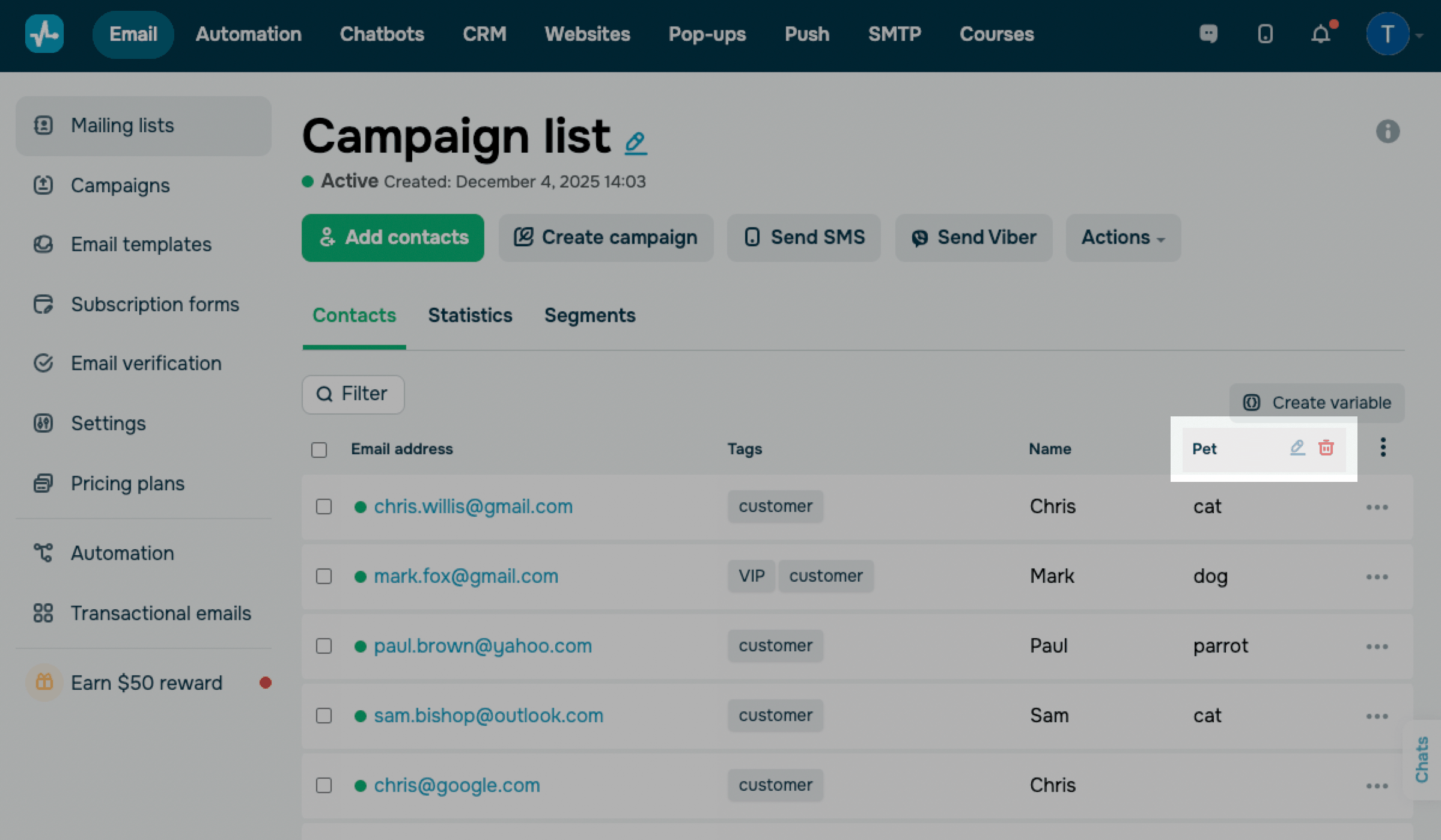
Щоб редагувати значення однієї змінної для окремого контакту, натисніть це значення та внесіть зміни. Збережіть оновлене значення, натиснувши клавішу Enter або натиснувши кнопку Змінити значення змінної (Change variable value).
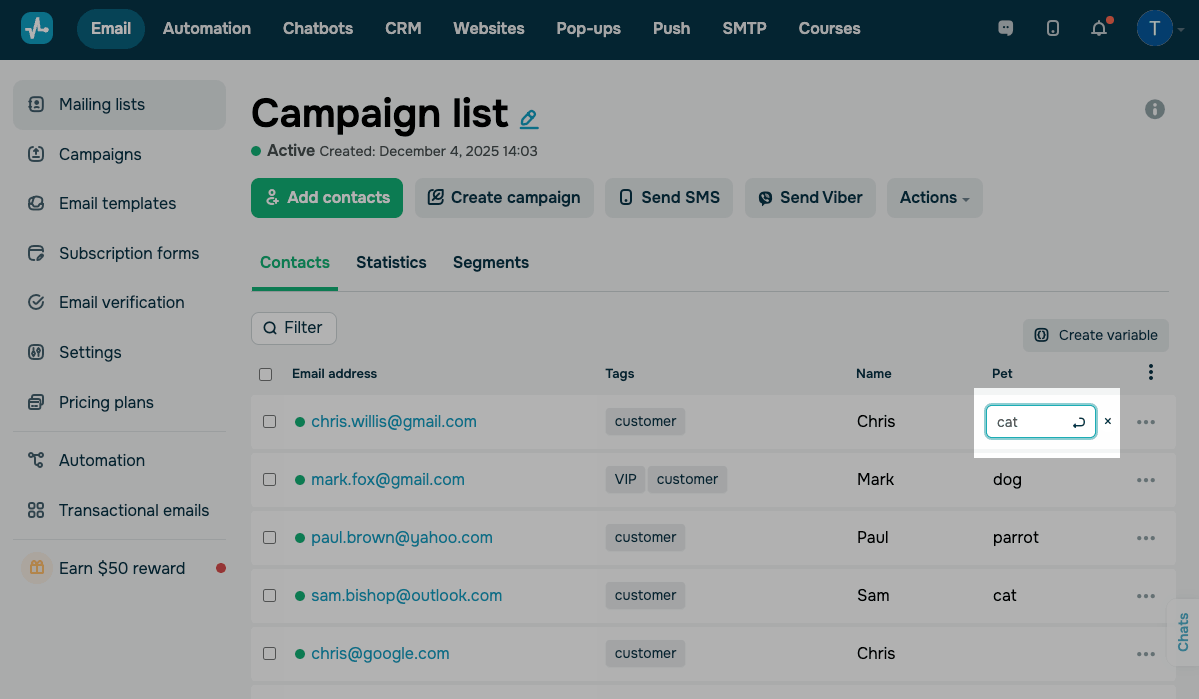
Оновити значення декількох змінних для одного контакту можна за API.
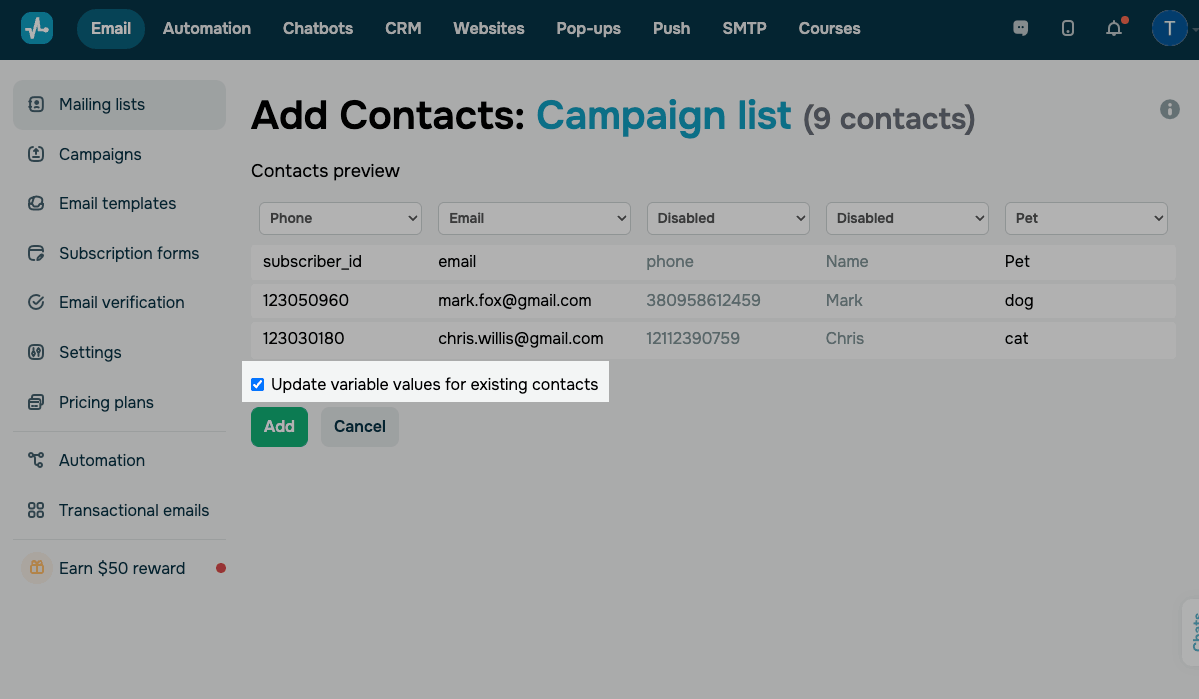
Щоб оновити значення змінних для декількох контактів, завантажте файл зі списком контактів та оновленими для них даними. Виберіть чекбокс Оновити значення змінних для існуючих контактів (Update variable values for existing contacts) та натисніть Продовжити (Add).
Видаліть змінні
Ви можете видалити змінну як для певного контакту, так і повністю з адресної книги.
Змінні Email адреси (Email address) та Телефон (Phone) не видаляються.
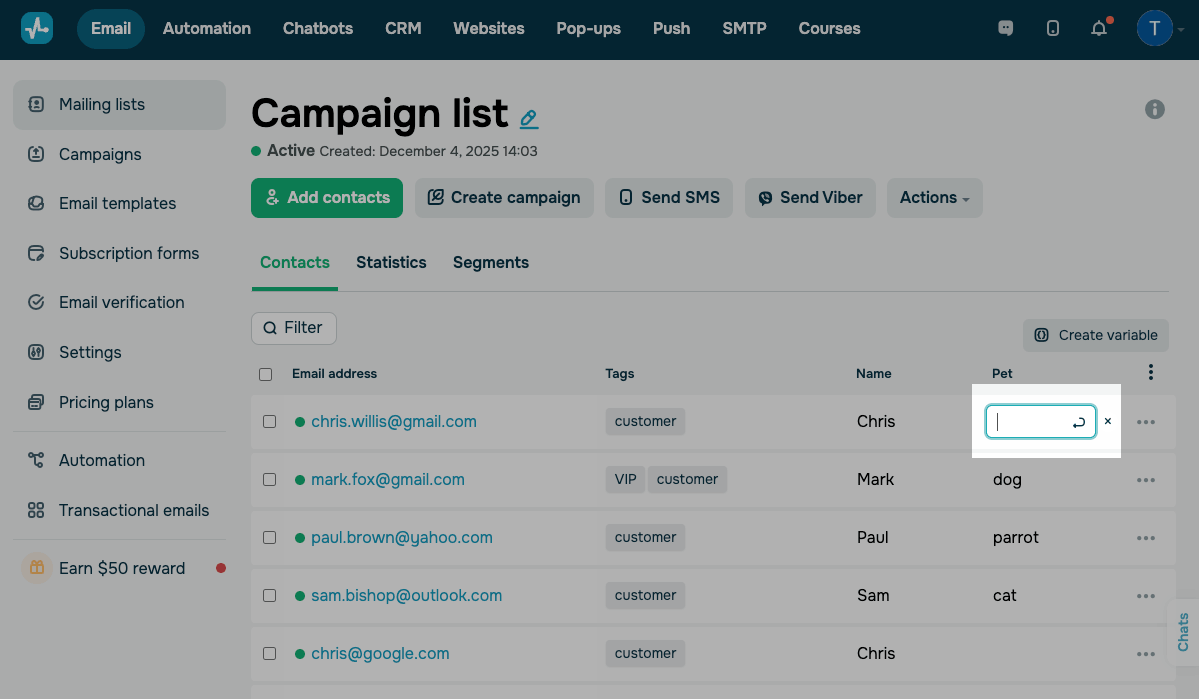
Щоб видалити значення змінної для одного контакту, наведіть на змінну та натисніть значок олівця. Потім видаліть змінну і натисніть Enter або значок стрілки біля поля, де було значення.
Щоб видалити змінну, наведіть курсором на назву колонки. Потім натисніть на піктограму кошика.
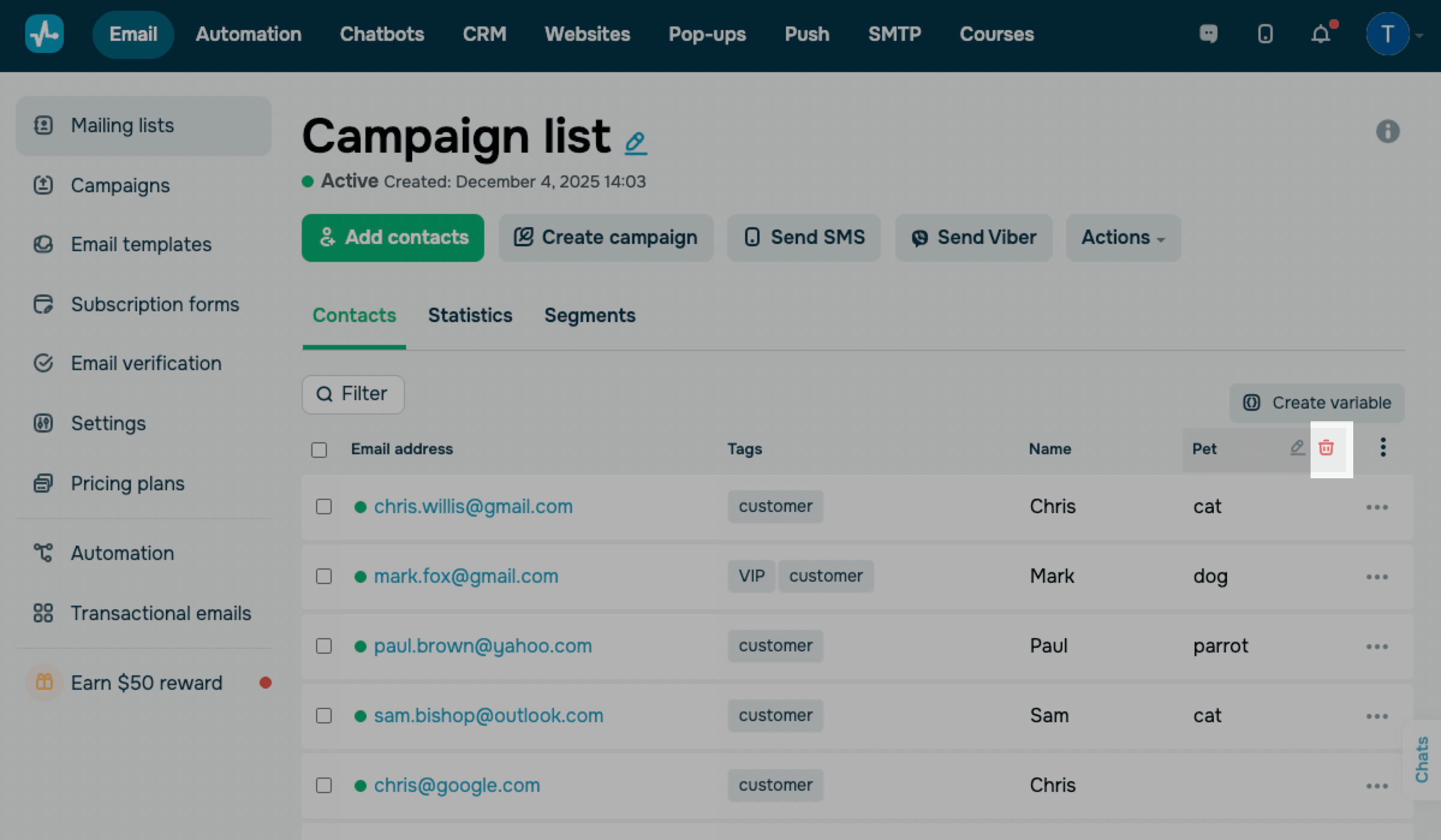
Після цього з'явиться спливаюче вікно, де необхідно підтвердити видалення (Delete).
 Оновлено: 17.04.2026



![No-code конструктори чат-ботів для Telegram: 7 найкращих сервісів [2026]](https://www.spcdn.org/blog/wp-content/uploads/2025/10/telegram-bot-builder-cover-255x167.png)

або