Як додати TikTok Pixel на сайт
TikTok Pixel — це інструмент аналітики, який допомагає відстежувати дії відвідувачів на вашому сайті після перегляду або взаємодії з вашою рекламою в TikTok. Завдяки цьому ви можете краще розуміти поведінку аудиторії та оптимізувати рекламні кампанії.
У статті розглянемо, як створити TikTok Pixel та встановити його на сайт.
Створіть TikTok Pixel
Увійдіть у свій акаунт TikTok Ads Manager і перейдіть в розділ Інструменти (Tools). Виберіть Events Manager та авторизуйтесь, щоб перейти до налаштувань.
Натисніть Підключити джерело даних (Connect data source) > Web.
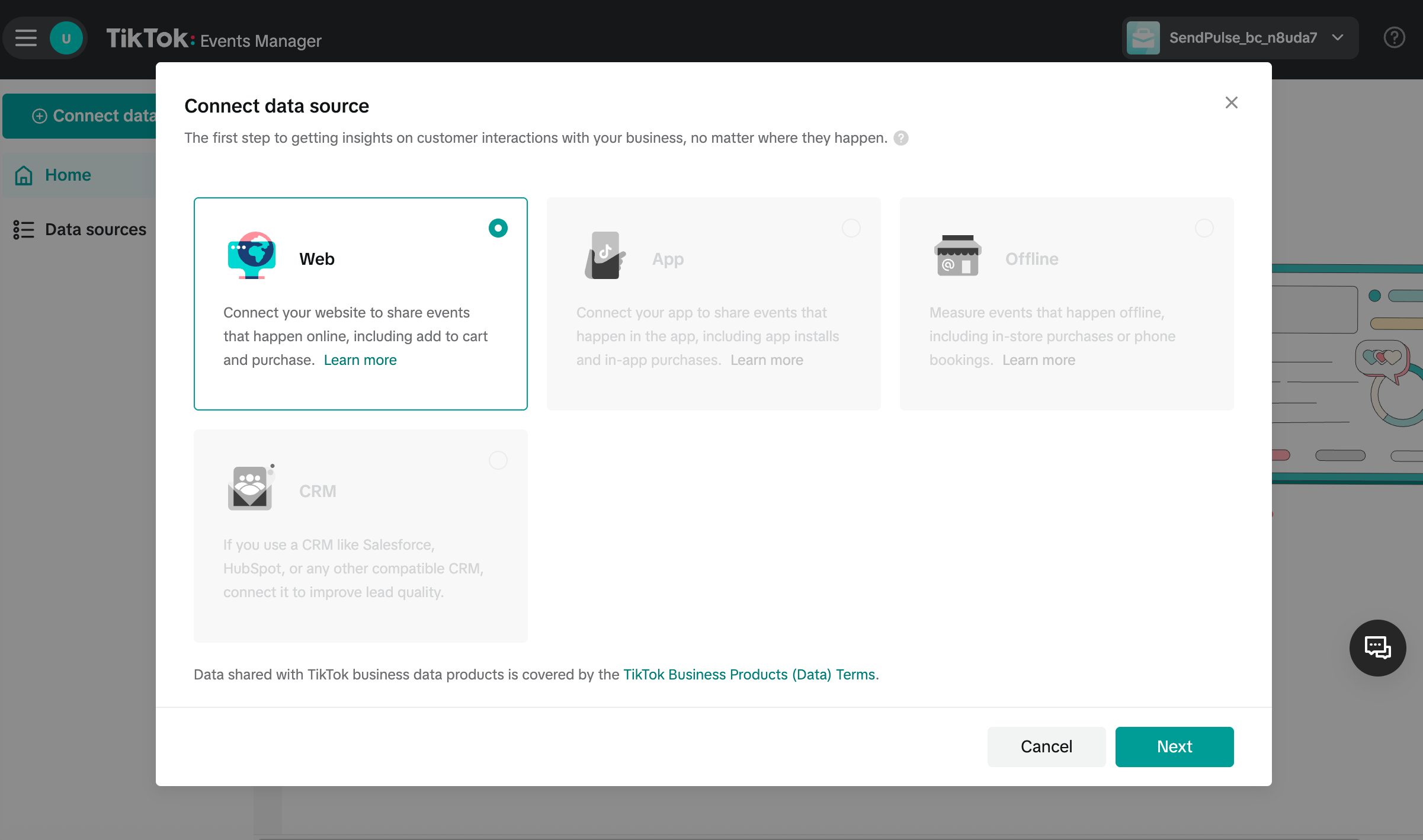
У полі ведіть URL-адресу вашого сайту. У модальному вікні виберіть Ручне налаштування (Manual setup) як метод підключення.
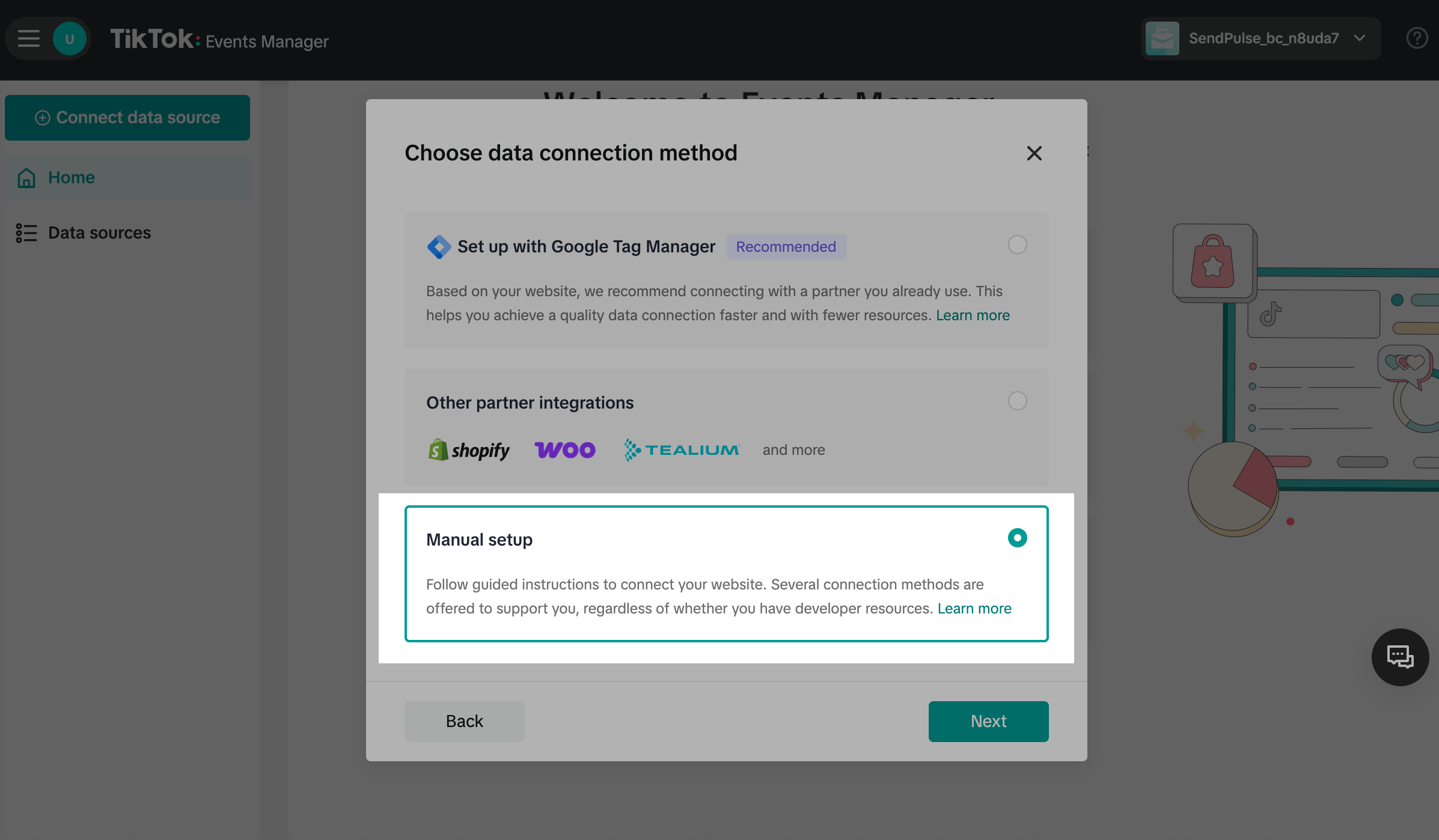
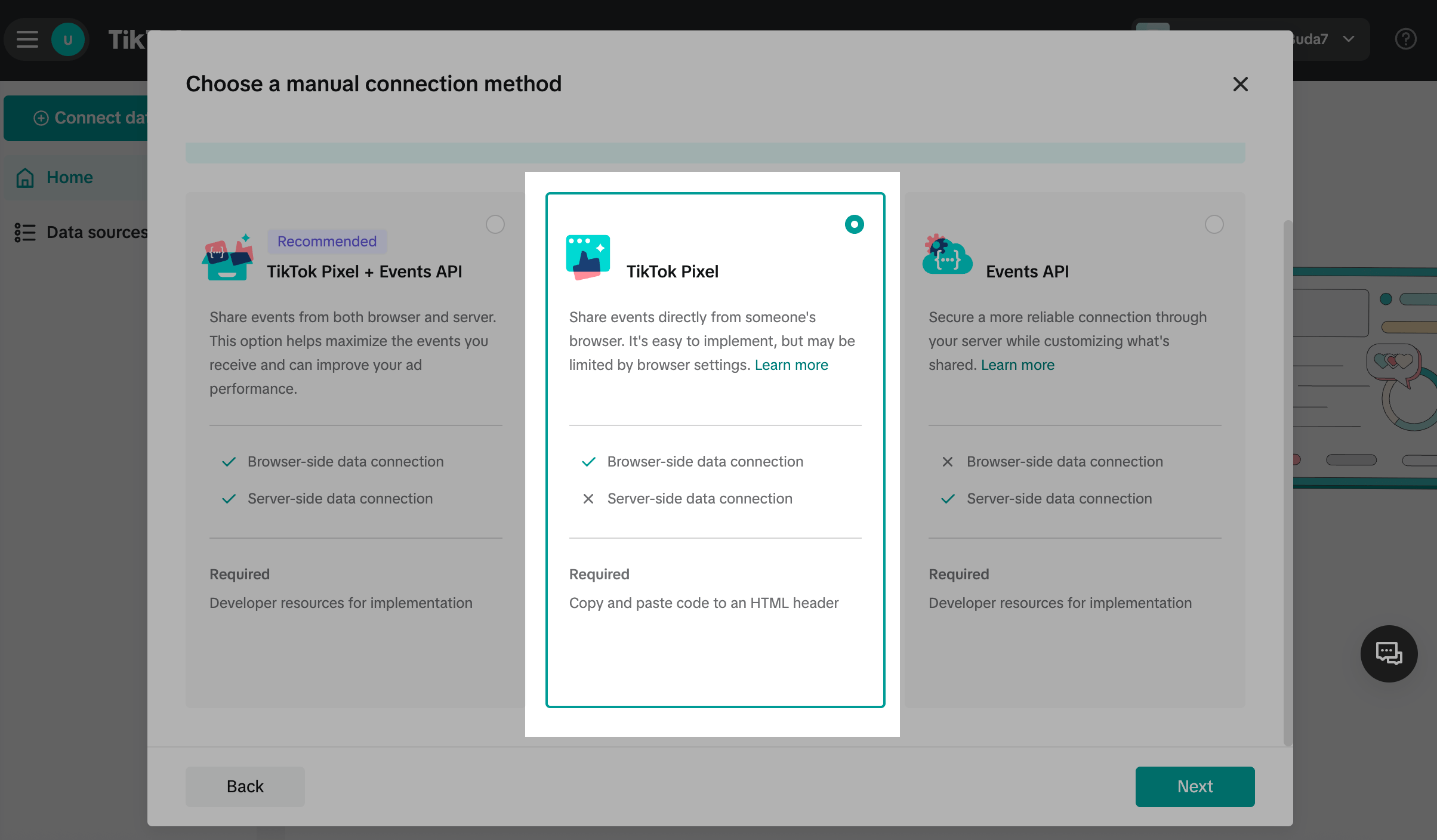
Виберіть TikTok Pixel.
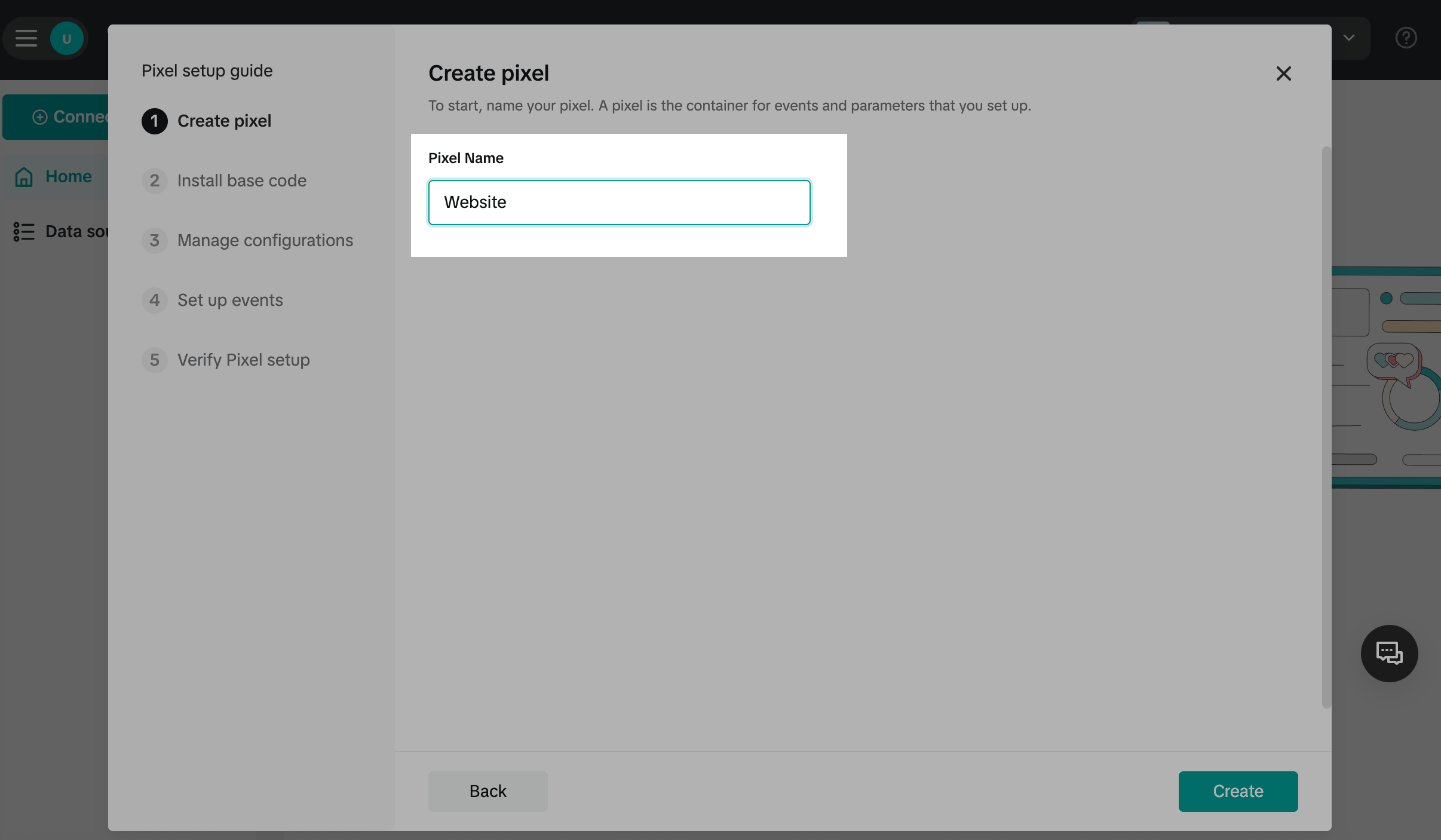
У полі Назва пікселя (Pixel Name) ведіть назву. Максимальна довжина — 128 символів. Натисніть Створити (Create).
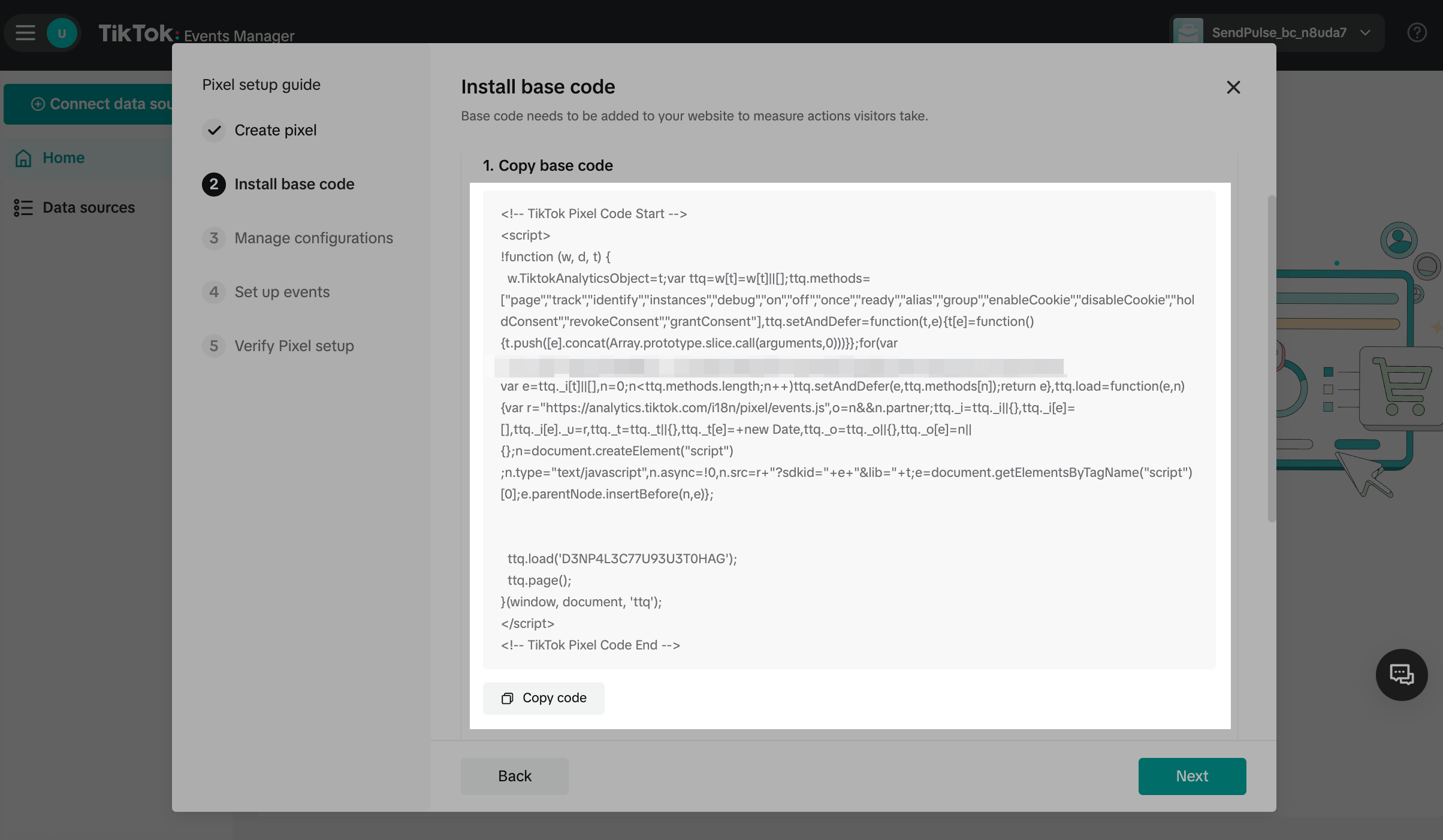
Скопіюйте код пікселя
Натисніть Скопіювати код (Copy code), щоб зберегти код у буфер обміну.
Додайте код пікселя на сайт
У своєму акаунті SendPulse перейдіть до розділу Сайти (Websites), виберіть ваш сайт та натисніть Налаштування сайту (Site Settings).
Перейдіть до вкладки Довільний код (Custom code) і натисніть Додати код на сайт (Add code to site).
У полі Розмістити код в (Place code in) виберіть <head>. Введіть назву для коду у полі Назва (Name) і сам код у полі Вставте код (Insert your code).
Код повинен починатися і завершуватися тегами <script> та </script> відповідно. Приклад коду:
<script>
!function (w, d, t) { ... }();
</script>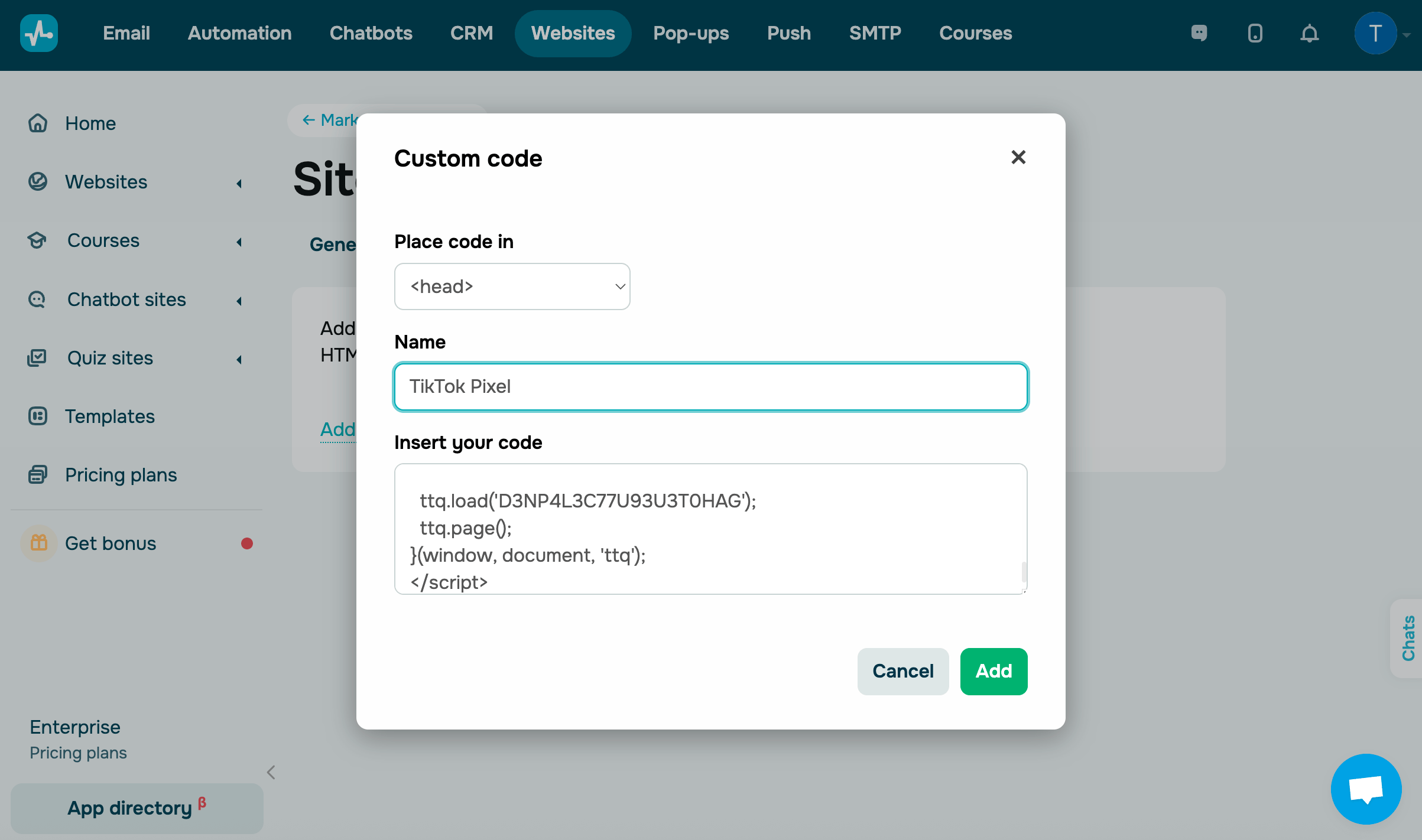
Скопіюйте код події
Поверніться до налаштувань TikTok Pixel.
У розділі Керування конфігураціями (Manage Configurations) ви можете вибрати рекомендовані параметри для відстежування події, збільшення аудиторії та покращення аналітики. Активуйте потрібні конфігурації та натисніть Далі (Next).
Дізнайтеся більше в документації TikTok: Event Builder.
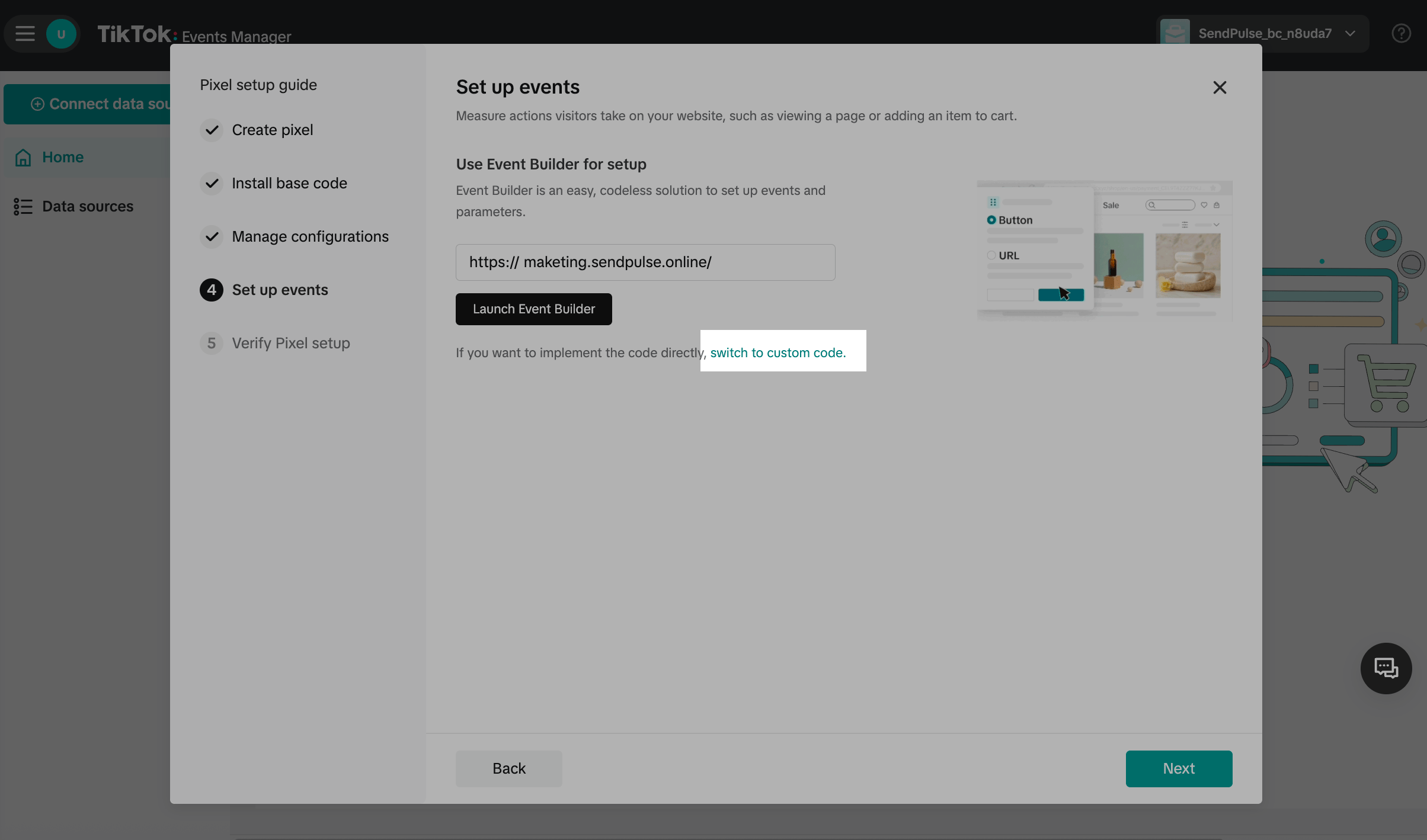
У розділі Керування конфігураціями (Sey up events) перейдіть на кастомний код.
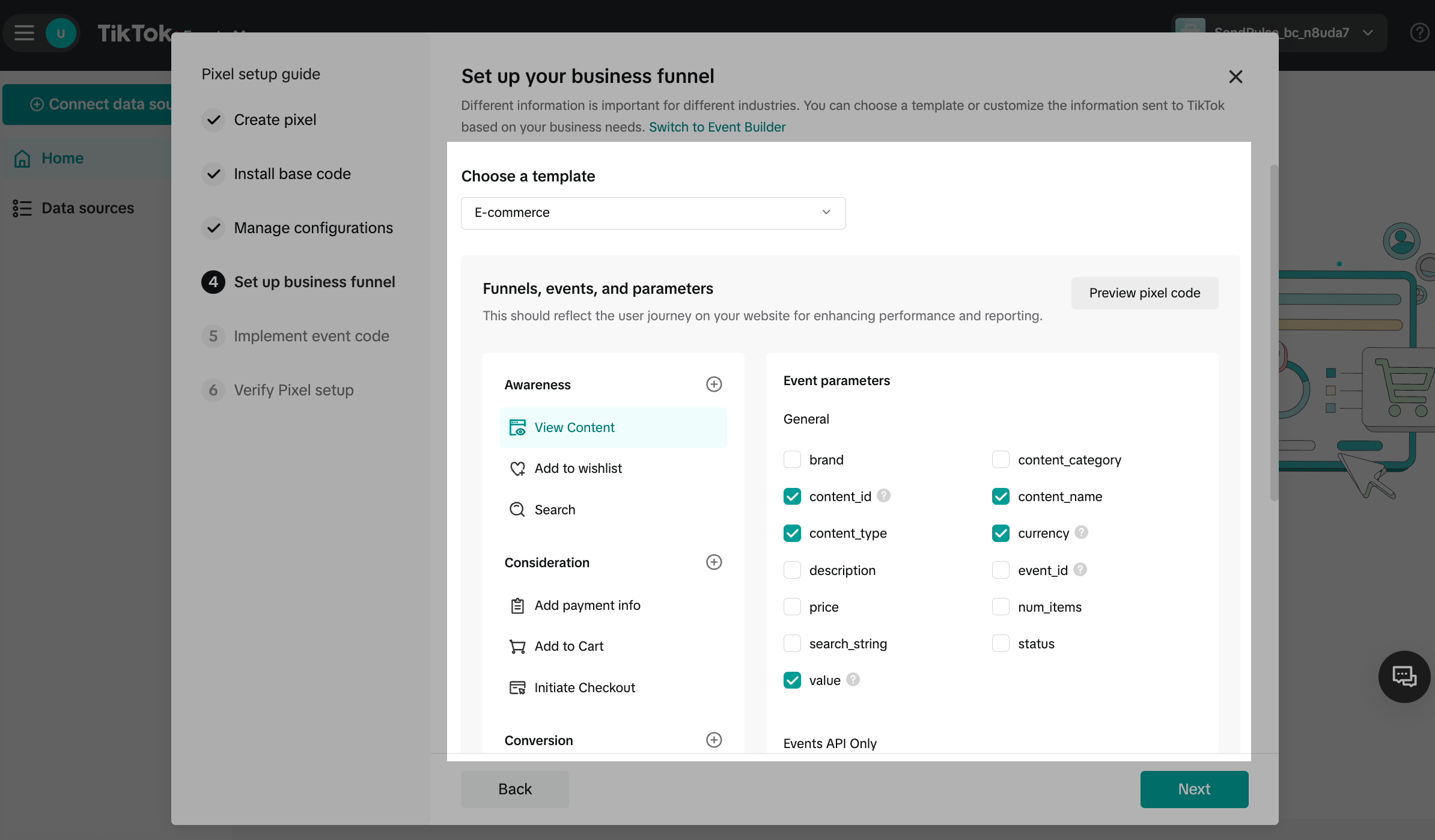
У розділі Налаштування бізнес-воронки (Set up your business funnel) виберіть шаблон подій, який вам підходить, тому що різні бізнеси мають різні цілі.
Додайте код події на сайт SendPulse
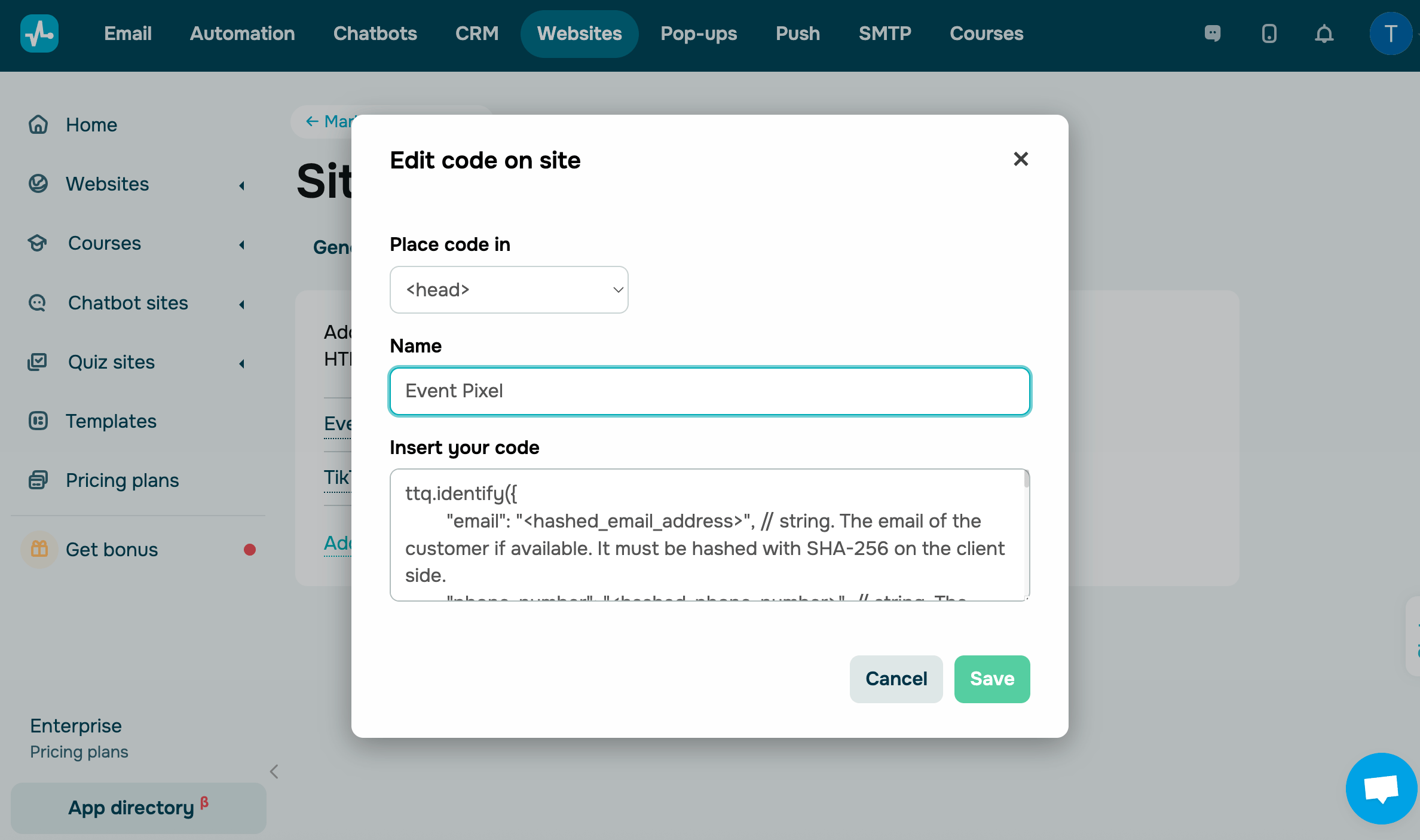
Поверніться до SendPulse Налаштування сайту > Довільний код і натисніть Додати код на сайт (Add code to site).
У полі Розмістити код в (Place code in) виберіть <head>. Введіть назву для коду у полі Назва (Name) і сам код у полі Вставте код (Insert your code).
Код повинен починатися і завершуватися тегами <script> та </script> відповідно.
Перевірте налаштування пікселя
Після встановлення пікселя важливо переконатися, що він правильно відстежує події на вашому сайті. TikTok пропонує кілька способів перевірки роботи пікселя:
| Тестування подій безпосередньо в TikTok (Test events directly) |
Використовуйте метод для перевірки подій у реальному часі прямо в TikTok Ads Manager. Введіть URL сайту та натисніть Open Website. Виконайте потрібні дії на сайті. Події мають з’явитися у розділі Test Events з детальною інформацією. |
| Розширення TikTok Pixel Helper (TikTok Pixel Helper Plugin) |
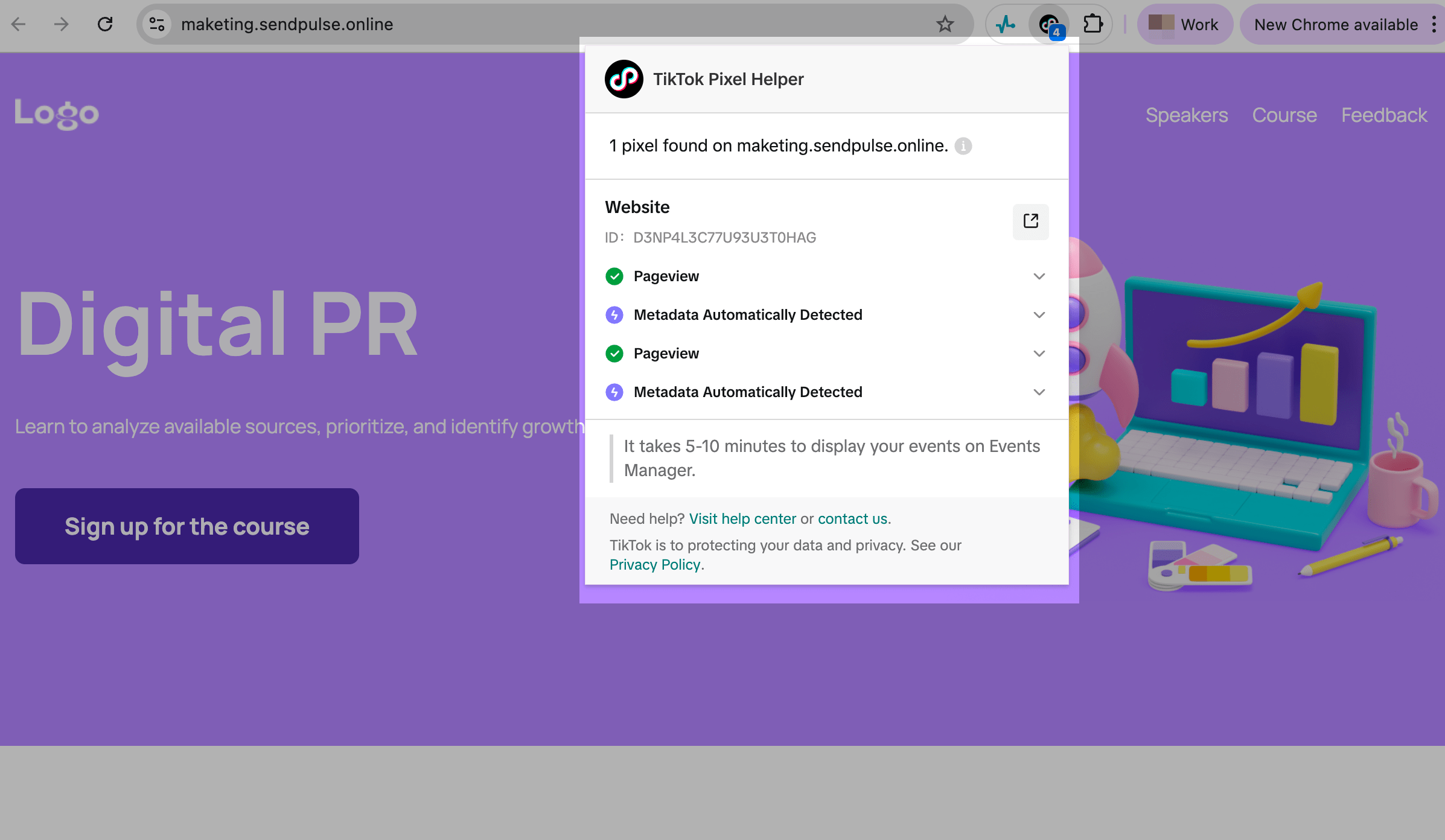
Використовуйте офіційний плагін TikTok для Chrome, щоб перевірити коректність встановлення пікселя. Встановіть розширення TikTok Pixel Helper. Відкрийте сторінку свого сайту та натисніть на розширення. У разі успішного встановлення пікселя, ви побачите його назву та ідентифікатор, як показано на зображенні нижче. |
TikTok Pixel починає збирати дані не одразу — протягом кількох годин після активації.
 Оновлено: 20.10.2025


![No-code конструктори чат-ботів для Telegram: 7 найкращих сервісів [2026]](https://www.spcdn.org/blog/wp-content/uploads/2025/10/telegram-bot-builder-cover-255x167.png)


або