Як додати зовнішню інтеграцію
Використовуючи каталог застосунків, ви можете додавати власні рішення для інтеграції з іншими платформами. На відміну від застосунку, сторонню інтеграцію користувачі встановлюють із зовнішнього ресурсу та керують нею за межами акаунта SendPulse.
У цій статті розглянемо процес додавання зовнішньої інтеграції через каталог застосунків SendPulse.
Додайте інтеграцію
Перейдіть до розділу Каталог застосунків (App directory) > Головна (Home).
Якщо ви додаєте інтеграцію вперше, натисніть + Cтати розробником (Become developer). Далі введіть ім'я розробника.
Якщо ж ви вже додавали інтеграції чи застосунки, натисніть Додати рішення (Add solution).
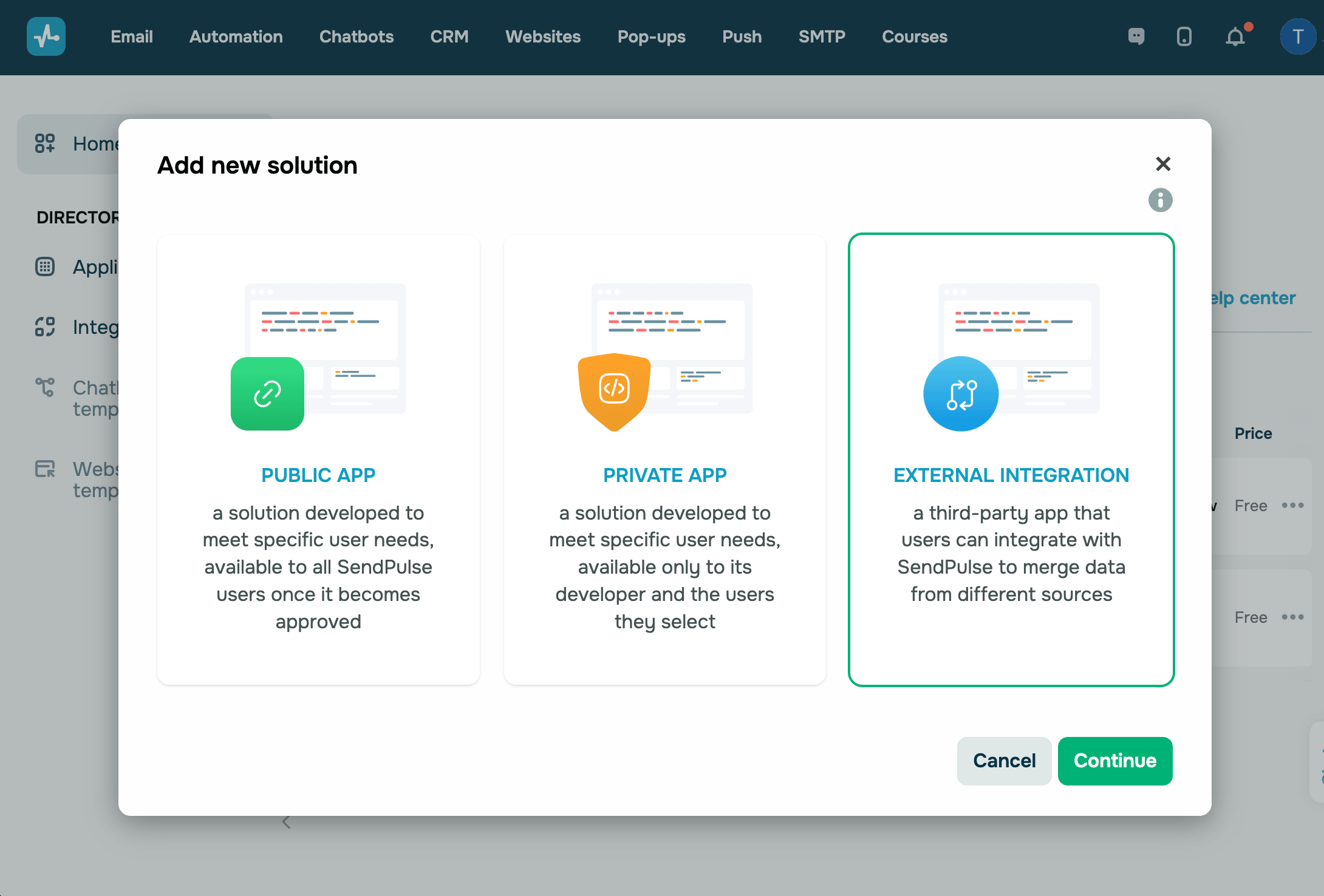
Виберіть тип застосунку Зовнішня інтеграція (External integration).
Тип застосунку можна вибрати тільки на цьому кроці — надалі змінити його неможливо.
Читайте також: Як додати застосунок.
Натисніть Продовжити (Continue).
Додайте інформацію про інтеграцію
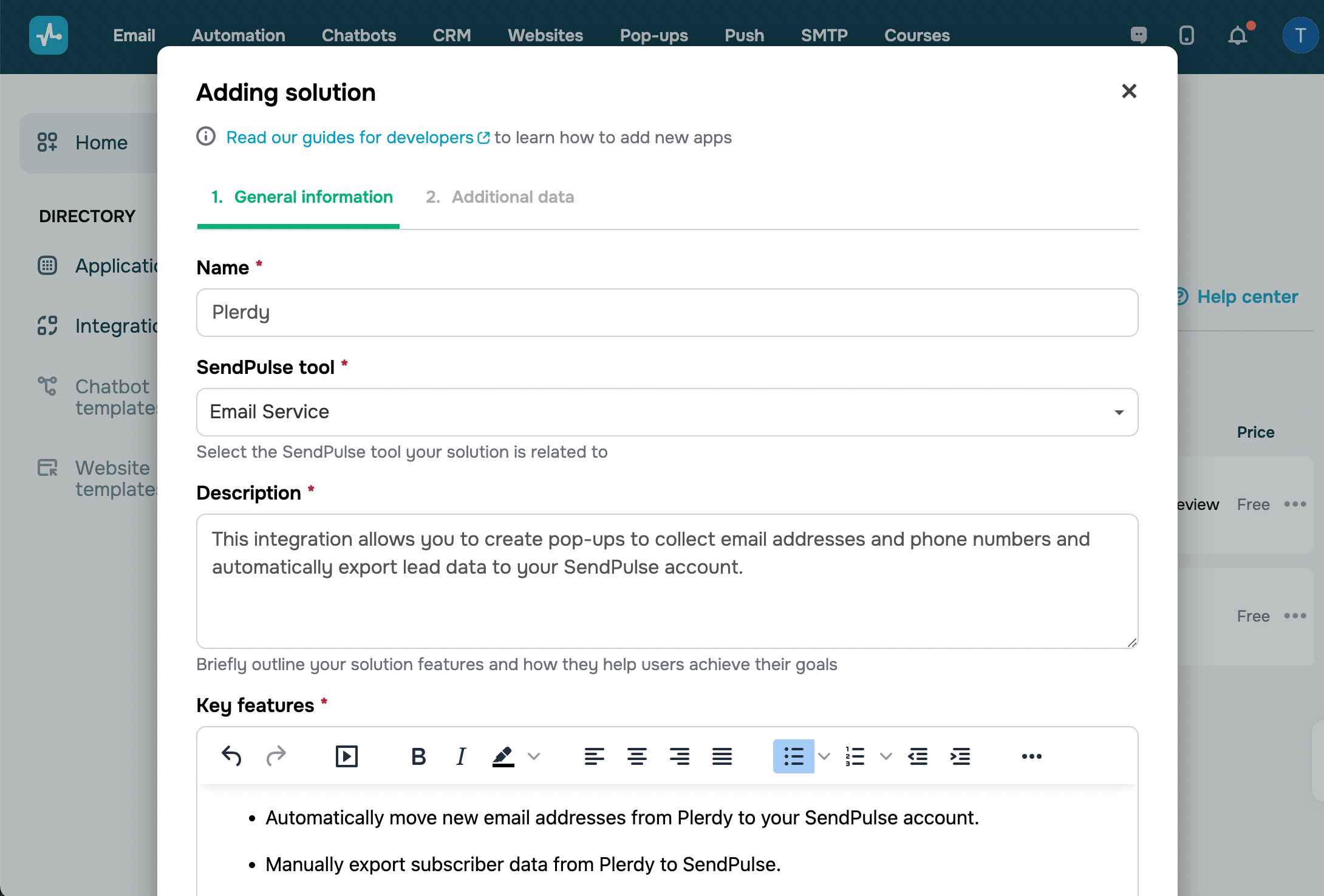
У вкладці Загальна інформація (General information) заповніть інформацію про інтеграцію:
| Назва (Name) | Введіть назву інтеграції — вона буде показуватися користувачам. |
| Сервіс SendPulse (SendPulse tool) | Виберіть, з яким сервісом SendPulse ви налаштували інтеграцію.
Надалі вибраний сервіс стане категорією, за якою користувач зможе знайти вашу інтеграцію. |
Опишіть функції та кроки налаштування застосунку в таких полях:
| Опис (Description) | Введіть короткий опис про можливості інтеграції, опишіть, які завдання користувач зможе виконати, встановивши застосунок. |
| Основні функції (Key features) | Опишіть основні дії, які буде виконувати застосунок з даними користувачами у вибраному сервісі. Наприклад: «Ручний експорт всіх контактів з таблиці в адресну книгу», «Автоматичне створення задач для пропущених дзвінків» тощо. |
| Інструкція з налаштування (Setup guide) | Опишіть основні кроки зі встановлення, налаштування та керування застосунком. |
За потреби ви можете форматувати текст — для цього виділіть його та виберіть потрібний інструмент на панелі.
Опис англійською мовою є обов'язковим. Також ви можете додати опис іншими мовами у наступній вкладці Додаткові дані.
У секції Логотип (Logo) натисніть Вибрати та завантажте логотип для застосунку.
Рекомендований розмір файлу: 250x250px, до 2MB у форматі PNG, JPG або JPEG.
У полі Зовнішнє посилання на інтеграцію (External integration link) вкажіть посилання на сервіс чи сторінку, з якого користувач зможе встановити інтеграцію.
Заповніть інформацію для допомоги користувачам:
| Контакти підтримки (Support information) | Додайте email адресу, на яку користувач зможе звернутися, якщо виникнуть питання щодо використання застосунку.
Також на цю email адресу будуть надходити сповіщення. |
| Посилання на політику конфіденційності (Privacy Policy link) | Введіть посилання на сторінку з політикою конфіденційності, де пояснено, як збираються та використовуються особисті дані користувачів. |
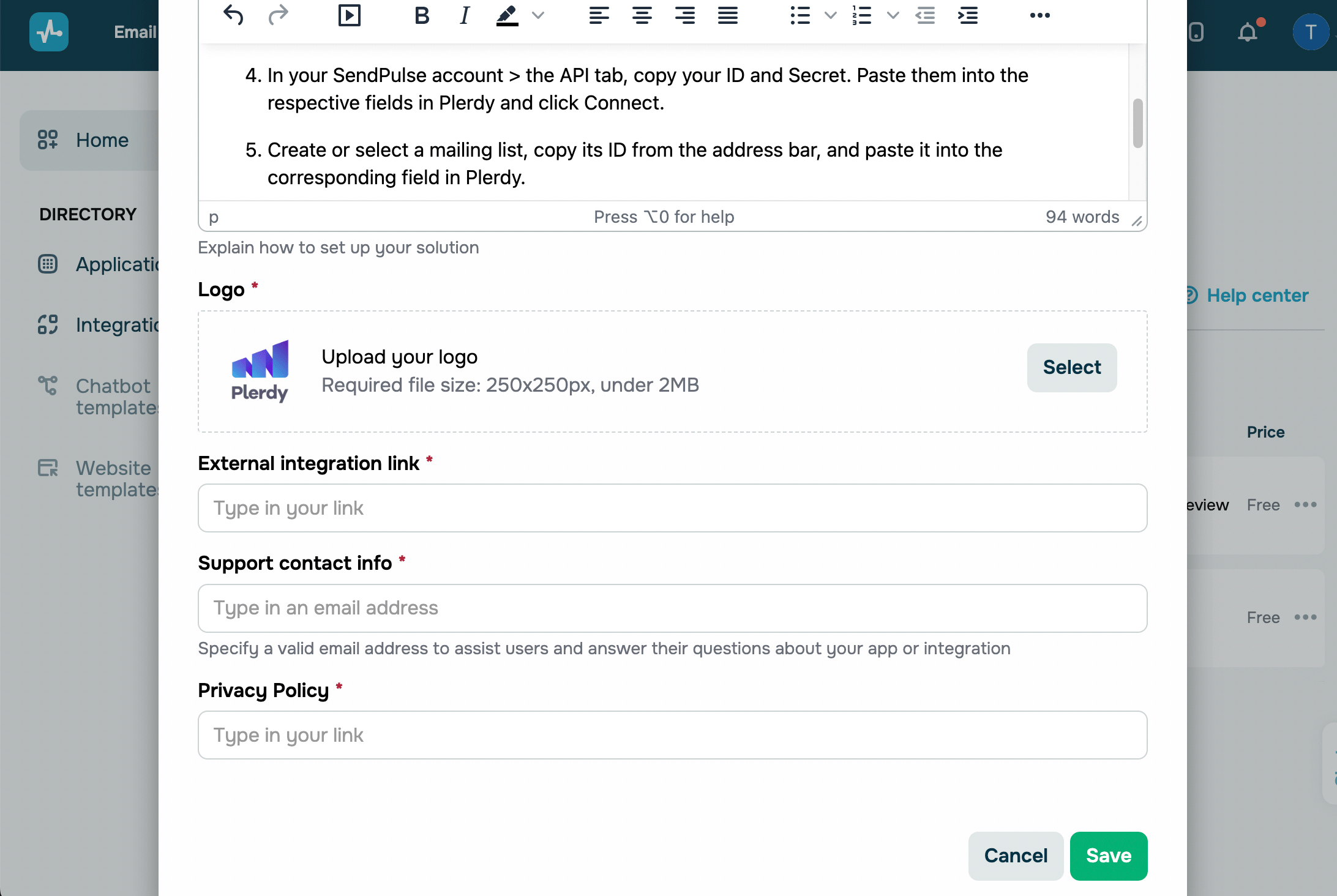
Після заповнення форми натисніть Зберегти.
Вкажіть додаткові дані
У вкладці Додаткові дані (Additional details) в секції Категорії (Categories) виберіть теги.
У секції Скріншоти додатку (App screenshots) додайте зображення, що демонструють функції та можливості вашого застосунку.
Текст на скриншотах має бути англійською. Ви можете додати зображення у форматах JPEG, PNG або JPG розміром до 1600х900 px.
Щоб додати переклади опису, натисніть + Додати опис іншою мовою.
Ви можете додати опис мовами, доступними в інтерфейсі акаунту SendPulse.
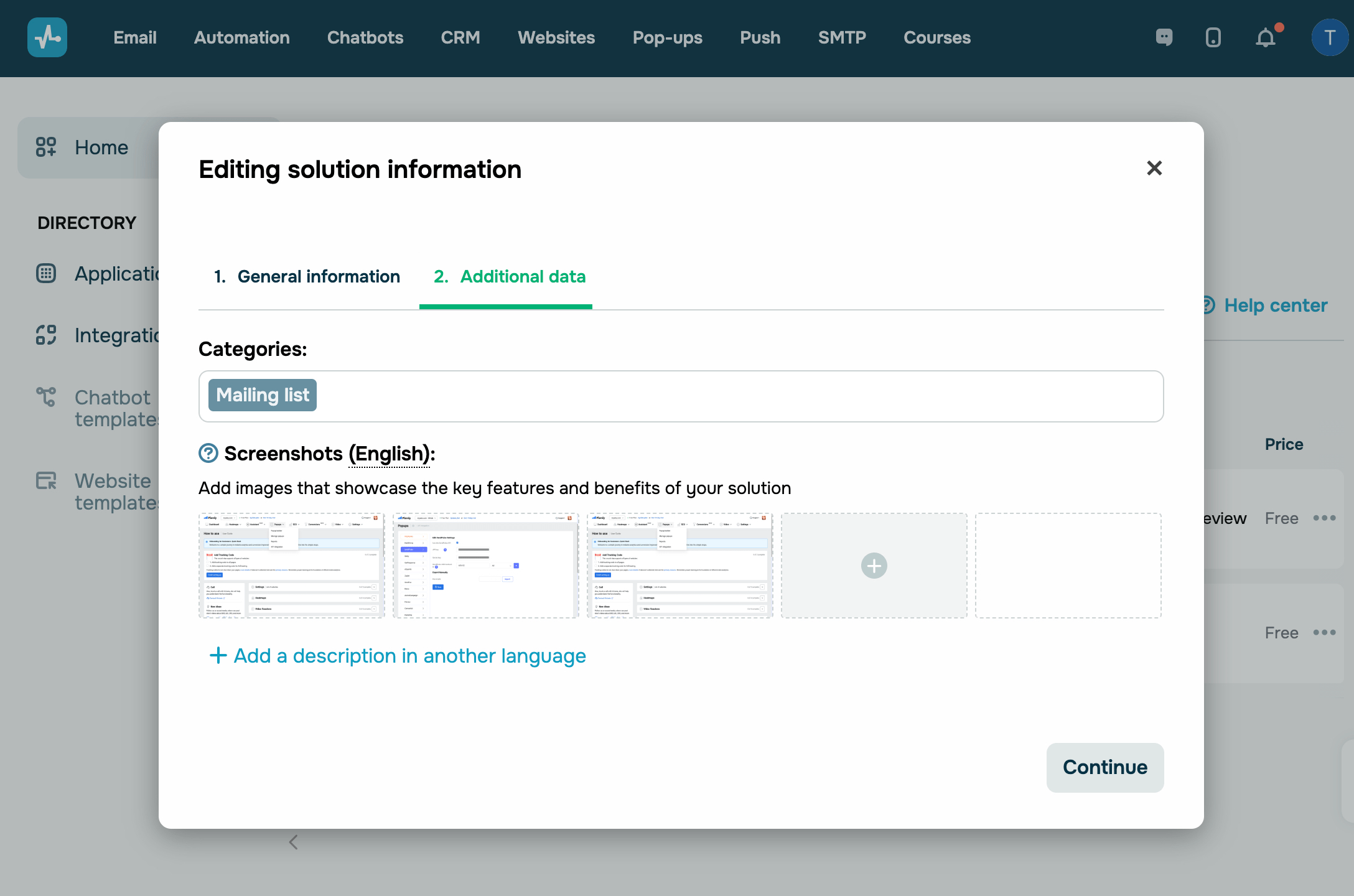
Після того, як додали додаткові дані, натисніть Продовжити (Continue) для збереження інформації.
Щоб блок з описом інтеграції був доступним для всіх користувачів SendPulse, її потрібно ще надіслати на розгляд.
 Оновлено: 31.12.2024


![No-code конструктори чат-ботів для Telegram: 7 найкращих сервісів [2026]](https://www.spcdn.org/blog/wp-content/uploads/2025/10/telegram-bot-builder-cover-255x167.png)


або