Як переглянути статистику ботів
Ви завжди можете відстежувати, скільки контактів взаємодіяли з вашим чат-ботом та яким чином. Ви можете переглядати графіки та зведення даних за певні проміжки часу для аналізу інформації індивідуально для кожного сценарію в чат-ботах.
Статистика за списком ботів
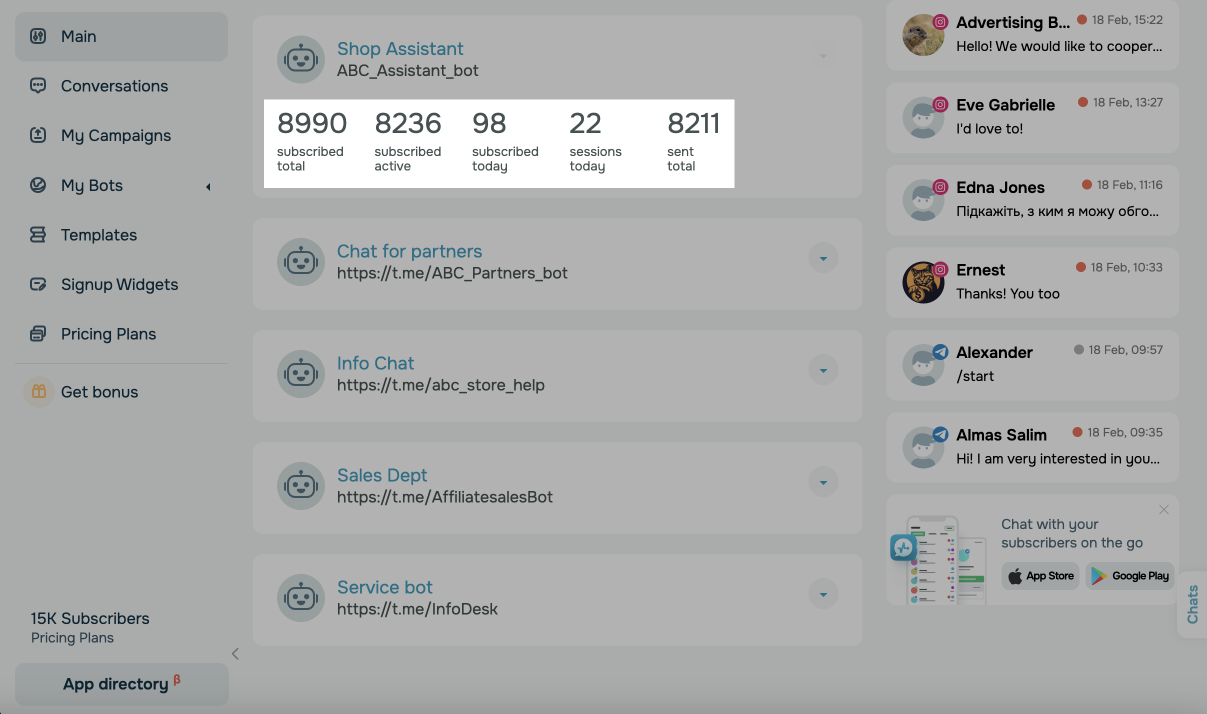
На головній сторінці розділу Чат-боти (Chatbots) ви можете переглянути інформацію про чат-боти у всіх каналах:
| Підписників всього | Загальна кількість підписників в Аудиторії чат-бота. |
| Підписників активних | Загальна кількість підписників зі статусом контакту Підписаний та Новий. |
| Підписників за сьогодні | Кількість нових контактів, підписаних у дату перегляду передплати. Відображається за часовим поясом, виставленим у налаштуваннях облікового запису Загальне. |
| Відписок за сьогодні | Кількість контактів, що відписалися. |
| Сесій за сьогодні | Клькість користувачів, які взаємодіяли з чат-ботом: натискали на кнопки в повідомленнях, відправляли повідомлення і для них запускався або продовжувався ланцюжок. Сесія триває 24 години з моменту першого надсилання повідомлення користувачем. |
| Надісланих всього | Загальна кількість надісланих повідомлень контактам. |
Статистика робота на графіку
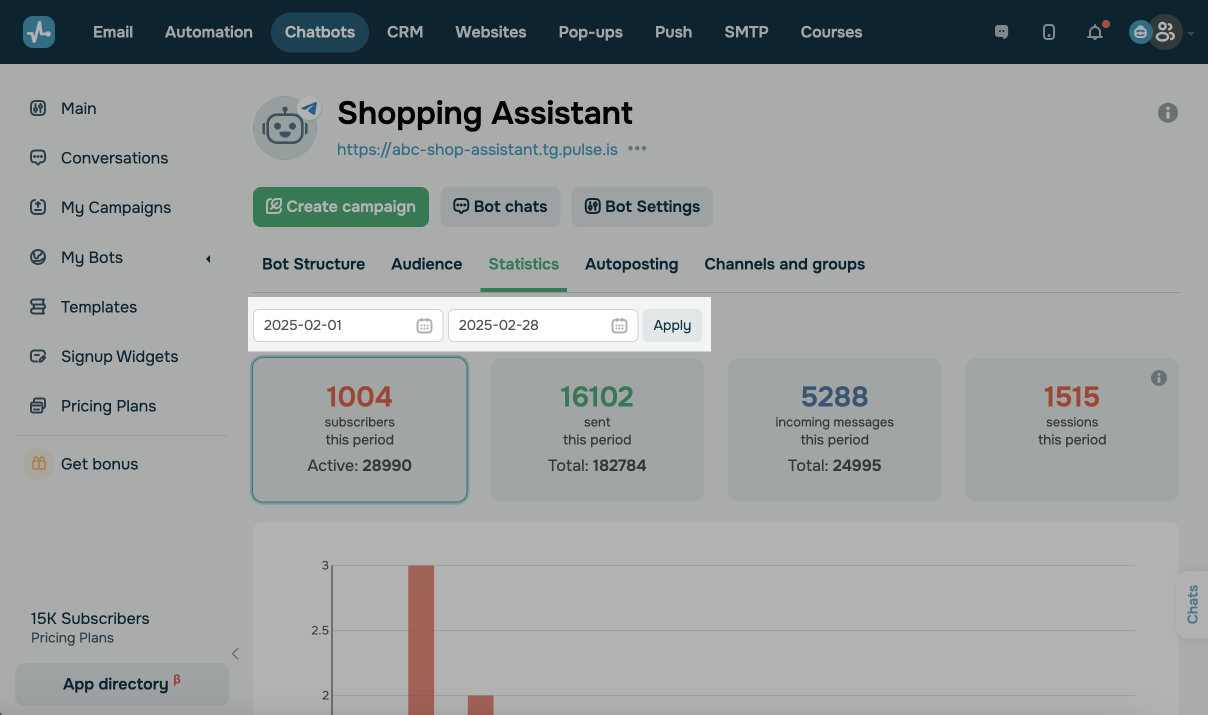
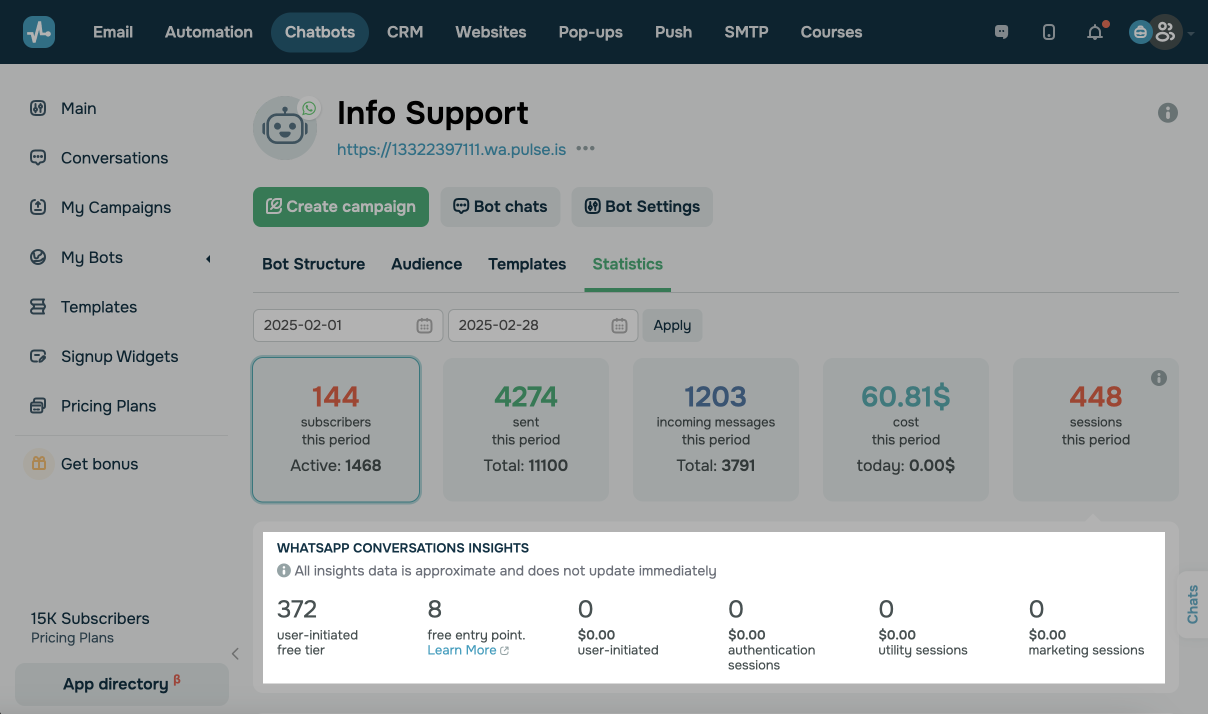
Ви також можете дивитися статистику з боту за вибраний період на графіку в динаміці. Для цього виберіть бота й перейдіть у вкладку Статистика (Statistics).
Виберіть період та натисніть Застосувати (Apply).
Виберіть, за яким показником відображатиметься графік.
Cтатистика відображається у часовому поясі UTC+0.
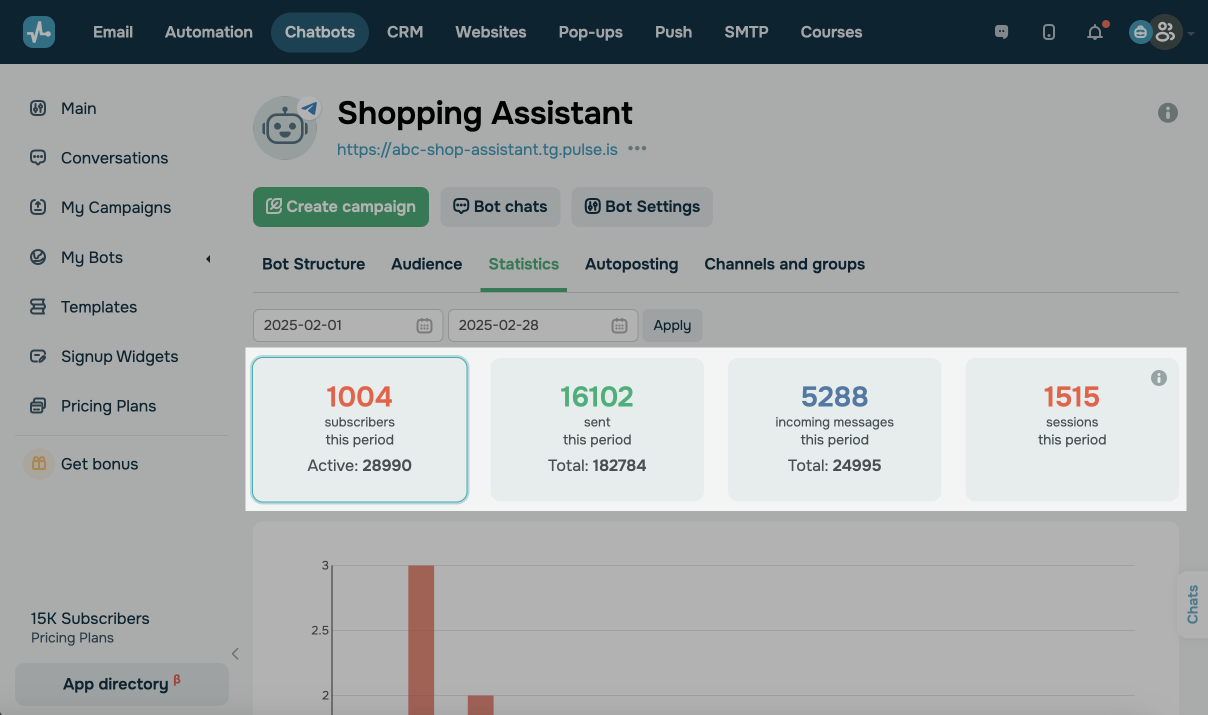
Підписників за цей період
Показує кількість нових підписників за вибраний період. Під цим показником також відображається кількість активних підписників за період роботи бота.
Відправлено за цей період
Показує кількість надісланих повідомлень у ланцюжках та розсилках за вибраний період. Під цим показником також відображається кількість надісланих повідомлень за весь період роботи робота.
Вхідних повідомлень за цей період
Показує кількість вхідних повідомлень у ланцюжках та розсилках за вибраний період. Під цим показником також відображається кількість вхідних повідомлень за період роботи робота.
Витрати за цей період
Для WhatsApp чат-ботів також доступний додатковий показник — Витрати за цей період (Cost), який показує суму, витрачену на шаблонні повідомлення, за вибраний період.
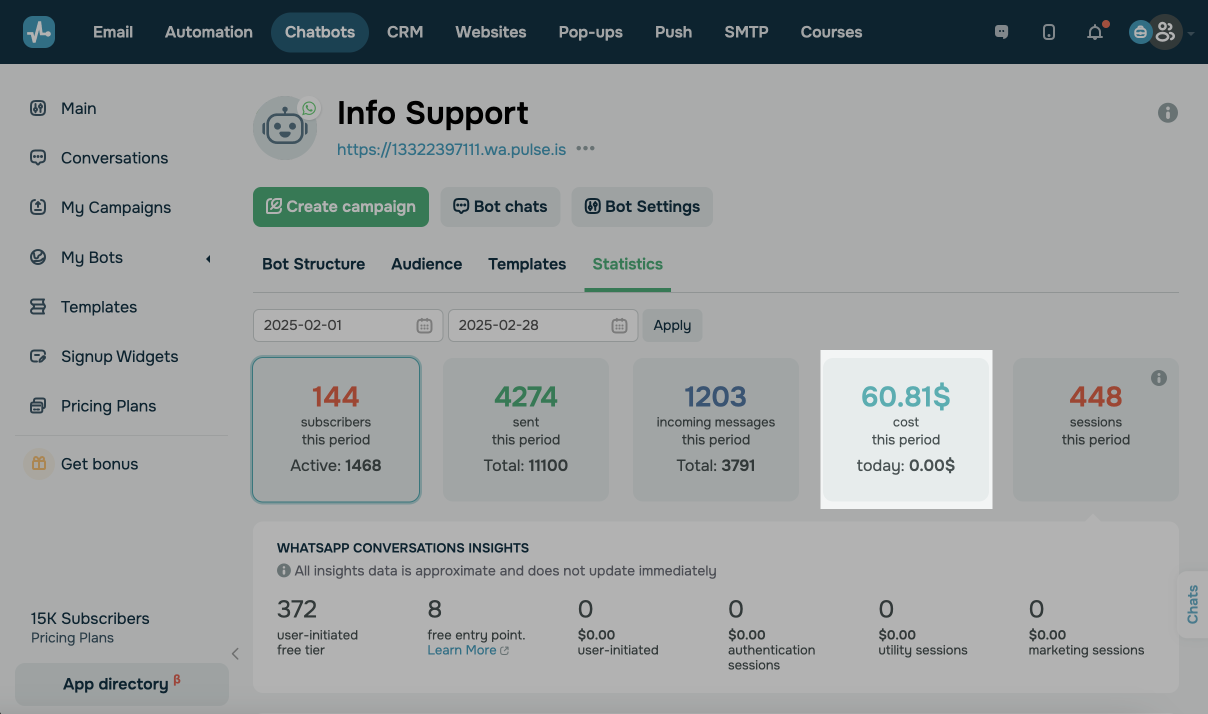
Під цим показником відображаються витрати за поточний день.
Сесій за цей період
Показує кількість користувачів, які взаємодіяли з чат-ботом: натискали на кнопки в повідомленнях, відправляли повідомлення та для них запускалися або продовжувалися ланцюжки. Сесія триває 24 години з моменту першого надсилання повідомлення користувачем.
Для WhatsApp чат-ботів ви можете переглянути детальну статистику сесій, яка показує загальну кількість сесій, кількість сесій після переходу з реклами, а також ініційованих підписниками або бізнесом.
Також можна переглянути детальну статистику повідомлень на панелі Статистика відправок у WhatsApp (WhatsApp messaging insights), яка розташована під основними картками статистики. Дані аналітики є приблизними та оновлюються не одразу.
Доступні категорії:
| Ініційовані підписниками (User-initiated) |
Показує сервісні повідомлення, надіслані всередині сесії, відкритої користувачем. Здебільшого безкоштовні — це відповіді в межах 24-годинного вікна користувача. |
| Маркетингові шаблони (Marketing templates) |
Показує підтверджені шаблони категорії «маркетинг», надіслані через стандартний Cloud API. Використовуються для акцій, розсилок новин і повторного залучення. |
| Маркетингові шаблони lite (Marketing templates lite) | Показує шаблони категорії «маркетинг», надіслані через Marketing Messages Lite API, який оптимізує доставлення та вартість для масових розсилок. |
| Шаблони «послуги» (Utility templates) | Показує підтверджені шаблони категорії «послуги». Наприклад, оновлення статусу замовлення, сповіщення про акаунт, нагадування про оплату. |
| Шаблони автентифікації (Authentication templates) | Показує шаблони категорії «автентифікація». Наприклад, одноразові коди та двофакторна автентифікація. |
| Безкоштовні з реклами (Free entry point) |
Показує сесії, що почалися з реклами безкоштовної точки входу. Наприклад, реклама Click-to-WhatsApp або точки входу з Facebook та Instagram. Сесія тривалістю 72 години не списується з оплачуваної квоти. |
Кожен лічильник показує два значення: кількість надісланих повідомлень за обраний період і вартість у валюті акаунта.
 Оновлено: 02.07.2024
![No-code конструктори чат-ботів для Telegram: 7 найкращих сервісів [2026]](https://www.spcdn.org/blog/wp-content/uploads/2025/10/telegram-bot-builder-cover-255x167.png)




або