Як додати MCP-сервер
MCP (Model Context Protocol) — це стандарт, який пов’язує ШІ із зовнішніми інструментами. MCP-сервер надає ШІ агенту команди, як-от пошук товарів чи оновлення кошика, які агент може виконувати під час розмови з підписником.
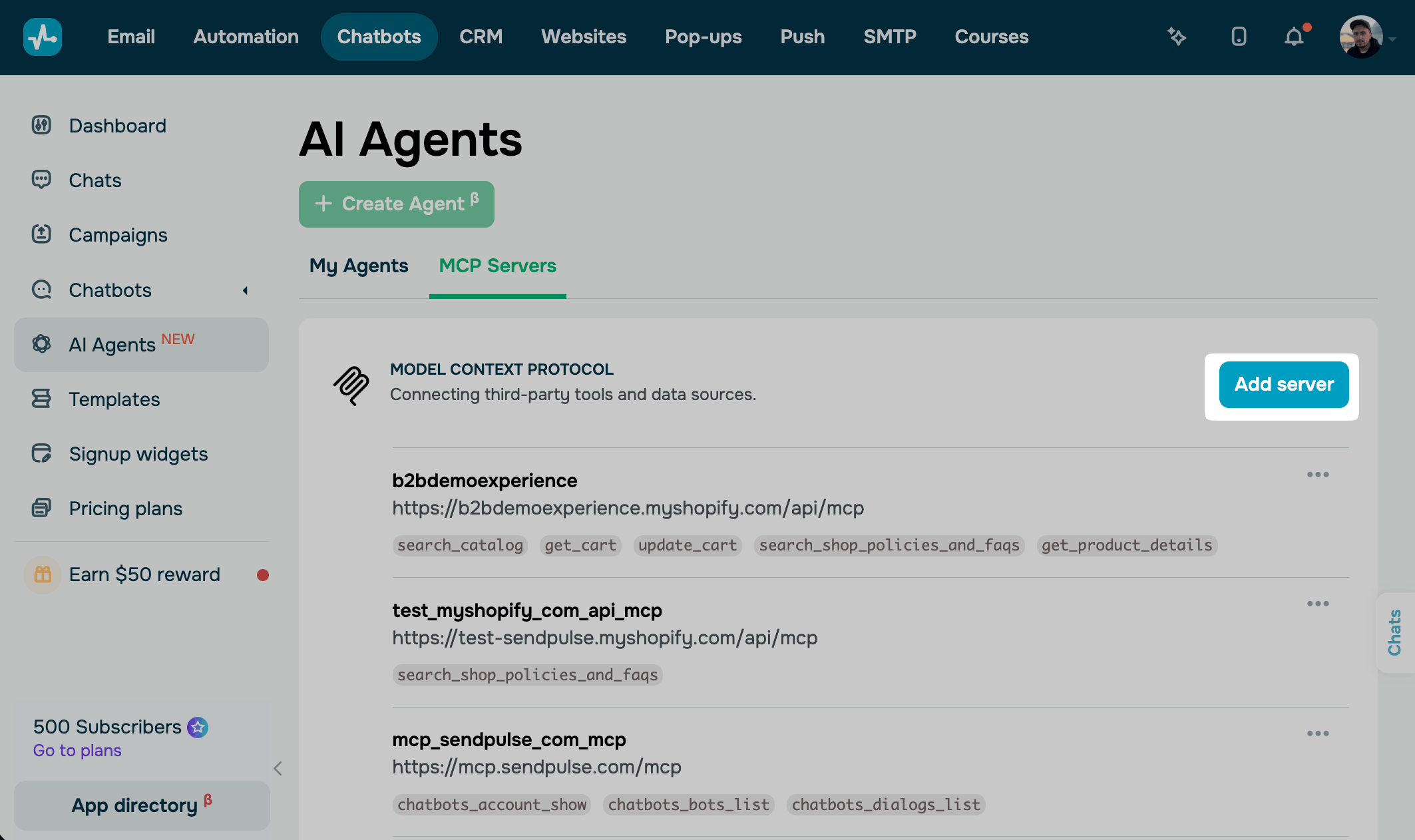
MCP-сервери додаються в розділі ШІ агенти конструктора чат-ботів або на вкладці MCP-сервери (MCP Servers). Усі чат-боти вашого акаунту спільно використовують ваші MCP-сервери.
Наприклад, інтернет-магазин може підключити свій MCP-сервер, щоб агент-консультант знаходив товари та додавав їх у кошик клієнта під час розмови.
Розглянемо, як додати MCP-сервер, підключити MCP від SendPulse, використати сервер у ШІ агенті та керувати серверами.
Переваги та сценарії використання
З MCP-серверами ваш ШІ агент може:
- шукати у вашому каталозі товарів і відповідати на запитання про ціни та наявність;
- додавати товари в кошик підписника чи створювати замовлення у вашому магазині;
- знаходити політики доставки та повернення вашого магазину;
- отримувати інформацію з вашого акаунту SendPulse, як-от список чат-ботів.
Ось як бізнес може використовувати MCP-сервери:
- Інтернет-магазин може підключити свій MCP-сервер Shopify. Тоді агент-консультант із продажів знаходить товари в каталозі, надає деталі про товар і додає обрані товари в кошик підписника.
- Сервісний бізнес може підключити MCP-сервер свого інструмента бронювання чи CRM-системи. Тоді агент може перевіряти вільні слоти часу та бронювати зустрічі для підписників.
- Користувач SendPulse може підключити MCP від SendPulse. Так його ШІ агент може отримувати інформацію про акаунт, як-от список чат-ботів чи останні діалоги.
Щоб використати сервер, додайте його на вкладці MCP-сервери та виберіть у збереженому ШІ агенті чи в елементі ШІ агент вашого ланцюжка.
Основи
Кожен MCP-сервер має набір команд. Команда — це дія з описом, який повідомляє ШІ агенту, коли її використовувати та які дані надати. Коли ви підключаєте сервер, SendPulse завантажує його команди, і ви вибираєте ті, які може використовувати ваш ШІ агент.
Коли підписник досягає елемента ШІ агент, ШІ агент вирішує, чи потрібна йому команда для відповіді. Якщо так, він виконує команду, використовуючи інформацію з розмови, і додає результат у відповідь.
Припустімо, підписник запитує, чи є товар у наявності. Ваш ШІ агент виконує команду пошуку в каталозі та відповідає ціною й наявністю.
Запити до MCP-серверів безкоштовні, а веб-пошук і пошук файлів — ні. Зважайте, що SendPulse додає опис кожної підключеної команди в кожен запит до моделі ШІ. Що більше команд ви підключаєте, то більше токенів використовує кожен запит. Щоб зменшити витрати токенів, підключайте лише ті команди, які потрібні вашому ШІ агенту.
MCP доступний для моделей OpenAI та Claude. Щоб використовувати будь-яку команду, задайте для параметра Reasoning значення Низький (Low) або вище в налаштуваннях моделі. Докладніше: Як налаштувати модель ШІ в чат-боті.
Додайте MCP-сервер
Щоб зробити сервер доступним у ваших агентах, додайте його на вкладці MCP-сервери.
Перейдіть до Чат-боти > ШІ агенти, відкрийте вкладку MCP-сервери та натисніть Додати сервер (Add server).
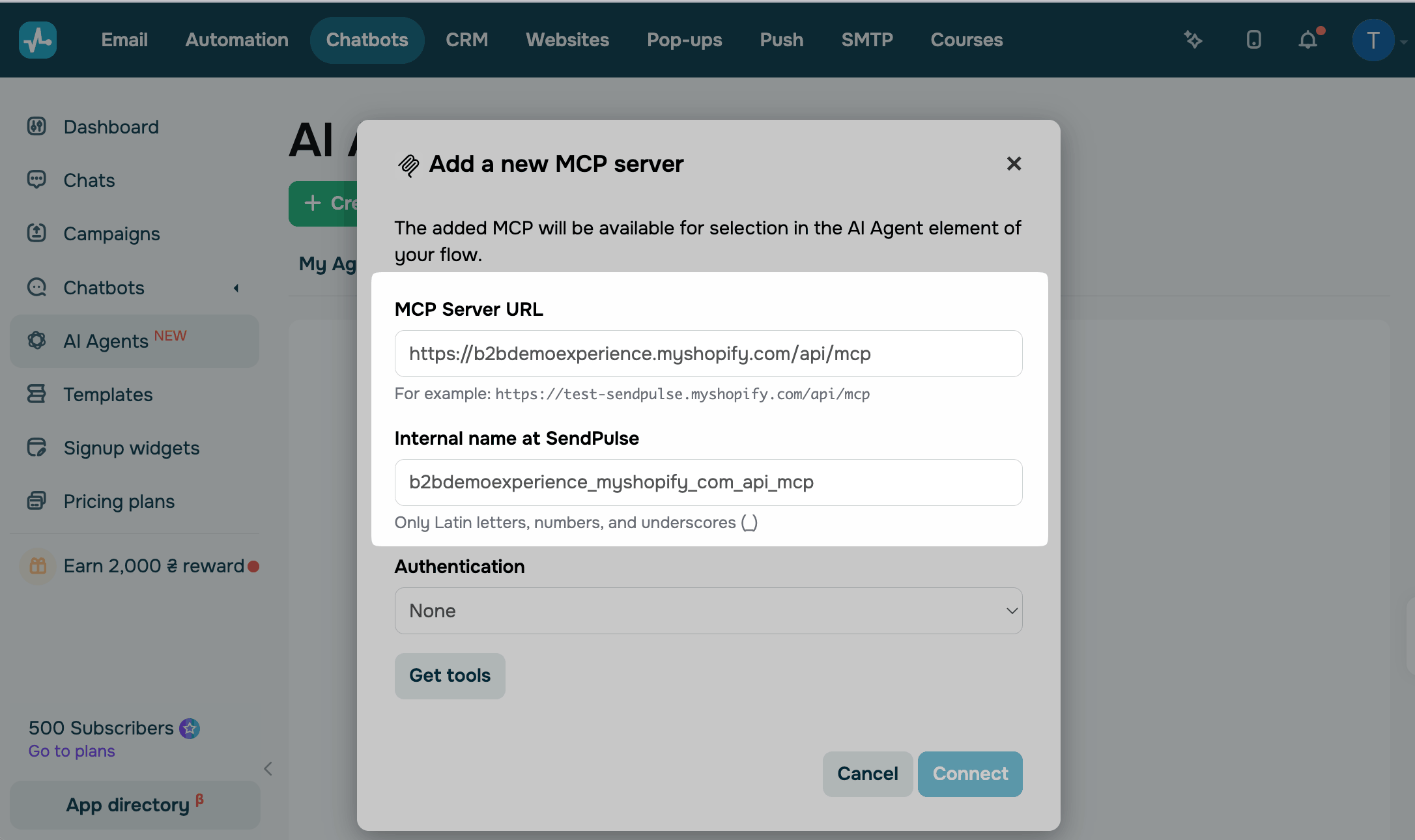
У вікні Додати новий MCP-сервер (Add a new MCP server) заповніть такі поля:
| URL MCP-сервера (MCP Server URL) | Вставте посилання на MCP-сервер, з яким має взаємодіяти ШІ, наприклад, https://brightleaf-home.myshopify.com/api/mcp. |
| Внутрішня назва в SendPulse (Internal name at SendPulse) | Введіть назву підключення, використовуючи лише латинські літери, цифри та підкреслення, наприклад, brightleaf_catalog. Назва відображається лише у вашому акаунті SendPulse: у списку серверів і у списку MCP-сервери агентів та елементів. |
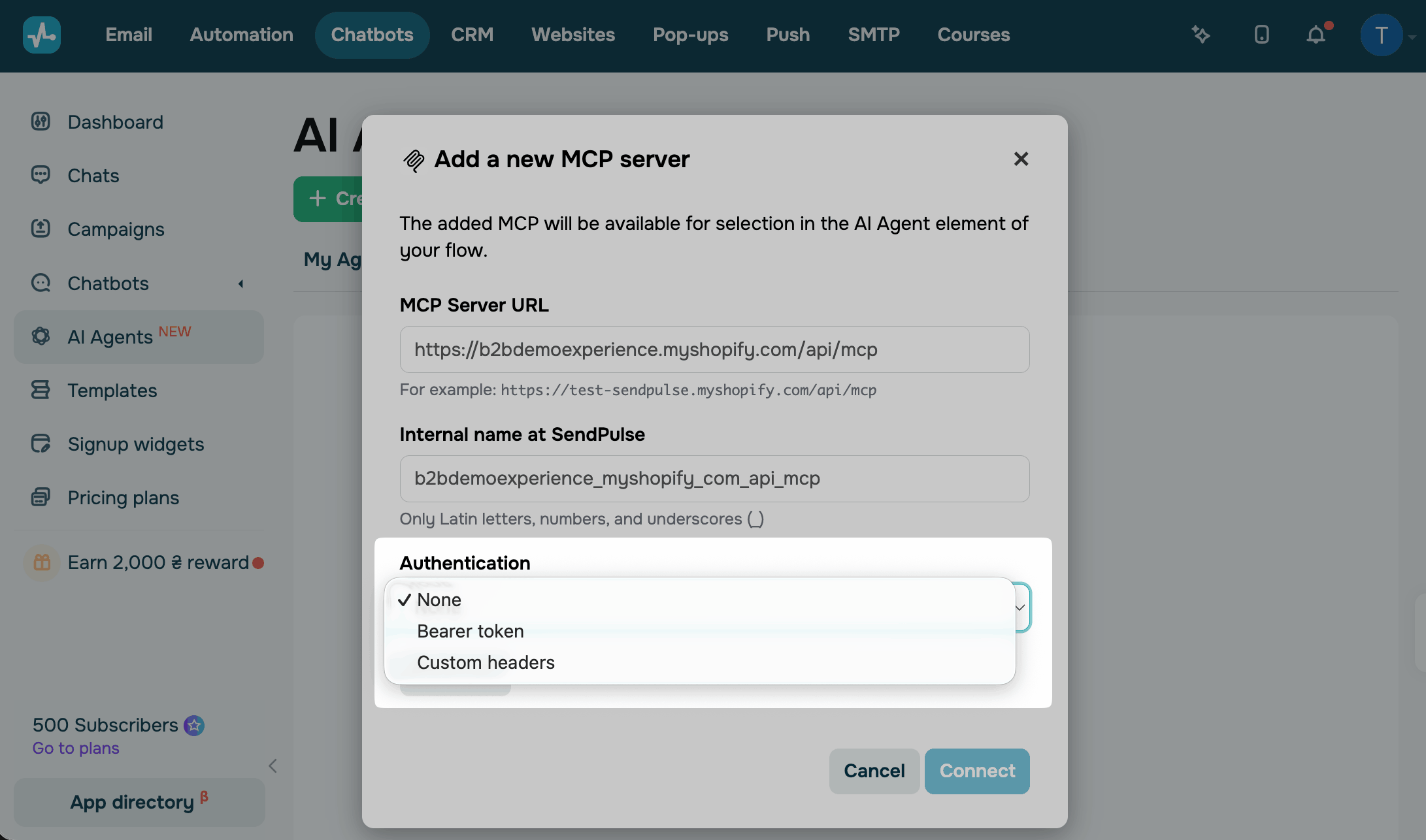
Налаштуйте автентифікацію
Якщо сервер потребує автентифікації, виберіть метод у списку Автентифікація (Authentication). Якщо ні — залиште None. Доступні такі методи:
| None | Сервер приймає запити без автентифікації. |
| Bearer token | Сервер очікує токен доступу в заголовку запиту. Вставте токен у поле Токен (Token). |
| Custom headers | Сервер очікує ваші власні HTTP-заголовки. Введіть назву заголовка в поле key і його значення в поле value. Щоб додати ще один заголовок, натисніть Додати заголовок (Add header). Наприклад, MCP-сервер SendPulse потребує заголовків X-SP-ID і X-SP-SECRET. |
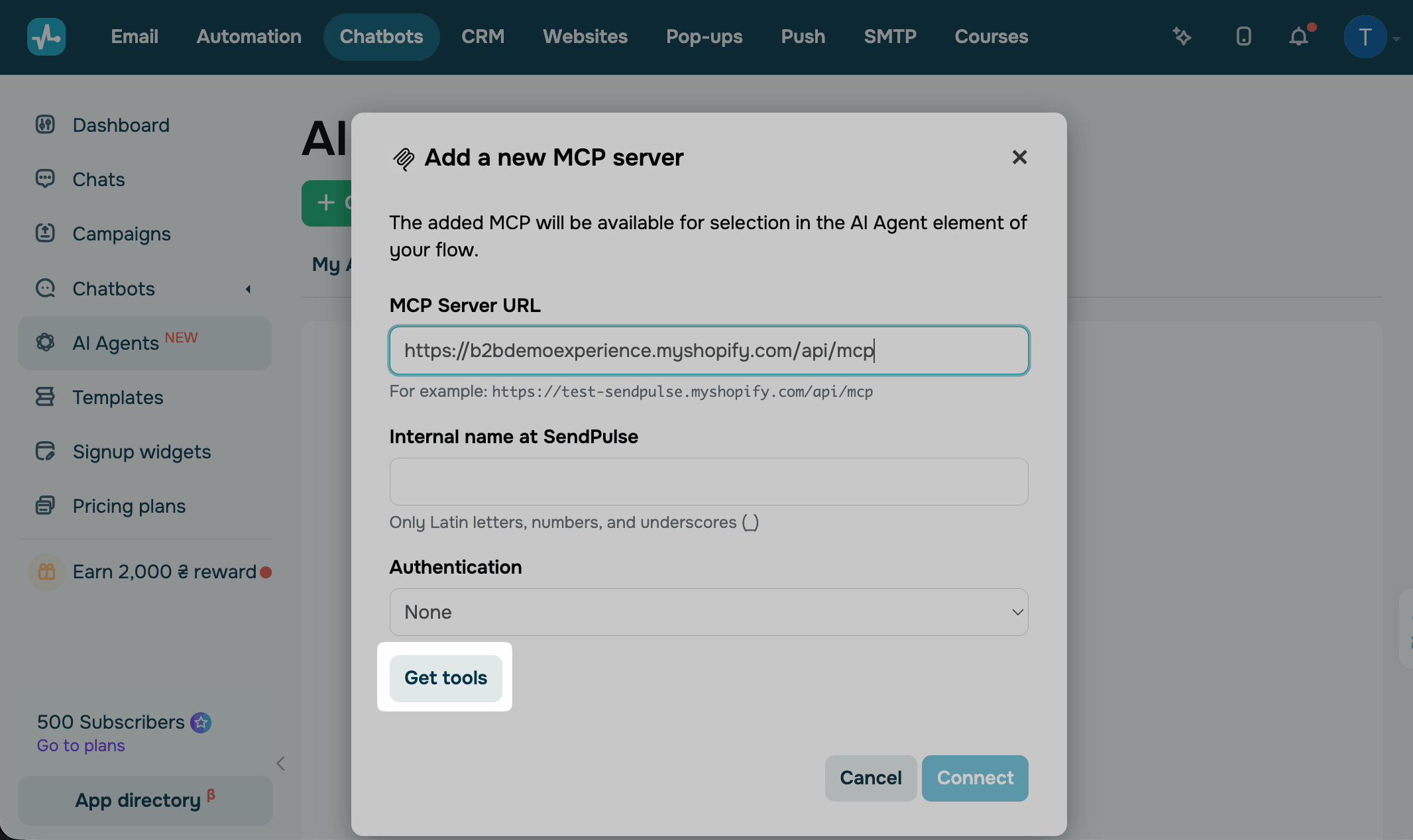
Виберіть команди
Щоб побачити, які дії пропонує сервер, натисніть Get tools. SendPulse підключається до сервера та показує його команди.
Виберіть команди, які може використовувати агент. Наприклад, сервер магазину пропонує пошук у каталозі, деталі про товар і кошик.
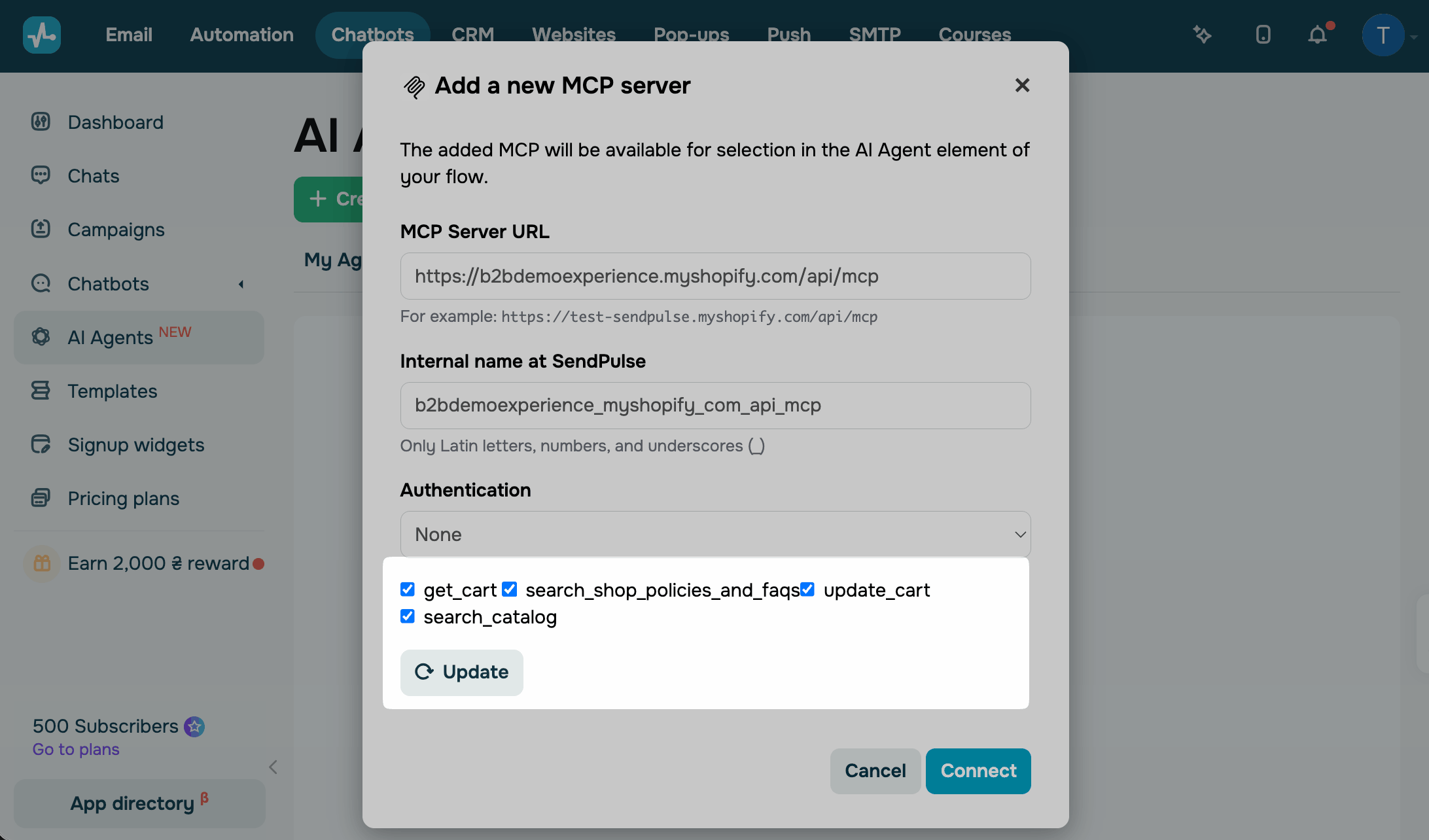
Натисніть Підключити (Connect). Сервер з’явиться у списку на вкладці MCP-сервери разом із посиланням і вибраними командами.
Також можна додати сервер із форми агента чи елемента ШІ агент. Увімкніть перемикач MCP-сервери та натисніть Додати новий MCP-сервер.
Використайте сервер в агенті
Щоб агент міг виконувати команди сервера, виберіть сервер у налаштуваннях моделі агента.
Відкрийте збереженого агента в розділі ШІ агенти чи налаштування моделі елемента ШІ агент. Увімкніть перемикач MCP-сервери та виберіть сервер у списку. Можна вибрати кілька серверів.
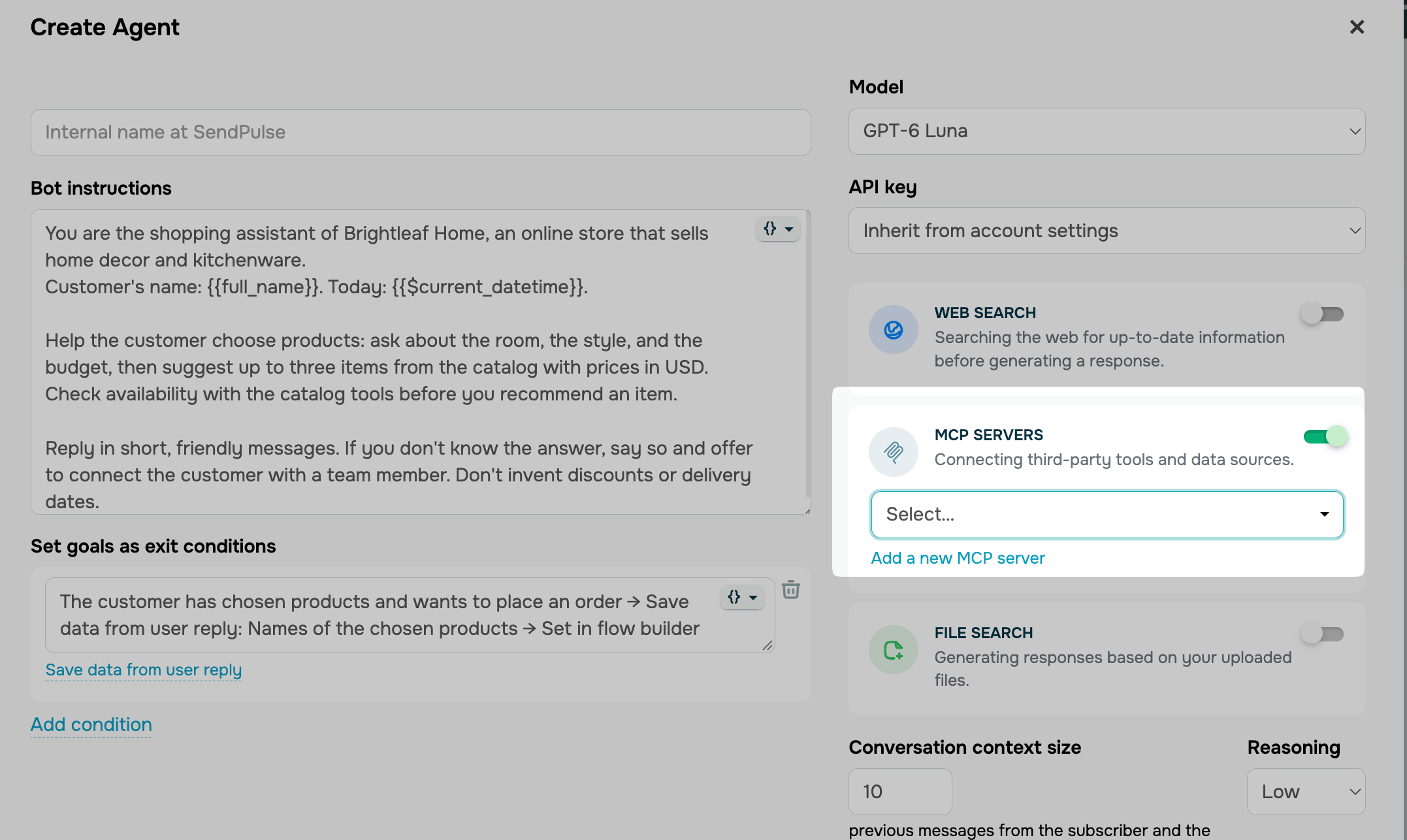
В інструкції вкажіть агенту, коли використовувати команди, наприклад: «Перш ніж рекомендувати товар, перевір його наявність за допомогою команд каталогу. Якщо клієнт хоче купити, додай товар у кошик».
Щоб перевірити, як агент використовує команди, натисніть Зберегти й надіслати собі у конструкторі ланцюжків і поставте чат-боту запитання, яке потребує даних сервера.
Переглядайте MCP-сервери та керуйте ними
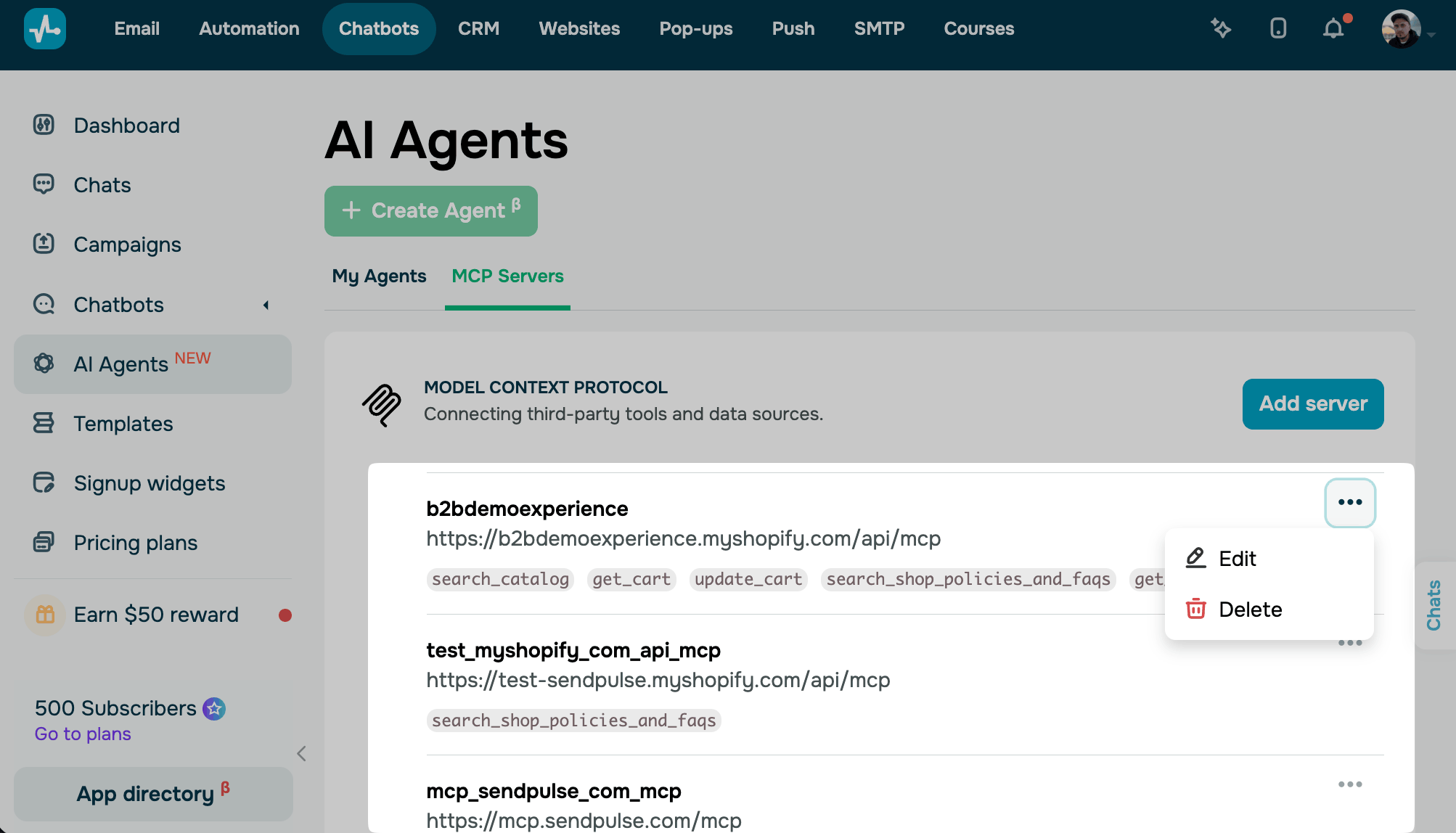
Ваші сервери відображаються на вкладці MCP-сервери розділу ШІ агенти. Кожен сервер показує свою внутрішню назву, посилання та вибрані команди.
Щоб змінити сервер, натисніть три крапки поруч із ним і виберіть Редагувати (Edit). У вікні MCP: Редагувати (MCP: Edit) можна змінити посилання, назву та метод автентифікації.
Щоб оновити список команд після змін на сервері, натисніть Оновити (Update) та виберіть команди знову. Потім натисніть Зберегти (Save).
Щоб видалити сервер, натисніть три крапки поруч із ним, виберіть Видалити (Delete) і підтвердьте дію.
Якщо MCP-сервер працює не так, як очікувалося, ймовірна одна з таких причин:
| Get tools повертає помилку або не показує команд | Переконайтеся, що посилання веде до MCP-сервера, а метод автентифікації та дані відповідають тому, що очікує сервер. Для MCP-сервера SendPulse ще раз скопіюйте ID і секрет у розділі Налаштування акаунту > API. |
| Внутрішня назва недійсна | Використовуйте лише латинські літери, цифри та підкреслення, наприклад, shop_catalog. |
| ШІ агент не використовує команди | Відкрийте налаштування ШІ агента чи елемента. Увімкніть перемикач MCP-сервери та виберіть сервер. Задайте для параметра Reasoning значення Низький (Low) або вище й виберіть модель OpenAI чи Claude. В інструкції вкажіть ШІ агенту, коли і для чого використовувати кожну команду. |
| Витрати токенів зросли після підключення MCP-сервера | Відкрийте налаштування сервера та вимкніть команди, які не потрібні вашому ШІ агенту. Кожен запит містить описи всіх підключених команд. |
| MCP-сервер перестав працювати після редагування команд | Перейдіть на вкладку MCP-сервери та відкрийте сервер. Натисніть Оновити, щоб перезавантажити список команд, виберіть команди та натисніть Зберегти. |
 Оновлено: 10.11.2026




або