Як створити й повторно використовувати ШІ агентів у чат-ботах
ШІ агент використовує модель ШІ, щоб спілкуватися з підписниками та вести їх до визначеної цілі. Його налаштування містять інструкцію, модель ШІ та її API-ключ, інструменти й умови виходу. Створювати ШІ агентів можна в розділі ШІ агенти (AI Agents) конструктора чат-ботів і повторно використовувати їх у будь-якому ланцюжку за допомогою елемента ШІ агент (AI Agent).
Агент веде розмову, доки підписник не досягне вашої цілі — наприклад, не обере товар чи не залишить номер телефону. Після цього агент переводить його до наступного елемента ланцюжка. Налаштуйте агента один раз, використовуйте його в кількох чат-ботах і оновлюйте в одному місці.
Наприклад, інтернет-магазин може запустити агента-консультанта та агента підтримки. Перший шукає товари в каталозі через MCP-сервер. Другий відповідає на запитання, спираючись на файли з політиками магазину.
Розглянемо, як створити ШІ агента, використати його в ланцюжку, додати MCP-сервери та керувати агентами.
Переваги та сценарії використання
Зі збереженими ШІ агентами ви можете:
- створювати агентів для різних процесів, як-от продажі, підтримка чи кваліфікація лідів, і додавати їх у будь-який ланцюжок окремим кроком;
- передавати агенту дані бізнесу, щоб він шукав інформацію у ваших завантажених файлах за допомогою пошуку файлів (File search), звертався до зовнішніх інструментів і джерел даних через MCP-сервери та знаходив актуальні факти через веб-пошук (Web search);
- використовувати цілі як умови виходу: агент розуміє, коли ціль досягнуто, зберігає зібрану інформацію у змінні та веде підписника далі ланцюжком;
- змінювати інструкцію, модель чи інструменти в одному місці, а не редагувати кожен елемент ШІ агент окремо.
Ось як бізнес може використовувати збережених ШІ агентів:
- Інтернет-магазин може запустити агента-консультанта. Агент шукає товари в каталозі через MCP-сервер магазину, запитує про бюджет клієнта та пропонує товари. Коли клієнт готовий оформити замовлення, умову виходу виконано, і агент зберігає назви товарів у змінну для наступних елементів ланцюжка.
- Сервісний бізнес може запустити агента першої лінії підтримки, який відповідає на запитання за файлами компанії з політиками доставки та повернення. Якщо клієнт просить зв’язати його з людиною або скаржиться, виконується відповідна умова виходу, і ланцюжок може передати розмову члену команди.
- B2B-компанія може запустити агента для кваліфікації лідів, який запитує про потреби клієнта та зберігає відповіді у змінні. Кваліфіковані та некваліфіковані ліди потім виходять із елемента через різні точки виходу.
Щоб це зробити, створіть агента в розділі ШІ агенти та виберіть його у елементі ШІ агент вашого ланцюжка.
Основи
Збережений агент містить інструкцію, модель ШІ та її API-ключ, інструменти (веб-пошук, MCP-сервери та пошук файлів), розмір контексту розмови, рівень міркувань та умови виходу, а також інформацію, яку потрібно зберегти з відповіді підписника.
Елемент ШІ агент, що використовує збереженого агента, успадковує його інструкцію, модель, інструменти, контекст та умови виходу. Щоб змінити одне з цих налаштувань лише в цьому елементі, перевизначте його в самому елементі. Інші налаштування й далі залежать від агента. Також можна додати умови виходу, які діють тільки в цьому елементі.
Вимоги
Перш ніж створювати агента, переконайтеся, що у вас є таке:
- Платний тарифний план. Елемент ШІ агент доступний на платних тарифних планах конструктора чат-ботів.
- Право редагувати ланцюжки. Щоб створювати та редагувати агентів, члени команди повинні мати право редагувати ваші ланцюжки. Надати його можна в налаштуваннях їхньої ролі користувача.
- Спосіб оплати запитів до ШІ. Додайте власний API-ключ у розділі Налаштування акаунту > Інструменти ШІ (ChatGPT, Claude, Gemini чи DeepSeek) або використовуйте кредити ШІ (незабаром).
Створіть ШІ агента
Щоб додати агента, якого можна повторно використовувати в будь-якому чат-боті, створіть його в розділі ШІ агенти.
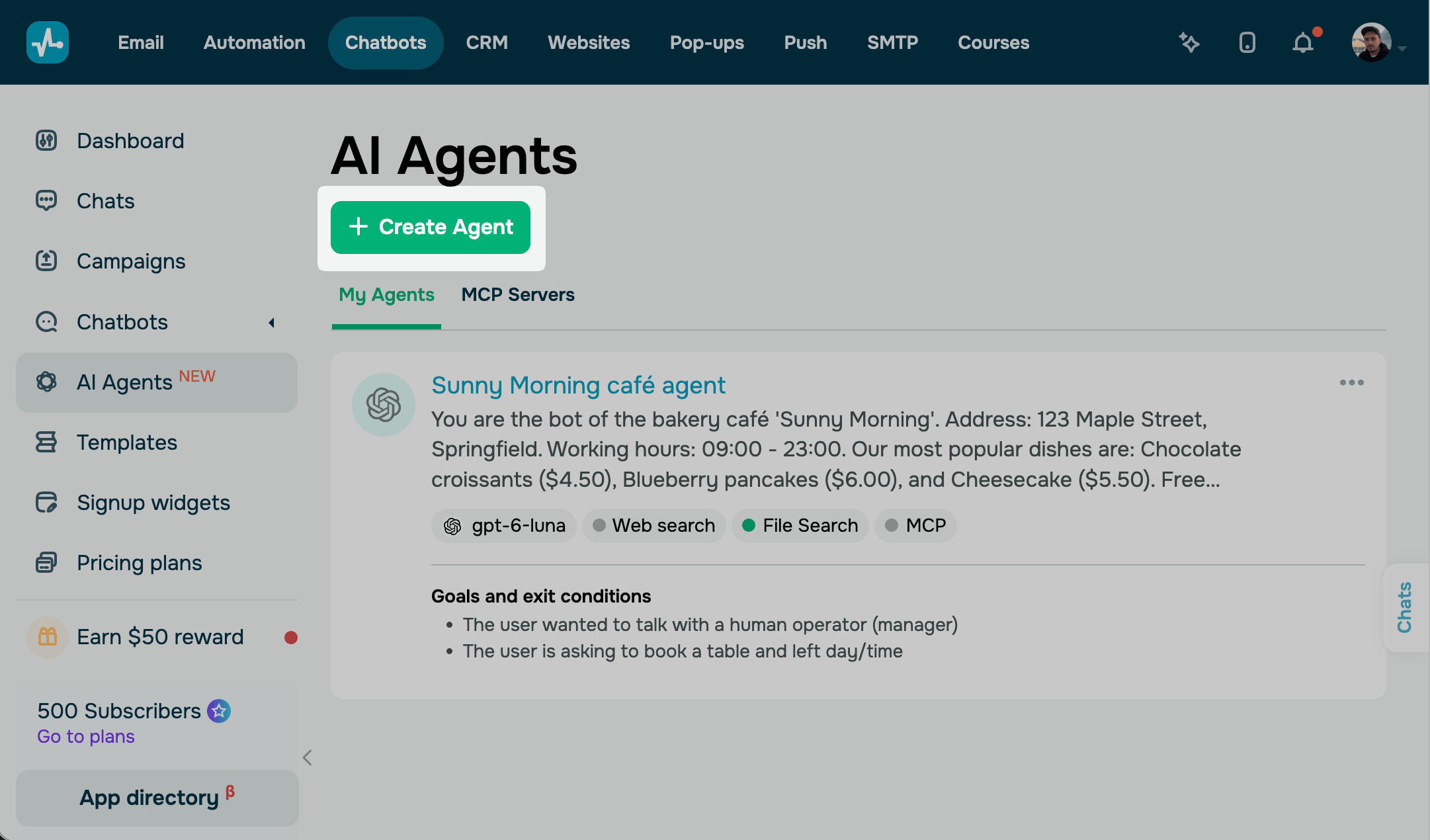
Перейдіть до Чат-боти > ШІ агенти та натисніть Створити агента (Create Agent).
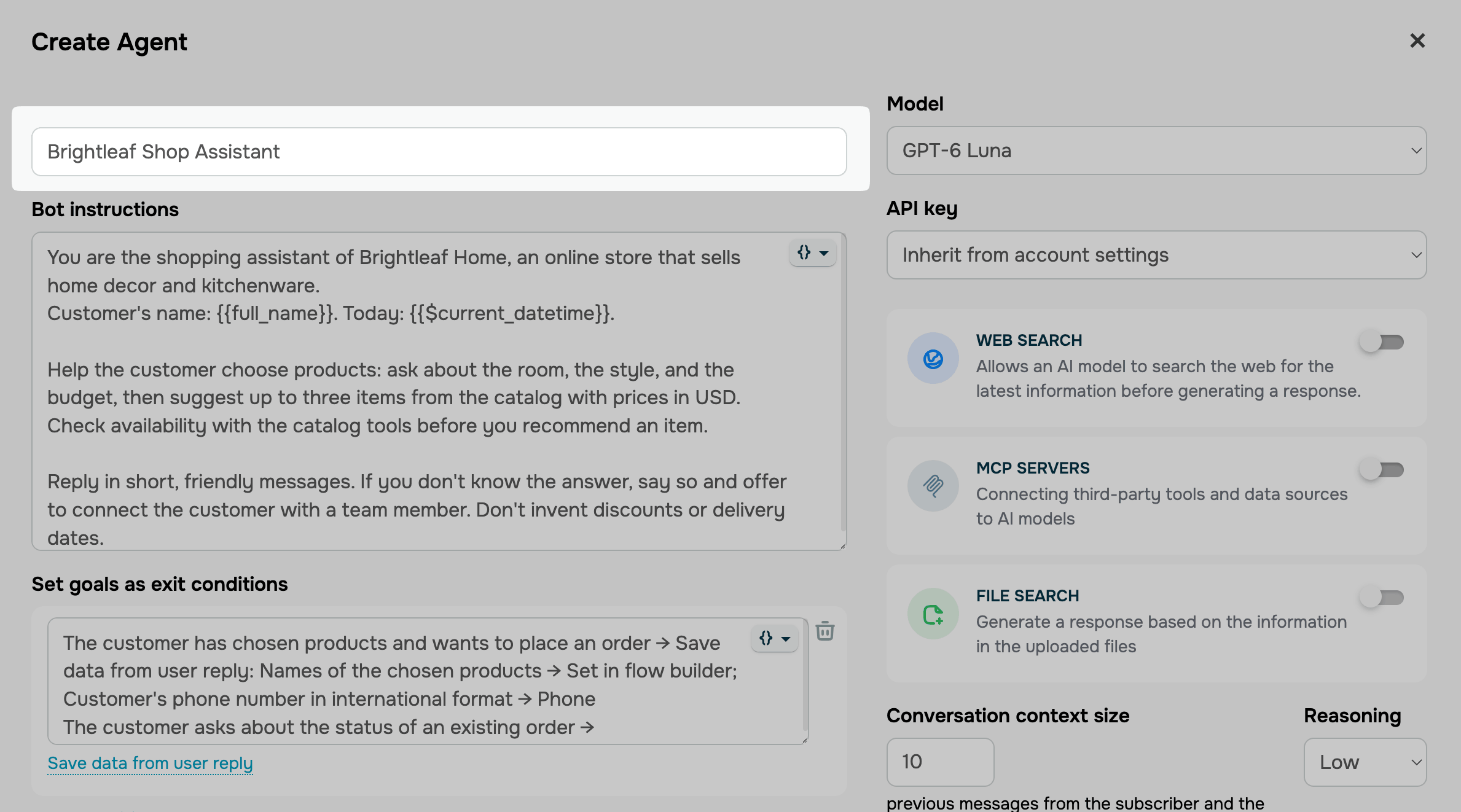
У полі Внутрішня назва в SendPulse (Internal name at SendPulse) назвіть свого агента. Ця назва відображатиметься у списку Використати ШІ агента (Use AI Agent) у всіх ваших чат-ботах.
Додайте модель ШІ
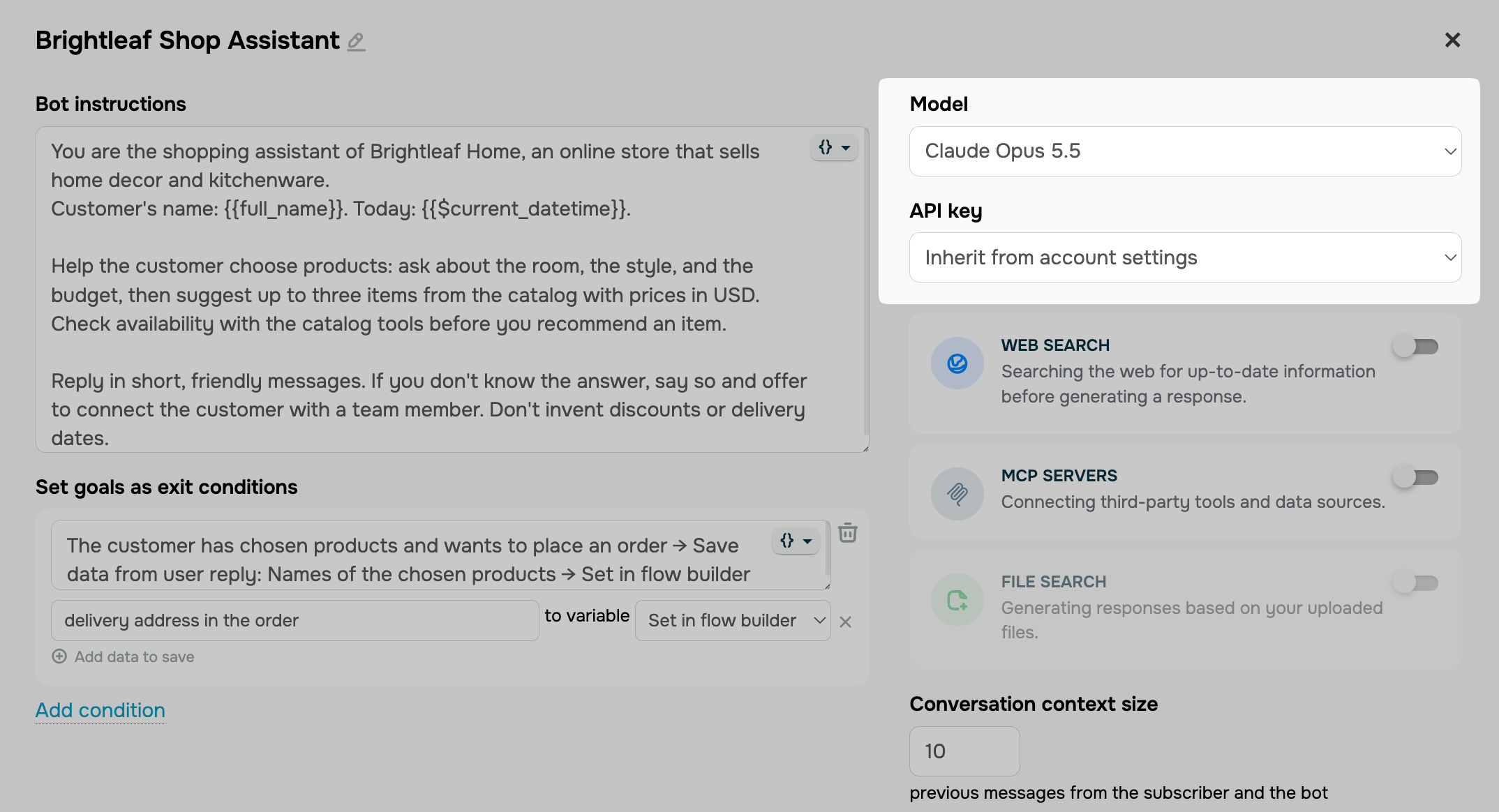
У полі Модель (Model) виберіть модель ШІ. Ваш вибір впливає на те, наскільки добре агент розуміє повідомлення, виконує інструкції, опрацьовує складні процеси та генерує відповіді. Моделі також різняться за швидкістю відповіді та вартістю API.
У полі API-ключ (API key) визначте, як авторизувати запити. Ви можете успадкувати API-ключ із налаштувань акаунту або використати окремий ключ для цього чат-бота.
Напишіть інструкцію
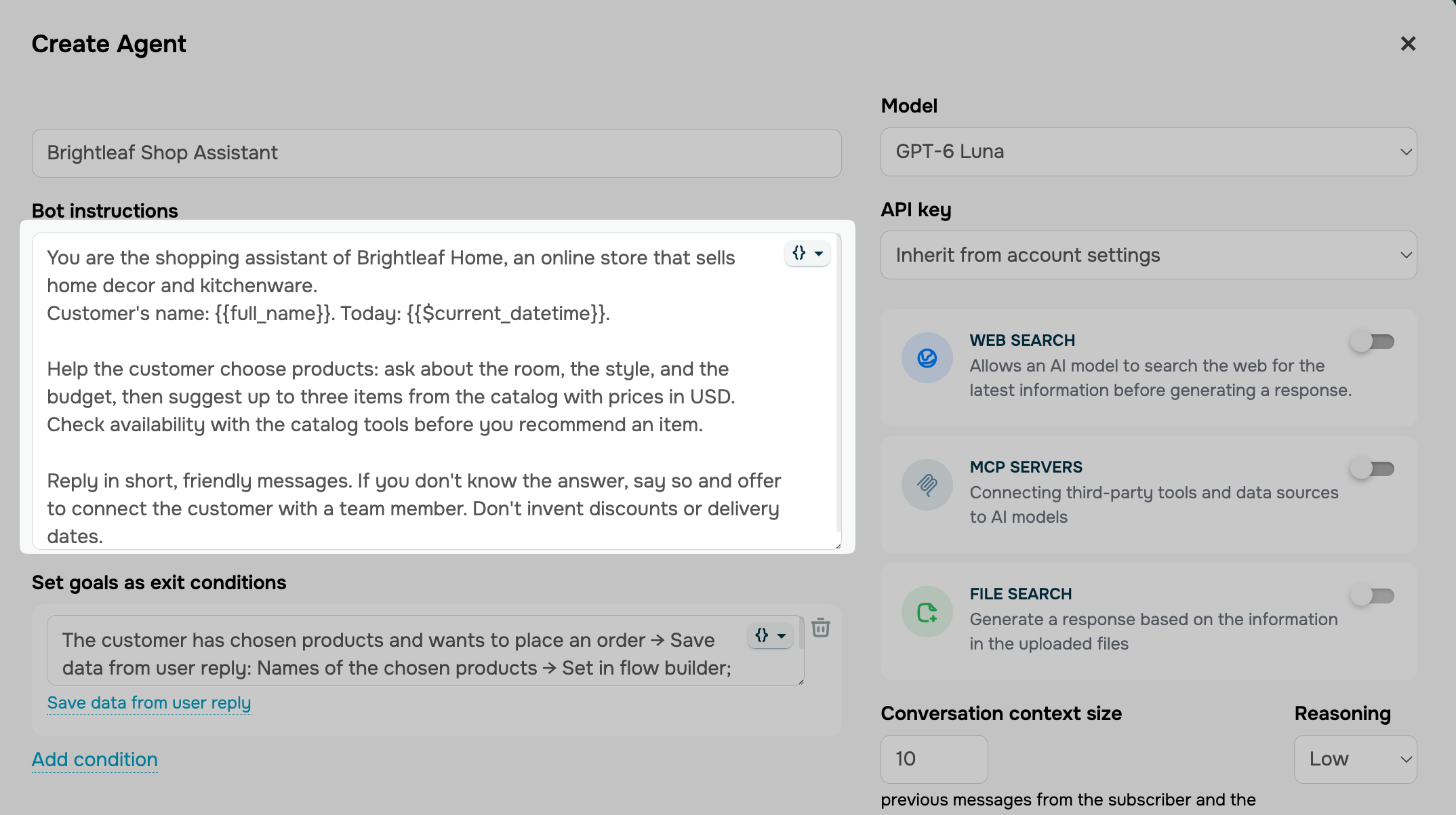
У полі Інструкції для бота (Bot instructions) введіть інструкцію, яка описує вашу компанію, товари чи послуги. Зазначте, якими мають бути відповіді, і додайте приклади типових запитань і відповідей. Також можна додати змінні, наприклад ім’я підписника, щоб персоналізувати повідомлення.
Інструкція може містити особливості бізнесу, обмеження та бажаний стиль спілкування. Ви можете доручити ШІ аналізувати наміри й уподобання клієнтів і пропонувати різні варіанти залежно від їхніх відповідей.
Ось як агент може вибудовувати розмову залежно від настрою клієнта:
- Якщо клієнт налаштований позитивно, запропонуйте бонус чи спеціальну пропозицію.
- Якщо настрій нейтральний, надайте корисну інформацію.
- Якщо клієнт засмучений, виявіть емпатію та запропонуйте допомогу.
Якщо агент використовує інструменти, як-от веб-пошук, MCP-сервери чи пошук файлів, поясніть, коли і як застосовувати кожен із них та яку інформацію шукати.
Наприклад, якщо ваш ШІ агент може отримувати дані про товари з каталогу через MCP-сервер, доручіть йому перевіряти наявність і ціни, перш ніж рекомендувати товар.
Задайте цілі як умови виходу
Умова виходу — це ціль, яка повідомляє ШІ агенту, що його роботу завершено. Коли підписник досягає її, він залишає елемент ШІ агент і рухається далі ланцюжком. Кожна умова стає окремою точкою виходу елемента.
У полі Задати цілі як умови виходу (Set goals as exit conditions) опишіть ціль. Щоб додати ще одну ціль, натисніть Додати умову (Add condition).
Також можна додати змінні, щоб створити динамічну ціль. Кожен підписник отримає унікальну ціль на основі змінних, доступних у момент, коли він досягає елемента.
Ваша модель ШІ має розуміти, які наміри чи дії користувача відстежувати та які дані збирати й зберігати.
Щоб уникнути хибних спрацювань, важливо використовувати чіткі та конкретні умови й критерії збору даних. Загальні та розпливчасті описи можуть призводити до помилок у виконанні ланцюжка.
✅ Чітко: «Коли користувач надсилає номер телефону в міжнародному форматі або його номер уже відомий».
❌ Надто розпливчасто: «Номер телефону отримано».
Точність ланцюжка залежить від чіткості опису умов і змінних, тож приділіть час їхньому формулюванню, щоб мінімізувати ризик хибних спрацювань.
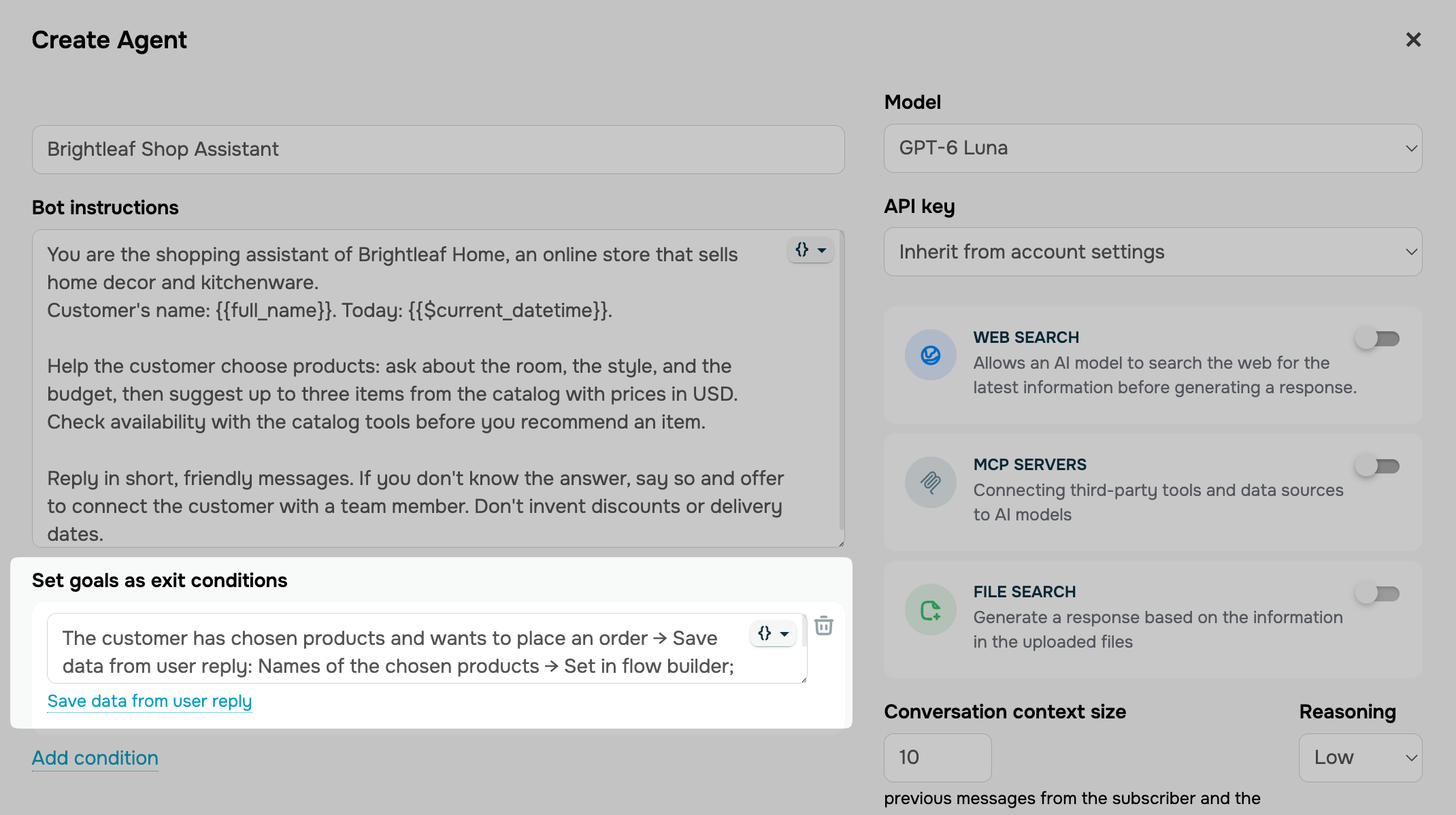
Щоб зберегти окремі деталі розмови у змінну та використати їх в інших елементах ланцюжка, натисніть Зберегти дані з відповіді користувача (Save data from user reply) під умовою.
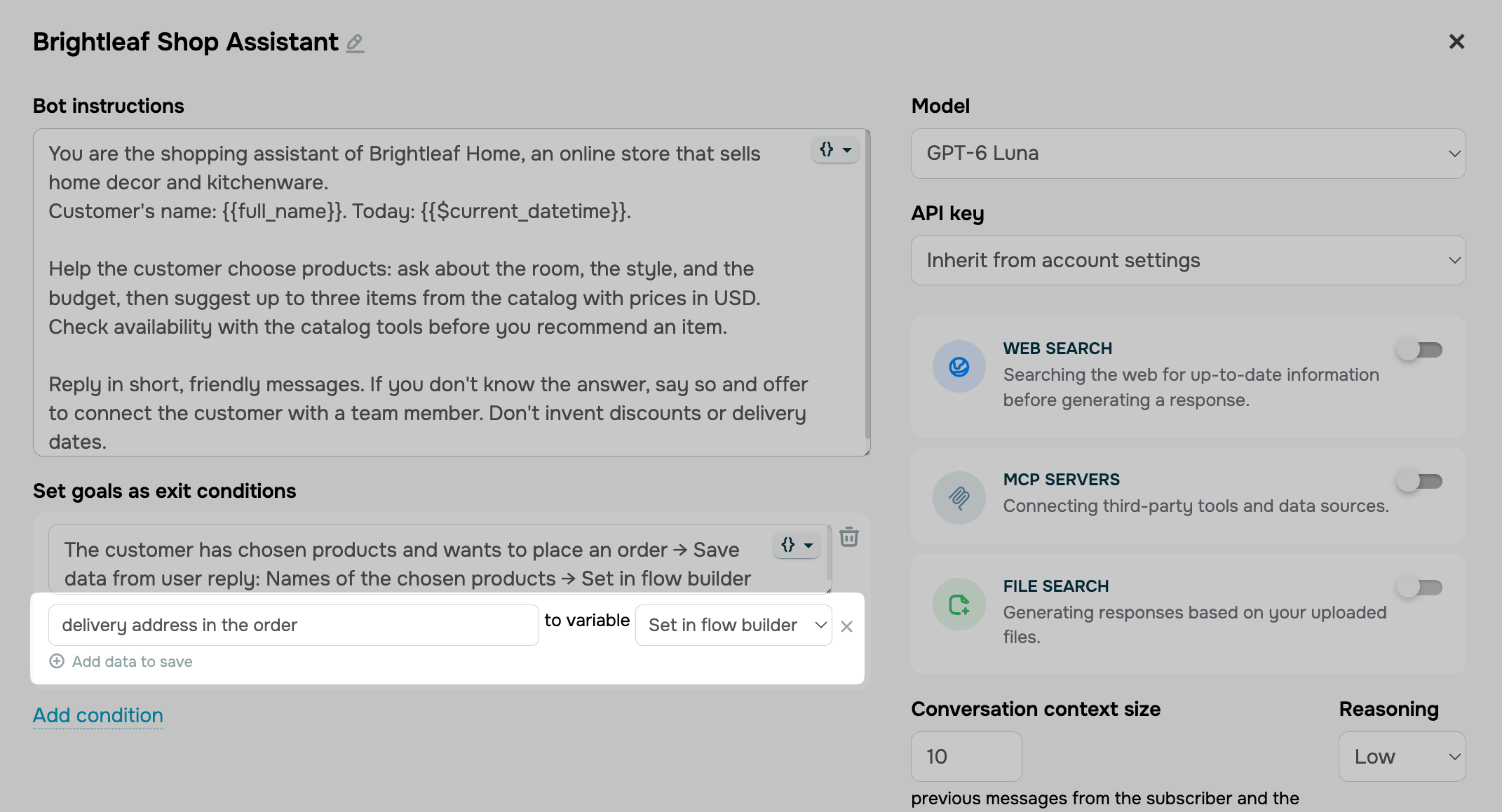
У першому полі опишіть дані, які потрібно отримати. У другому полі виберіть змінну, у яку зберегти дані. Щоб зберегти більше деталей, натисніть Додати дані для збереження (Add data to save).
Описуйте дані, які хочете зберегти, якомога чіткіше. Конкретика допомагає ШІ знайти саме те, що вам потрібно, і відформатувати це належним чином.
Припустімо, користувач обирає товар і спосіб доставки. Ось як це можна описати:
✅ Чітко: «Назви товарів через кому, кількість у [квадратних дужках]».
❌ Надто розпливчасто: «Товар».
✅ Чітко: «Адреса доставки, зокрема місто, поштовий індекс (необов’язково), вулиця та будинок».
❌ Надто розпливчасто: «Адреса доставки».
Вибираючи змінні, зважайте на їхній тип. Щоб зберігати числа, які згодом може знадобитися оновлювати, використовуйте тип змінної Число. Для дат виберіть Дата, а для текстових даних — Рядок. Дані автоматично конвертуються відповідно до типу змінної.
На рівні ШІ агента дані можна зберігати лише в системні змінні, як-от Телефон (Phone) чи Email. Щоб зберегти дані у змінну конкретного чат-бота, виберіть Задати в конструкторі ланцюжків (Set in flow builder), а потім виберіть змінну у елементі, коли додаватимете агента в ланцюжок.
Налаштуйте модель ШІ та інструменти
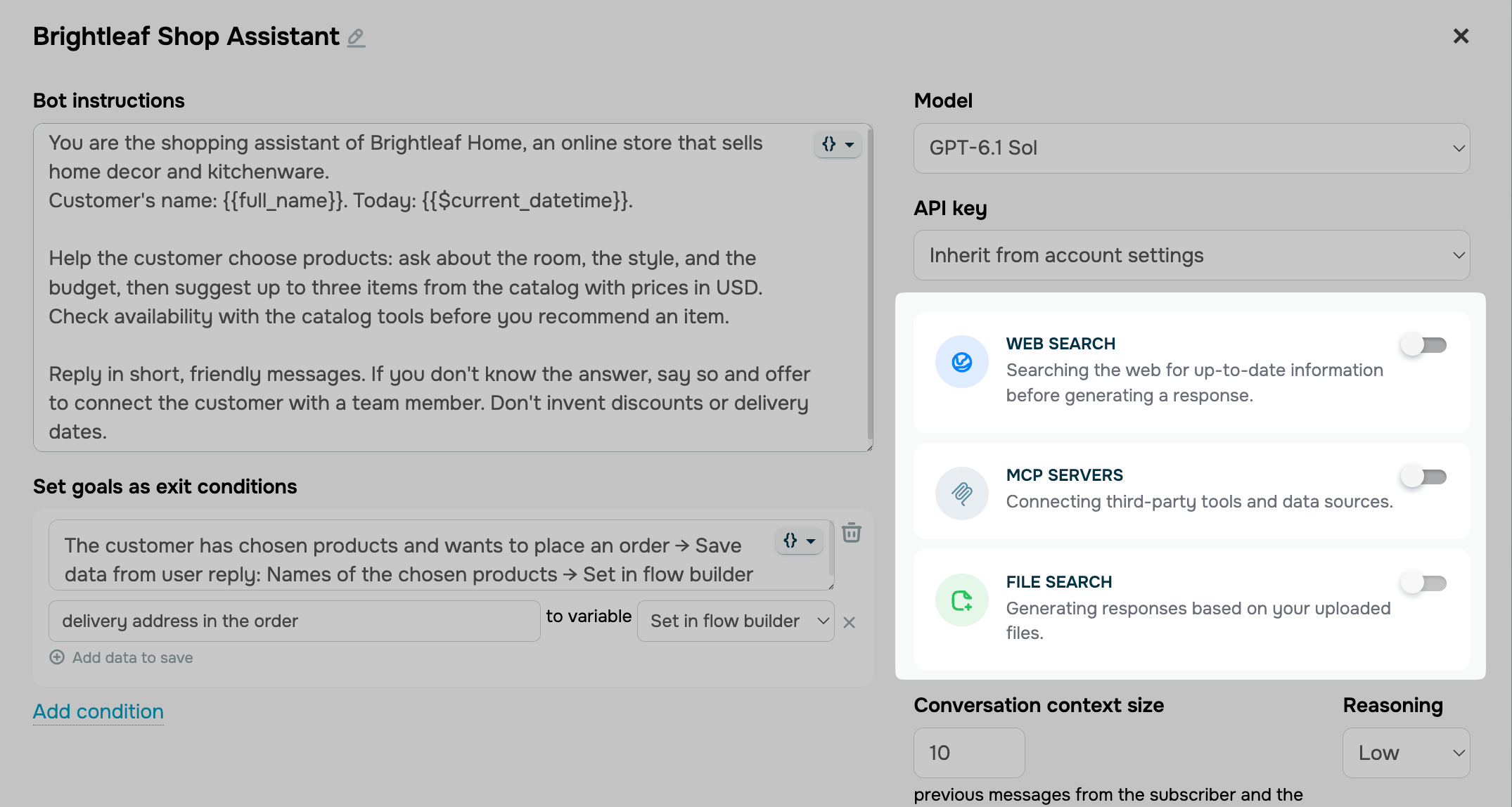
Опціонально можете додати більше інструментів, щоб агент шукав інформацію поза інструкціями. Щоб увімкнути інструмент, активуйте його перемикач:
| Веб-пошук | Увімкніть цей інструмент, щоб ваш ШІ агент шукав актуальну інформацію в інтернеті перед відповіддю. Ваш провайдер ШІ тарифікує пошукові запити додатково до токенів. |
| MCP-сервери | Увімкніть цей інструмент, щоб підключити ШІ агента до зовнішніх інструментів і джерел даних, як-от каталог товарів. Виберіть сервер зі списку або натисніть Додати новий MCP-сервер (Add a new MCP server). |
| Пошук файлів | Увімкніть цей інструмент, щоб ваш ШІ агент відповідав на основі завантажених файлів, як-от прайс-листи чи політики повернення. |
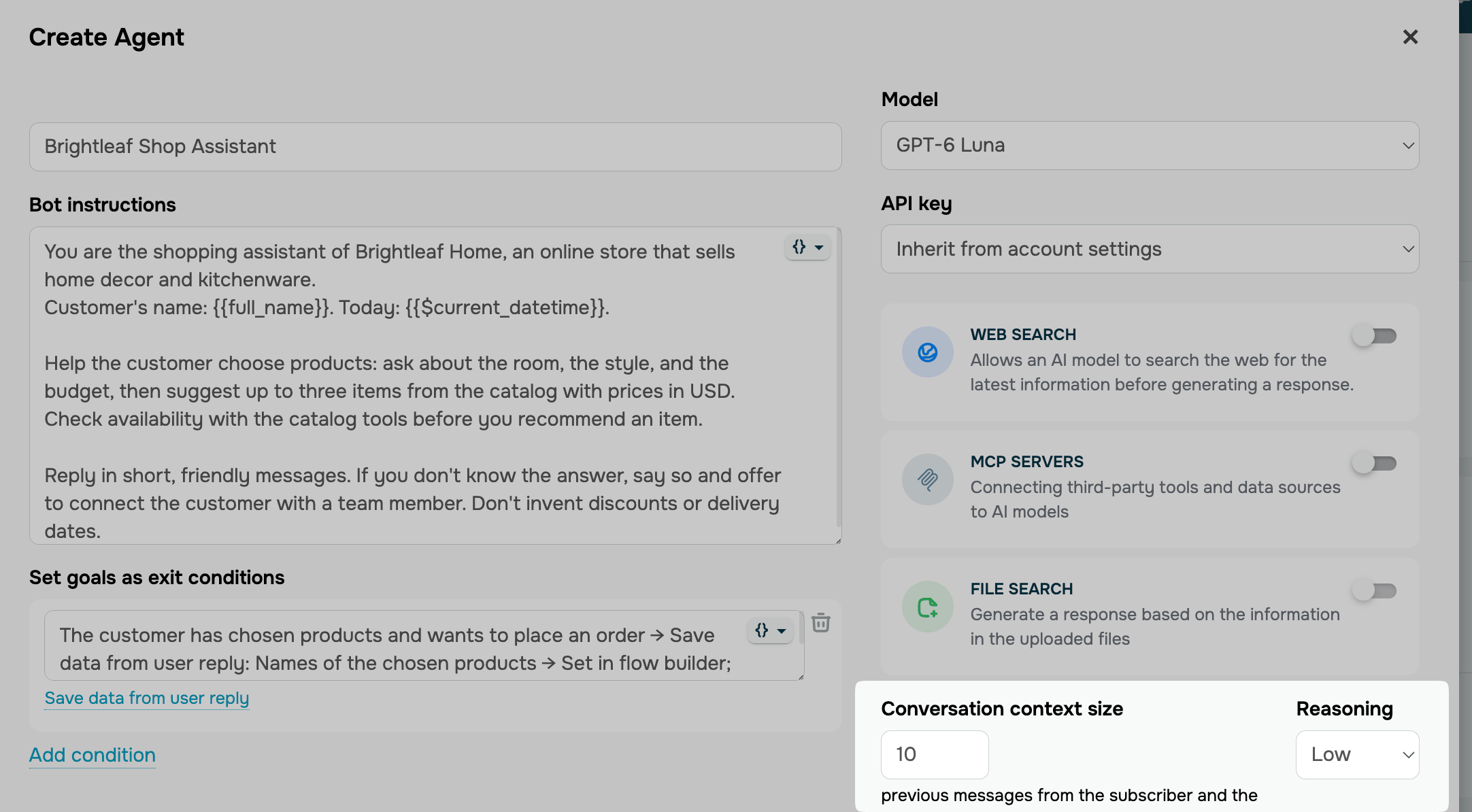
Деякі моделі ШІ підтримують розширені налаштування, що керують довжиною та різноманітністю відповідей.
У полі Розмір контексту розмови задайте, скільки повідомлень підписника та чат-бота враховує ШІ агент під час генерації кожної відповіді.
У полі Reasoning визначте, наскільки ретельно ШІ агент аналізує кожне повідомлення підписника перед відповіддю.
Коли все готово, натисніть Застосувати (Apply).
Ви можете створити до 3 збережених ШІ агентів. Щоб урахувати невелику різницю в поведінці, додайте умову в елемент, а не створюйте нового агента.
Переглядайте ШІ агентів і керуйте ними
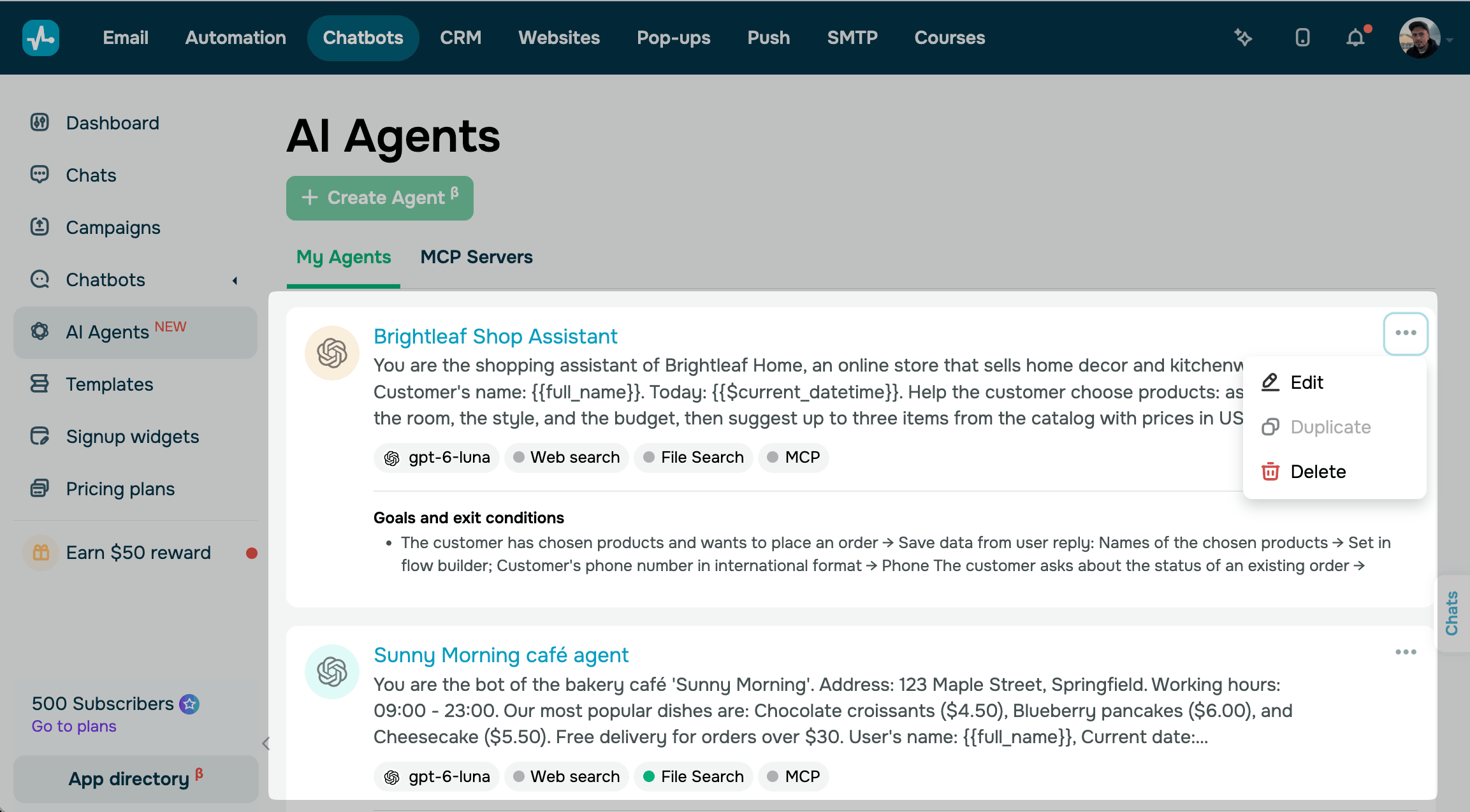
Ваші агенти відображаються на вкладці Мої агенти (My Agents) розділу ШІ агенти. Кожен агент також доступний у елементі ШІ агент у кожному чат-боті.
Щоб змінити агента, відкрийте його, відредагуйте поля та натисніть Застосувати. Зміни одразу застосовуються до кожного елемента, що використовує цього агента.
Щоб створити схожого агента, натисніть Копіювати (Copy) на його картці. Щоб видалити агента, натисніть Видалити (Delete) і підтвердьте дію.
Додайте агента в ланцюжок
Щоб почати використовувати ШІ агента в розмовах із підписниками, додайте його у ланцюжок чат-бота.
У конструкторі ланцюжків додайте елемент ШІ агент у ланцюжок. У списку Використати ШІ агента виберіть свого агента.
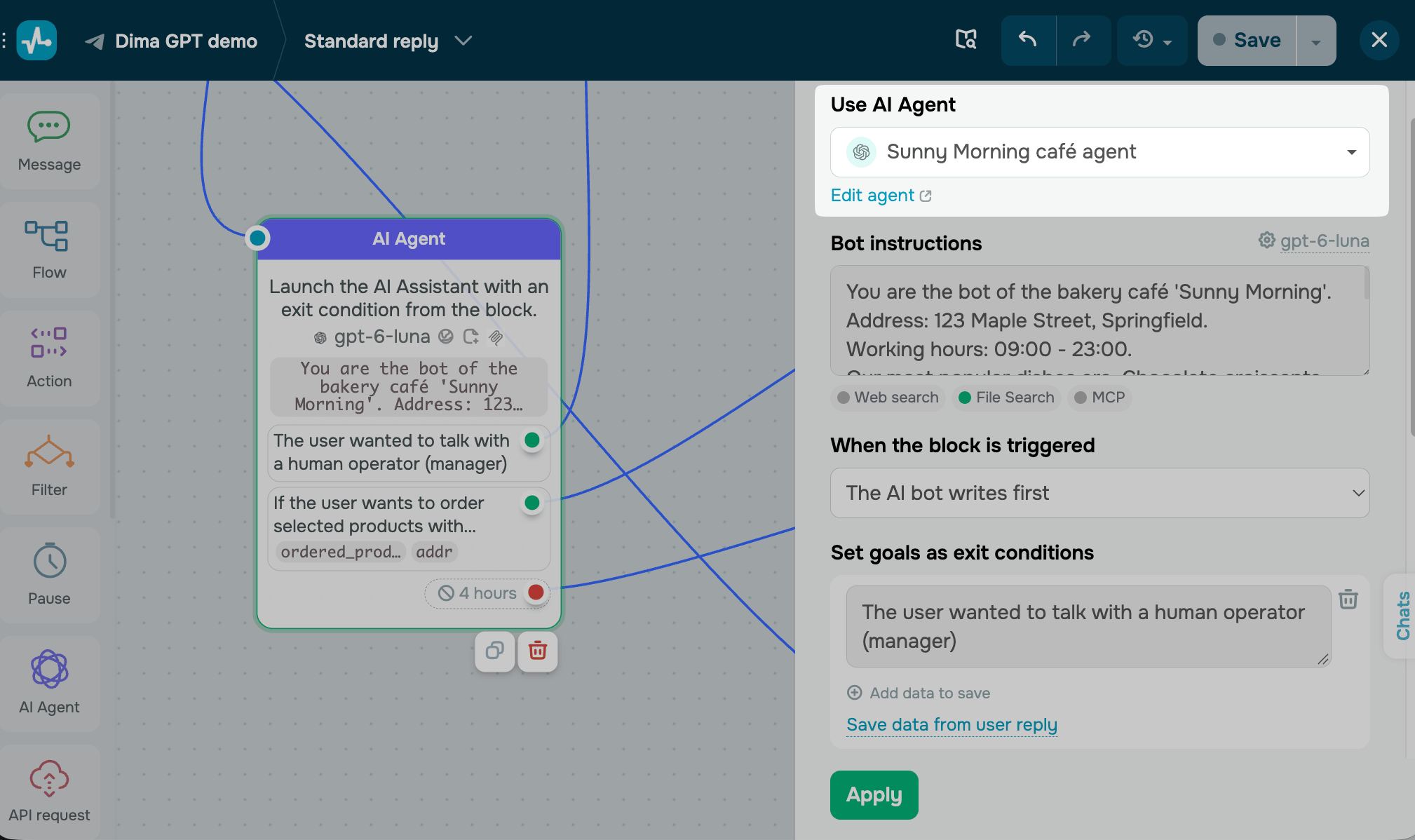
Елемент показує налаштування, які він успадкував від агента. Щоб змінити налаштування лише в цьому елементі, наприклад задати конкретнішу інструкцію для цього кроку, наведіть курсор на поле та натисніть Редагувати (Edit).
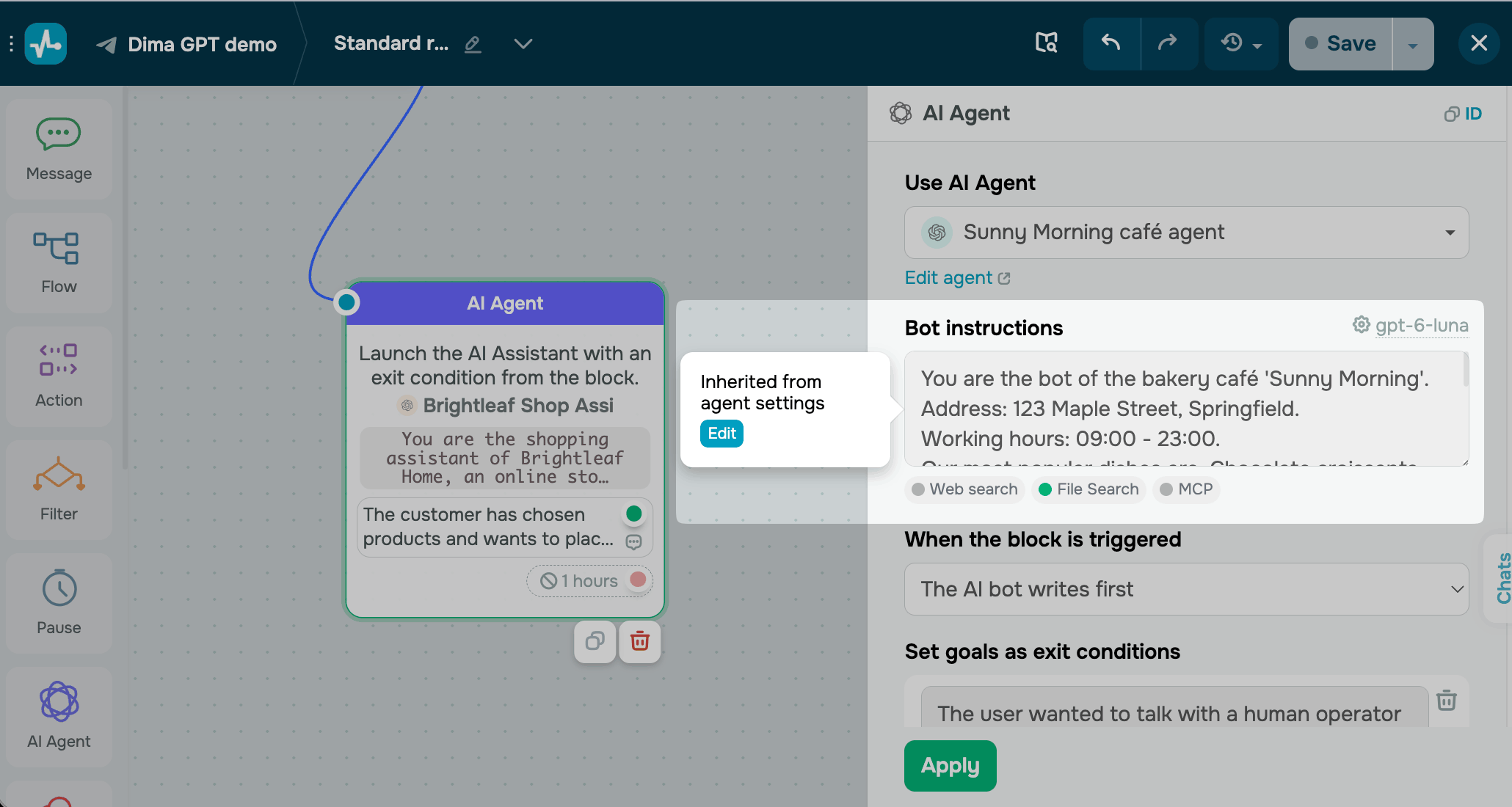
У полі Коли елемент активовано (When the block is triggered) виберіть, хто починає розмову: ваш ШІ агент чи підписник.
Умови виходу вашого агента перелічені в полі Задати цілі як умови виходу. Щоб додати умову, яка діє лише в цьому елементі, натисніть Додати умову. Щоб відредагувати збережену умову, наведіть курсор на поле та натисніть Редагувати.
Якщо ваш ШІ агент зберігає дані через опцію Задати в конструкторі ланцюжків, виберіть змінну цього чат-бота зі списку Вибрати (Choose). SendPulse автоматично заповнює системні змінні, як-от Телефон.
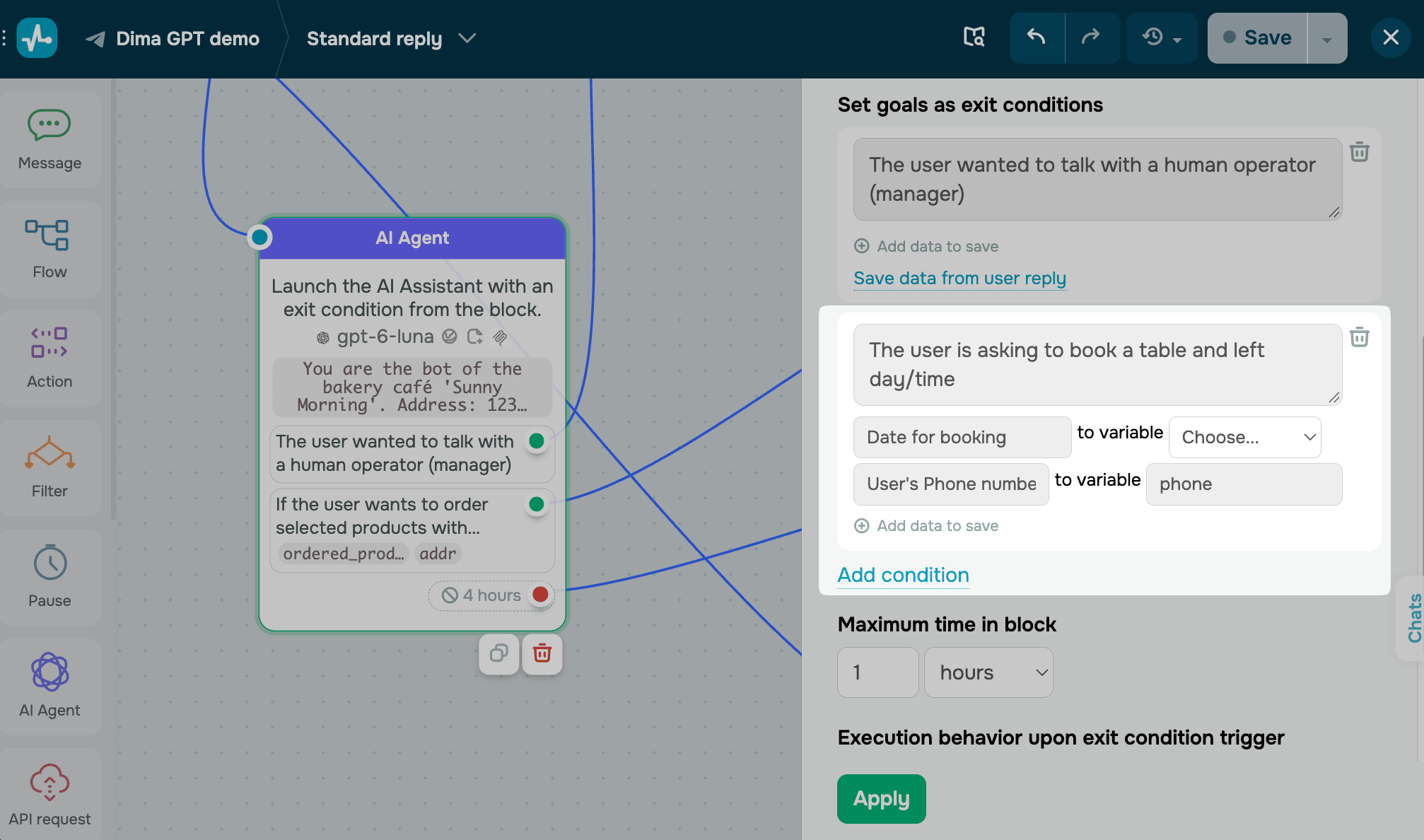
У полі Максимальний час у елементі (Maximum time in block) задайте, скільки підписник може залишатися в елементі. Максимум — 24 години.
У полі Поведінка при спрацюванні умови виходу (Execution behavior upon exit condition trigger) визначте, чи відповідає ваш ШІ агент підписнику, коли ціль досягнуто, чи ланцюжок продовжується без відповіді. Докладніше: Елемент ШІ агент у чат-ботах.
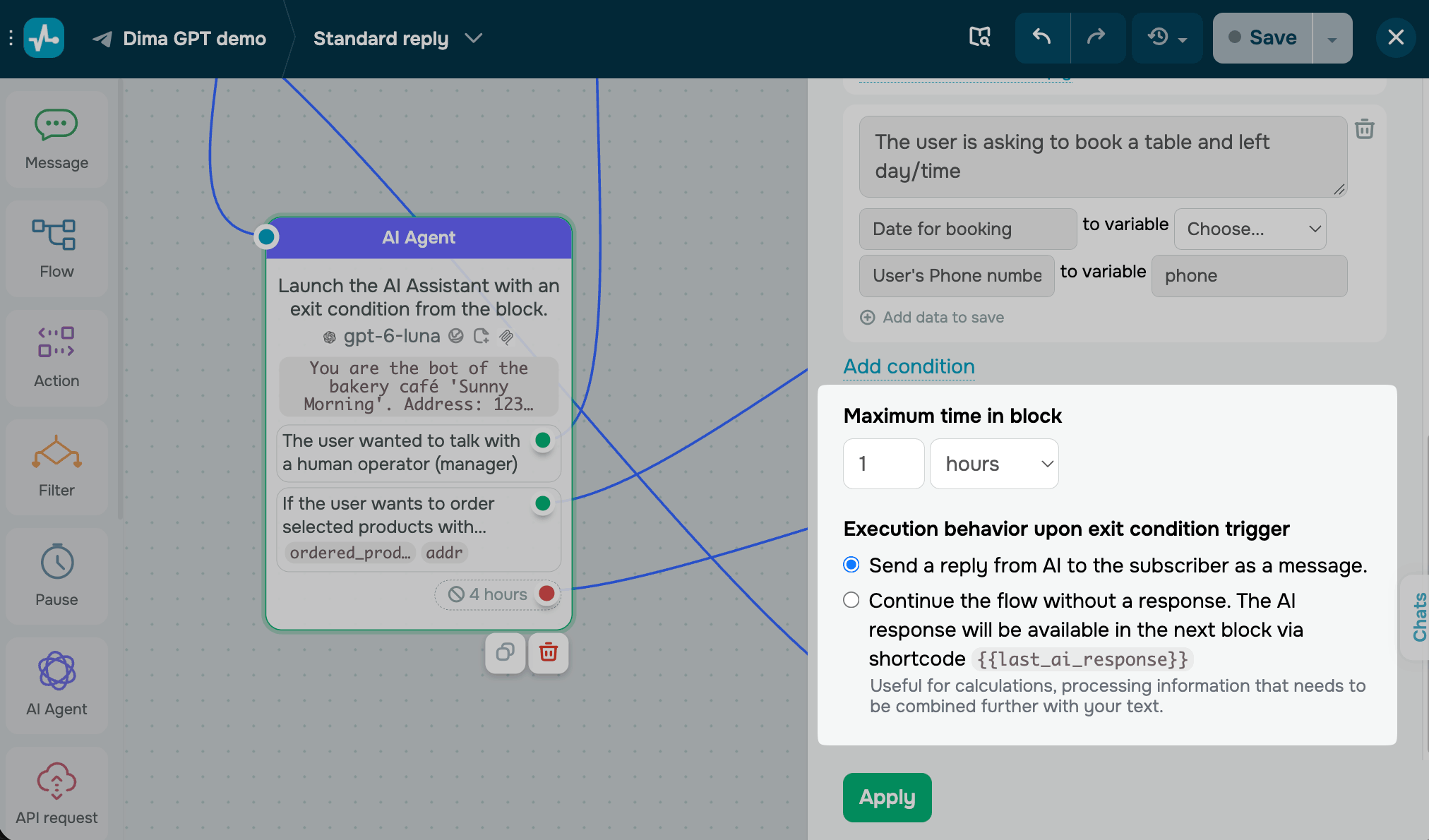
Натисніть Застосувати. Щоб протестувати ШІ агента, натисніть Зберегти й надіслати собі у верхньому правому куті конструктора.
Усуньте проблеми з ШІ агентами
Якщо ваші ШІ агенти працюють не так, як очікувалося, ймовірна одна з таких причин:
| ШІ не відповідає підписникам чат-бота | Перейдіть до Налаштування бота > Інтеграції, натисніть Моделі ШІ та задайте в полі Обмеження спрацювання ШІ-бота на один контакт значення понад 0. Зі значенням 0 ваш ШІ агент не може відповідати в цьому чат-боті. Докладніше: Як підключити моделі ШІ до чат-бота. |
| Не працюють ШІ-підказки в Діалогах або генерація ланцюжків | Додайте API-ключ у розділі Налаштування акаунту > Інструменти ШІ. Ключ, введений у ШІ агенті чи елементі, не застосовується до цих функцій. |
З’являється попередження Saving data from reply not set |
У елементі знайдіть кожну деталь, для якої вибрано Задати в конструкторі ланцюжків, і виберіть для неї змінну зі списку Вибрати. Потім натисніть Застосувати. |
| Не працюють веб-пошук, MCP-сервери чи пошук файлів | Відкрийте ШІ агента та переконайтеся, що для параметра Reasoning вибрано Низький (Low) або вище. На нижчих рівнях агент не може використовувати інструменти. |
| Ви досягли ліміту збережених ШІ агентів | Ви можете мати до трьох збережених ШІ агентів. Видаліть непотрібного агента або використайте наявного та додайте умову виходу в елементі для цілей конкретного ланцюжка. |
| Член команди не може редагувати ШІ агентів | Переконайтеся, що роль користувача вашого члена команди містить право редагувати ланцюжки. |
 Оновлено: 10.11.2026





або