Як налаштувати модель штучного інтелекту в чат-боті
Використовуйте в чат-боті модель ШІ від OpenAI, DeepSeek, Gemini чи Claude, щоб генерувати відповіді, адаптовані до запитів користувача та контексту розмови.
ШІ може генерувати текст на основі вашої інструкції, шукати актуальну інформацію в інтернеті чи відповідати, спираючись на історію розмови. Ви також можете налаштувати параметри генерації, щоб точніше задати стиль і точність відповідей.
Розглянемо, як вибрати модель ШІ та увімкнути додаткові опції.
Основи
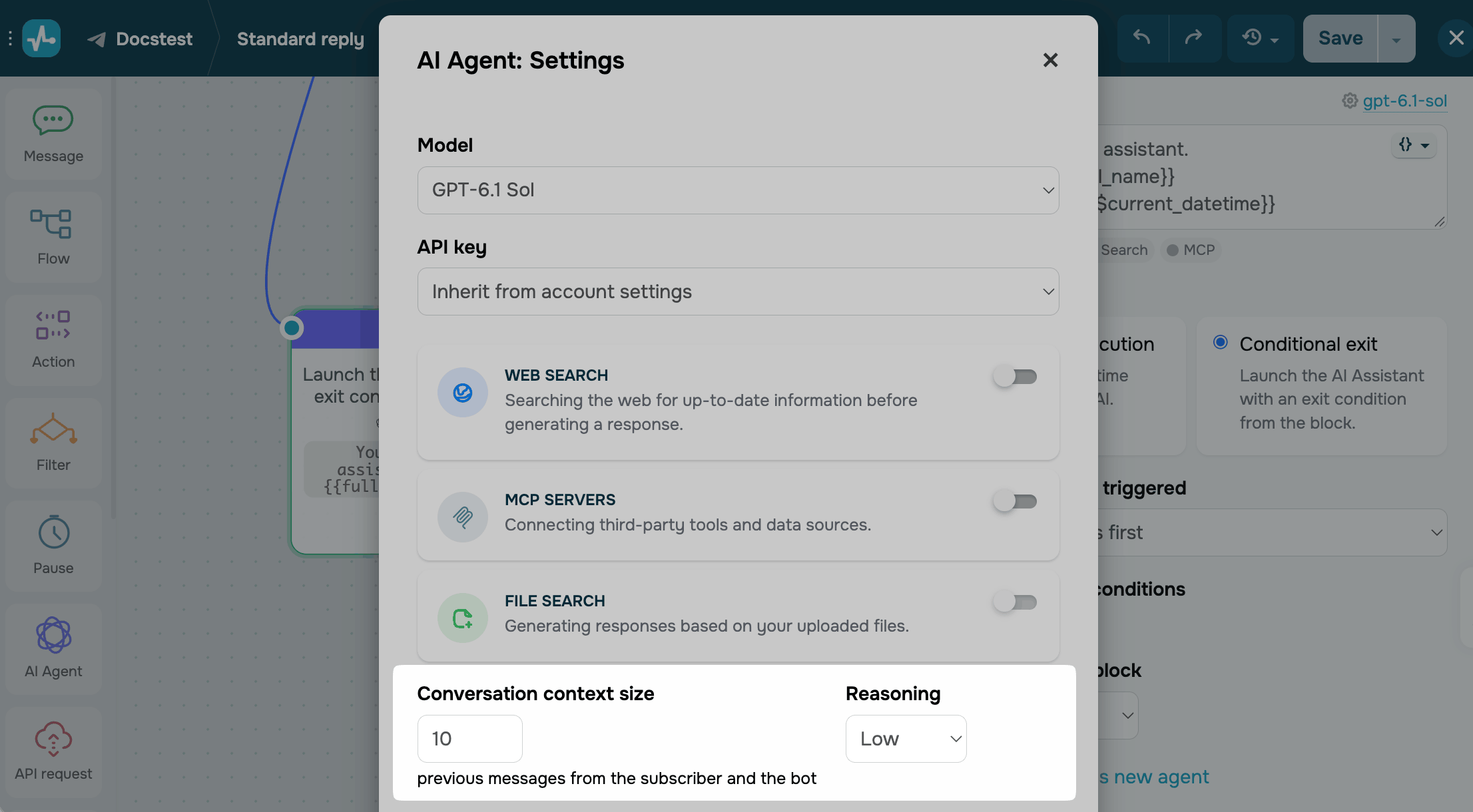
Доступні налаштування у вікні залежать від обраної моделі. Наприклад, моделі GPT-5 показують Reasoning, а старіші моделі натомість показують Максимальну кількість токенів у відповіді (Maximum number of tokens in response) і Temperature.
Залежно від обраного API-ключа ваш провайдер ШІ тарифікує запити моделі за власними розцінками або SendPulse списує кредити ШІ.
Вебпошук і пошук файлів тарифікуються додатково до токенів. Запити до MCP-серверів не тарифікуються, але кожна підключена команда збільшує кількість токенів, яку використовує кожен запит.
Докладніше про ціни: ціни OpenAI API, ціни Anthropic API.
Налаштувати модель можна у збереженому ШІ агенті в розділі ШІ агенти чи безпосередньо в елементі ланцюжка ШІ агент з опцією Власний агент (Custom agent). Налаштування однакові.
Виберіть модель та API-ключ
Щоб задати, яка модель ШІ відповідає вашим підписникам і як ви оплачуєте її запити, виберіть модель та API-ключ.
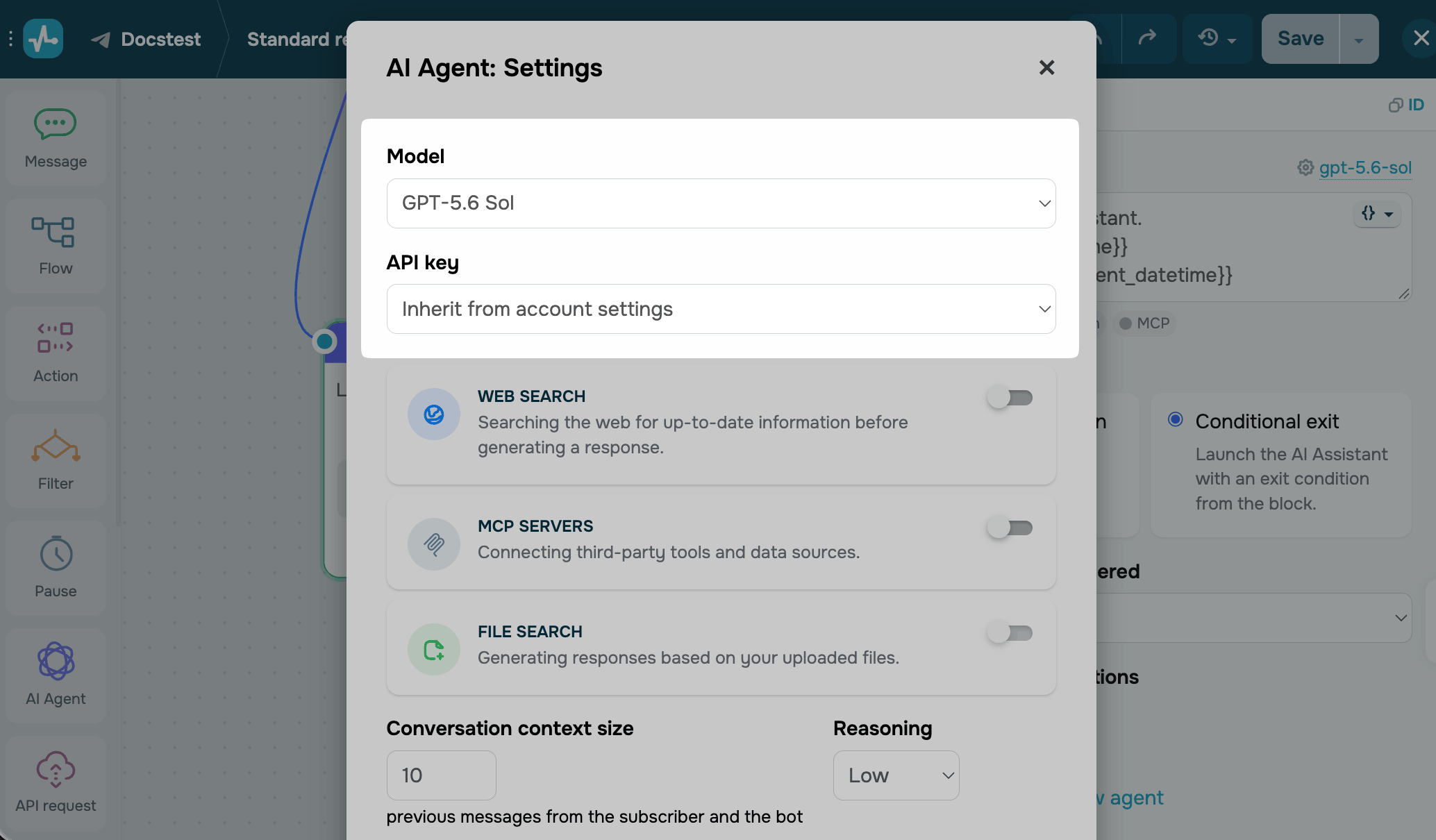
У списку Модель (Model) виберіть модель ШІ. Моделі з позначкою Застаріла модель (Deprecated model) вийшли з ужитку. Щоб чат-бот працював надійно, виберіть актуальну модель.
У списку API-ключ (API key) виберіть один із варіантів авторизації запитів:
| Успадкувати з налаштувань акаунту (Inherit from account settings) | SendPulse використовує API-ключ, який ви додали для цього провайдера в розділі Налаштування акаунту > Інструменти ШІ. Якщо ключа для провайдера немає, SendPulse списує ваші кредити ШІ. |
| Власний ключ (Your own key) | Дає змогу вставити ключ лише для цього елемента. Посилання під полем веде на сторінку API-ключів провайдера, наприклад, platform.openai.com/api-keys. |
Якщо в елементі вибрано збереженого агента, модель і ключ беруться від агента.
Увімкніть інструменти
Інструменти дають моделі доступ до інформації поза вашою інструкцією та розмовою. Вмикайте лише ті інструменти, які потрібні моделі: кожен інструмент збільшує вартість запитів.
Будь-який інструмент потребує щонайменше рівня Низький (Low) для параметра Reasoning у моделях, що мають це налаштування.
Шукайте в інтернеті
Доступно лише для OpenAI, Claude і Gemini
Щоб модель шукала актуальну інформацію в інтернеті перед відповіддю, увімкніть перемикач Вебпошук (Web search). Модель шукає лише тоді, коли їй потрібна актуальна інформація для повної відповіді.
Якщо вебпошук вимкнено, модель спирається на вашу інструкцію, розмову та дані, на яких її навчили.
Ваш провайдер тарифікує пошукові запити додатково до токенів.
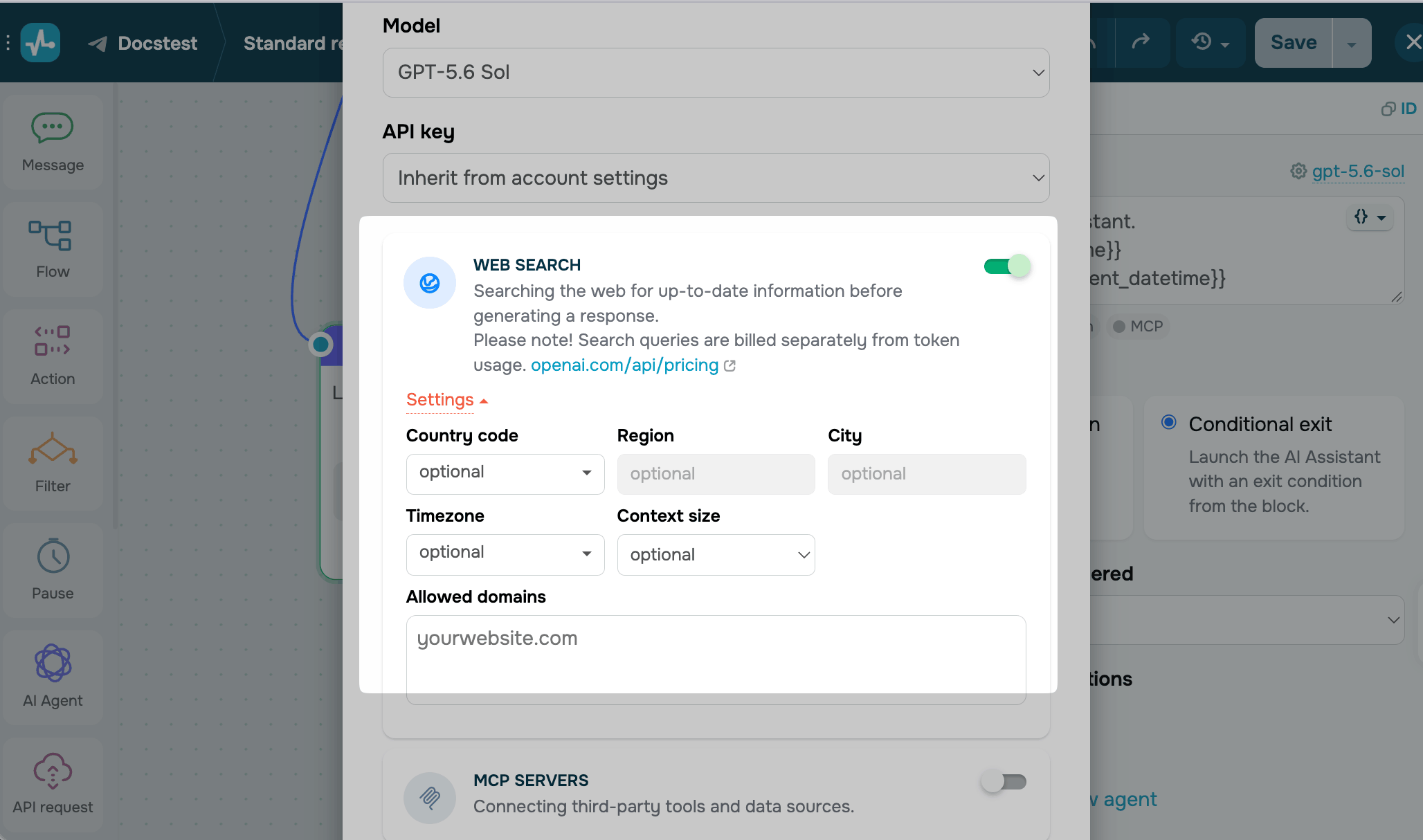
Щоб зробити результати доречнішими, натисніть Налаштування (Settings) і заповніть такі поля за потреби. Усі поля необов’язкові:
| Код країни (Country code), Регіон (Region), Місто (City) | Задайте локацію для пошуку локальних результатів, наприклад, магазинів чи подій у певному місті. |
| Часовий пояс (Timezone) | Задайте часовий пояс, щоб модель правильно інтерпретувала дати й час. |
| Розмір контексту (Context size) | Виберіть, скільки вмісту з результатів пошуку отримує модель. |
| Дозволені домени (Allowed domains) | Введіть посилання на сайти, які може шукати модель, наприклад, yourwebsite.com. Наприклад, це поле можна використати, щоб відповідати лише з вашого сайту. |
Підключіть MCP-сервери
Доступно лише для OpenAI і Claude
MCP (Model Context Protocol) — це стандарт, який дає змогу моделям ШІ працювати зі сторонніми системами. MCP-сервер перетворює API системи на команди, які може використовувати агент, разом із вказівками, коли виконувати кожну команду та які значення передавати.
Наприклад, MCP-сервер магазину може отримати каталог товарів чи додати товари в кошик просто в чаті. MCP від SendPulse може отримувати дані акаунту чи надсилати повідомлення.
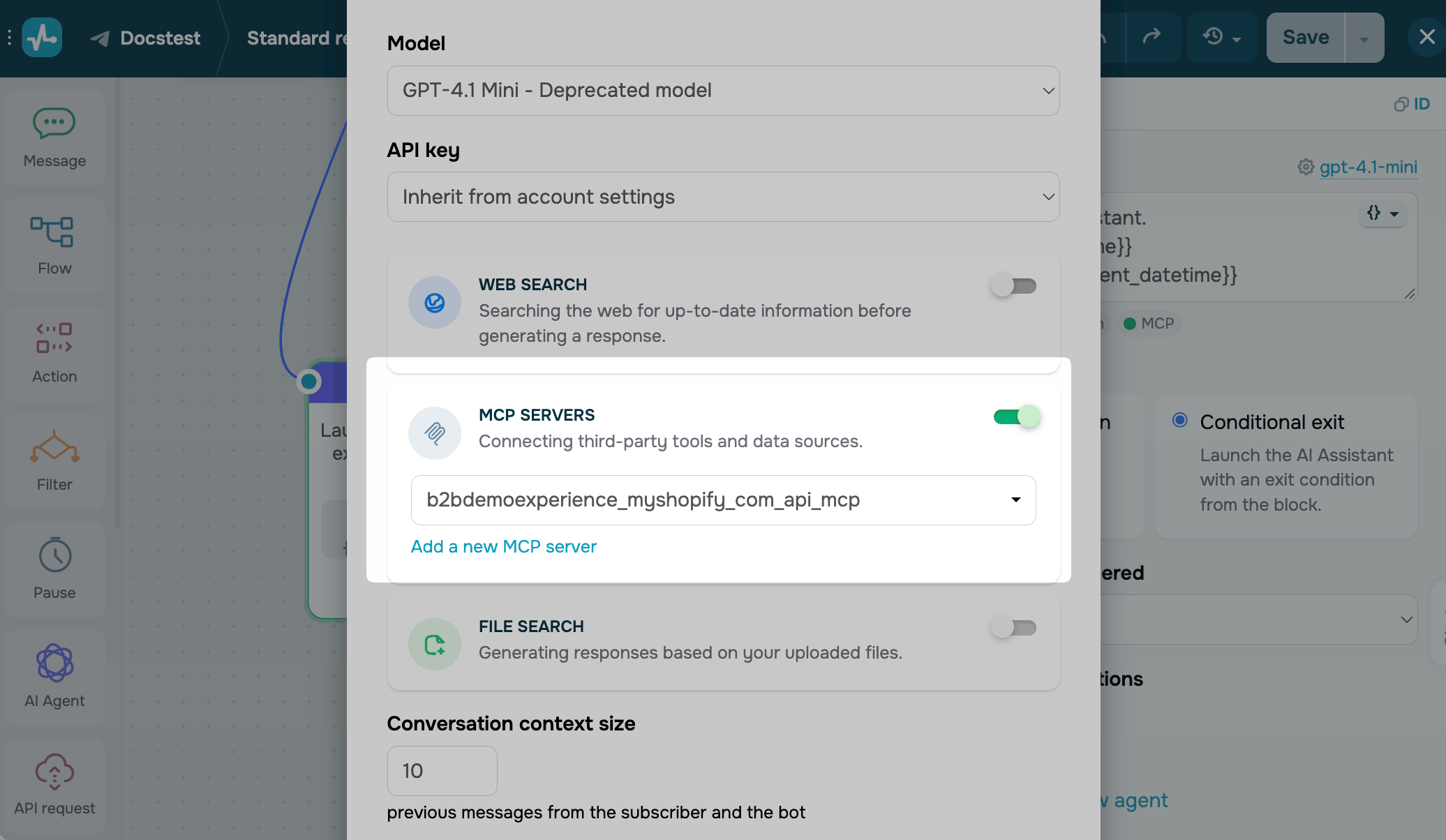
Увімкніть перемикач MCP-сервери, потім виберіть один із серверів, доданих на вкладці MCP-сервери розділу ШІ агенти. Усі чат-боти вашого акаунту спільно використовують ці сервери. Щоб додати новий сервер, не виходячи з елемента, натисніть Додати новий MCP-сервер. Докладніше: Як додати MCP-сервер.
Запити до MCP-серверів безкоштовні, а вебпошук і пошук файлів — ні. Зважайте, що кожна додана команда збільшує запити до моделі ШІ, тож ваш ШІ агент використовує більше токенів.
Ваш ШІ агент може використовувати всі команди, які ви вибрали під час підключення MCP-сервера. Коли підписник досягає елемента ШІ агент, агент вирішує, які команди виконати, наприклад, знайти товари, надіслати повідомлення чи створити замовлення.
Шукайте у файлах
Доступно лише для OpenAI з вашими API-ключами
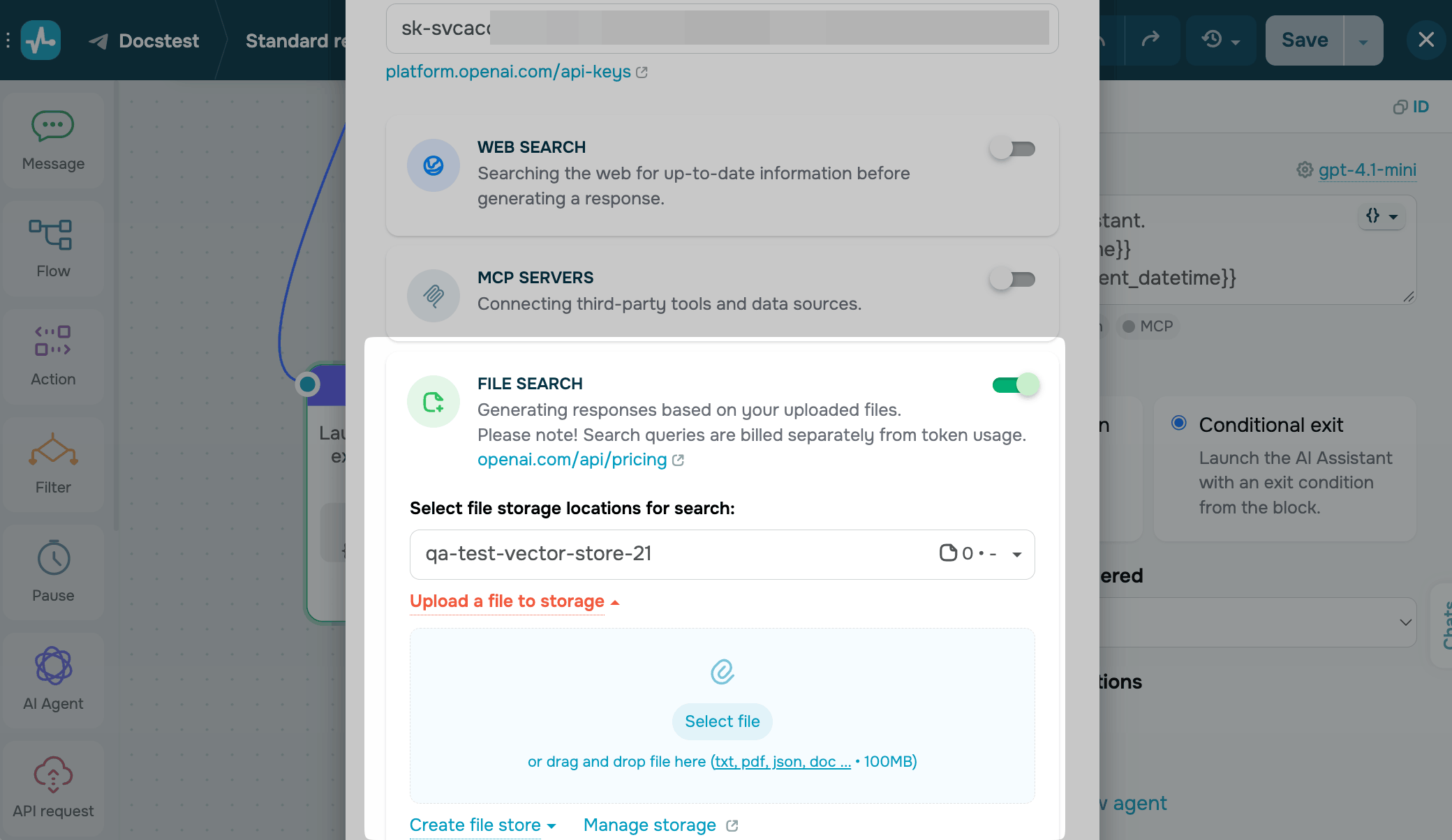
Щоб модель відповідала на основі ваших файлів, увімкніть перемикач Пошук файлів (File search). Наприклад, якщо ваші файли містять прайс-лист і правила повернення, модель може повідомити підписнику, чи є товар у наявності та як його повернути.
Ваш провайдер тарифікує пошукові запити додатково до токенів.
У полі Виберіть сховища файлів для пошуку (Select file storage locations for search) виберіть сховище файлів. У списку показано, скільки файлів у кожному сховищі.
Щоб додати файл, натисніть Завантажити файл у сховище (Upload a file to storage), потім натисніть Вибрати файл (Select file) або перетягніть файл в область. Можна завантажувати формати TXT, PDF, JSON, DOC та інші, до 100 МБ на файл.
Щоб створити нове сховище, натисніть Створити сховище файлів (Create file store). Щоб переглянути чи видалити файли у сховищах, натисніть Керувати сховищем (Manage storage).
Налаштуйте контекст і відповіді
Доступно лише для OpenAI
Щоб керувати тим, скільки модель знає про розмову та якими будуть її відповіді, задайте решту полів.
У полі Розмір контексту розмови (Conversation context size) введіть, скільки попередніх повідомлень від підписника та чат-бота модель отримує з кожним запитом. За замовчуванням — 10 повідомлень. Більше повідомлень допомагає моделі стежити за довгою розмовою, але робить кожен запит дорожчим.
У моделях із налаштуванням Reasoning виберіть один із рівнів того, наскільки глибоко модель аналізує запити перед відповіддю:
| Мінімальний (Minimal) | Найшвидші відповіді з найменшими витратами токенів. |
| Низький (Low) | Базовий рівень аналізу, що підходить для більшості запитів. |
| Середній (Medium) | Поглиблене опрацювання, що підвищує точність, але може сповільнювати відповіді. |
| Високий (High) | Найретельніший аналіз із найбільшими витратами токенів і найдовшим часом відповіді. |
У полі Максимальна кількість токенів у відповіді (Maximum number of tokens in response) задайте число.
Токен — це частина слова, що використовується для обробки природної мови. Для англійського тексту 1 токен дорівнює приблизно 4 символам або 0,75 слова. Для інших мов і точніших обчислень використовуйте калькулятор OpenAI.
Збережіть і протестуйте модель
Щоб застосувати налаштування, натисніть Зберегти (Save) у вікні, а потім натисніть Застосувати (Apply) в елементі.
Щоб перевірити, як відповідає модель, натисніть Зберегти й надіслати собі у верхньому правому куті конструктора. Потім поставте чат-боту запитання, яке потребує увімкнених інструментів.
Усуньте проблеми з моделлю ШІ
Якщо модель працює не так, як очікувалося, перевірте ці типові проблеми:
| Модель не використовує вебпошук, файли чи команди MCP | Задайте для параметра Reasoning щонайменше Низький (Low). Переконайтеся, що перемикач інструмента ввімкнено, а сховище файлів чи MCP-сервер вибрано. |
| Відповіді обриваються | Збільште значення Максимальна кількість токенів у відповіді. |
| Вебпошук повертає нерелевантні результати | У розділі Налаштування вебпошуку додайте свій сайт у поле Дозволені домени або задайте локацію. |
| Модель забуває, що підписник казав раніше | Збільште значення Розмір контексту розмови. |
| Запити коштують більше, ніж очікувалося | Зменште значення Розмір контексту розмови і Максимальна кількість токенів у відповіді та вимкніть інструменти, які не потрібні моделі. |
| Файл не завантажується | Переконайтеся, що файл має підтримуваний формат і не перевищує 100 МБ. |
| Модель позначено як Застаріла модель | Виберіть актуальну модель у списку Модель. |
| Запити витрачають кредити ШІ, хоча у вас є API-ключ | Додайте ключ для провайдера цієї моделі в розділі Налаштування акаунту > Інструменти ШІ або вставте ключ в елемент. |
 Оновлено: 10.11.2026



або