Як імпортувати товари
Використовуйте імпорт, щоб заповнити каталог товарів із CSV-файлу. Ви завантажуєте один файл замість того, щоб створювати кожну картку товару вручну. Імпорт додає нові товари й оновлює наявні. Фізичні та цифрові товари імпортуються окремо, тому завантажуйте по одному типу за раз.
Наприклад, магазин електроніки, який переходить на SendPulse, може експортувати 1800 товарів із таблиці та завантажити один файл, що вже містить ціни, артикули, категорії й посилання на зображення. Імпорт також знадобиться, якщо потрібно оновити ціни або залишки в наявному каталозі з нового файлу від постачальника.
Розглянемо, як підготувати файл, зіставити його стовпці та значення з даними CRM і запустити імпорт.
Підготуйте файл
Більшість помилок імпорту виникає через сам файл ще до його завантаження. Виконайте наведені кроки, щоб імпорт не пропустив жодного товару.
Упорядкуйте файл
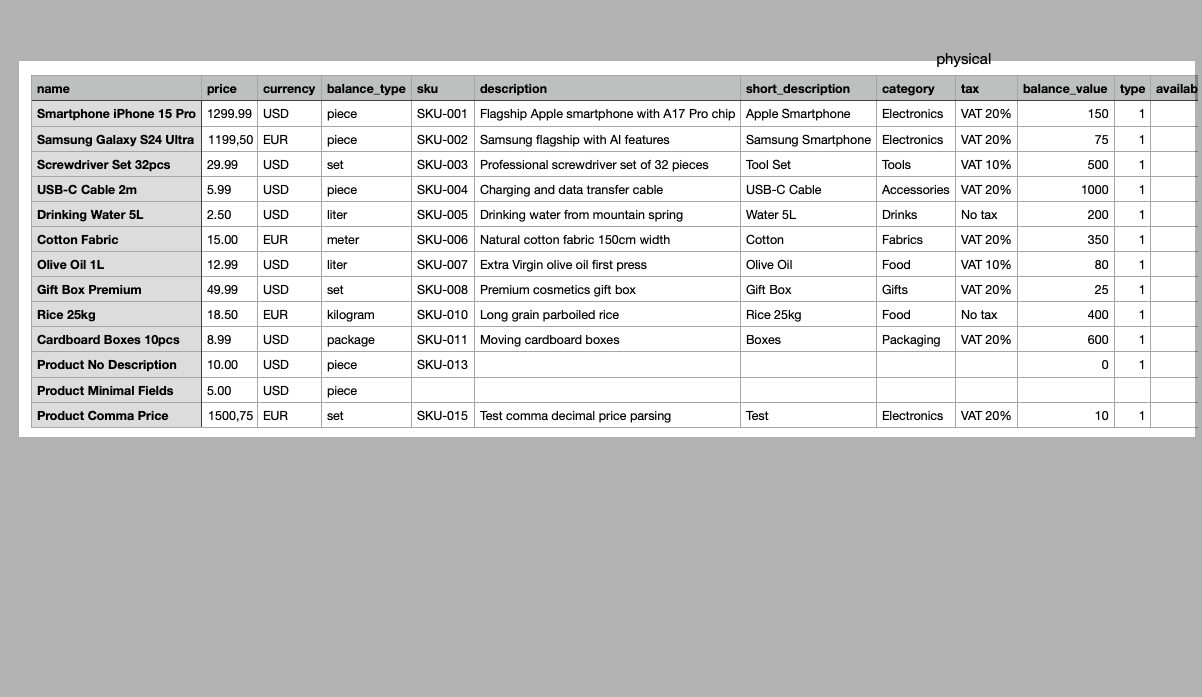
Імпорт зчитує CSV-файл, тому спочатку експортуйте каталог у форматі CSV. Структура файлу має бути такою:
- один рядок із заголовками стовпців угорі;
- один рядок — один товар;
- один стовпець — одне поле товару.
Кожен рядок описує один товар. Рядок із назвою, ціною, валютою та категорією створює один товар із цими значеннями.
Щоб поля товару зіставилися автоматично, назвіть стовпці так само, як називаються поля у вашій CRM. Вам залишиться тільки підтвердити результат.
Перевірте вимоги до файлу
Імпорт підтримує CSV-файли розміром до 50 МБ і до 10 000 товарів. Розділяйте значення у файлі комою або крапкою з комою. Під час завантаження потрібно вказати, який символ ви використали.
Щоб додати зображення, створіть стовпець із посиланнями на зображення товарів і зіставте його з полем Зображення (Images). Щоб додати кілька зображень до одного товару, перелічіть посилання в одній комірці через символ |. Підтримувані формати: JPG, JPEG, PNG, WEBP і GIF.
Під час імпорту SendPulse завантажує зображення за вашими посиланнями, зберігає їх у менеджері файлів у папці products у кореневій папці, а потім прив’язує до відповідних товарів.
Помилки із зображеннями не зупиняють імпорт. Якщо посилання недоступне, формат не підтримується або у сховищі закінчилося місце, SendPulse створює товар без зображення та вказує причину у звіті про помилки.
Кількість товарів у каталозі обмежена вашим тарифним планом. Якщо файл перевищує доступний ліміт, SendPulse імпортує стільки товарів, скільки вміщується, і зупиняється. Якщо ліміт уже вичерпано, імпорт не запуститься.
Додайте обов’язкові поля
Кожен тип товару має власні обов’язкові поля. Зіставте всі такі поля, і імпорт запуститься. Якщо якогось із них бракує, CRM-система покаже діалогове вікно Не зіставлено обов’язкові поля (Required fields haven't been mapped) зі списком незіставлених полів.
Додайте до файлу такі обов’язкові поля:
| Назва (Name) | Назва товару. |
| Ціна (Price) | Ціна товару. |
| Валюта (Currency) | Валюта, у якій вказана ціна. |
| Категорії (Categories) | Категорія товару.
Зіставте значення з файлу з категоріями вашої CRM на сторінці відповідності даних. |
| Тип залишку (Balance type) | Одиниця виміру залишку: штука, набір, літр тощо. На сторінці відповідності даних зіставте значення з файлу з одиницями виміру вашої CRM.
Обов’язкове для фізичних товарів. |
| Залишок (Stock) | Кількість доступних товарів.
Обов’язкове для фізичних товарів. |
| Посилання на товар (Product URL) | Посилання, яке клієнт отримує після оплати товару.
Обов’язкове для цифрових товарів. |
Усі інші поля необов’язкові: артикул, описи, податок, зображення, SEO-поля, видимість та атрибути.
Які дані зберігає кожне поле товару, читайте у статтях Як додати фізичний товар та Як додати цифровий товар.
У полях Наявність (Availability) та Видимість (Visible) введіть 1, щоб увімкнути опцію, або 0, щоб вимкнути її.
Якщо додати до файлу артикул, імпорт зможе визначати за ним товари, які вже є у вашому каталозі.
Завантажте файл і оберіть тип товару
Щоб імпортувати товари в CRM-систему, вкажіть, які товари ви завантажуєте та як зчитувати файл.
Перейдіть до розділу CRM > eCommerce > Товари (Products) і натисніть Імпорт (Import). Відкриється сторінка Імпорт товарів (Product import) із розділом Параметри імпорту (Import parameters).
У полі Тип товару (Product type) оберіть Фізичний (Physical) або Цифровий (Digital). Від типу товару залежить, які поля обов’язкові та які значення ви зіставлятимете далі.
У розділі Завантаження файлу (File upload) перетягніть файл до області завантаження або натисніть на неї та виберіть файл на пристрої.
Коли файл завантажиться, у полі Роздільник (Separator) оберіть символ, який розділяє значення у файлі: Кома (Comma) або Крапка з комою (Semicolon). За цим символом SendPulse розділяє рядки на стовпці.
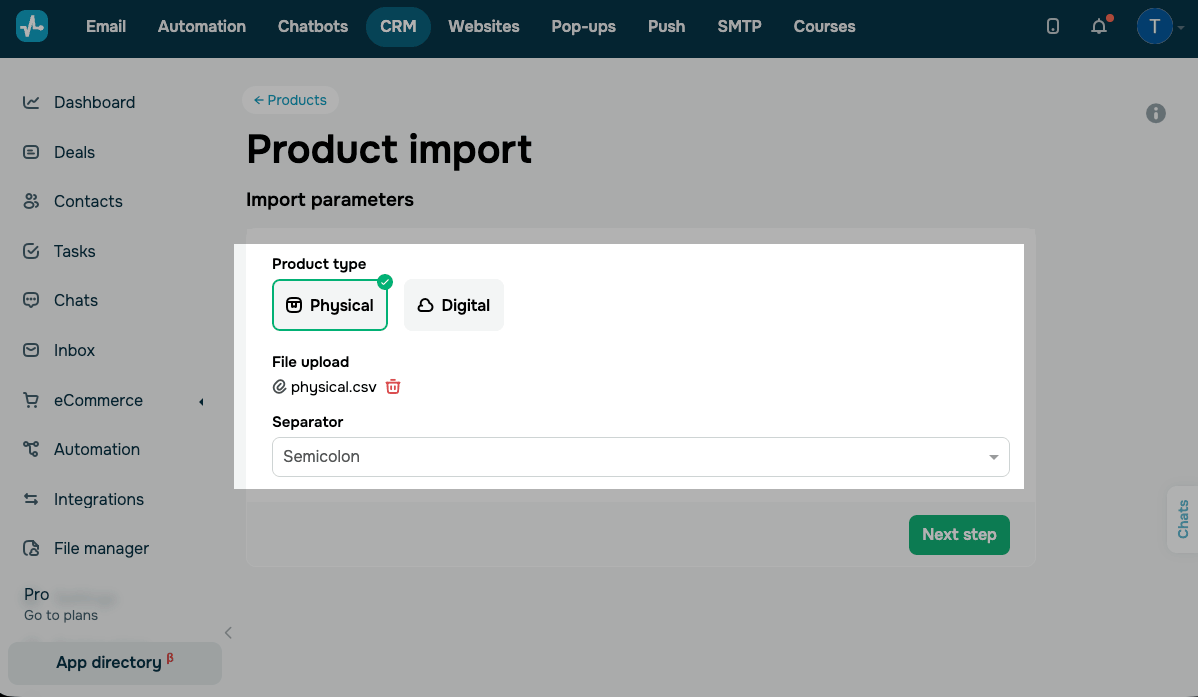
Натисніть Наступний крок (Next step).
Зіставте стовпці файлу з полями товару
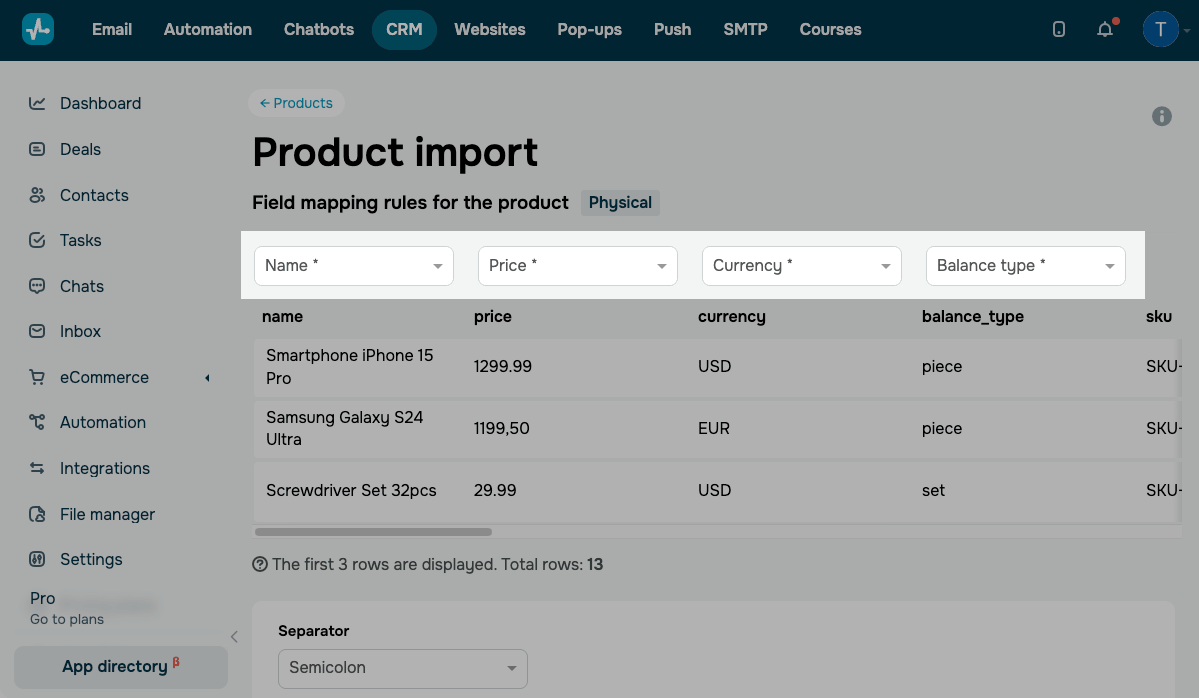
На сторінці Правила відповідності полів товару (Field mapping rules for the product) оберіть поле товару для кожного стовпця вашого файлу.
Над кожним стовпцем файлу є випадний список із полем товару. Якщо назви стовпців збігаються з назвами полів у CRM-системі, SendPulse зіставляє їх автоматично. Перевірте відповідність і виправте стовпці, які вказують на неправильне поле.
Поля із зірочкою обов’язкові для зіставлення. Незіставлені стовпці залишаються зі значенням Вимкнено (Disabled), і дані з них не імпортуються.
У таблиці відображаються перші рядки файлу та загальна кількість рядків. За ними перевірте, чи правильно структурований файл і чи потрапляють дані в потрібні поля.
Якщо весь файл відображається як один стовпець, змініть значення в полі Роздільник (Separator) під таблицею.
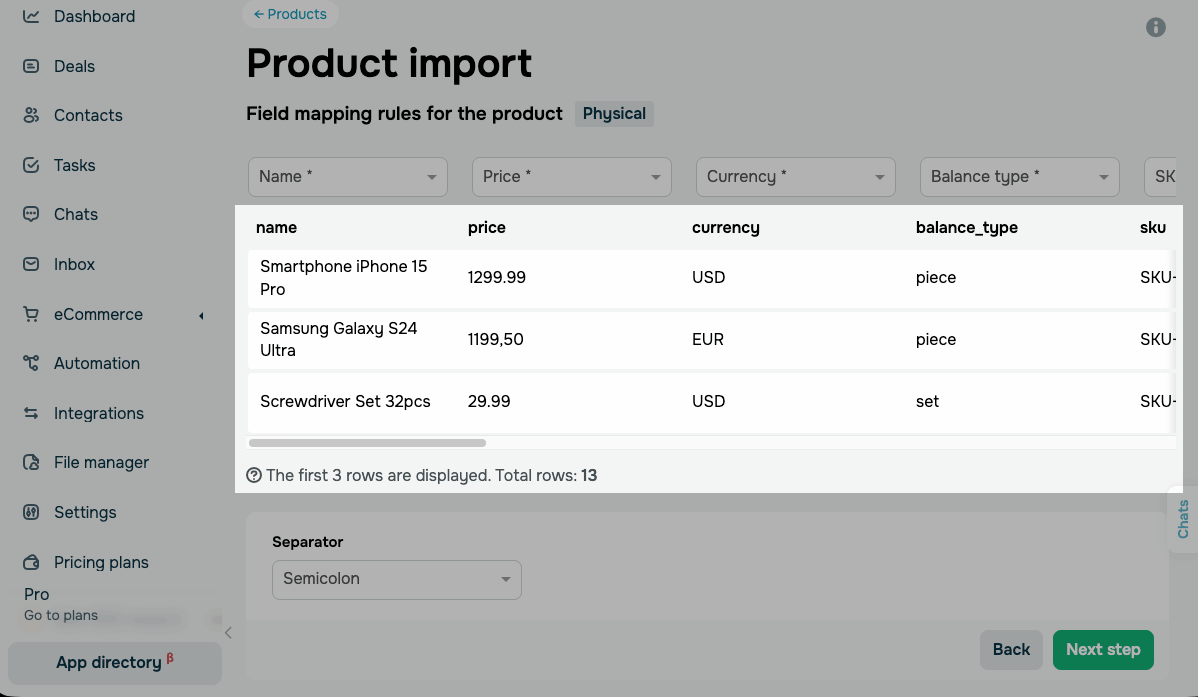
Коли зіставите поля товару, натисніть Наступний крок (Next step).
Зіставте значення файлу зі значеннями CRM
На сторінці Правила відповідності даних товару (Data mapping rules for the product) ви зіставляєте самі значення.
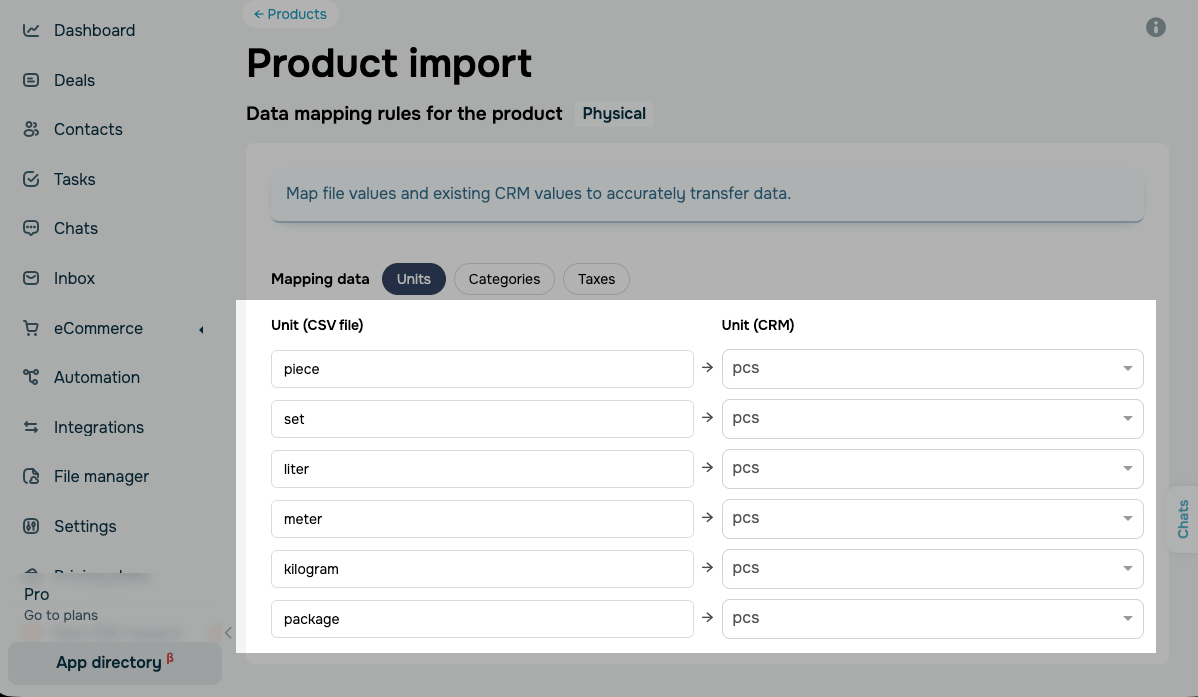
Категорії, одиниці виміру та податки вже можуть існувати у вашій CRM, тому кожне значення з файлу потрібно зіставити з відповідним елементом у системі. Наприклад, piece у файлі може відповідати pcs у каталозі.
У розділі Зіставлення даних (Mapping data) значення згруповані за вкладками. Набір вкладок залежить від обраного типу товару та зіставлених стовпців.
На вкладці Одиниці виміру (Units) зіставте кожне значення з файлу з одиницею виміру у CRM. Наприклад, piece можна зіставити з pcs. Ця вкладка з’являється лише для фізичних товарів, оскільки цифрові товари не мають залишків.
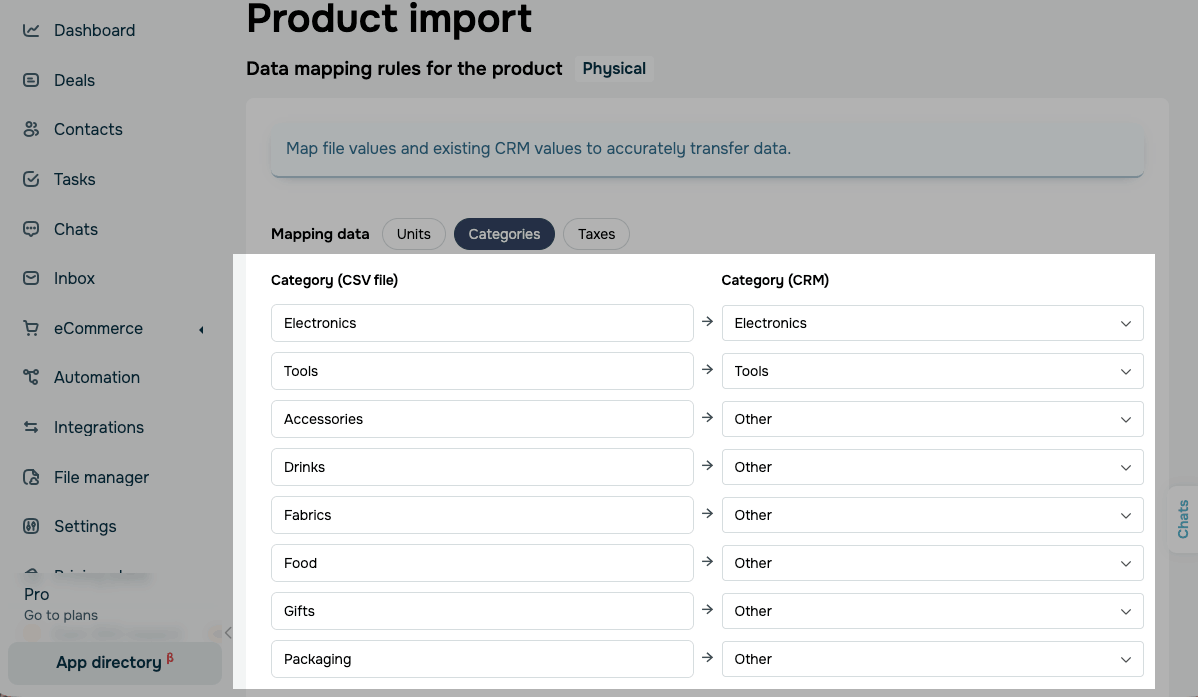
На вкладці Категорії (Categories) зіставте категорію CRM-системи зі значенням із файлу. Ця вкладка з’являється під час кожного імпорту, оскільки категорія обов’язкова для обох типів товарів.
За замовчуванням у кожному списку відображається перша категорія з вашого каталогу. Якщо не змінити значення, товар імпортується з категорією за замовчуванням. Перевірте кожен рядок, перш ніж продовжити.
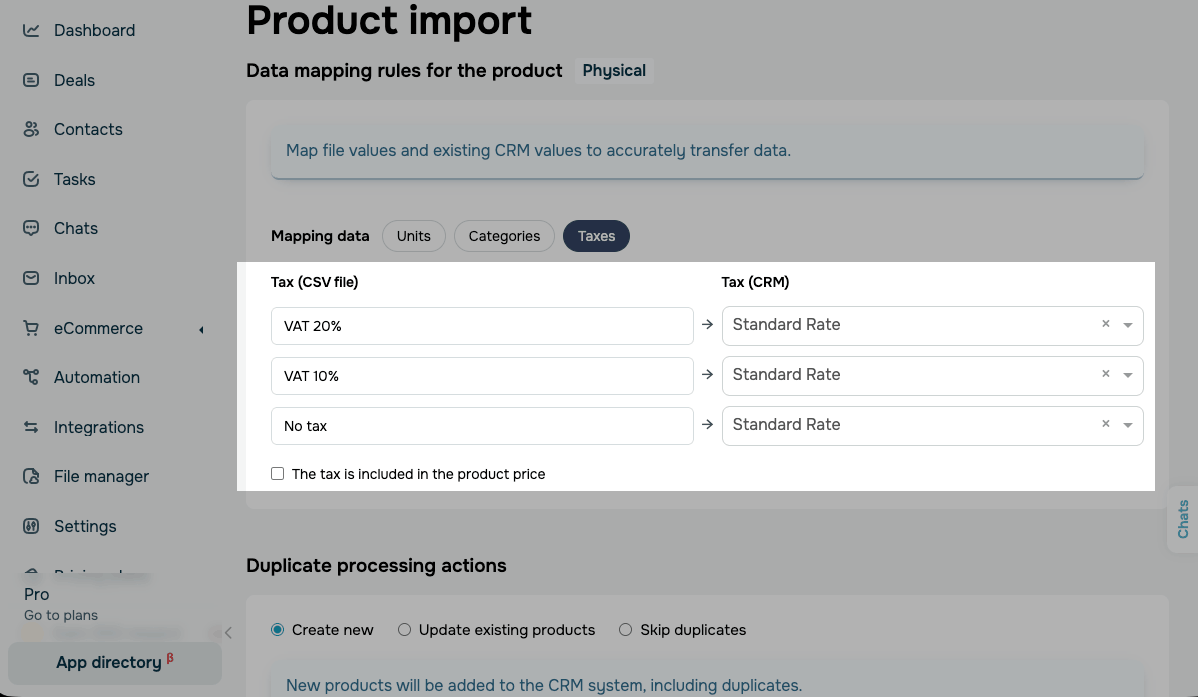
На вкладці Податки (Taxes) оберіть податок для кожного значення з файлу. Ця вкладка з’являється, лише якщо ви зіставили стовпець із полем Податок (Tax).
Якщо ціни у файлі вже містять податок, позначте чекбокс Податок включений у ціну товару (The tax is included in the product price). Це налаштування застосовується до всіх товарів у файлі.
Опрацюйте дублікати та запустіть імпорт
Дублікат — це товар із файлу, який уже є у вашому каталозі.
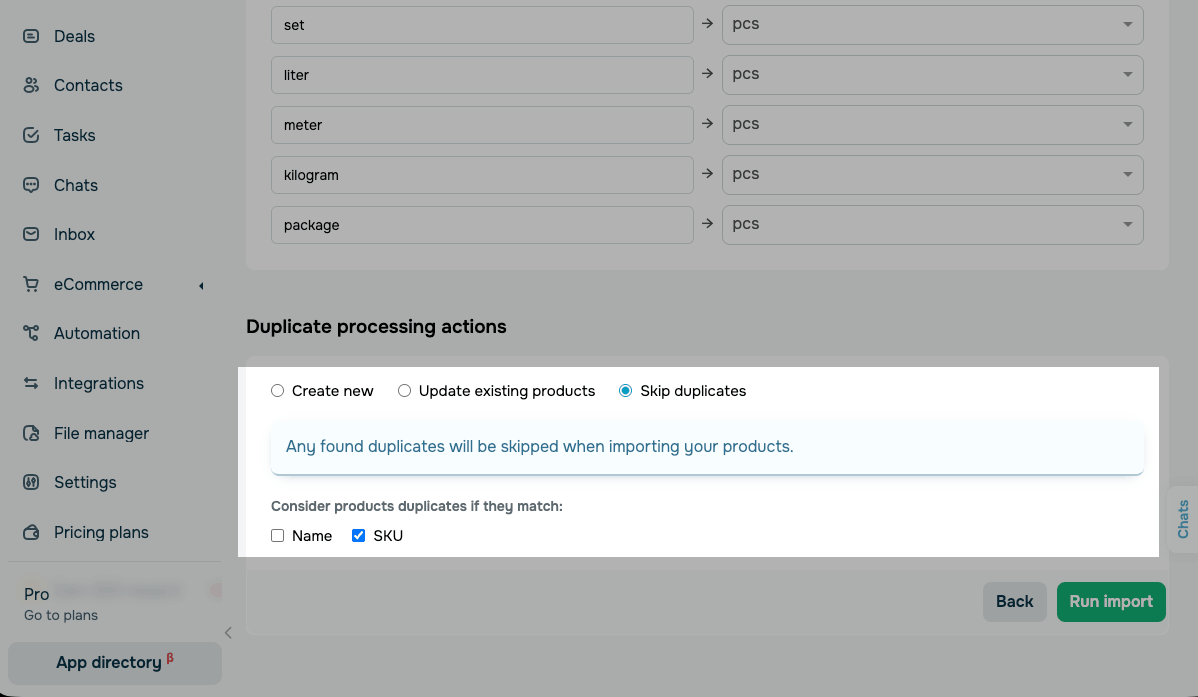
У розділі Дії з дублікатами (Duplicate processing actions) визначте, що імпорт має робити з дублікатами:
| Створити нові (Create new) | Додає до каталогу всі товари з файлу, зокрема дублікати. |
| Оновити наявні товари (Update existing products) | Замінює дані наявних товарів даними з файлу. Товари, які не є дублікатами, додаються як нові. |
| Пропустити дублікати (Skip duplicates) | Додає лише товари, які не є дублікатами. Дублікати з файлу система ігнорує. |
Якщо ви обрали Оновити наявні товари або Пропустити дублікати, то в розділі Вважати товари дублікатами, якщо збігаються (Consider products duplicates if they match) оберіть, за чим визначати дублікат: Назва (Name), Артикул (SKU) або обидва параметри. Якщо обрати обидва, товар вважається дублікатом, коли збігаються і назва, і артикул.
Коли зіставите поля та значення й оберете дію з дублікатами, натисніть Запустити імпорт (Run import).
Перегляньте результати імпорту
Після запуску імпорту ви побачите повідомлення Імпортуємо ваші товари (Importing your products) з лічильниками, які оновлюються під час завантаження:
| Усього рядків у файлі (Total file rows) | Скільки рядків система зчитала з файлу. |
| Додано товарів (Products added) | Скільки товарів система додала до каталогу. |
| Знайдено помилок (Errors found) | Скільки рядків не імпортувалося. |
| Знайдено дублікатів (Duplicates found) | Скільки товарів із файлу вже є у вашому каталозі. |
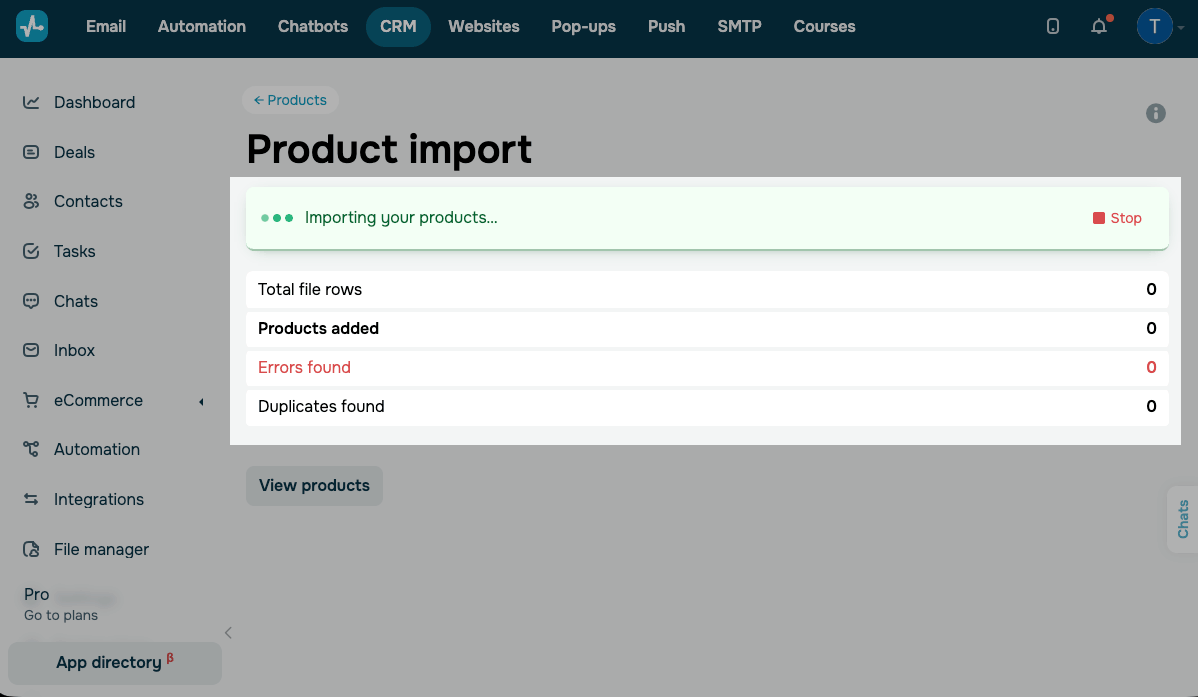
Імпорт виконується у фоновому режимі, тому сторінку можна закрити й повернутися до неї пізніше.
Щоб зупинити імпорт, натисніть Зупинити (Stop).
Коли імпорт завершиться, ви побачите повідомлення Товари імпортовано (Products have been imported).
Натисніть Переглянути товари (View products), щоб відкрити каталог.
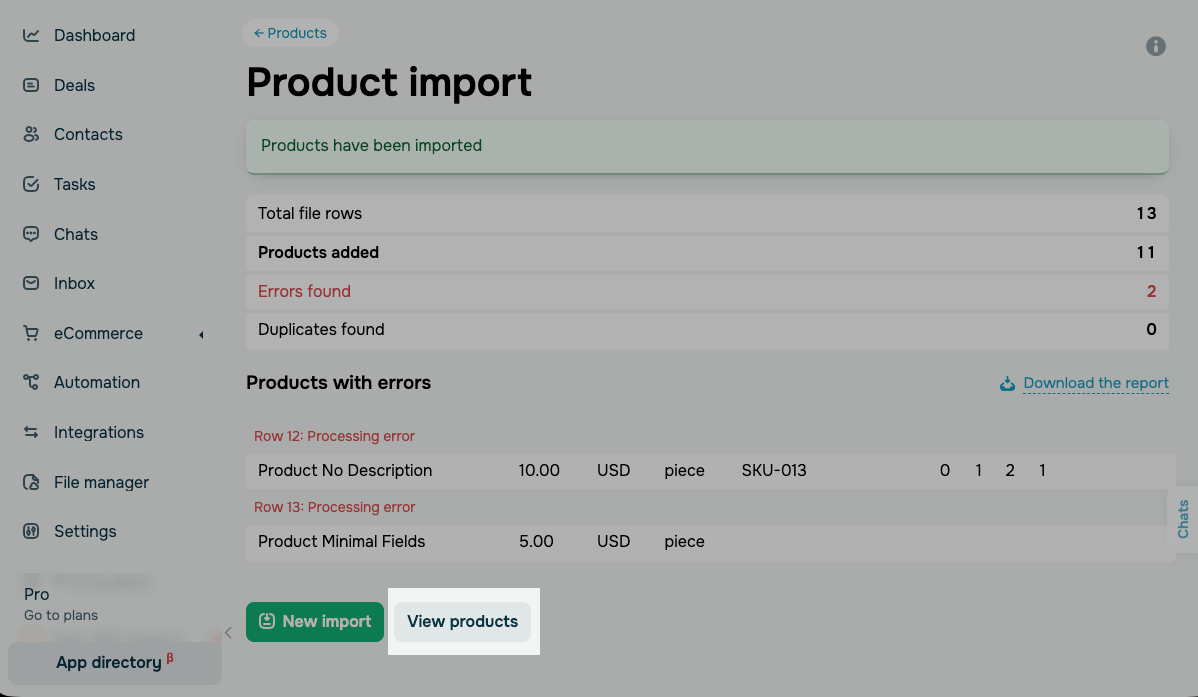
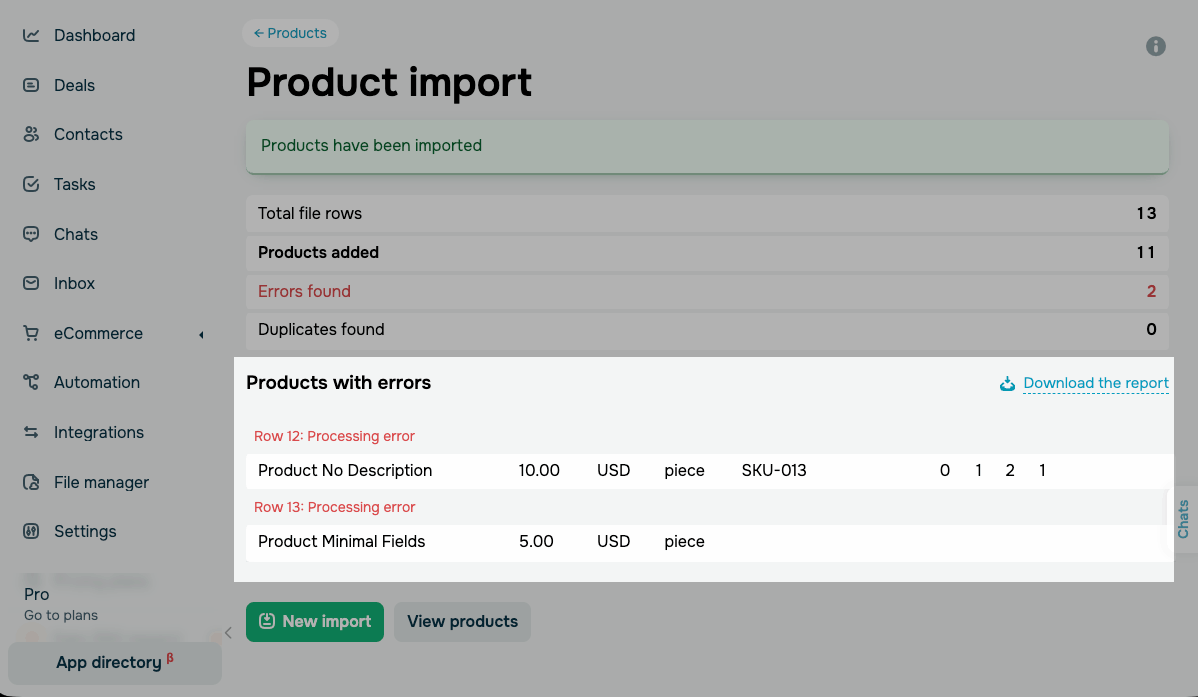
Якщо лічильник Знайдено помилок більший за нуль, під ним з’являється розділ Товари з помилками (Products with errors). У ньому перелічені рядки, які не імпортувалися, із номером рядка та причиною. Щоб зберегти цей список у форматі CSV, натисніть Завантажити звіт (Download the report).
Номери рядків у звіті збігаються з номерами у вашому файлі, враховуючи рядок із заголовками. Щоб повторити спробу, виправте ці рядки у файлі, натисніть Новий імпорт (New import) і завантажте файл знову.
Імпортовані товари з’являються в розділі CRM > eCommerce > Товари у категоріях, які ви зіставили.
Вирішіть проблеми з імпортом
Якщо імпорт пройшов не так, як ви очікували, ймовірною є одна з таких причин:
| Імпорт не переходить до наступного кроку | CRM-система показує діалогове вікно Не зіставлено обов’язкові поля зі списком полів.
Натисніть Повернутися до зіставлення (Back to mapping) і зіставте вказані стовпці. |
| Весь файл зчитується як один стовпець | Значення в полі Роздільник не збігається з роздільником у вашому файлі. Змініть його на сторінці параметрів імпорту або під таблицею на сторінці відповідності полів. |
| Частина рядків не імпортувалася | У рядку порожнє обов’язкове поле, тому SendPulse не може зберегти товар.
Щоб знайти такі рядки, відкрийте розділ Товари з помилками на сторінці результатів або завантажте звіт. Заповніть пропущені значення у файлі та завантажте його знову. |
| Товари потрапили не в ті категорії | На вкладці Категорії частина рядків залишилася з категорією за замовчуванням замість потрібної.
Перемістіть товари в каталозі вручну або повторіть імпорт із правильним зіставленням. |
| Частина даних не імпортувалася | Стовпці зі значенням Вимкнено не імпортуються. Зіставте ці стовпці з потрібними полями товару та запустіть імпорт ще раз. |
| Товар створено без зображення | Посилання на зображення недоступне, формат файлу не підтримується або в акаунті закінчилося місце у сховищі. Точну причину вказано у звіті про помилки. Усуньте її та додайте зображення до картки товару вручну. |
| Каталог імпортовано частково | Ви вичерпали ліміт товарів за вашим тарифним планом. Імпорт зупиняється, щойно ліміт досягнуто. |
| Дані наявних товарів не оновилися | Перевірте, яку дію з дублікатами ви обрали. Лише Оновити наявні товари перезаписує наявні дані. Створити нові додає дублікати як нові записи, а Пропустити дублікати ігнорує їх. |
Почніть продавати імпортовані товари
Щоб продавати товари на сайті, додайте їх до віджета Товар або Каталог товарів.
Щоб продавати товари в чат-боті, додайте їх до елемента CRM-продукт.
Ви також можете згенерувати посилання на оплату.
 Оновлено: 21.09.2026
![Як створити бот для TikTok і збирати ліди 24/7: практичний гайд [2026]](https://www.spcdn.org/blog/wp-content/uploads/2025/04/money-tiktok-cover-255x167.png)

![Як зробити рекламу: зразок, шаблони, поради та покрокова інструкція [2026]](https://www.spcdn.org/blog/wp-content/uploads/2022/03/ppc-trends-cover-255x167.png)
![10+ найкращих альтернатив і конкурентів Webflow [2026]](https://www.spcdn.org/blog/wp-content/uploads/2024/03/webflow-alternative-cover-1-255x167.png)

або